 夜雨聆风
夜雨聆风“ 完美是优秀的敌人。”
1 为什么要使用样式模板?
手动调整字体与字号的习惯在单篇文档中勉强可行,但换文档即需重新设置,极易导致格式前后不一。样式模板的核心在于”格式与内容分离”:将排版规则内置于样式,写作时仅套用样式名即可一键实现全局统一,且能自动生成目录。Office中还能基于标题章节进行操作,比如 升级、降级、前面插入、后面插入、删除等,还能任意拖动章节位置,重新构建文章大纲。
此外,样式模板在跨文档协作中优势显著:若源文档与目标文档共用同一套样式模板,复制内容时原排版格式将完美保留,免去重新排版的繁琐。
更重要的是,样式模板大幅简化了全局修改流程。例如,将正文字号从小四改为四号,只需在样式库中修改【段落】字号属性,全文即可自动同步更新,彻底告别低效的”格式刷”逐段涂抹。
本文将带你从空白文档出发,手动创建一套专业的技术方案样式体系。

2 准备工作 — 打开样式窗格
操作前,请先调出 Word 的样式管理器,它是贯穿本教程的核心操作面板。
2.1 新建空白文档
打开 Word,选择「新建」→「空白文档」,保存为 .docx 格式(如:技术方案模板.docx)。
2.2 展开「样式」管理器
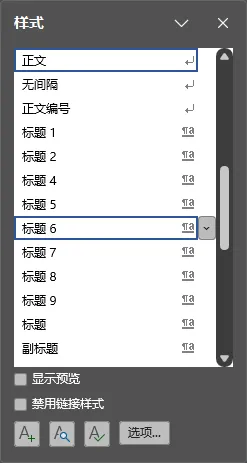
点击顶部菜单栏「开始」选项卡,找到「样式」功能区,点击右下角的小箭头↘,弹出「样式」侧边栏(如下图)。如果你用的是 WPS,位置相同,操作一致。

2.3 确认样式窗格已打开
屏幕右侧会弹出「样式」浮动窗格,列出所有内置样式。后续所有操作都在这里完成。
💡 小技巧:样式窗格底部有三个按钮:「新建样式」「样式检查器」「管理样式」。本教程主要用「新建样式」和直接修改现有样式。
正文样式 — 文档的「默认地基」
所有其他样式均继承自 Normal(正文)样式,先行设好,后续事半功倍。
2.4 目标参数
可参考网络标准排版样式,或自定义专属样式。
例如,公文排版基础版式规范为:
2.4.1 纸张与页边距
采用A4型纸(210mm×297mm),上边距37mm、下边距35mm、左边距28mm、右边距26mm,版心尺寸为156mm×225mm。
2.4.2 字体与字号
标题:2号方正小标宋简体,多行排列呈梯形或菱形,回行词意完整。
正文:3号仿宋GB2312,每行28字、每页22行,行距固定值28.9磅。
一级标题:黑体三号,序号“一、”;
二级标题:楷体GB2312三号,序号“(二)”;
三、四级标题:仿宋GB2312三号,序号“3.”和“(4)”。
数字:全文统一使用Times New Roman字体,成文日期用阿拉伯数字(如“2025年7月3日”)。
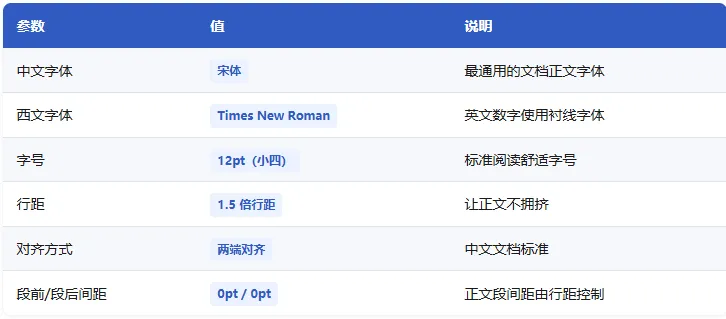
或自定义常用技术方案排版规范为:
2.5 操作步骤
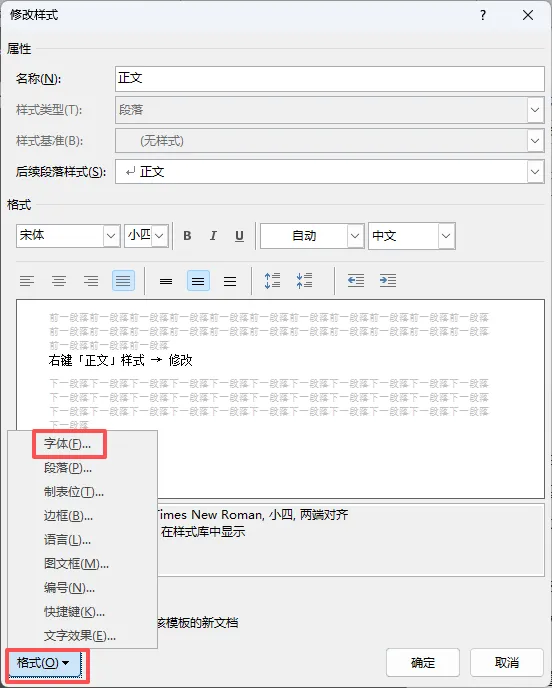
右键「正文」样式 → 修改
在样式窗格中找到「正文(Normal)」,右键点击,选择「修改…」,弹出样式对话框。
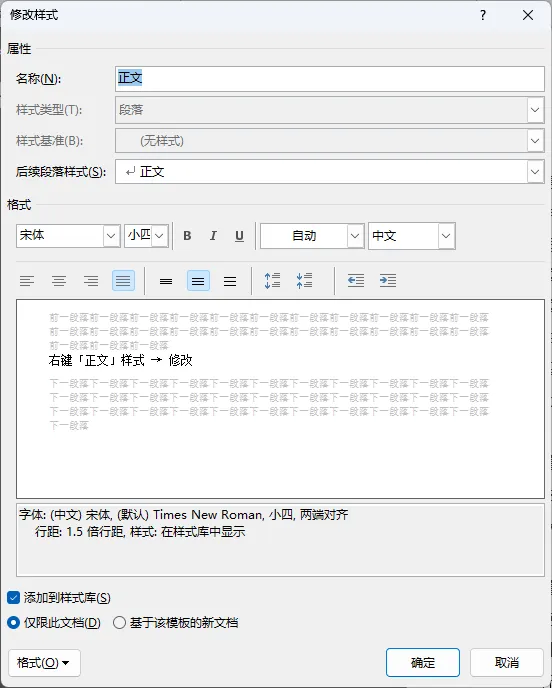
属性:
名称:正文
样式基于:(无样式)
格式:
字体:宋体
字号:小四
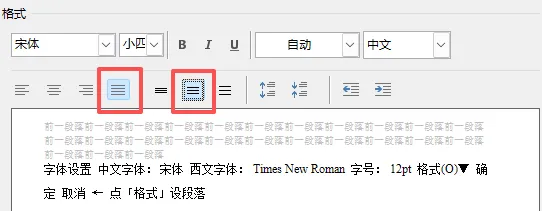
选择 两端对齐 和 1.5倍行距,如下图:
2.5.1 设置字体
选择格式——字体,对正文字体进行设置,如下图:
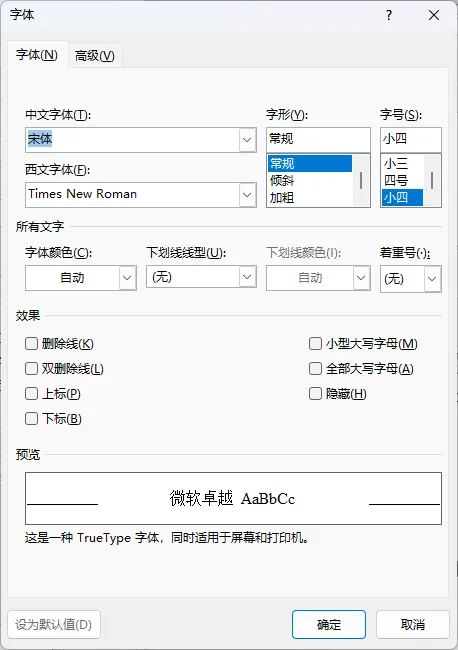
中文字体:宋体——常规——小四
西文字体: Times New Roman——常规——小四
可根据需要设置字体颜色、下划线、效果等。
完成后点 确定
同理,可设置段落、制表位、边框、语言、图文框、编号、快捷键和文字效果。
2.5.2 设置段落格式
点底部「格式(O)▼」→ 选「段落」,在弹出的段落对话框中,在【缩进和间距】中,按如下要求设置段落样式规范:
• 对齐方式:两端对齐
• 行距:多倍行距,设置值 1.5
• 段前/段后:均填 0pt
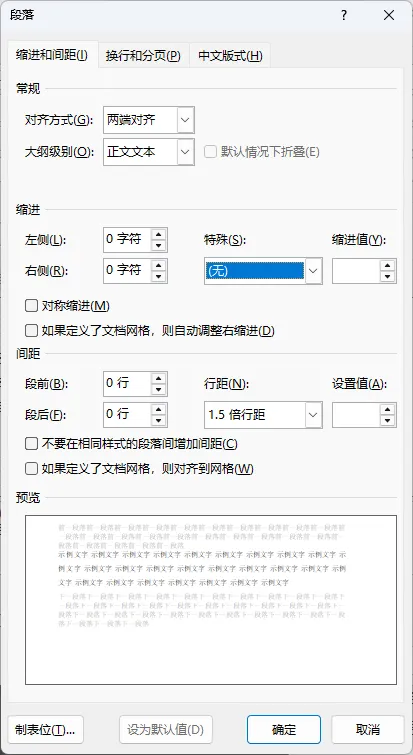
💡 注意:在缩进中要选择 无,因为其他样式是基于正文修改,如果正文有缩进,其他样式也会跟着缩进。
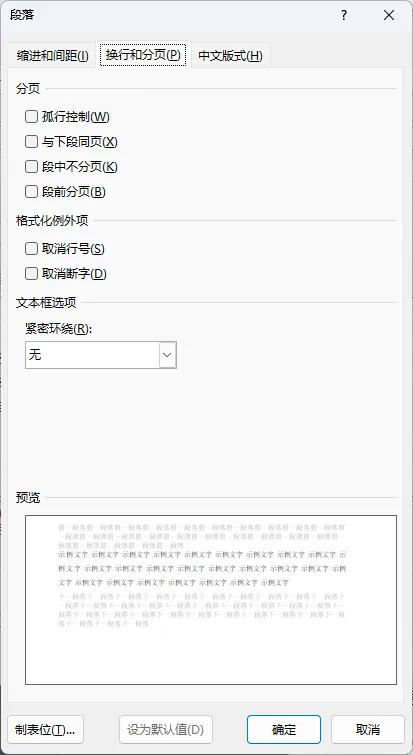
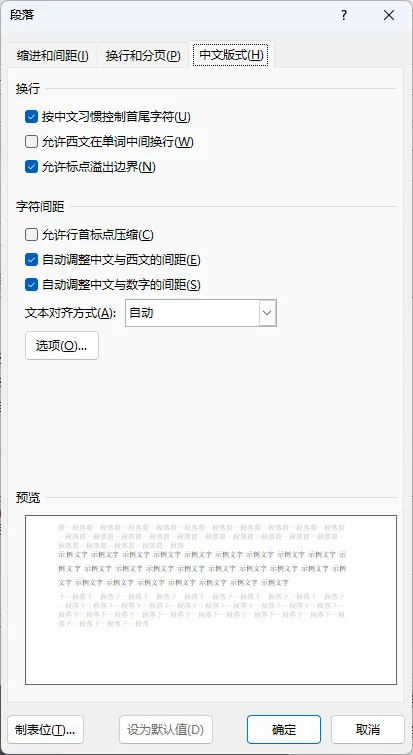
在【换行和分页】中,去掉 分页 和 格式化例外项 中所有勾选。
这里的 孤行控制 和 段前分页 一般只应用于一级标题。需要根据需要进行设置是否在段前自动分页到下一页。
在【中文版式】中,要勾选 按中文习惯控制首尾字符 和 允许标点溢出边界;以及字符间距中自动调整与西文和数字的间距,让排版更好看。
两个对话框依次点「确定」。正文样式设置完毕,文档中默认新建段落都会套用此格式。
2.5.3 段落样式
段落样式 — 首行缩进正文
【段落】样式用于需要首行缩进两字的正文内容,与 Normal 正文的区别仅在于多了首行缩进,其他格式继承正文。
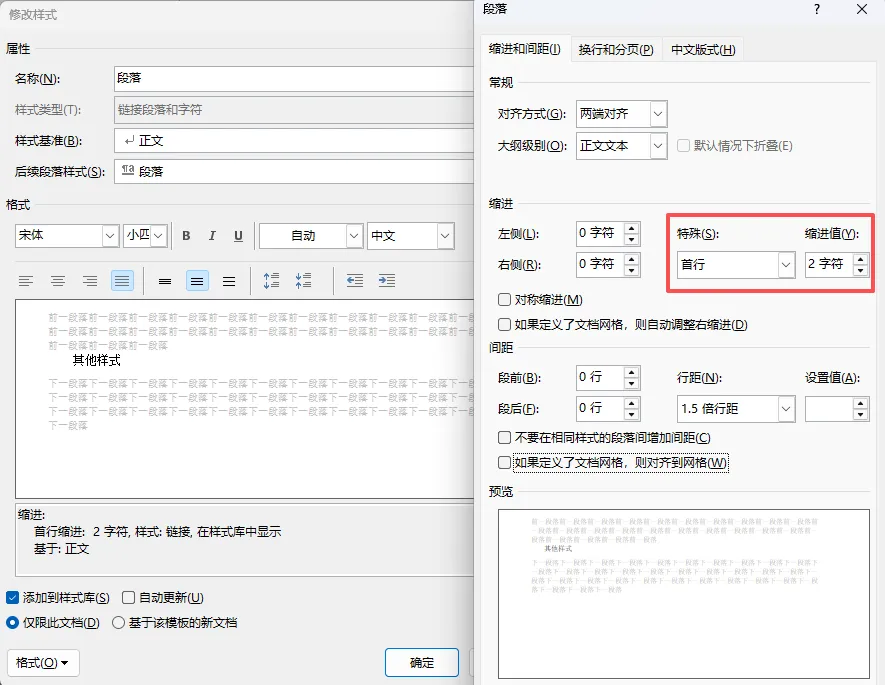
2.5.4 其他样式
如果要新增或修改其他样式,都是同样的方法,比如设置 段落 样式,应用于普通正文,还有图片样式、有序列表、无序列表、图注等等。
2.6 多级标题样式 — 自动编号 1 / 1.1 / 1.1.1
多级标题是文档最复杂的样式,因为它涉及编号和字体层级两个维度。正确做法是:先在「多级列表」里定义编号规则,再把编号与标题样式绑定。
⚠️ 常见错误 很多人直接在标题里手打数字(如"1.1 概述"),这样的数字不会自动递增,目录也无法自动生成。必须用「多级列表」绑定编号。
2.6.1 第一步:定义多级列表编号
打开「多级列表」设置
点「开始」→「段落」区域的「多级列表」下拉按钮,选「定义新的多级列表」。

在【多级标题】中可以查看当前文档所使用的多级标题,从 列表库 中选择一个多级标题样式,或者 定义新的多级标题。
推荐的做法是先从 列表库 中选择一个离目标样式最近的样式,然后在此基础上修改。
点击 列表库 中的样式,然后点击 定义新的多级标题,就会在此基础上修改。
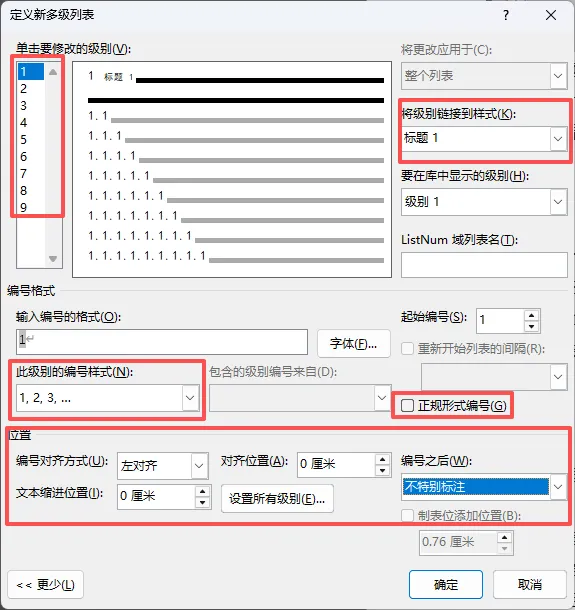
单击要修改的级别:最多可设置九级标题1 2 3 4 5 ……
字体:设置该标题级别的字体字号等。
将级别链接到样式:一定要一一对应,不能前面是标题2,链接又对应标题1。
💡 输入编号的格式:灰色数字1是占位符,这个不要修改和删除,可以在前面和后面新增字符,比如 第 1 章。
此级别的编号格式:根据目标样式选择,如果为异性,比如前一级采用”一、二、三……“,后面级别就需要勾选 正规形式编号,这样后面级别标题就不会出现”二.1”这样的形式。
同理,依次设置完所有的,或部分需要用到的标题级别样式。
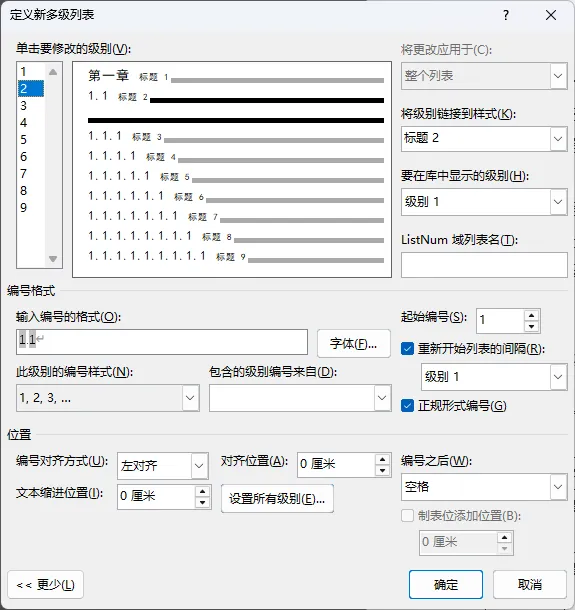
2.6.2 第二步:修改标题样式外观
编号规则定义完后,后面可以像修改 正文 样式一样,分别修改「标题 1」「标题 2」「标题 3」等所有标题的字体和间距。
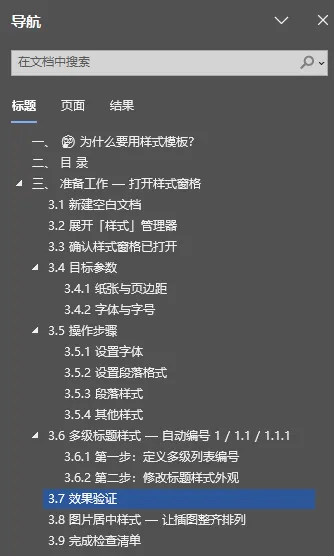
2.7 效果验证
打开文档导航,即可看到标题效果:

2.8 图片居中样式 — 让插图整齐排列
插图专用样式只需一个属性:水平居中,单倍行距。
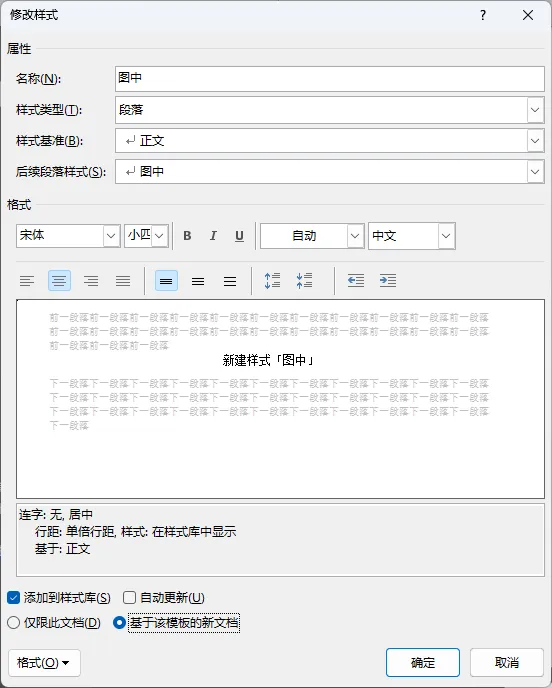
2.8.1 新建样式「图中」
样式窗格 → 新建样式 → 名称填「图中」,样式类型「段落」,基于「正文」。
2.8.2 设置居中对齐
在修改样式对话框中,直接点工具栏居中按钮(三横线中间那个),或点「格式 → 段落 → 对齐方式 → 居中」。
2.8.3 使用方法
插入图片后,单击选中图片所在段落,在样式窗格点「图中」即可。图注(如"图1-1 ...")也应用同一个「图中」样式,图注会随图片居中排列。
💡 插入图片的正确姿势:插入图片时,「环绕方式」必须选「嵌入型」,否则图片不受段落对齐控制,样式设了也没用。插入后右键图片 → 大小和位置 → 文字环绕 → 嵌入型。
2.9 列表样式 — 1. 2. 3. 自动递增
有序列表需要先定义一套独立的列表编号规则,再绑定到样式。与标题编号类似,但更简单——只需单级。
💡 注意:自动排版中因为无法识别 有序列表 的起始位置,所以全文都是从1开始累加至结尾,自动排版后还需手动更正。

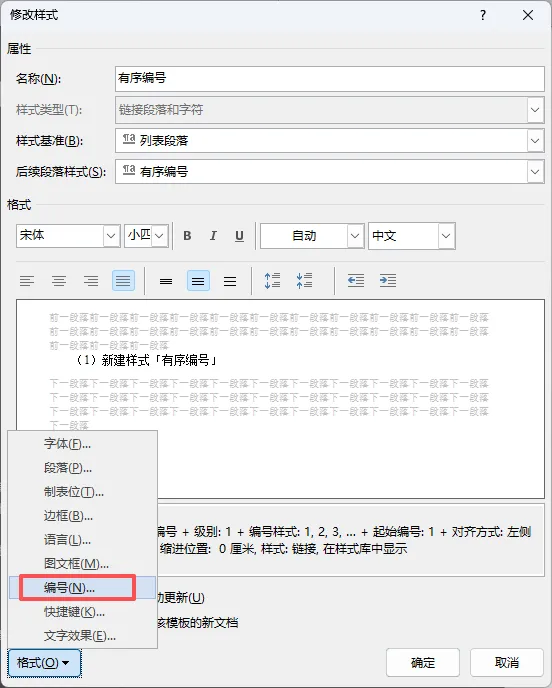
2.9.1 新建样式「有序编号」
样式窗格 → 新建样式,名称「有序编号」,基于「正文」。
2.9.2 绑定列表编号
在修改样式对话框中,点「格式 → 编号」,弹出「编号和项目符号」对话框。
如果设置 有序编号,则选择 编号 中的「1. 2. 3.」等样式,确定。
如果设置 无序编号,则选择 项目符号 中的「● ✓ ○ ■ ➢」等项目符号,确定。
2.9.3 设置缩进
点「格式 → 段落」,设左缩进 0.74cm,首行缩进「悬挂缩进」0.74cm——这让编号数字突出,正文文字对齐。
💡 连续编号 vs 重新开始编号:默认情况下,同一样式相邻段落会自动累加编号。如果想在某处重新从 1 开始,右键该段落 → 编号 → 重新从 1 开始。
2.10 保存为模板并复用
所有样式设置完成后,把这个文件保存为 .dotx 模板格式,以后每次新建文档时直接套用,所有样式自动到位。
2.10.1 另存为 .dotx 模板
菜单「文件」→「另存为」,在「保存类型」下拉中选「Word 模板(*.dotx)」。Word 会自动把保存路径切换到模板目录(通常是 C:\Users\你的用户名\Documents\自定义 Office 模板),直接保存即可。
2.10.2 新建时选择模板
下次打开 Word → 新建 → 点「个人」选项卡,就能看到刚才保存的模板,双击即可新建一份套用所有样式的空白文档。
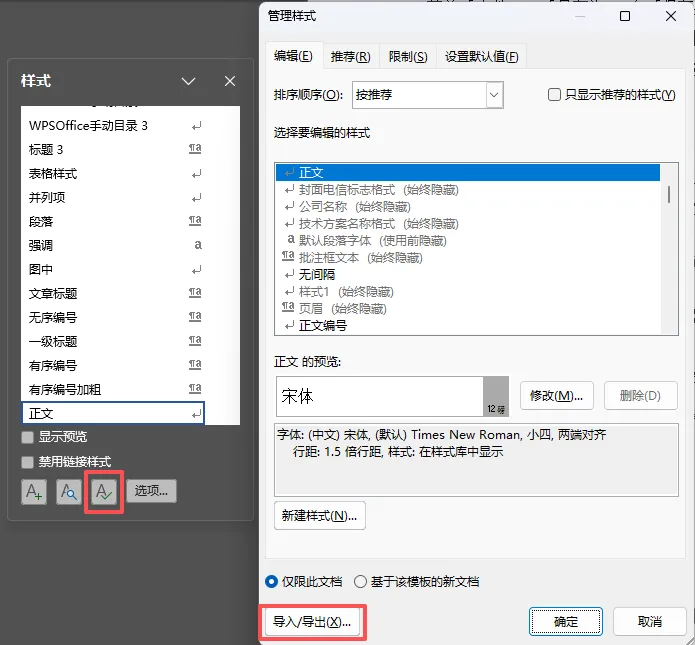
2.10.3 为已有文档套用模板(可选)
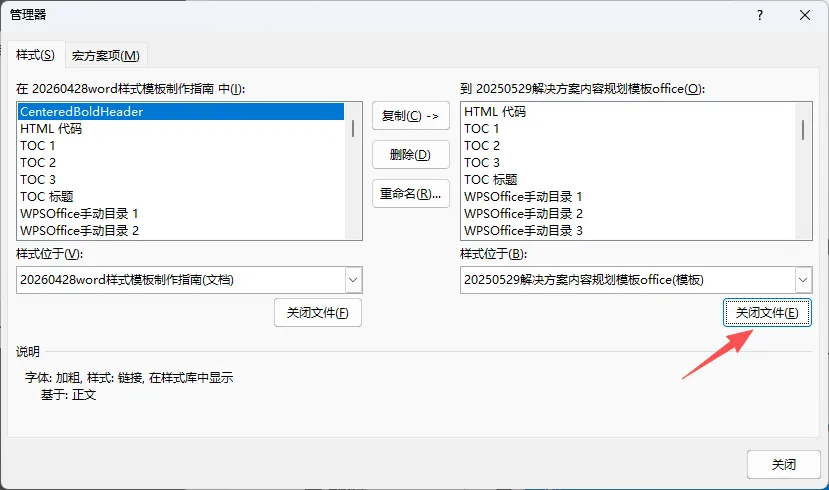
如果需要为旧文档套用新模板:打开【样式管理器】,点击【管理样式】——【导入/导出】,即可将模板中的样式导入到已有文档中。
先全选删除原文档中的样式,然后 关闭文件 再 打开文件,打开已经制作好的样式模板文件,全选全部复制到原文档中,这样就可以对原文档套用样式模板了。
2.11 完成检查清单
正文(Normal):宋体 12pt,1.5倍行距,两端对齐
标题 1:黑体 18pt 加粗,段前17pt段后16.5pt,绑定多级编号「第1章」
标题 2:黑体 16pt 加粗,段前段后各13pt,编号「1.2」
标题 3:黑体 15pt 加粗,段前段后各13pt,编号「1.2.3」
段落:继承正文,首行缩进 0.74cm
图片:继承正文,居中对齐,段前6pt段后4pt
有序编号:「1. 2. 3.」列表,悬挂缩进0.74cm
无序编号:「●」项目符号,悬挂缩进0.74cm
另存为 .dotx 模板或者.docx文档,以后新建文档直接套用。
🎉 恭喜!你已掌握 Word 样式模板的核心技能。
从今天起,不用再逐段手动调格式了。
遇到多级编号跳乱、样式「传染」相邻段落、列表无法重置等问题,欢迎留言讨论。
往期专题
------------
R语言正则表达式与stringr处理字符、forcats处理因子(版本2)

