点击关注【秋叶AIExcel】👆
方框里打钩,大家知道怎么做吗?
今天我们就来给大家整合一下,Excel 和 WPS 中插入带框勾的技巧哦~

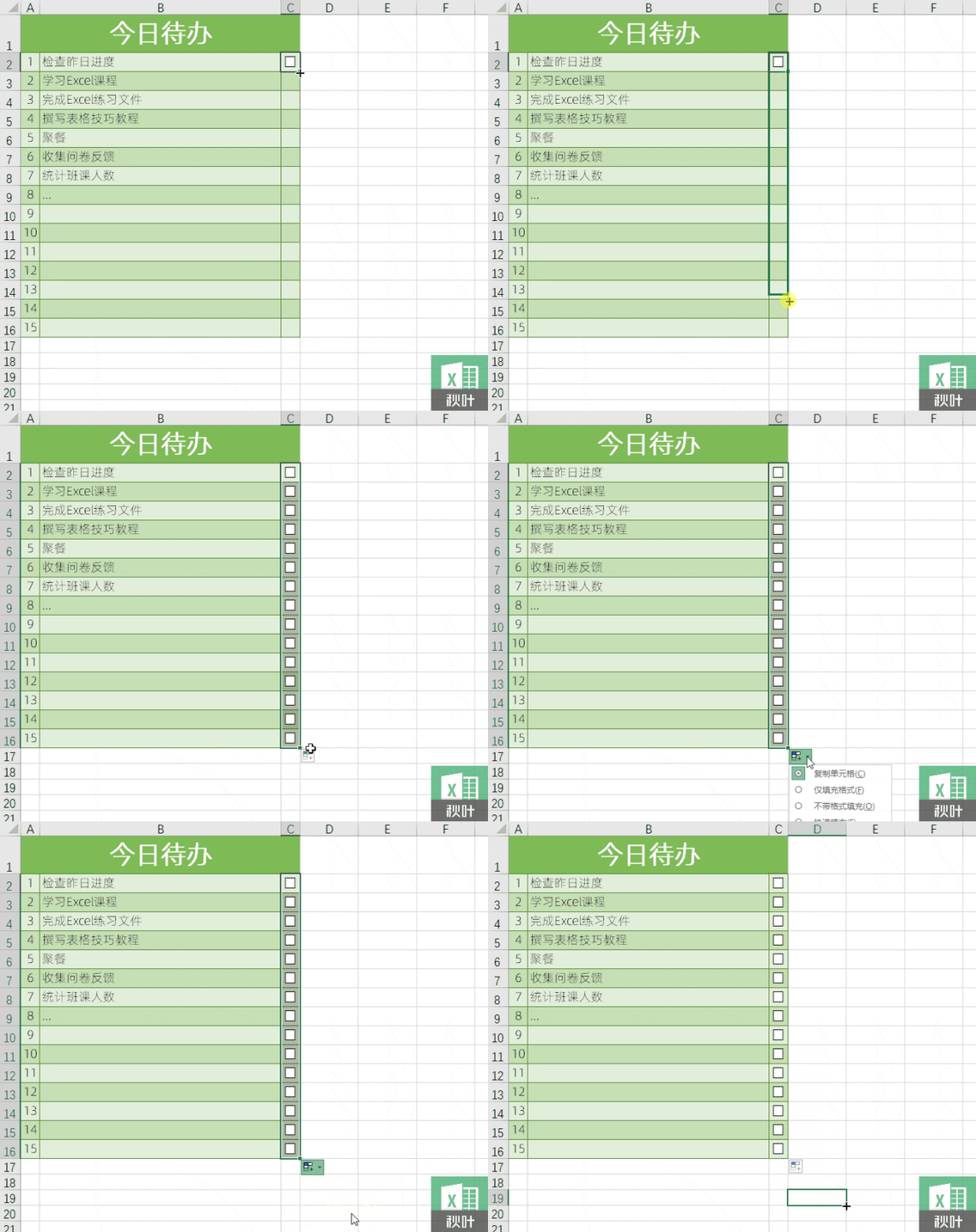
对于 Office 365 的用户来说,只需点击【插入】选项卡下的【复选框】↓
就能轻松搞定带框勾了。
这样一来,制作表单就方便了不少!
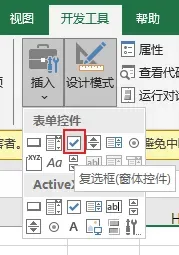
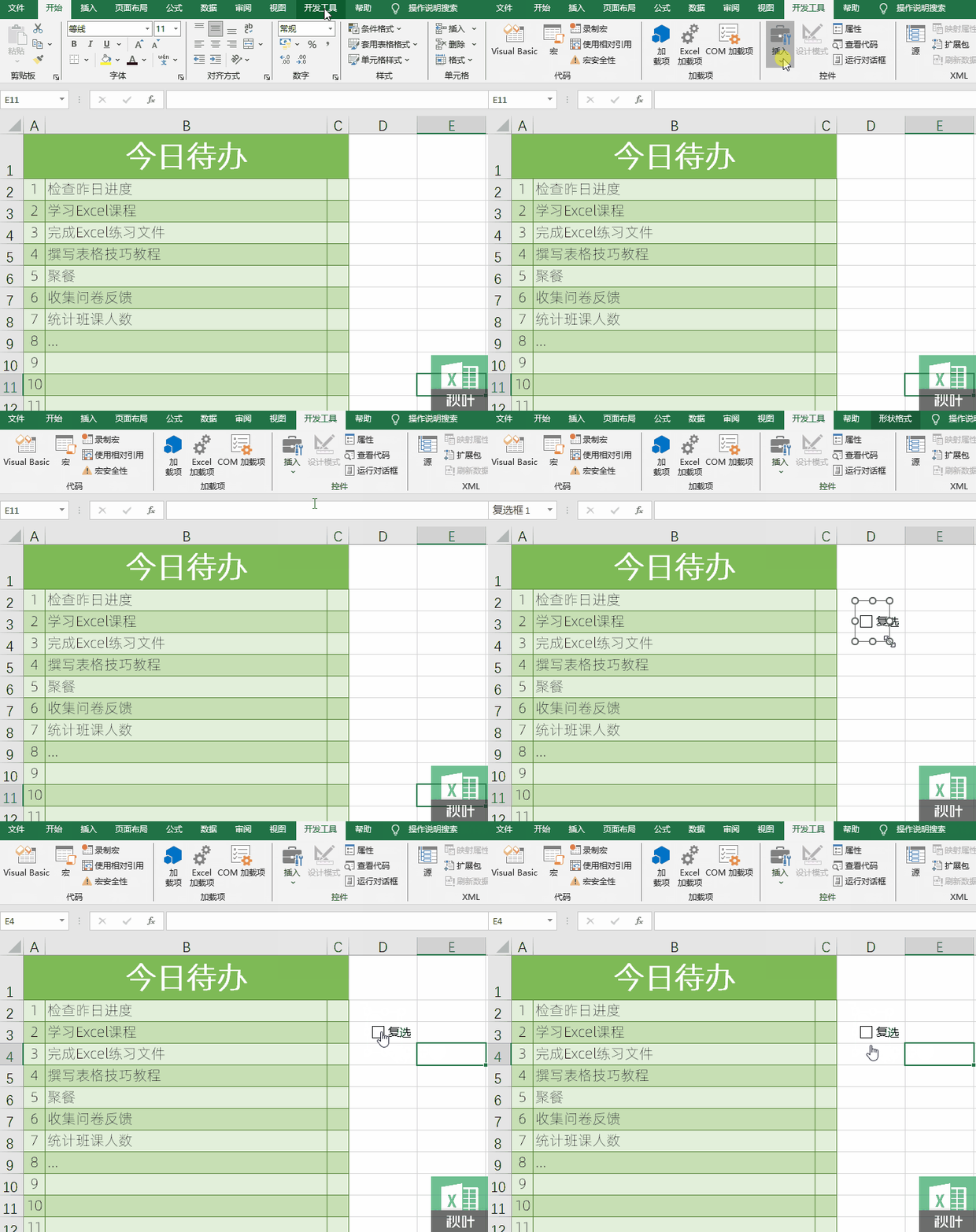
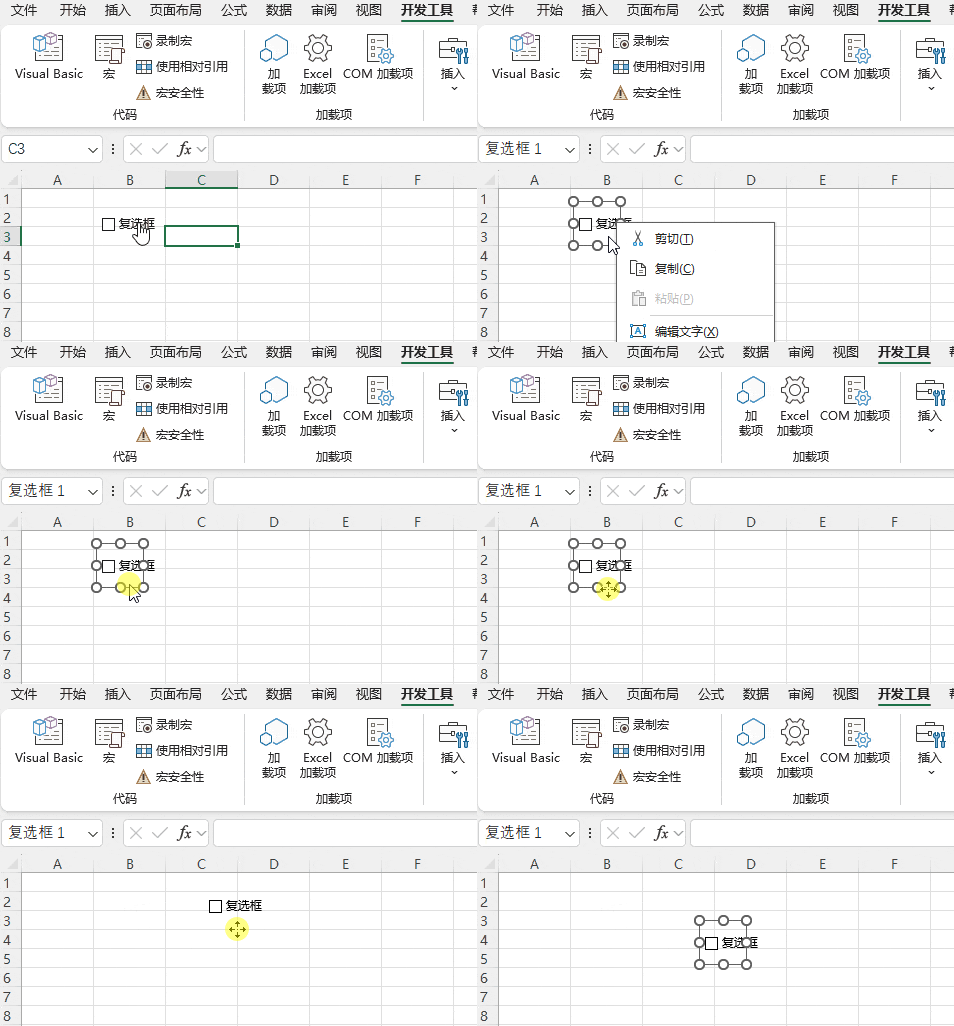
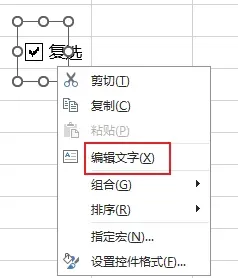
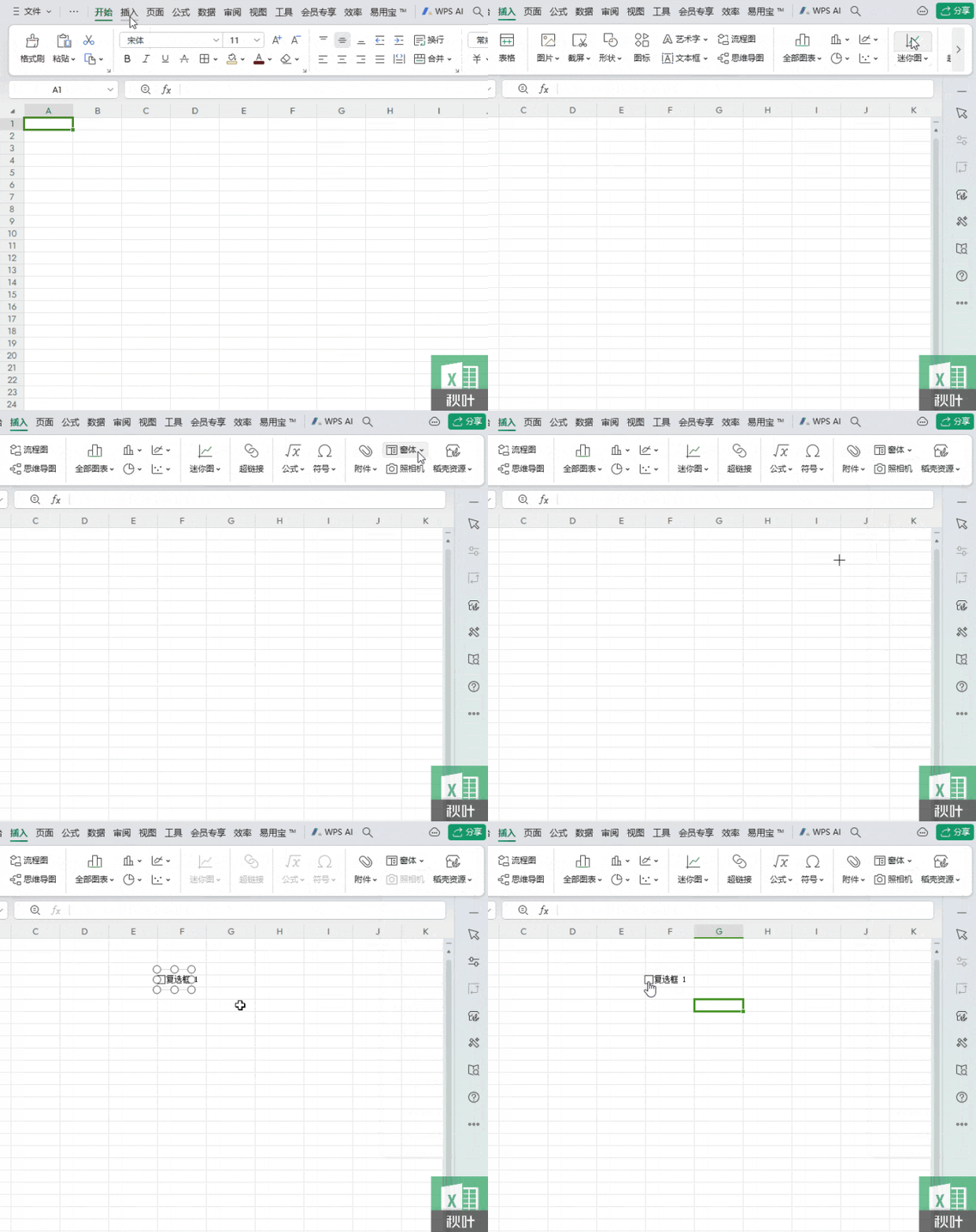
至于 Excel 的其他版本,其实也是有复选框的,只是需要我们动手找找~打开 Excel 找到【开发工具】选项卡,点击【插入】,选择表单控件中的【复选框】。然后在要插入的单元格里「画」出复选框,这样一个自带描述(可修改)的复选框就做好了:当然当然,也不能忘了我们常用 WPS 的小伙伴呀~在【插入】选项卡中找到【窗体】,选择【复选框】,然后和 Excel 一样把它「画」出来就行~不过,WPS 的复选框,尽管也可以复制,却不能通过下拉填充快速添加。字符「☑」
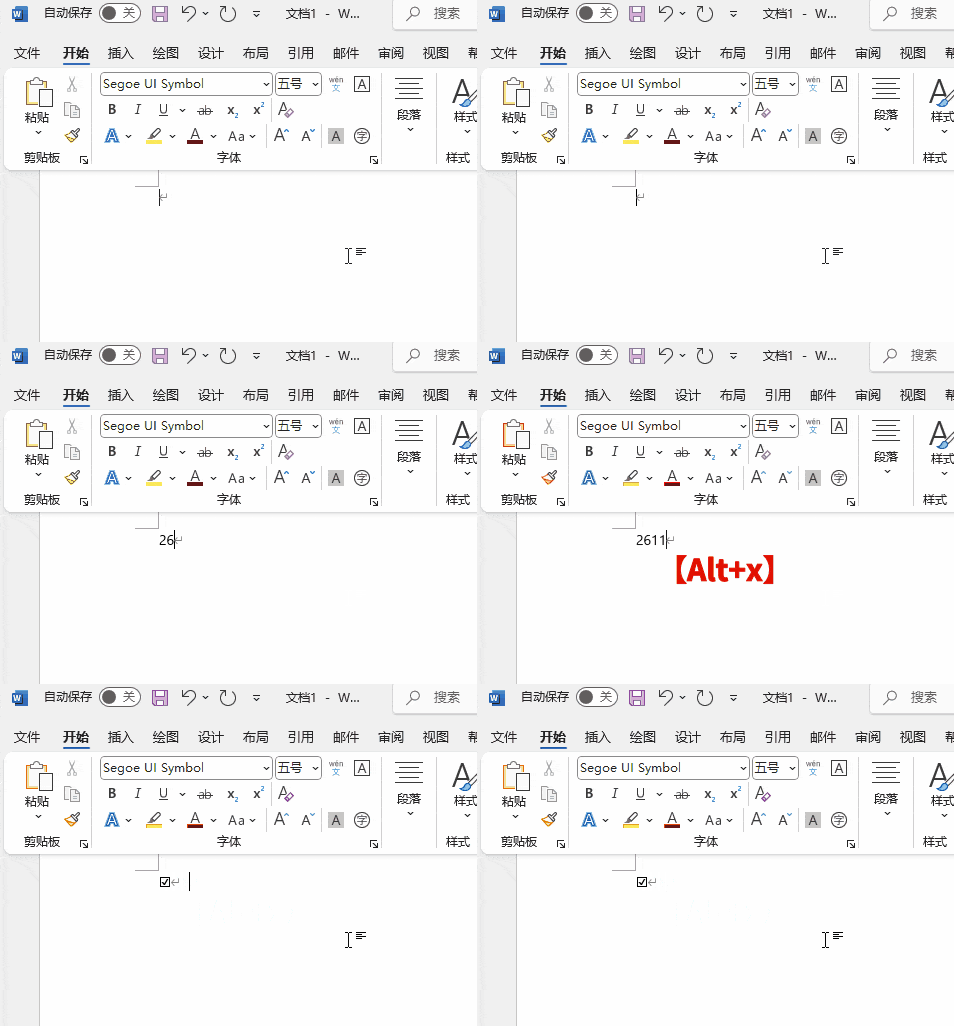
❶ 收藏这个符号,要用的时候直接复制 我们打开 Word,输入 2611,接着按【Alt+X】:然后复制回 Excel 就行
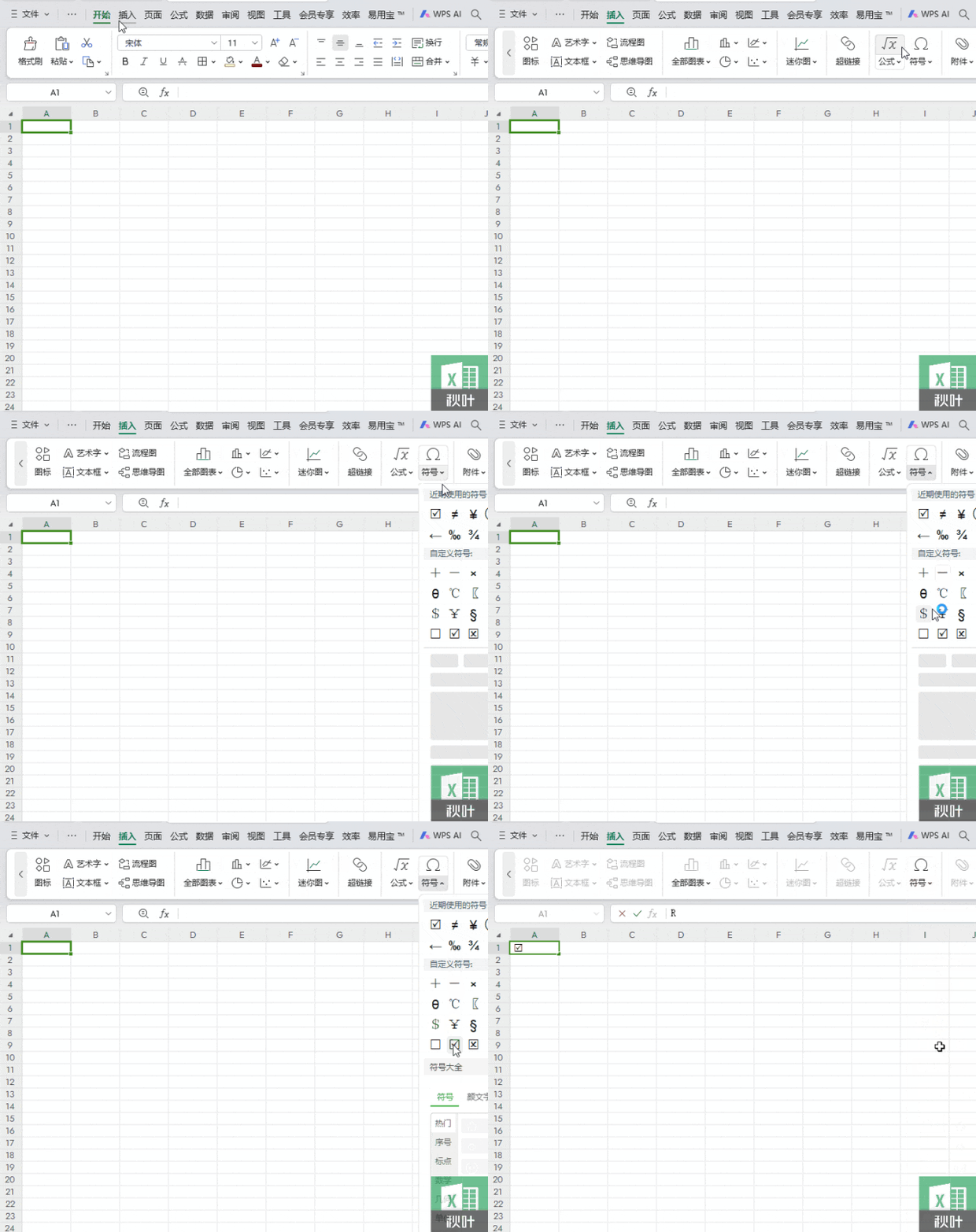
 ❸ 而对 WPS 用户来说,事情会稍微简单一点:直接【插入】-【符号】- 在【自定义符号】里面找。包括:Excel、WPS 这些不同软件或版本插入复选框的方法,以及直接输入字符「☑」的做法。很多表格操作都不复杂,只是太隐蔽了我们不知道怎么利用~Excel 中能提高效率的技巧还有很多,只是没人告诉你。还想学习更多高效 Excel 技巧,提高 Excel 水平?强烈推荐报名参加我们的《秋叶 Excel 高手速成实战课》!课程包含 231 节实战教程,带你全面掌握 Excel 系统操作、商务图表、函数公式、数据透视表、高效技巧,一站式学透 Excel!
▲ 报名后会弹出小助理微信
添加后拉你进学习群
有老师答疑解惑
每天学点 Excel,工作效率 up~up~明天见!
 夜雨聆风
夜雨聆风