 夜雨聆风
夜雨聆风大家好,我是小站!
做表格时,你是不是总被格式问题搞到崩溃?
日期一会儿显示成数字串,一会儿乱成“2026/4/28”
工号“5”和“0001”排在一起,位数不齐很难看
统计业绩时给数字加个“元”,结果变成文本没法计算
分数表还要手动一个个填“及格/不及格”……
一个个手动改又慢又容易出错。今天教你用 TEXT 函数,一个公式搞定所有格式问题。
一、TEXT 函数是什么?
它是 Excel 里的“格式转换神器”,能把数字、日期甚至条件结果,一键变成你想要的文本格式。
语法:=TEXT(单元格, "格式代码")
注意:格式代码必须用英文双引号 " " 括起来。
下面这5个职场高频用法,收藏起来直接用👇
二、5个必用场景,一个公式搞定
1. 日期格式一键标准化
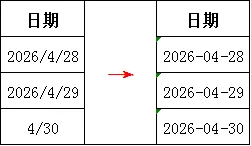
系统导出的日期总是不统一?用TEXT一键统一。
公式:=TEXT(A2,"yyyy-mm-dd")效果:把 A2 的日期变成「年-月-日」,比如 2026/4/28 → 2026-04-28
进阶:改成"yyyy年mm月dd日",直接变成中文日期格式。
2. 数字补零,编号对齐
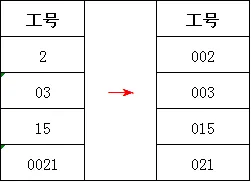
工号、订单号位数不统一?TEXT帮你补齐。
公式:=TEXT(A3,"000")效果:数字变成固定4位,5→ 005,12→ 012
需要5位就改成 "00000",按需调整。
3. 数字加单位 / 转百分比
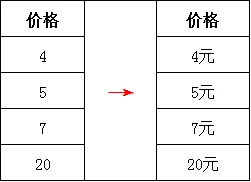
想加“元”、“件”又不影响计算?TEXT完美解决。
加单位:=TEXT(A2,"0元"),1200 → 1200元转百分比:=TEXT(A2,"0.00%"),0.85 → 85.00%
ps: 此转换后数字成文本,无法计算,若需计算,需通过修改单元格格式实现
4. 条件判断文本,比IF更简洁
不想写复杂的IF嵌套?TEXT也能做条件判断。
公式:=TEXT(A2,"[>=60]及格;[<60]不及格")效果:分数自动变成“及格”或“不及格”
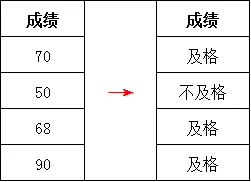
ps:条件间用英文分号 ; 隔开。扩展:"[>=90]优秀;[>=60]及格;不及格" 可实现三级判断。如果觉得复杂,还是用IF函数更稳妥哦。
5. 时间格式一键统一
考勤表、时长统计中时间格式杂乱?
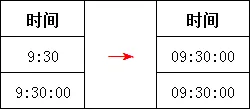
公式:=TEXT(A6,"hh:mm:ss")效果:9:30 → 09:30:00
进阶:改成 "hh小时mm分ss秒",变成中文时长。
三、最后说两句
TEXT函数的核心就是 格式代码,记住这5个高频用法,以后遇到格式问题再也不用慌。它不仅能提升表格专业度,更是帮你节省时间的利器。
建议收藏,下次做表格直接对照着用~
如果觉得有用,点个“在看”支持一下吧~
—— 每天10秒,学一个Excel小技巧。