 夜雨聆风
夜雨聆风安装步骤:
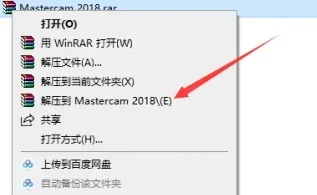
1.选择我们下载的安装包,右键解压。
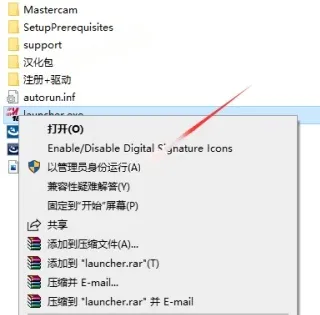
2.解压后,右键以管理员身份运行launcher安装程序。
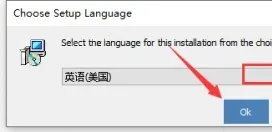
3.下拉选择英语,点击OK。
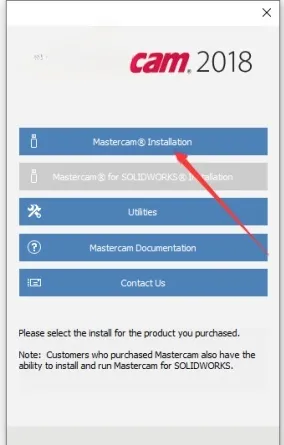
4.点击Mastercam Installation。
5.点击Next。
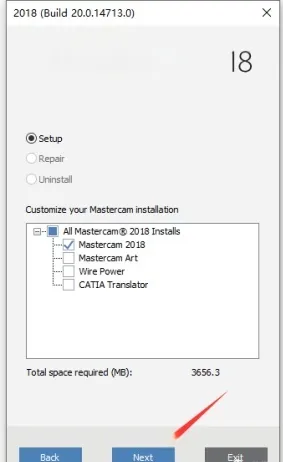
6.点击Configure。
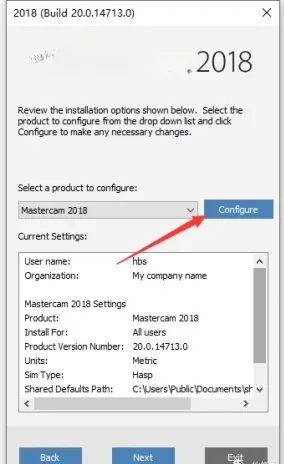
7.修改路径地址中的首字符C可更改安装位置,本例安装到D盘,点击Done。
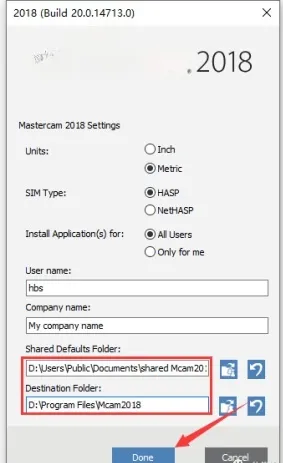
8.点击Next。
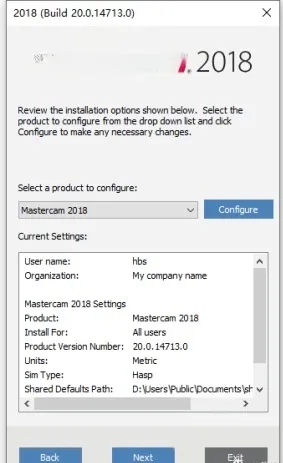
9.选择【Yes,I accept…】点击Next。
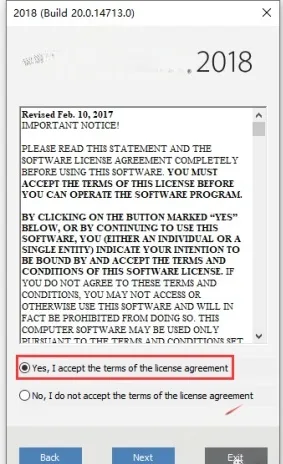
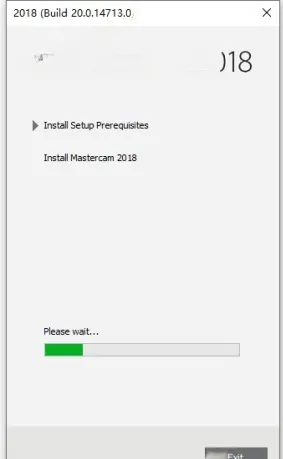
10.软件安装中……
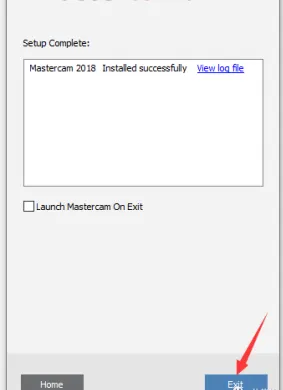
11.点击Exit。
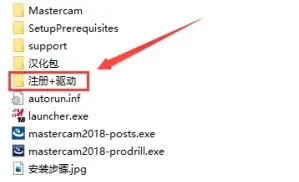
12.打开解压后的安装包,打开【注册+驱动】文件夹。
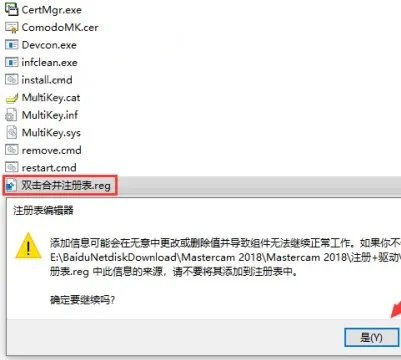
13.双击【合并注册表】,点击是。
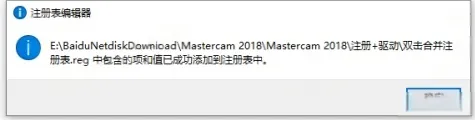
14.点击确定。
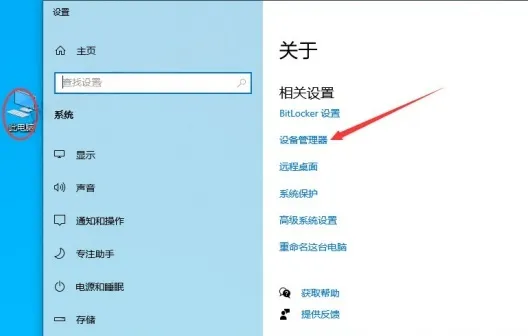
15.在【此电脑】图标上右键属性,然后点击【设备管理器】。
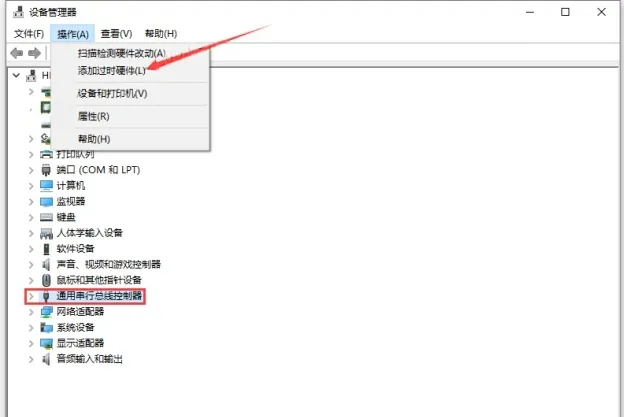
16.选择【通用串行总线控制器】后,点击【添加过时硬件】。
温馨提示:操作此步骤前请关闭电脑安全卫士与杀毒软件。
17.点击下一步。
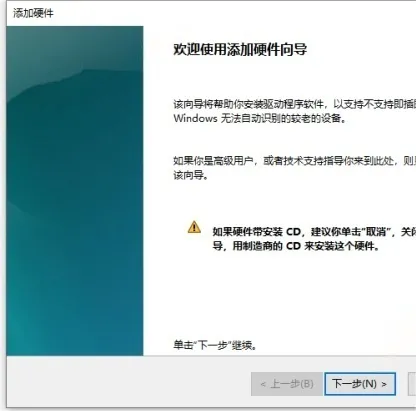
18.选择【安装我手动从列表……】点击下一步。
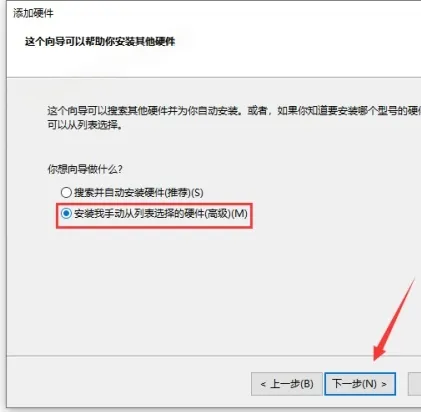
19.点击下一步。
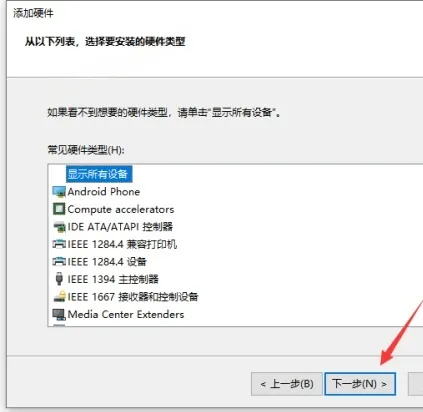
20.点击【从磁盘安装】。
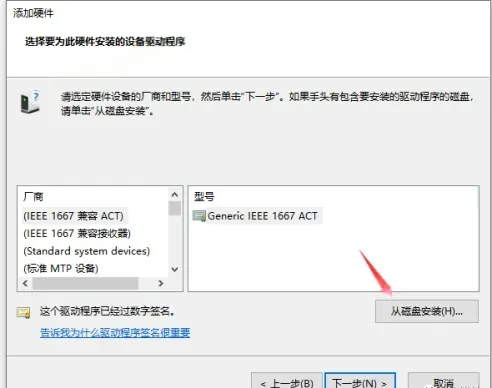
21.点击浏览,选择安装包中【注册+驱动】目录下的【MulttKey】文件,点击打开。
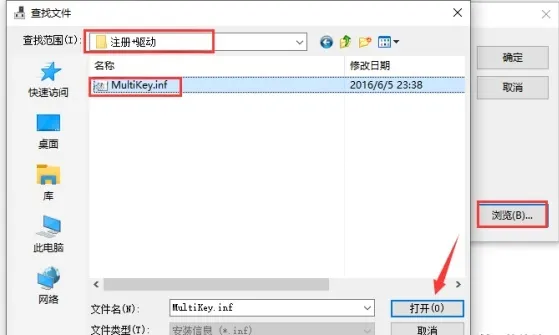
22.点击确定。
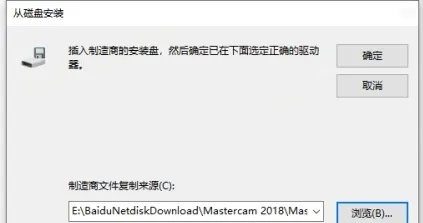
23.点击下一步。
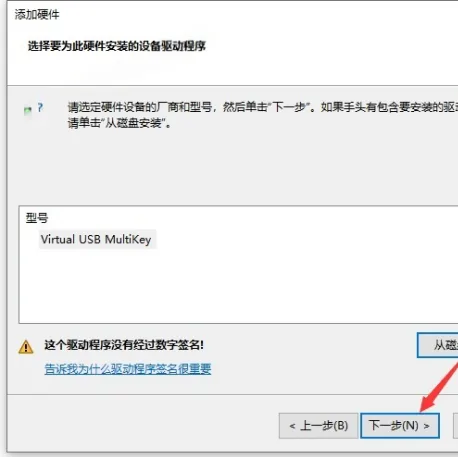
24.点击下一步。
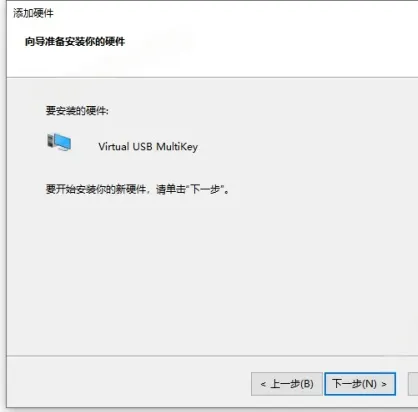
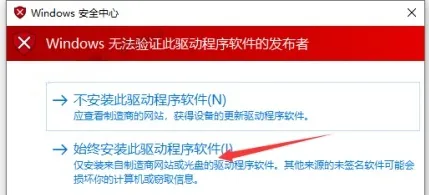
25.点击始终安装此驱动程序软件。
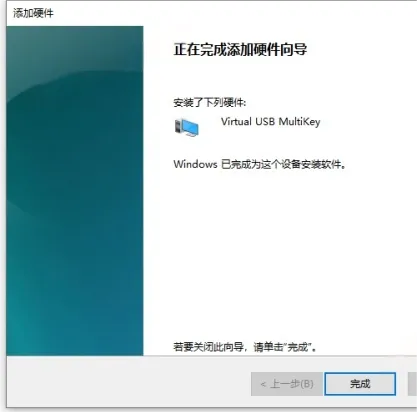
26.点击完成。
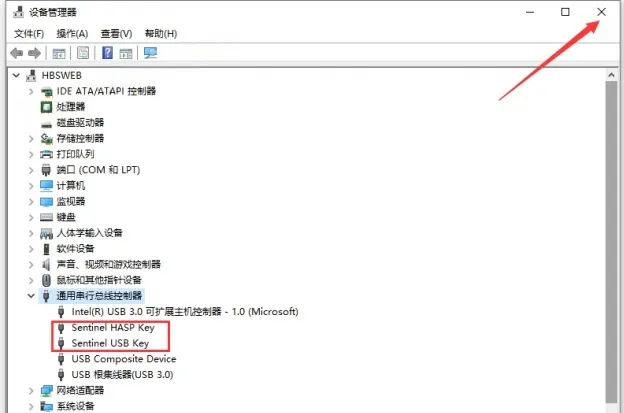
27.虚拟驱动已正常显示,退出此窗口。
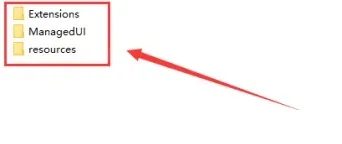
28.打开安装包中汉化文件夹,复制以下文件。
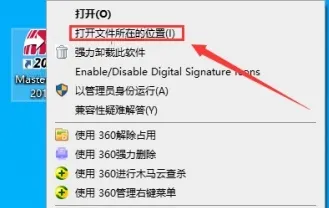
29.在桌面Mastercam上右键【打开文件所在的位置】。
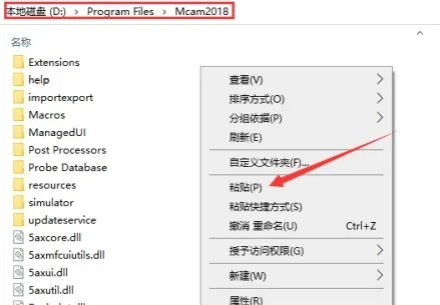
30.在目录空白处右键粘贴。
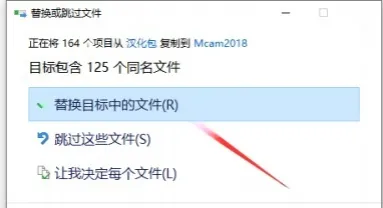
31.点击替换目标中的文件。
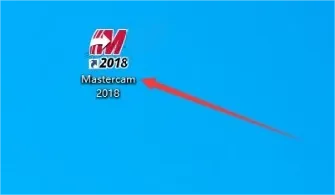
32.双击打开桌面Mastercam2018软件。
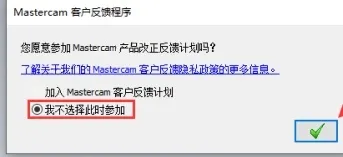
33.选择【我不选择此时参加】,点击【√】。
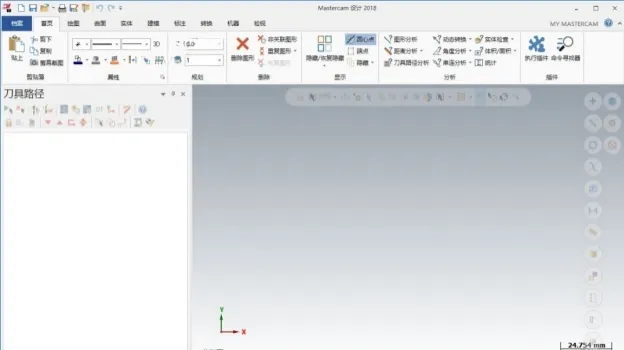
34.软件安装完成,运行界面如下。
Mastercam 2018链接:
https://pan.baidu.com/s/1Lggj9DRNjiVqspndtPiSZQ 提取码: 5du4
咨询+客服QQ:977660880