夜雨聆风
夜雨聆风资源下载
资源名称:VM虚拟机安装Deepin 系统教程 |
下载通道夸克网盘丨下载链接: https://pan.quark.cn/s/530330359e00 |

内容介绍

Linux Deepin 现名深度操作系统,是由武汉深之度科技有限公司开发的基于 Linux 内核的开源 GNU/Linux 操作系统,其前身是 Hiweed Linux 操作系统,于 2004 年 2 月 28 日开始对外发行。以下是其相关介绍:
特点
界面美观易用:深度操作系统内部集成了深度桌面环境(DDE),界面设计美观,具有简洁的操作界面和人性化的交互设计。系统默认提供多组精彩壁纸,支持壁纸随机播放,并集成爱壁纸 HD 在线壁纸模块。同时,在日期时间模块增加了对中国农历日期的支持,还支持显示国际性节日与中国传统节日。
软件丰富:深度商店是 Linux 平台通用的软件管理中心,精选了 2600 多款优秀软件,集成了软件安装与卸载、软件仓库、热门软件推荐等多项功能,支持一键快速安装软件、多线程下载及智能清理下载缓存。此外,系统还内置了多种常用软件,如深度音乐、深度影院等。
应用开发友好:基于 Qt 开发的 DDE 和开发工具包 DTK,为开发者提供了良好的开发环境和工具,有助于推动 Linux 应用生态的发展。
多语言支持:支持 33 种语言,满足了不同地区用户的需求,用户遍布除南极洲外的其他六大洲。
版本更新:2024 年 8 月 15 日,深度操作系统 Deepin V23 版本更新发布,基于 Linux 6.6 LTS 内核,UOS AI 助手上线,还带来了 “如意玲珑” 独立包工具集、自研 IDE、原子更新在内的 200 余个产品优化和新增功能,迭代了 9 个版本、51 次内测,自研了 8 款开发工具等。
应用场景
日常办公:系统内置了 WPS Office 等办公软件,能够满足文档编辑、表格制作、演示文稿等日常办公需求。同时,深度操作系统的稳定性和安全性也能够保证办公数据的安全。
学习教育:适合学生和教育工作者使用,可用于学习 Linux 系统知识、进行编程开发、运行教育相关的软件和工具等。例如,学生可以在深度操作系统上进行 C、Python 等编程语言的学习和实践。
开发测试:为开发者提供了良好的开发环境,支持多种编程语言和开发工具,可用于开发 Web 应用、移动应用、桌面应用等。同时,也方便进行软件测试和调试,提高开发效率。
安装步骤:
重要提示
1.安装说明:本教程分为两个部分,一是安装虚拟机,二是在虚拟机里安装deepin系统。
②系统镜像:以上下载链接中提供了deppin20.9和20.5,根据自己的需求选择一个版本下载即可。
01

VMware虚拟机安装
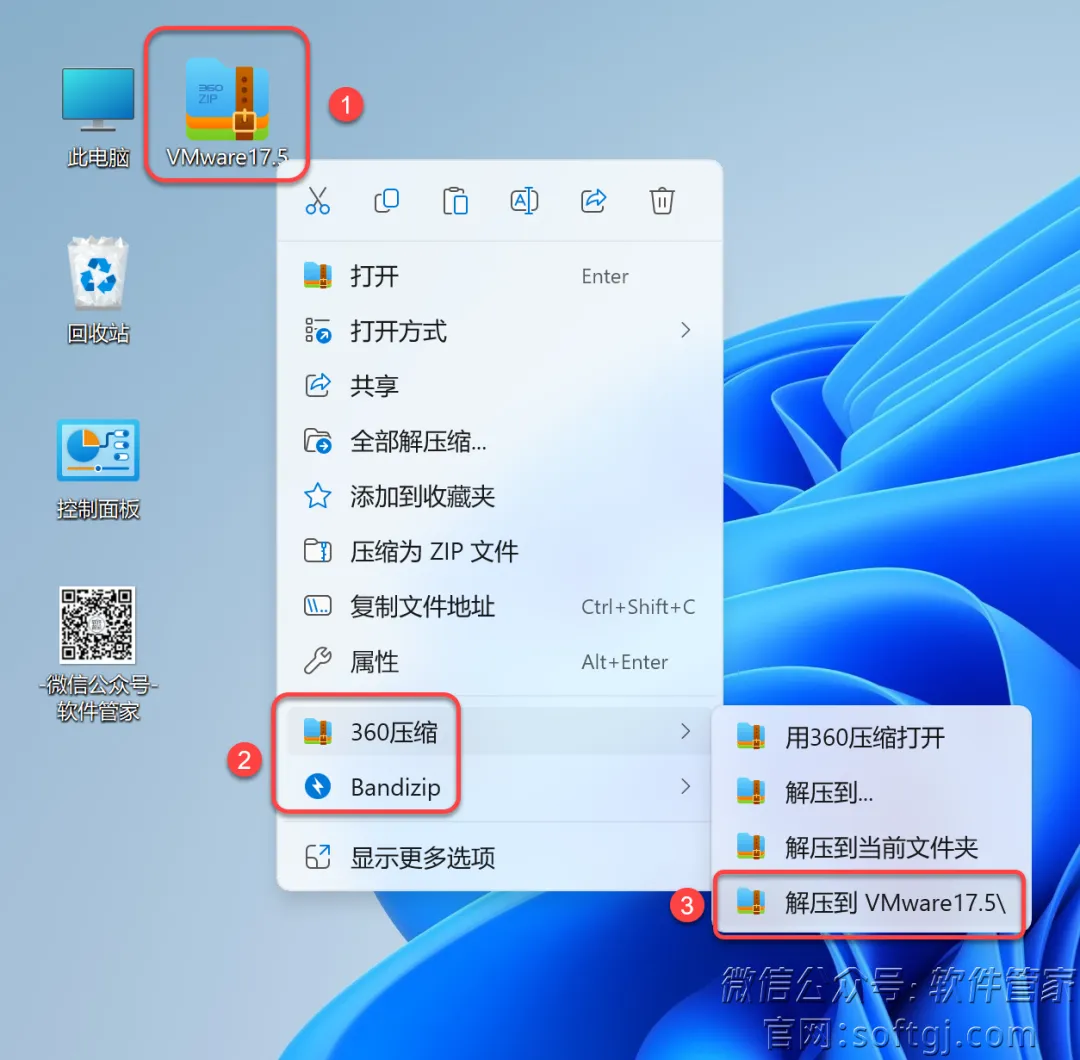
1.解压安装包:①鼠标右击【VMware17.5(64bit)】压缩包②选择电脑上安装的解压软件(如:360压缩)③点击【解压到VMware17.5 (64bit)】。
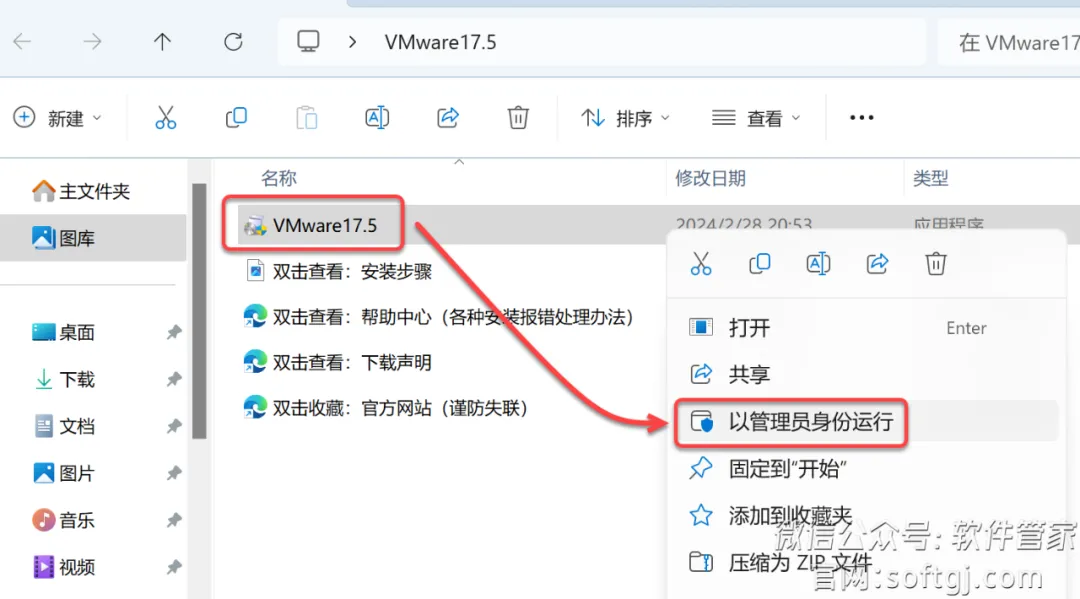
2.打开解压后的文件夹,鼠标右击【VMware17.5】选择【以管理员身份运行】。
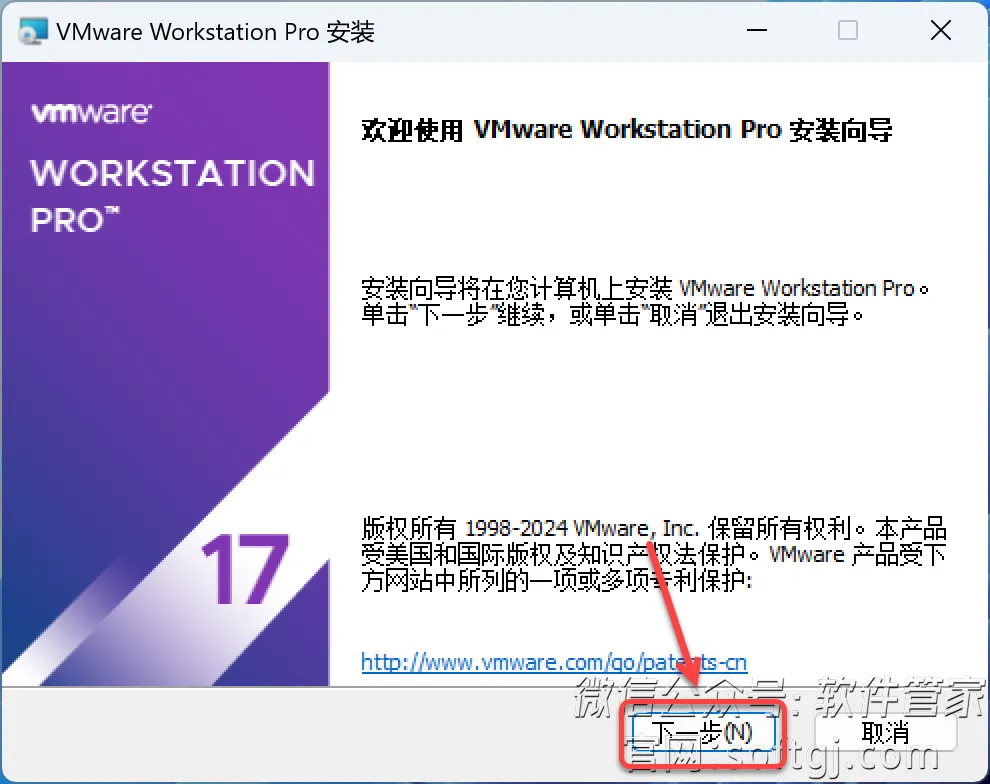
3.点击【下一步】。
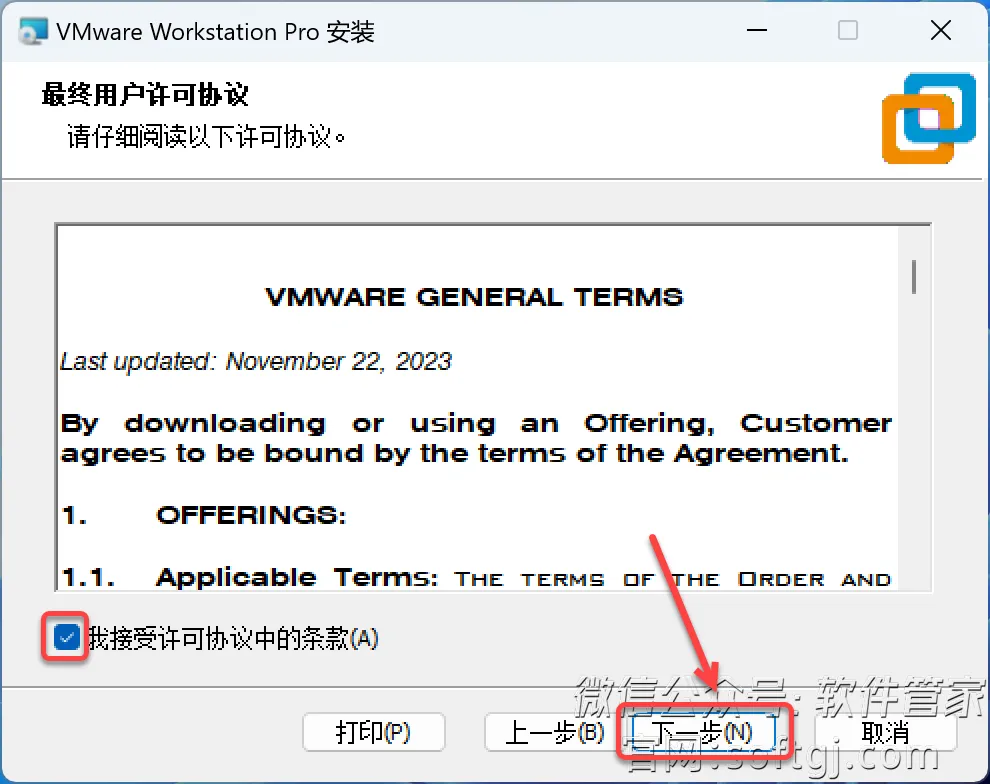
4.勾选【我接受许可协议……】,点击【下一步】。
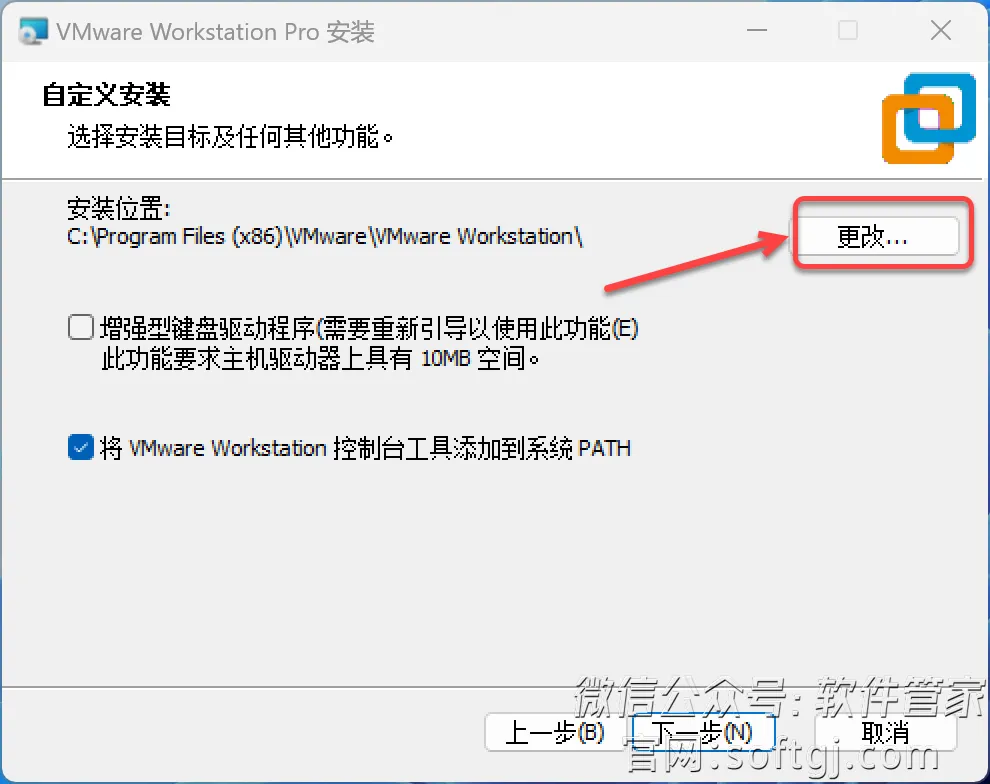
5.点击【更改】。
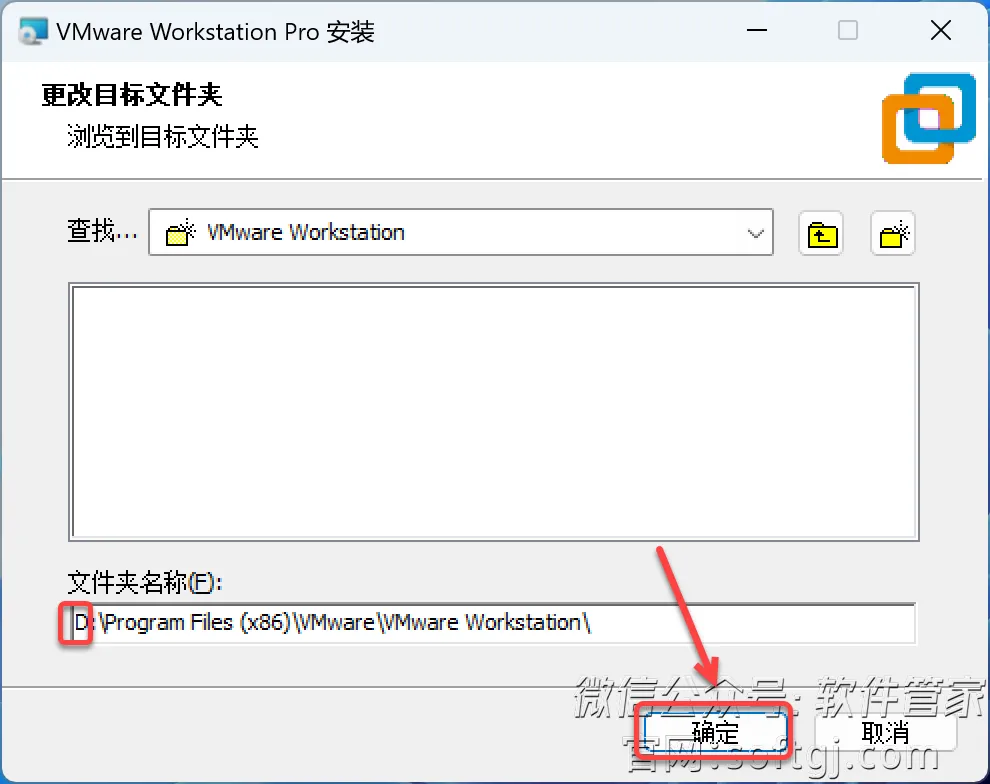
6.修改路径地址中的第一个字符C可更改安装位置(如:把C改为D软件将安装到D盘),点击【确定】。
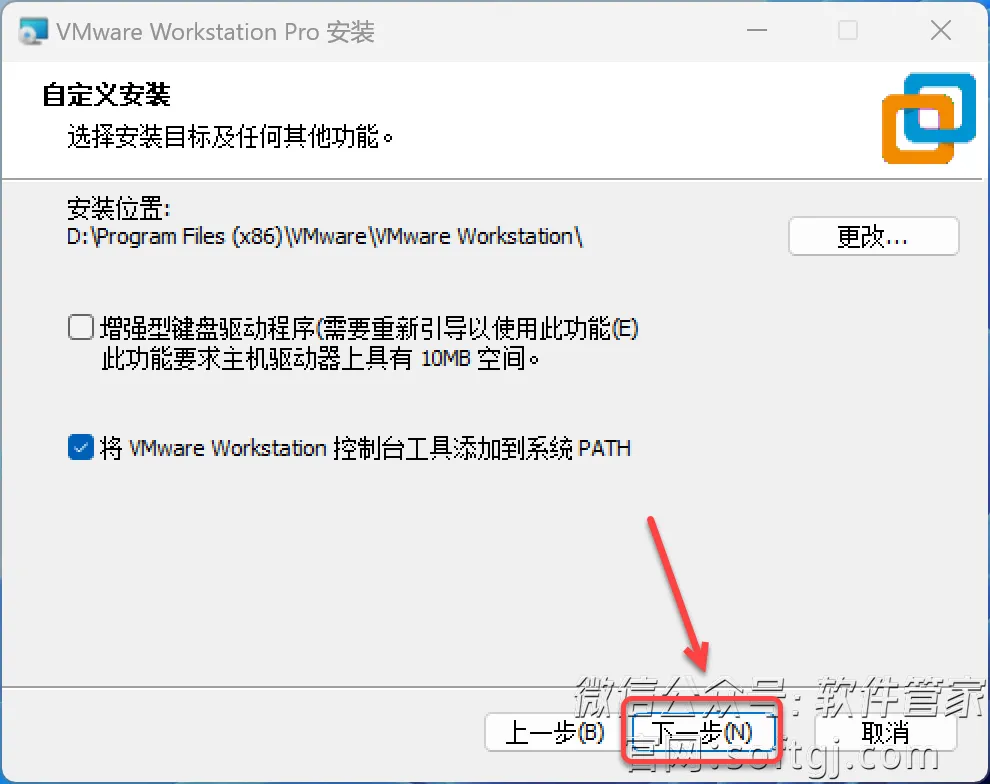
7.点击【下一步】。
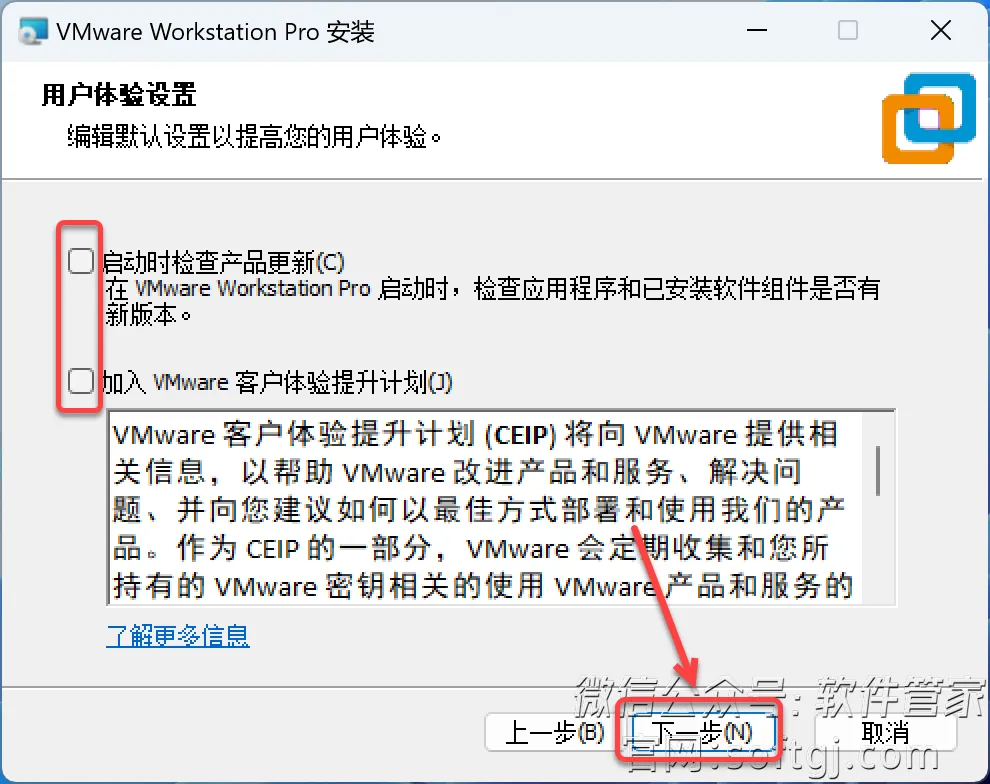
8.取消勾选【启动时……】和【加入Vmware……】,点击【下一步】。
9.点击【下一步】。
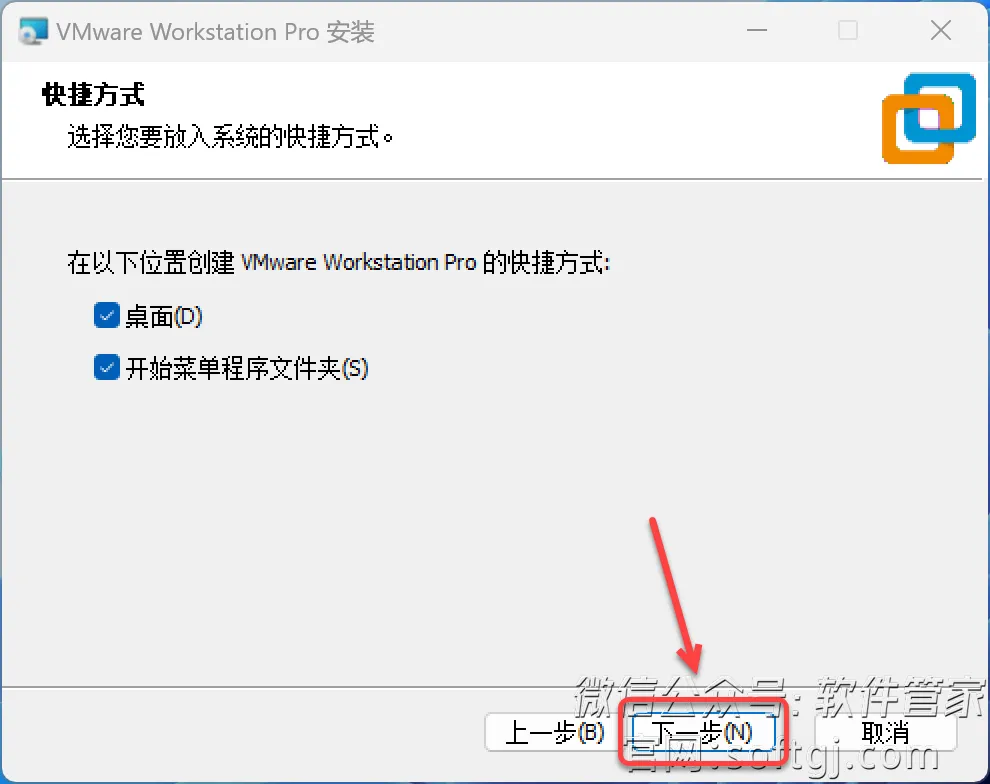
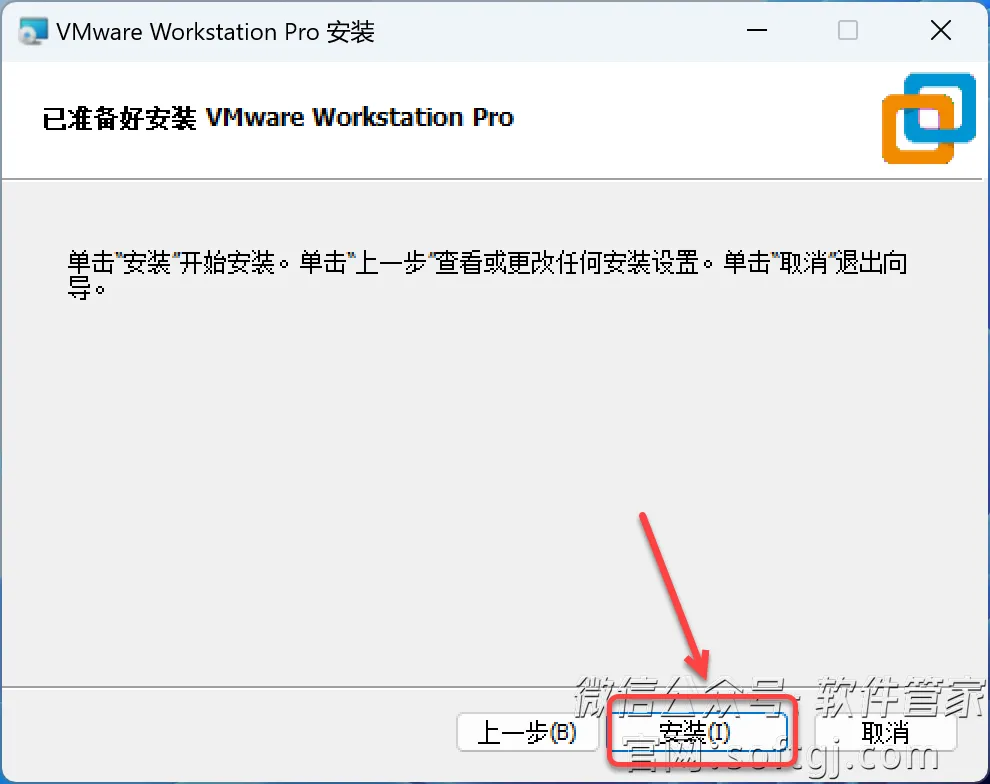
10.点击【安装】。
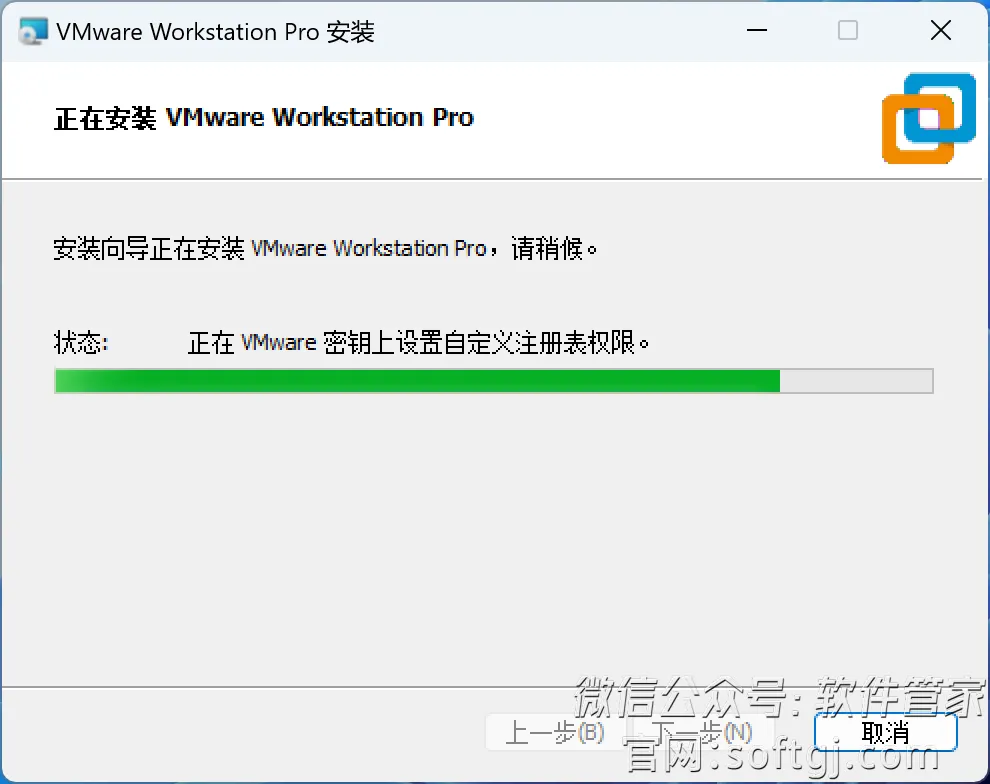
11.安装中……
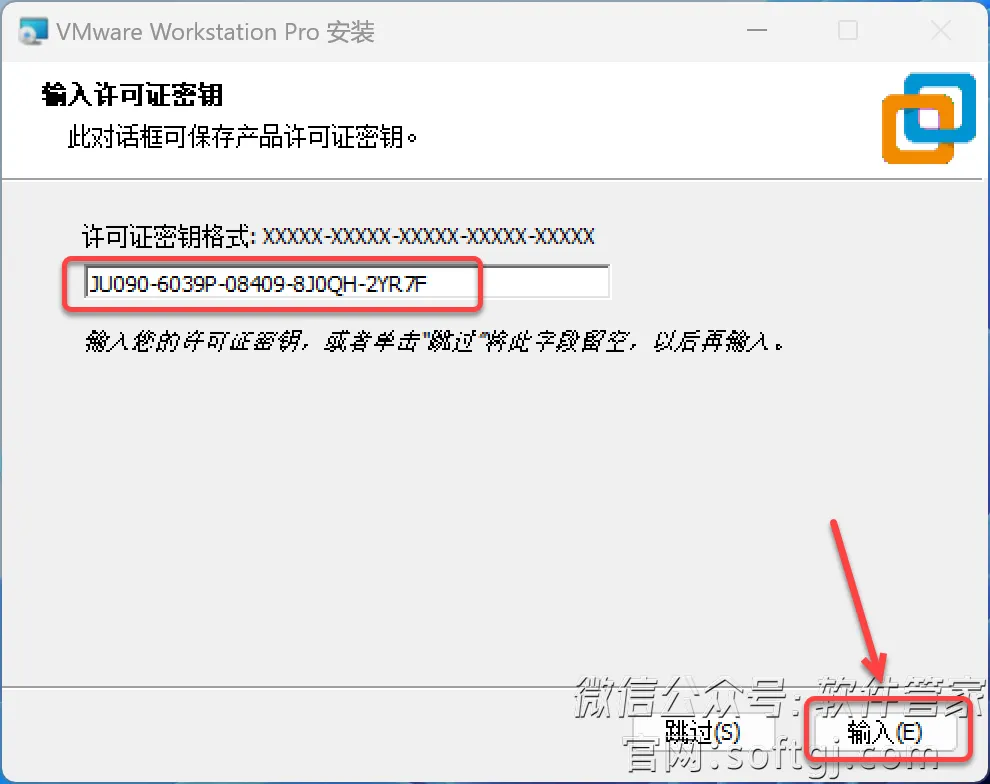
12.点击【许可证】。
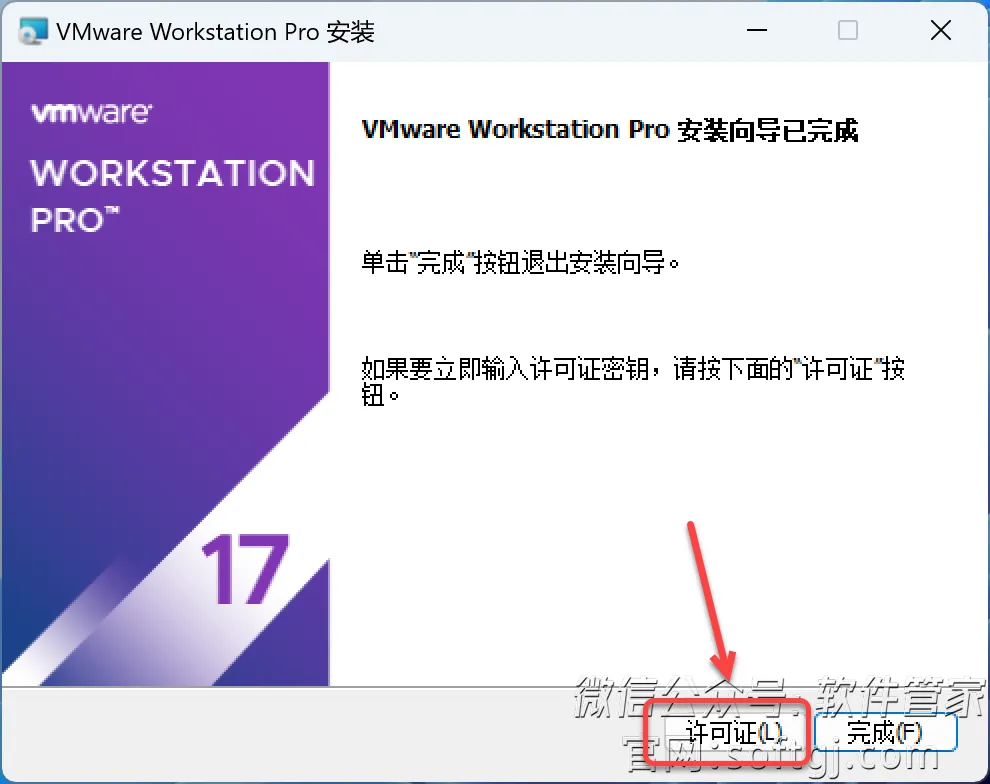
13.输入密钥【JU090-6039P-08409-8J0QH-2YR7F】,点击【输入】。
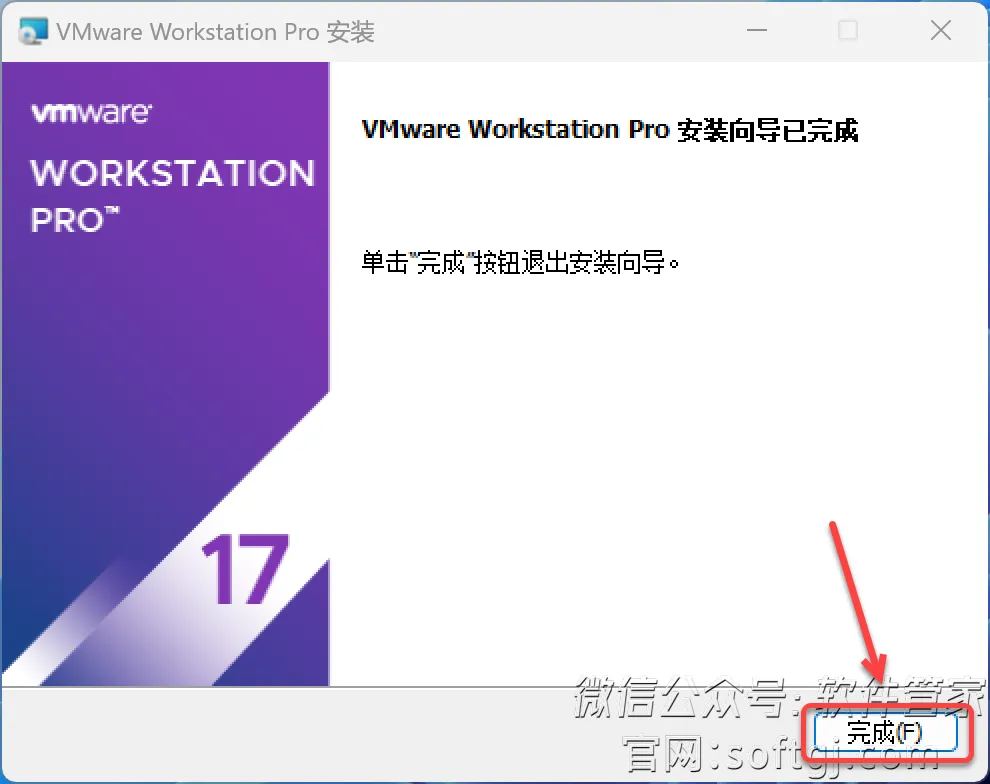
14.点击【完成】。
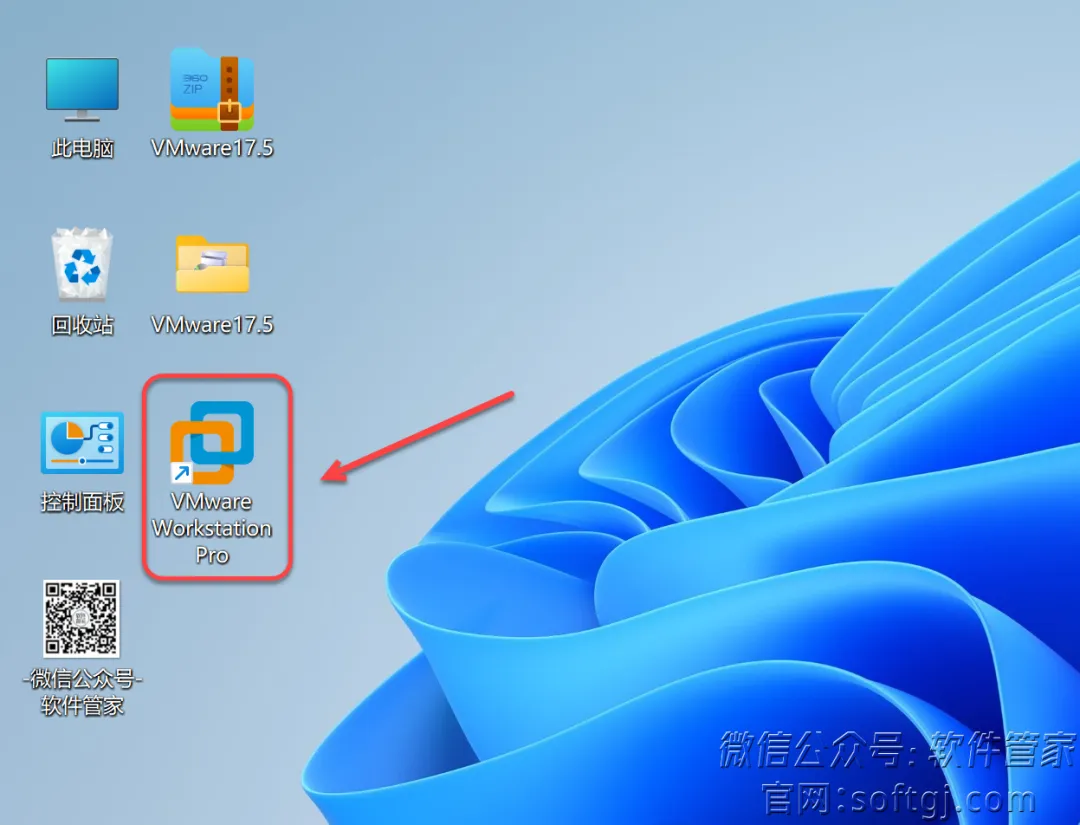
15.双击桌面【VMware……】图标启动软件。
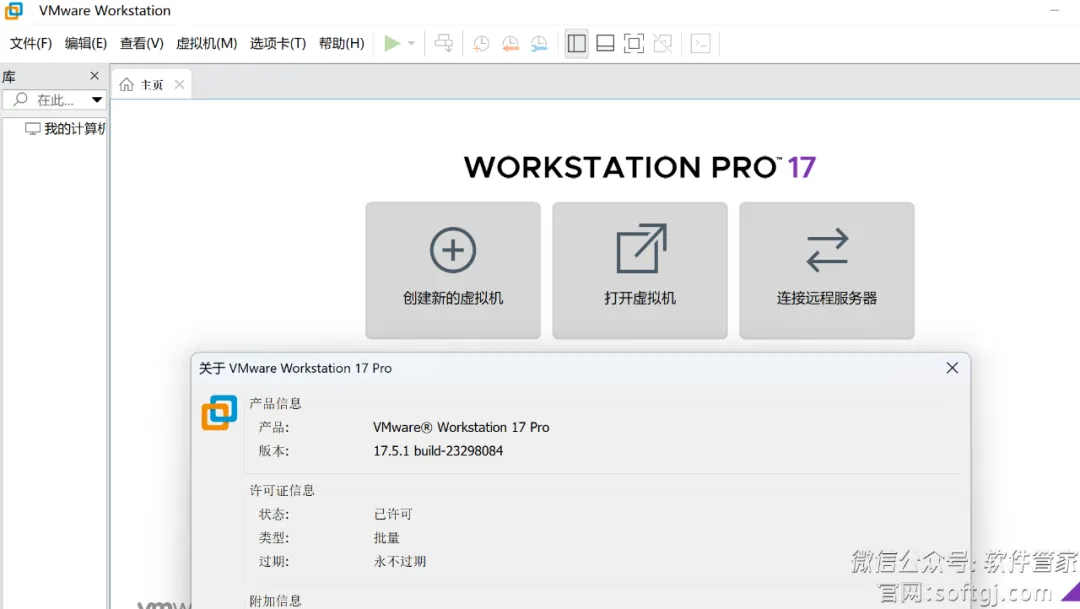
16.安装成功!
02

VMware虚拟机中安装系统
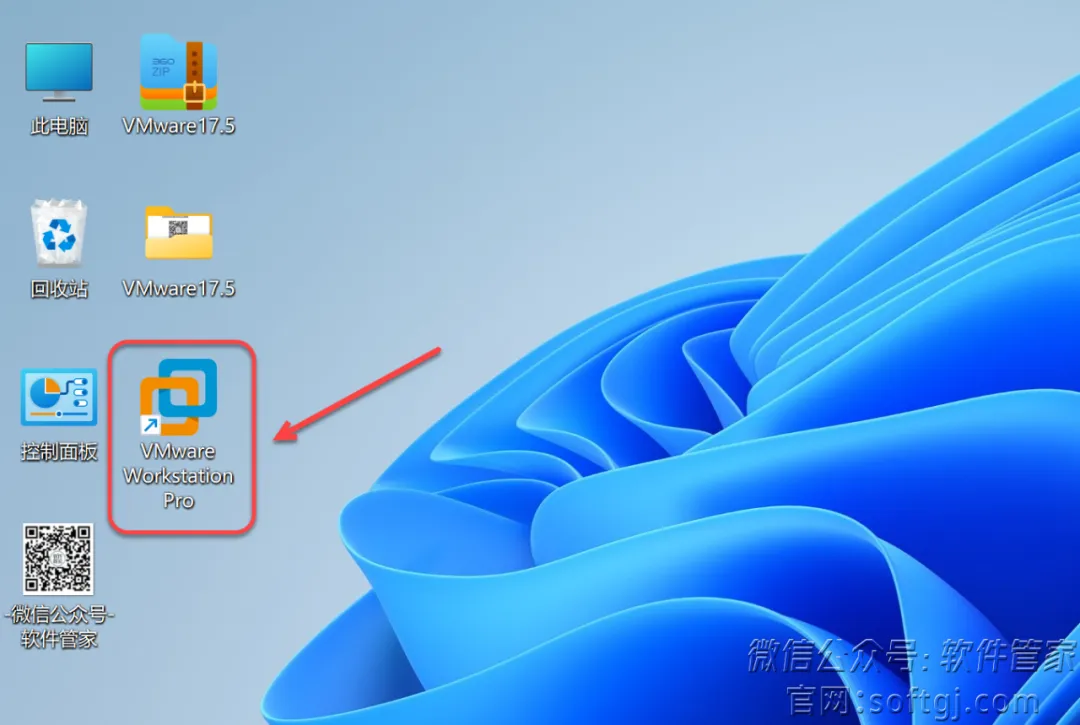
1.双击桌面【VMware Workstation Pro】图标启动虚拟机。
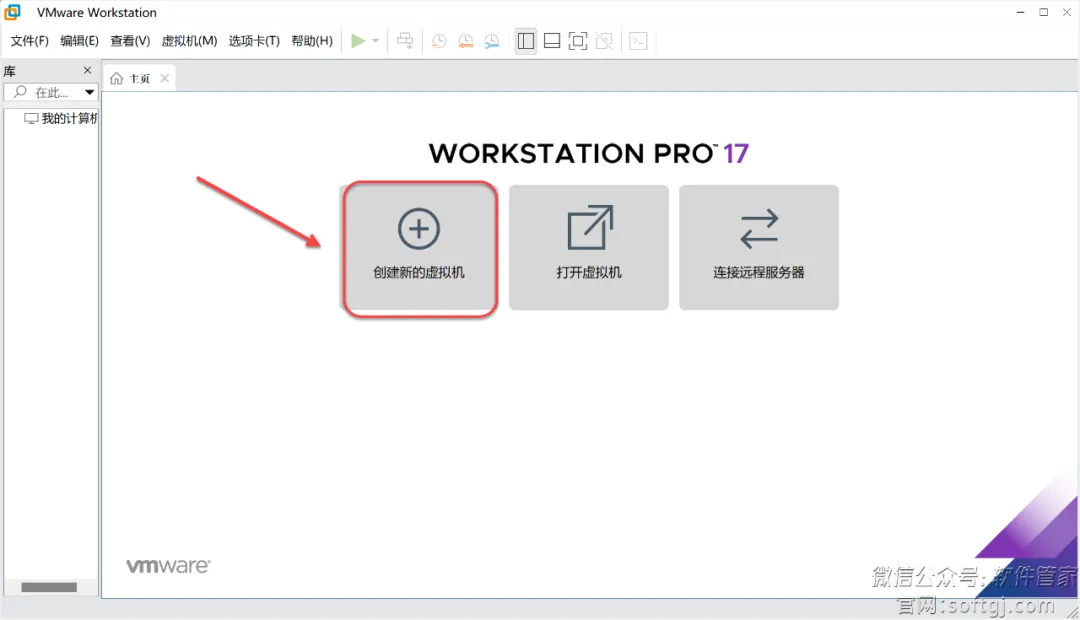
2.点击【创建新的虚拟机】。
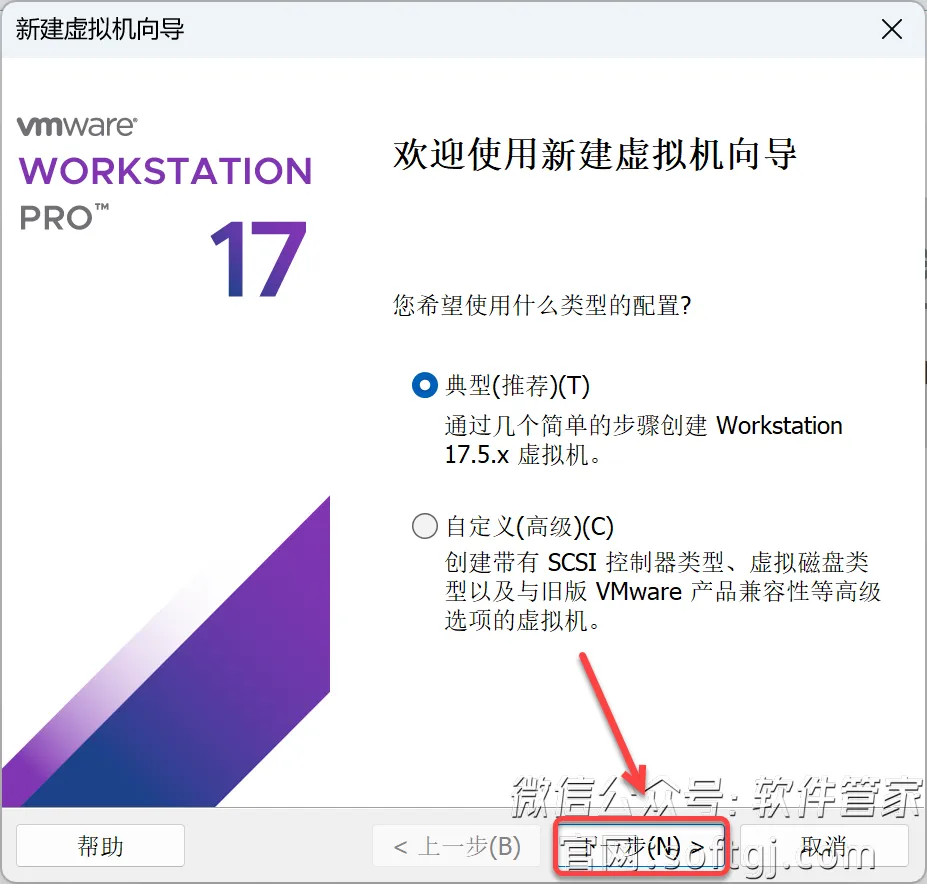
3.选择【典型】,点击【下一步】。
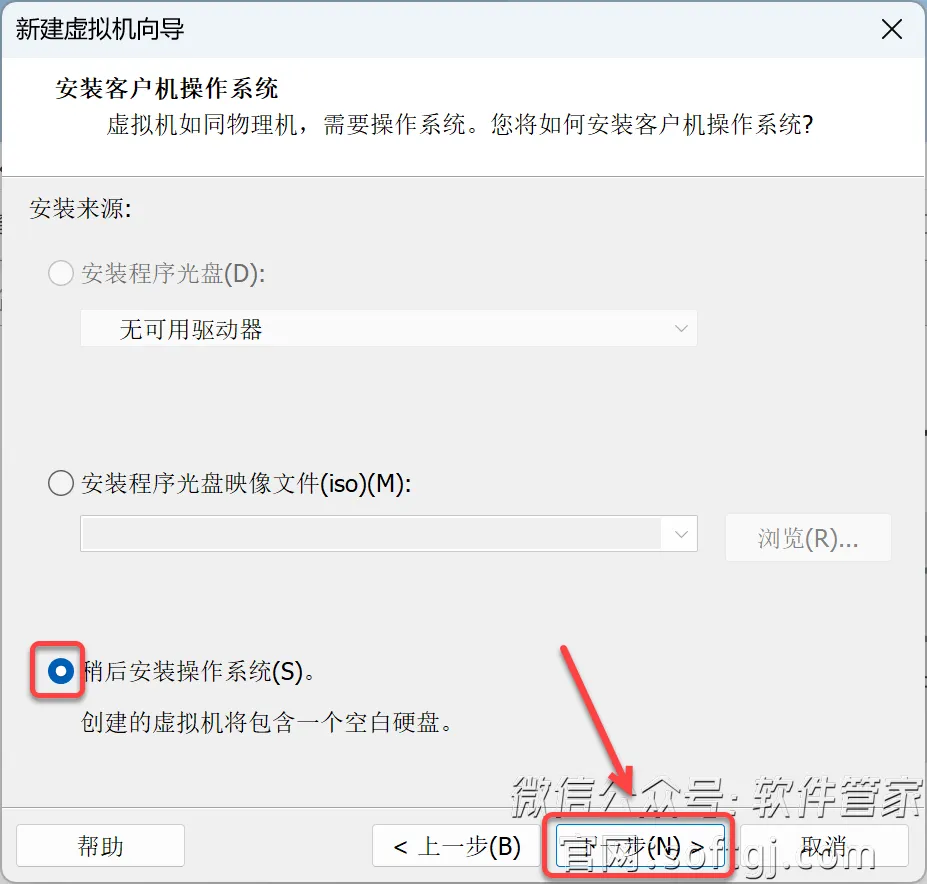
4.选择【稍后安装操作系统】,点击【下一步】。
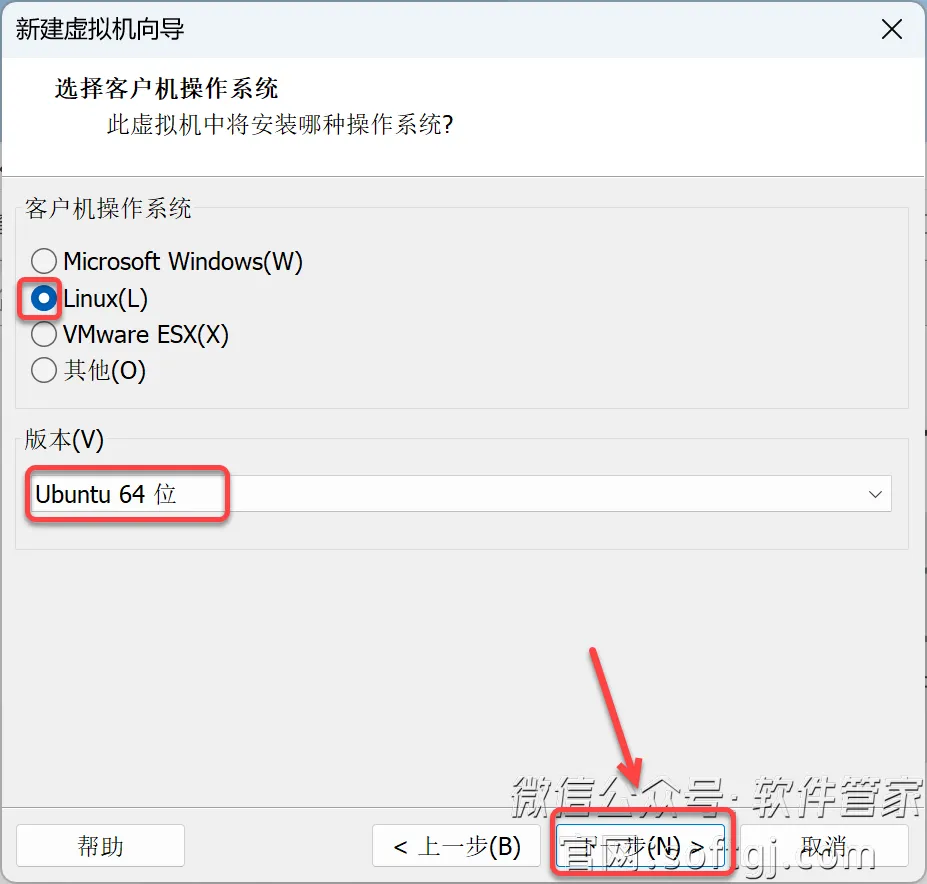
5.操作系统选择【Linux】,版本选择【ubuntu 64位】,点击【下一步】。
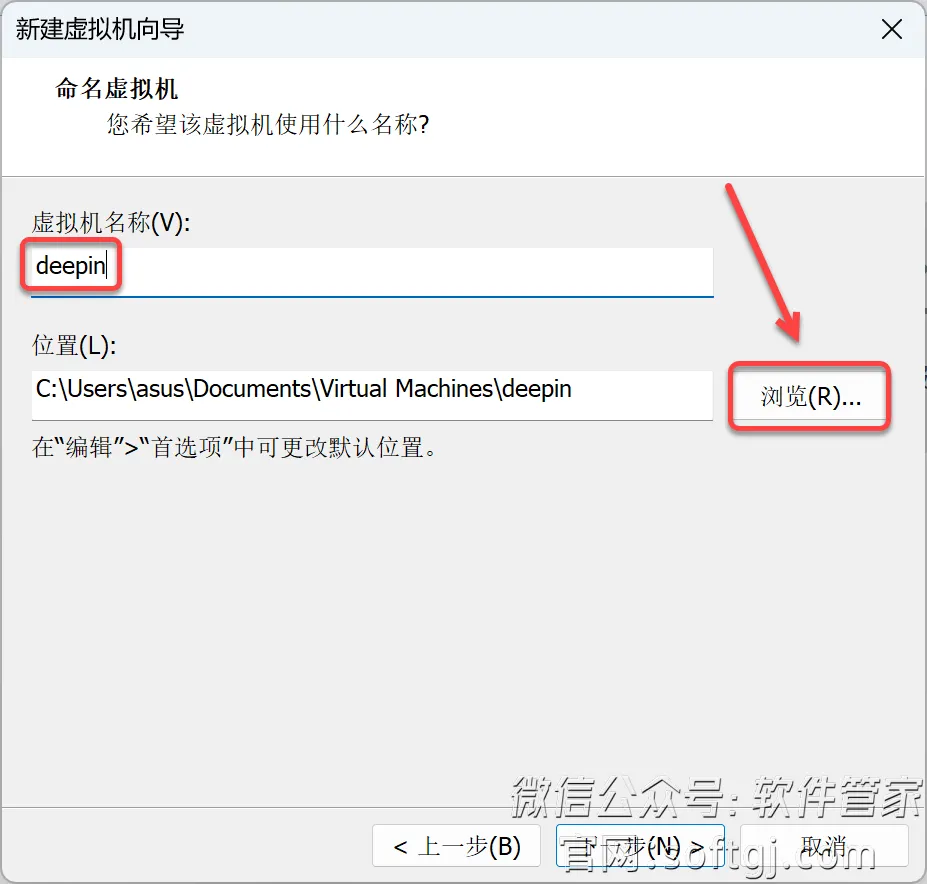
6.创建虚拟机名称,点击【浏览】。
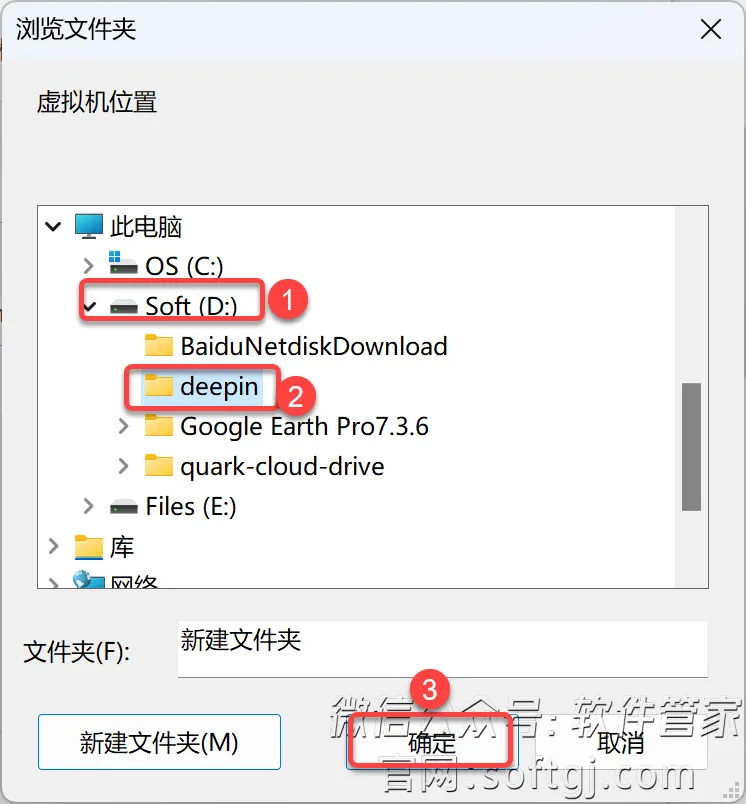
7.①点击需要将软件安装的磁盘(如:D盘)②新建一个【deepin】文件夹并选中③点击【确定】。
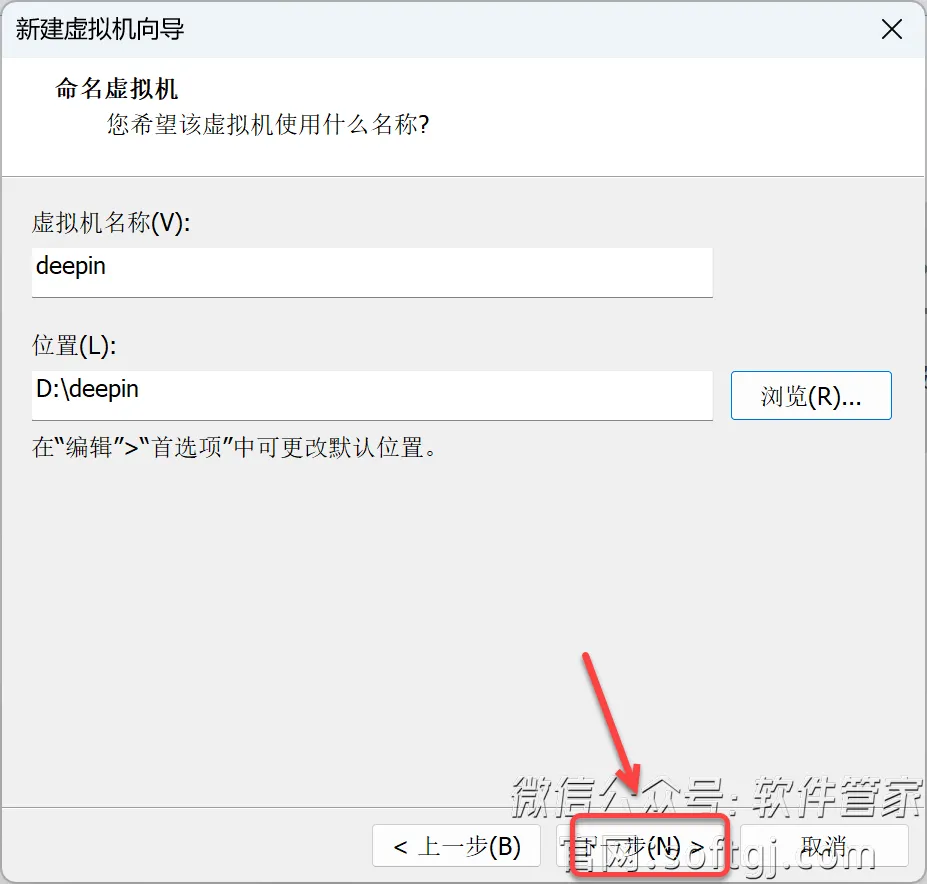
8.点击【下一步】。
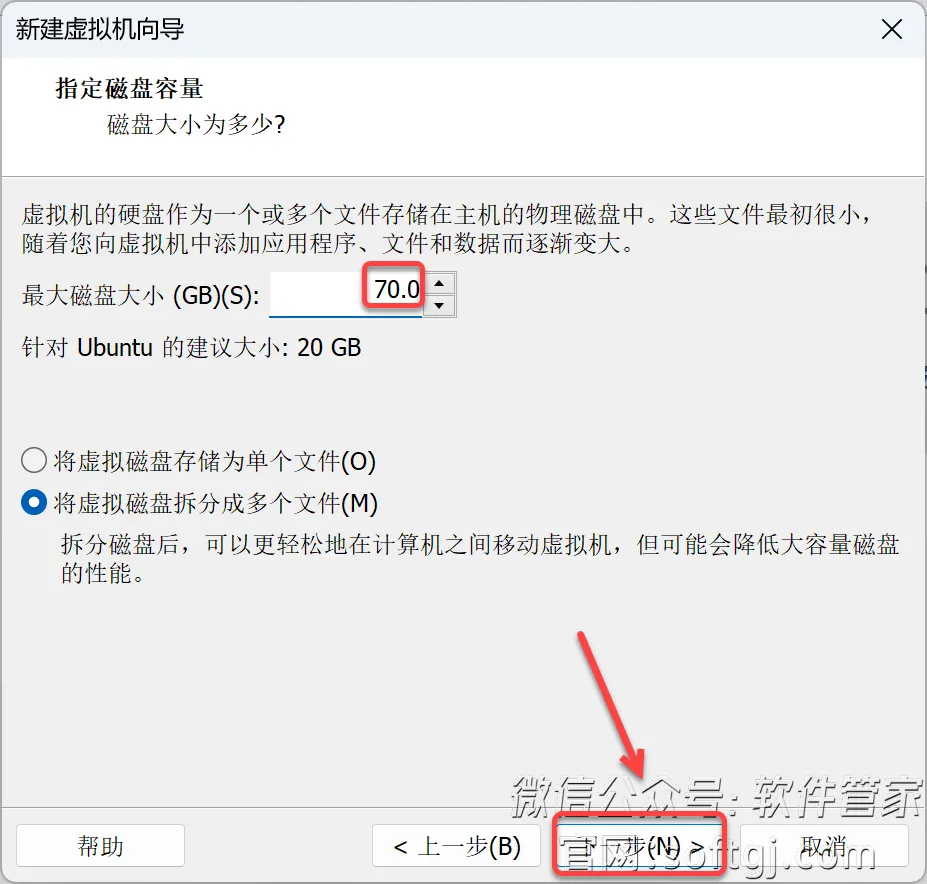
9.磁盘大小输入【70G以】,点击【下一步】。
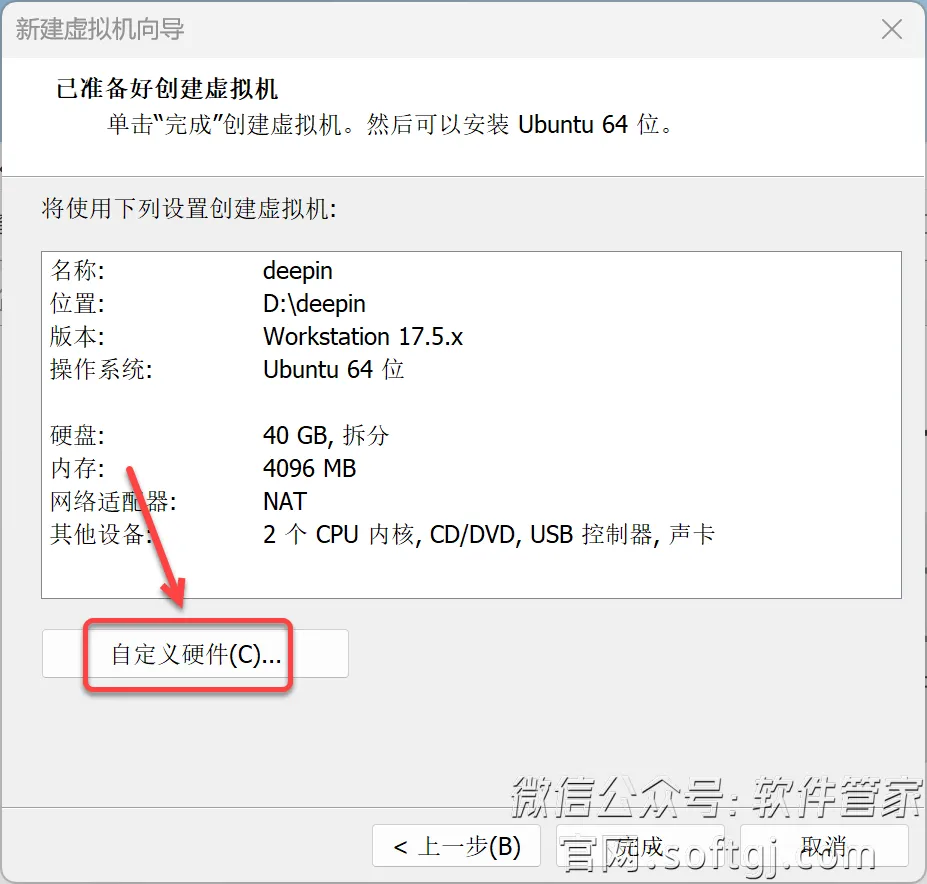
10.点击【自定义硬件】。
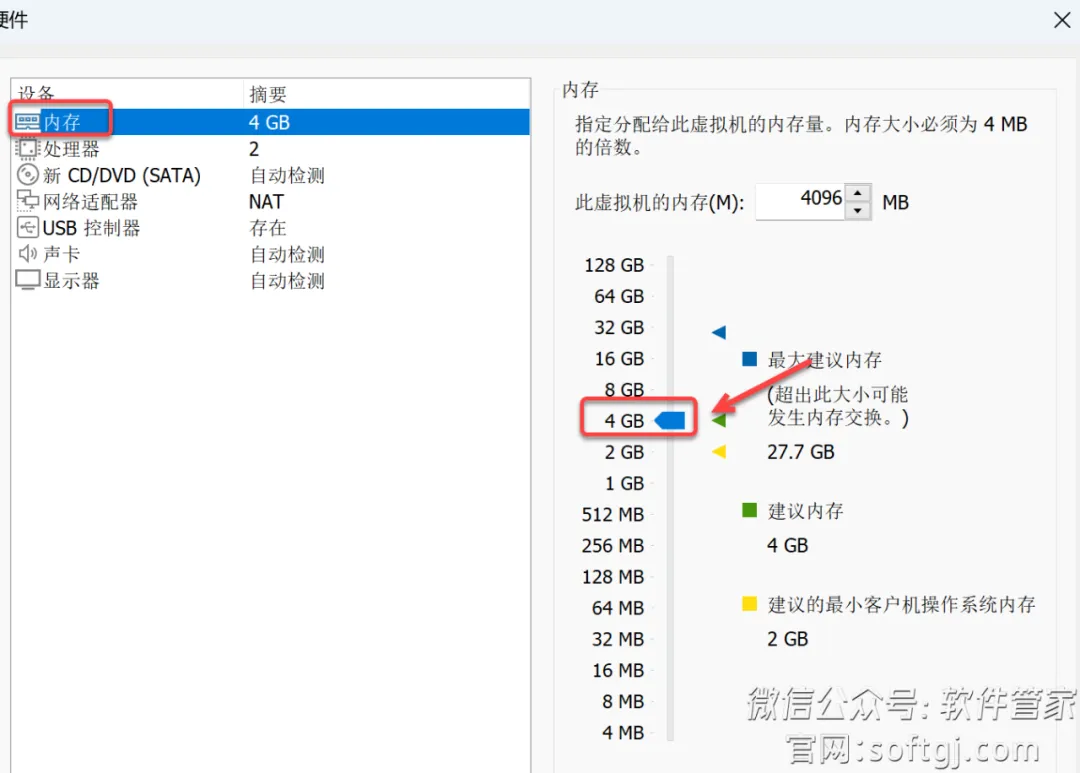
11.点击【内存】,上下滑动选择内存大小(建议4G)。
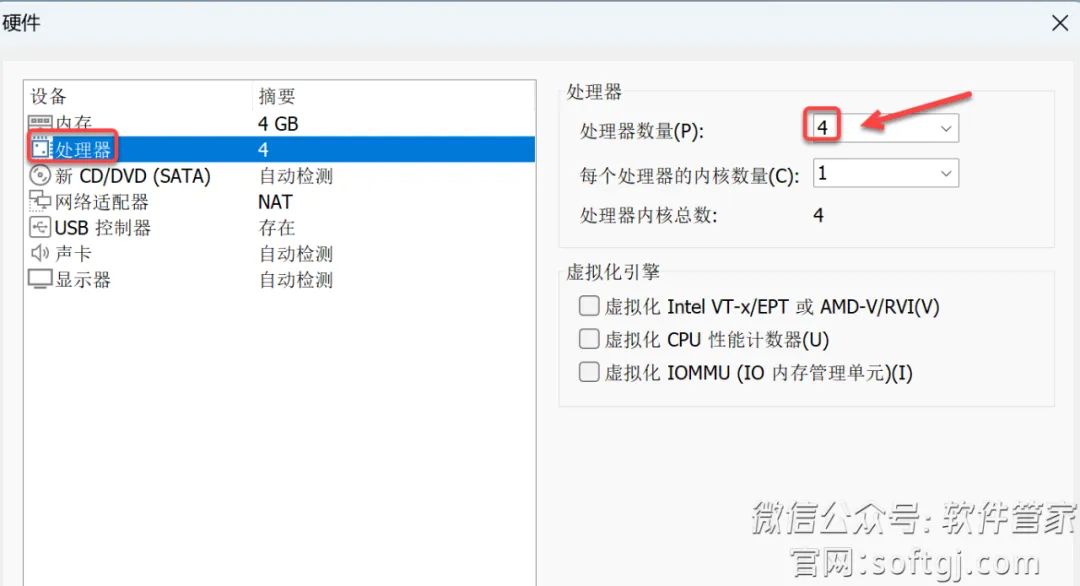
12.点击【处理器】,设置处理器数量(建议4个)。
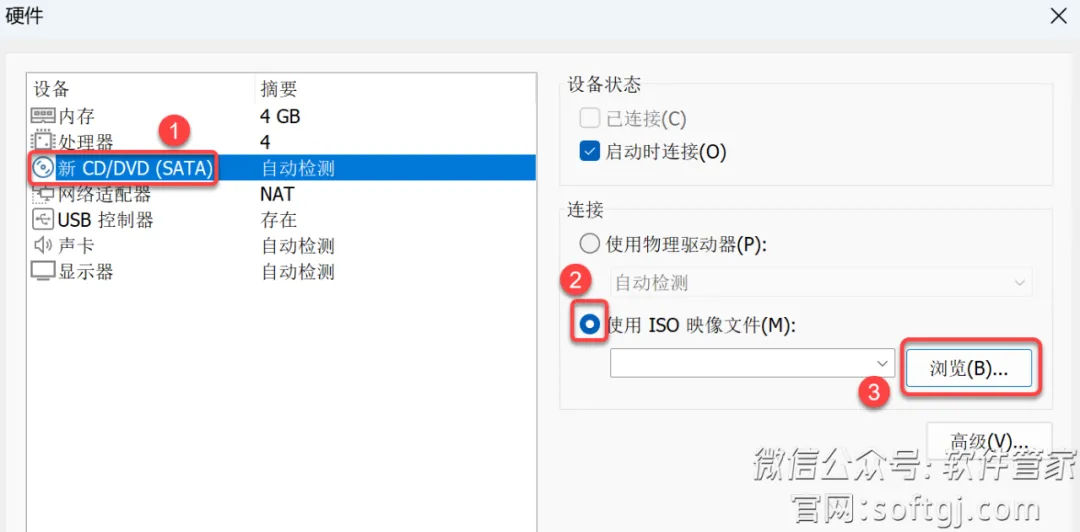
13.①点击【新 CD/DVD……】②选择【使用 ISO……】③点击【浏览】。
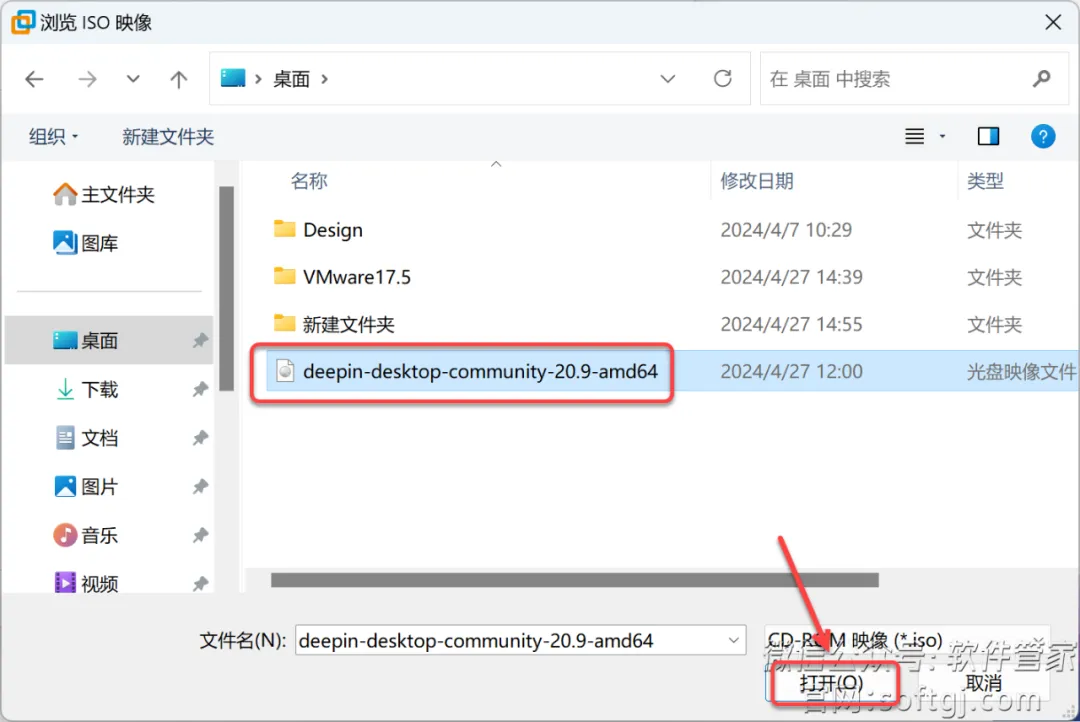
14.选择下载的系统镜像(如:deepin-desktop-community-20.9-amd64),点击【打开】。
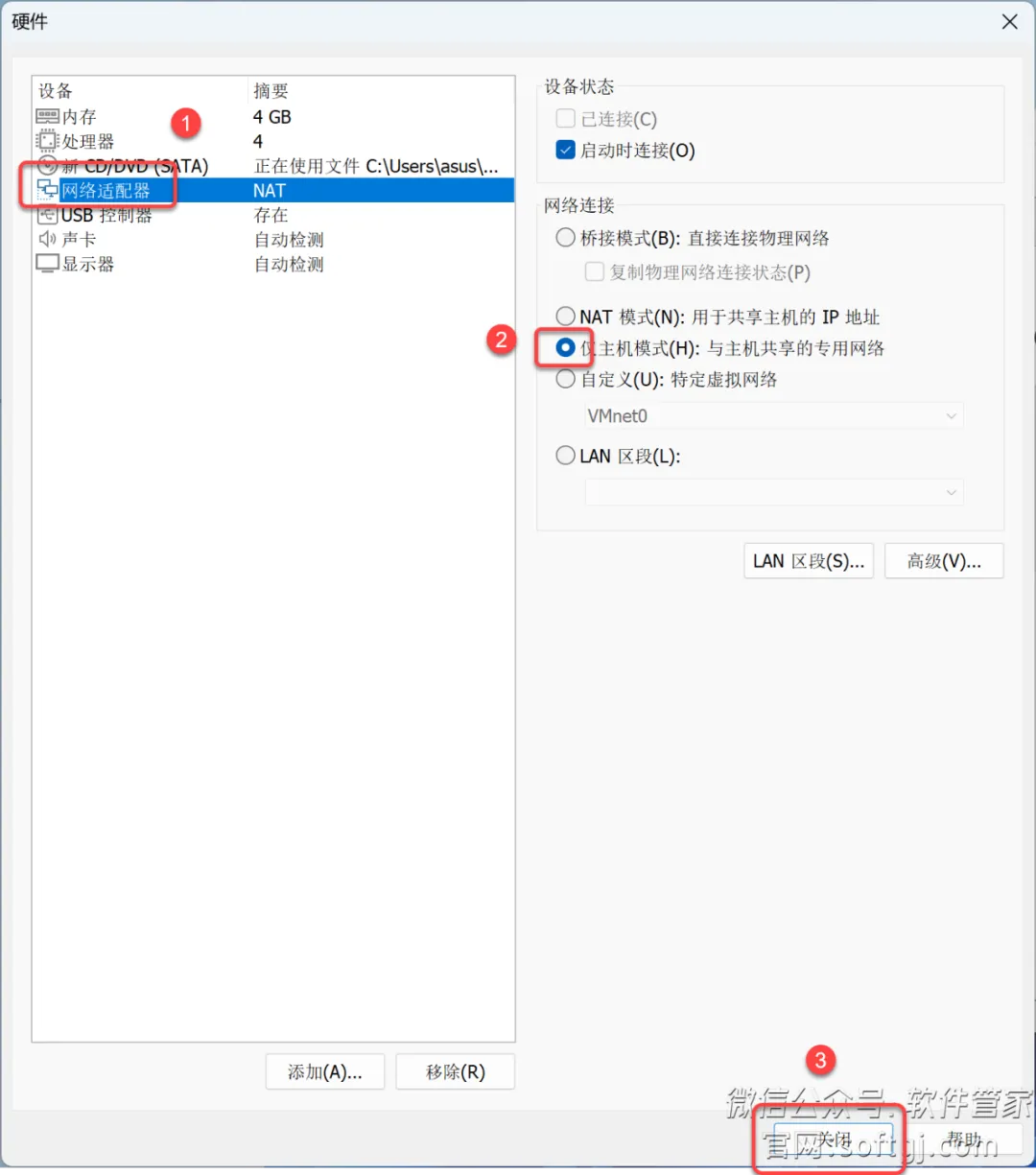
15.①点击【网络适配器】②网络连接选择【仅主机模式】③点击【关闭】。
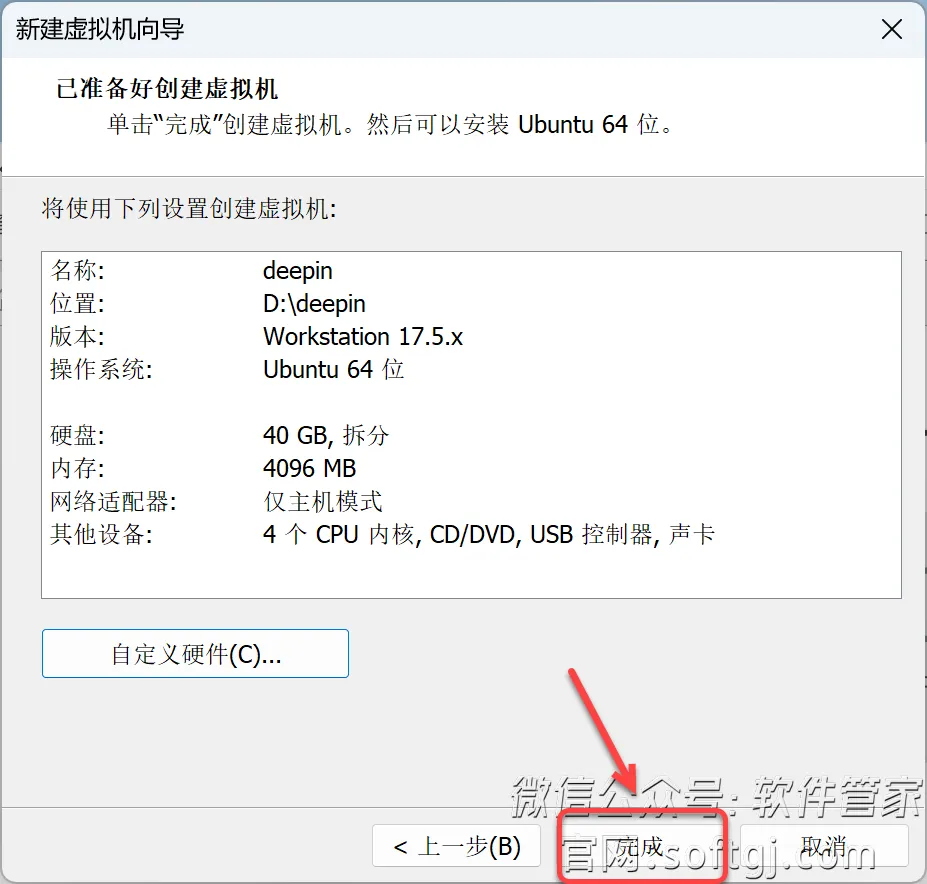
16.点击【完成】。
17.点击【开启此虚拟机】。
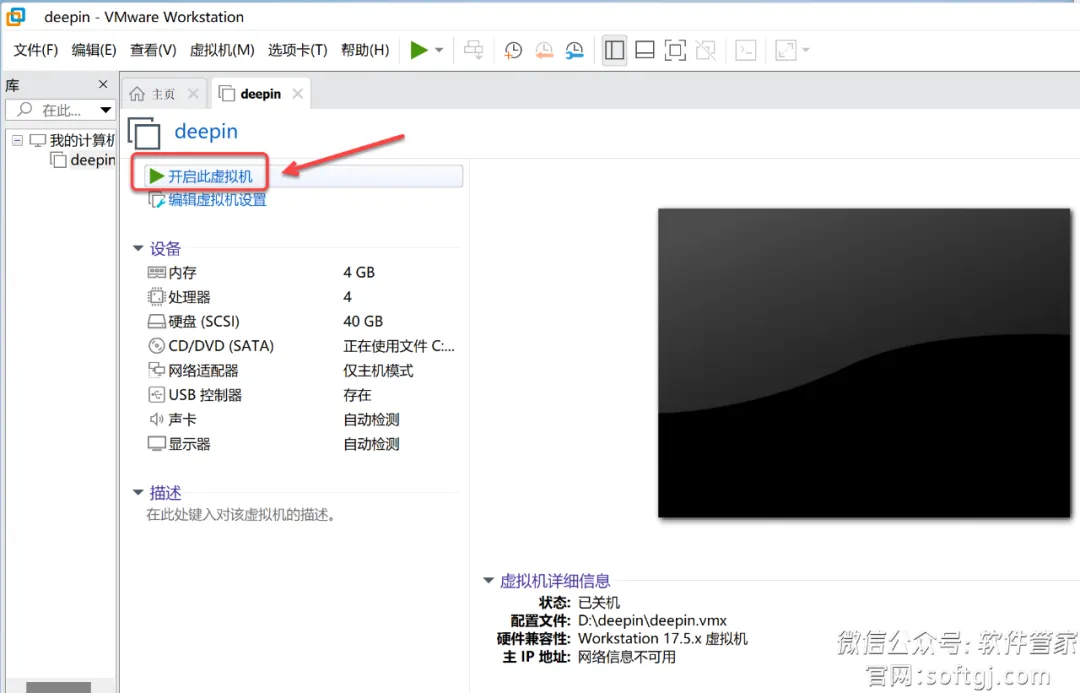
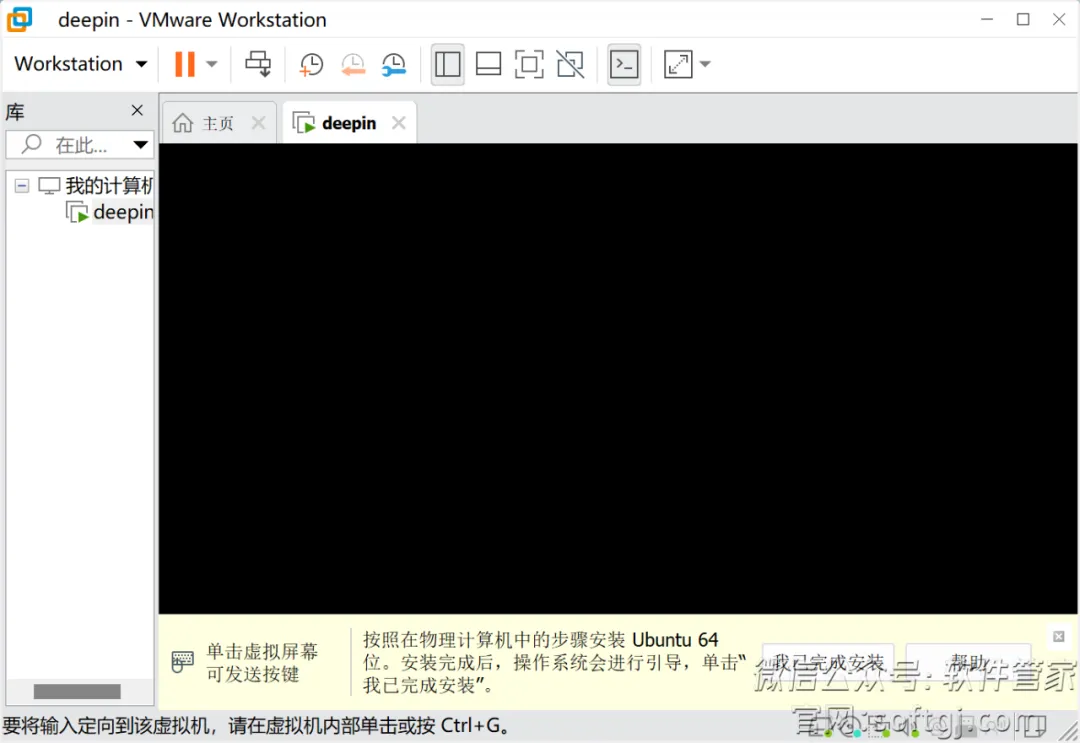
18.系统安装中……
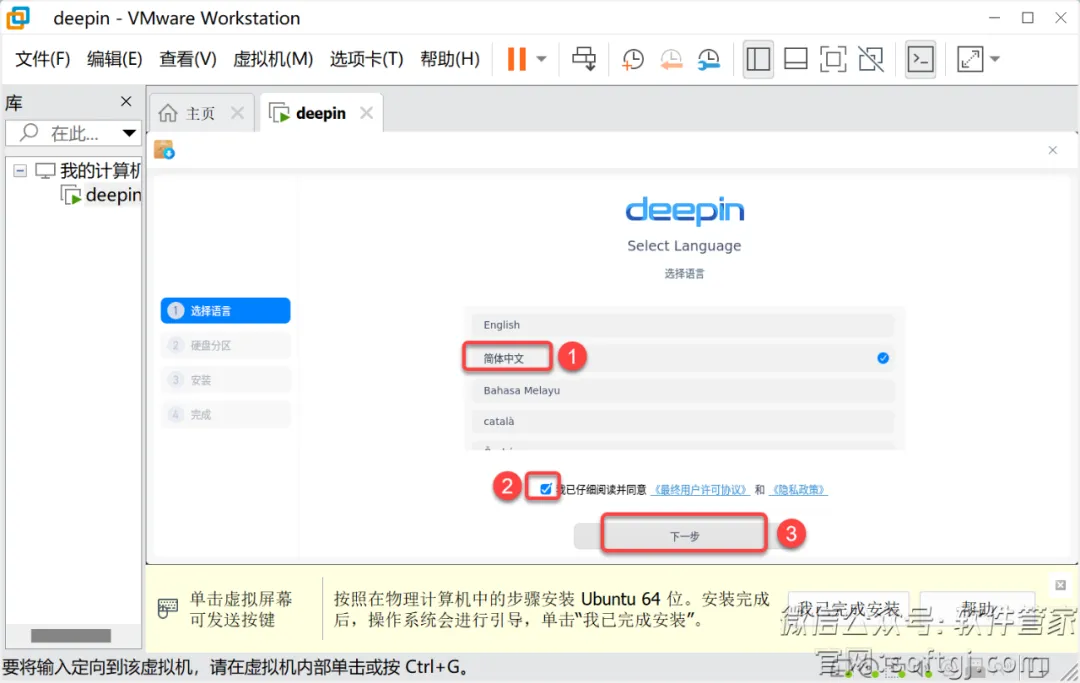
19.①选择【中文(简体)】②勾选【我接受...】③点击【下一步】。
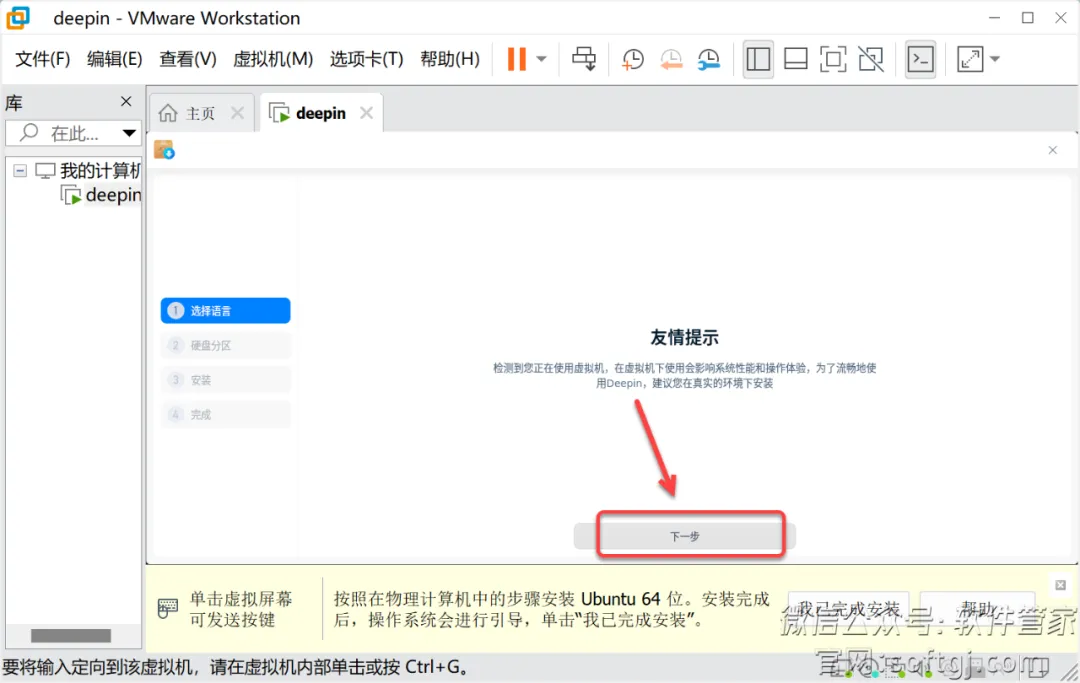
20.点击【下一步】。
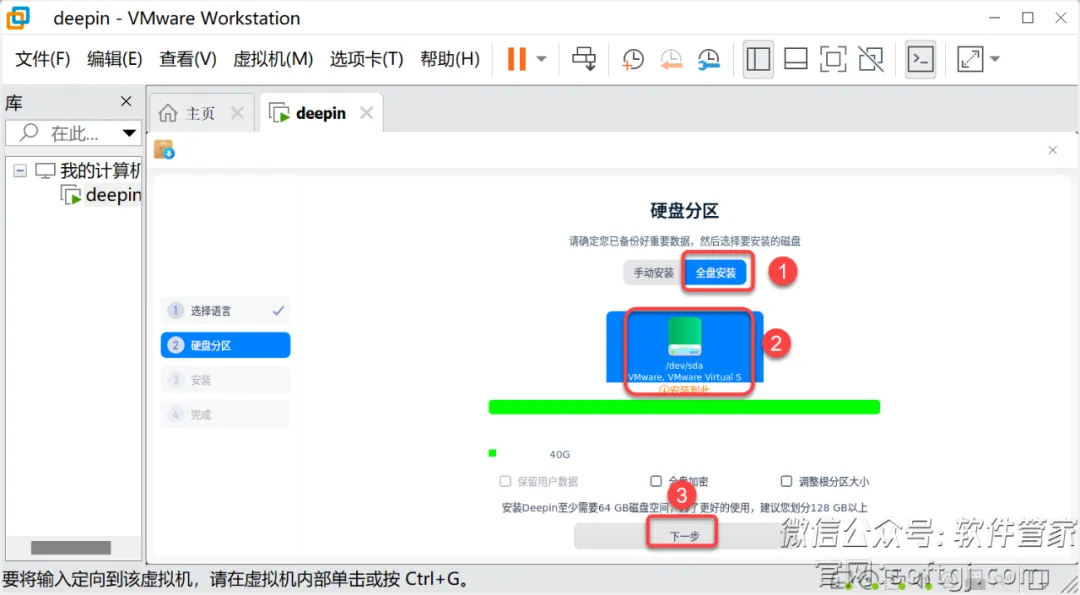
21.①点击【全盘安装】②点击磁盘【dev..】③点击【下一步】。
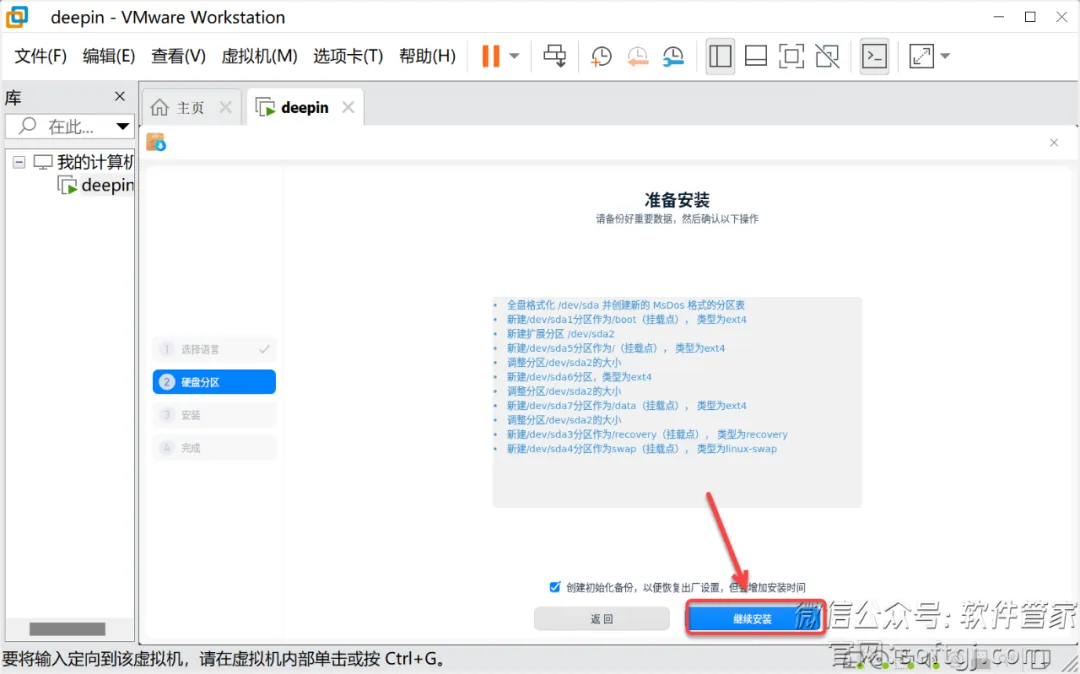
22.点击【继续安装】。
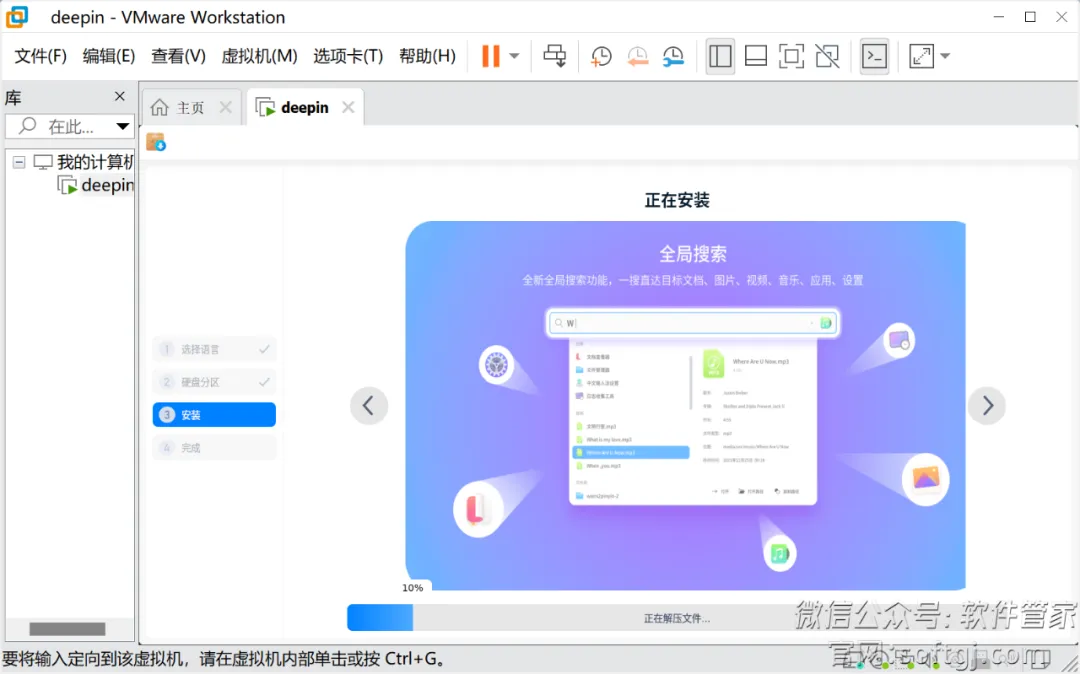
23.安装中...
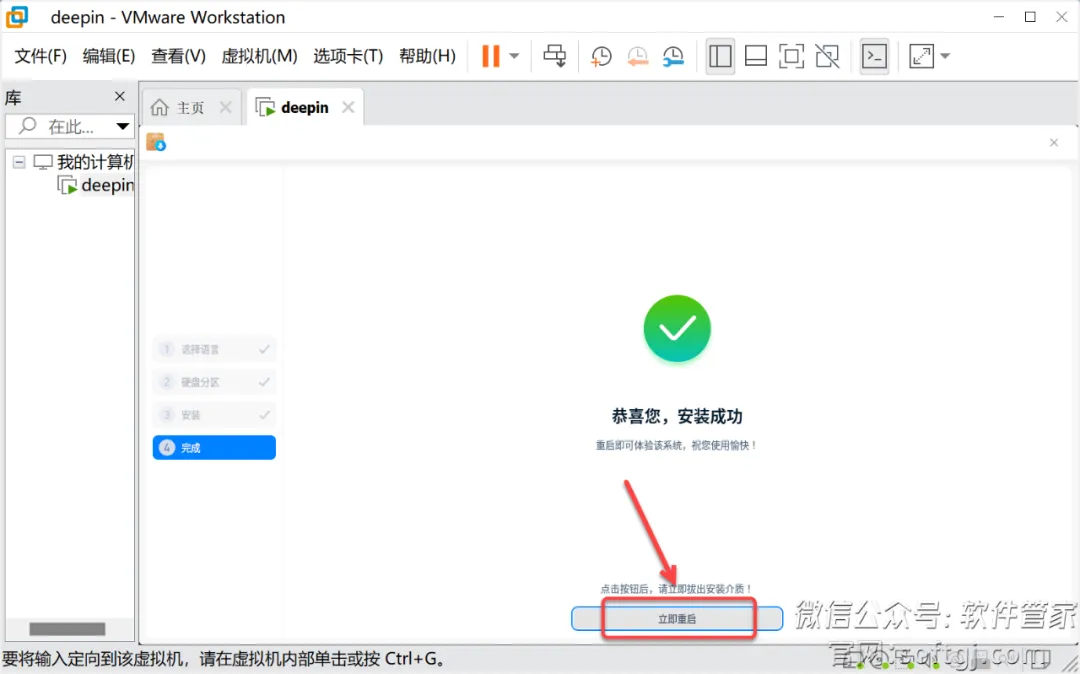
24.点击【立即重启】。
25.点击【下一步】。
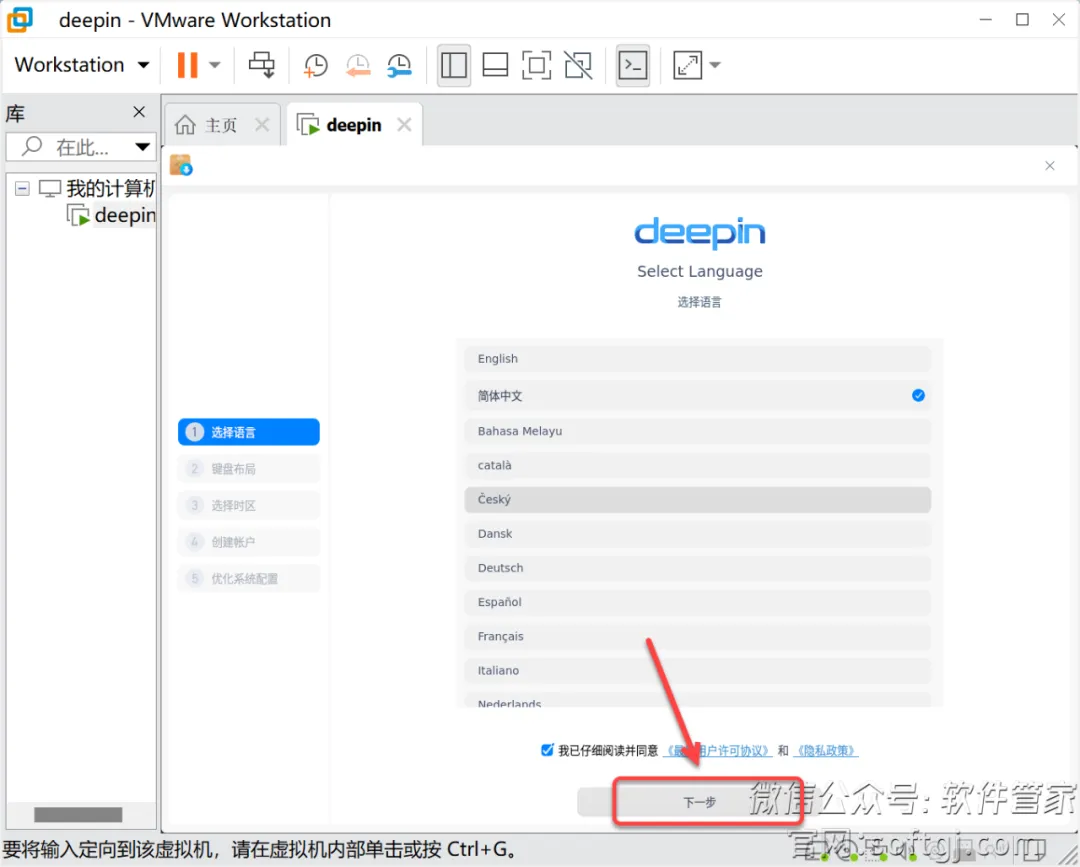
26.点击【下一步】。
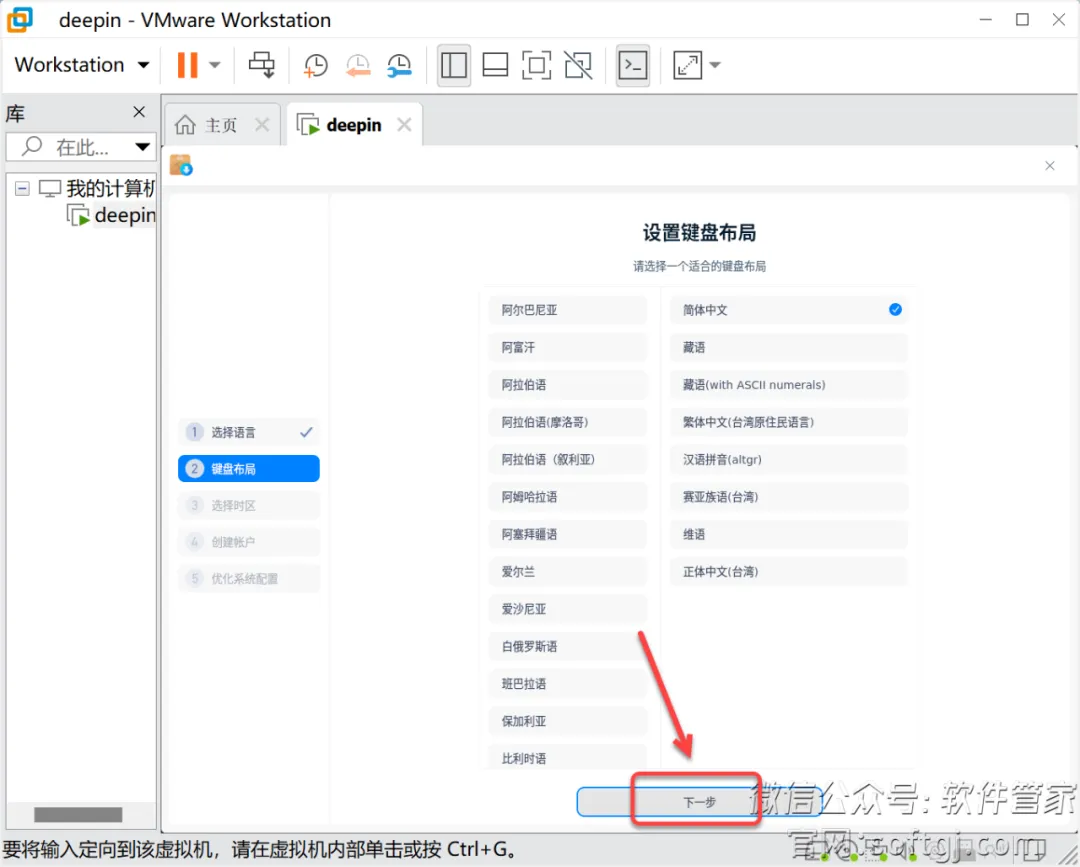
27.点击【下一步】。
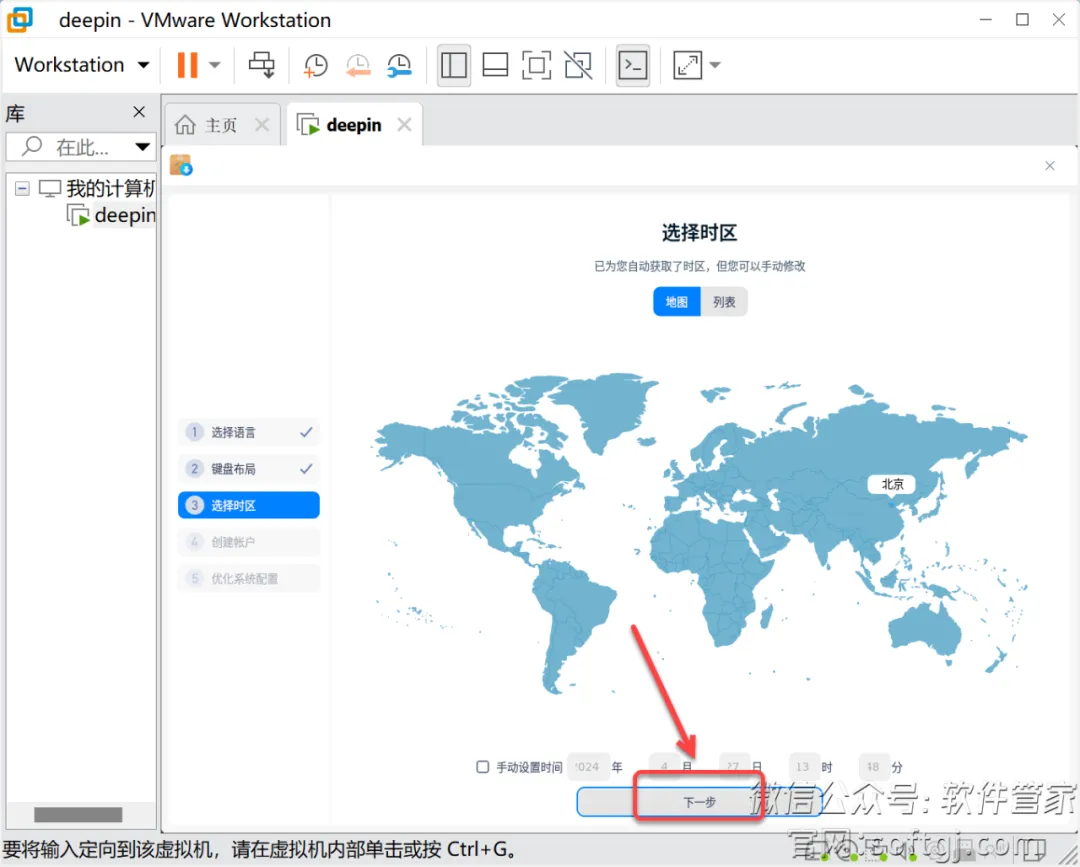
28.输入【姓名、密码】,点击【继续】。
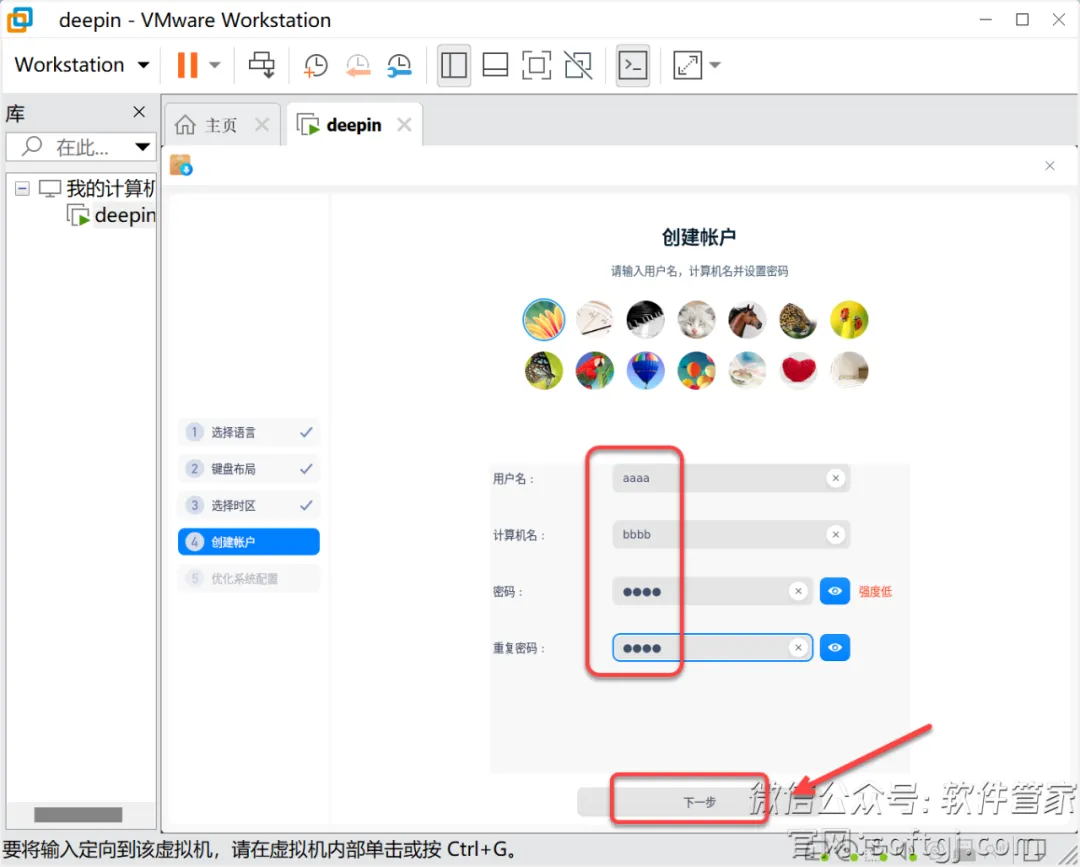
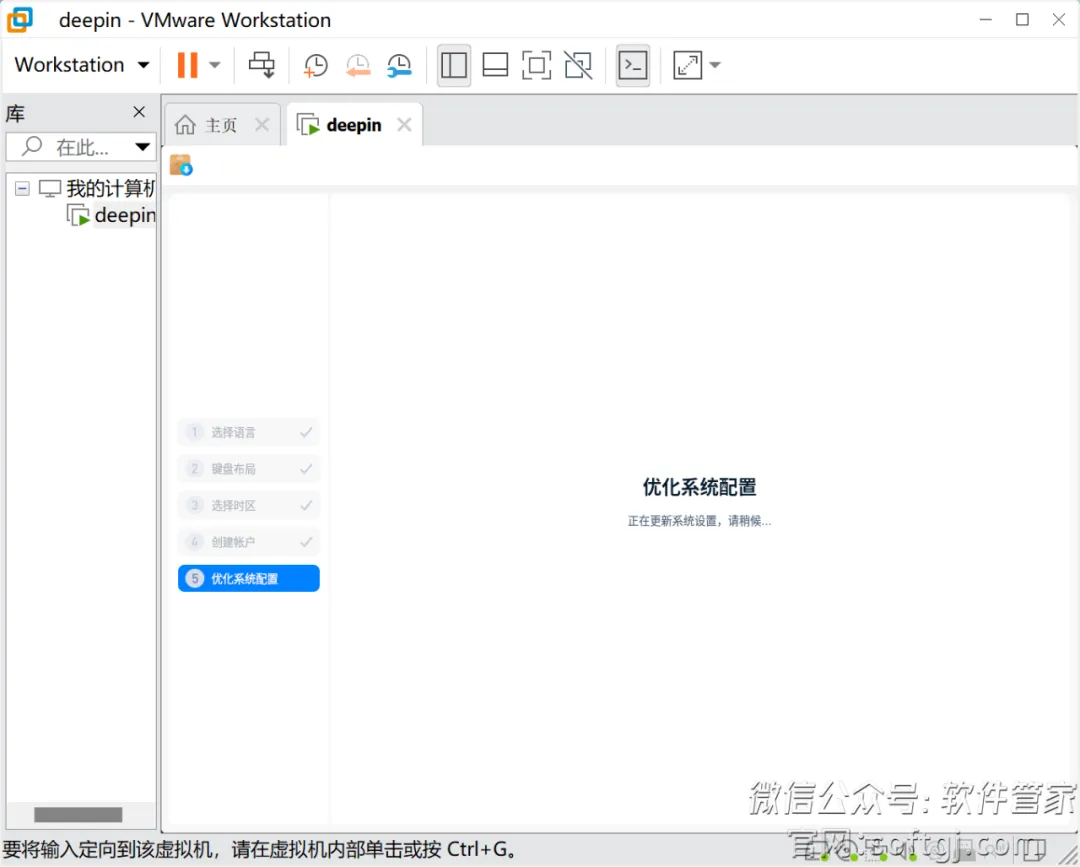
29.等待优化完成....
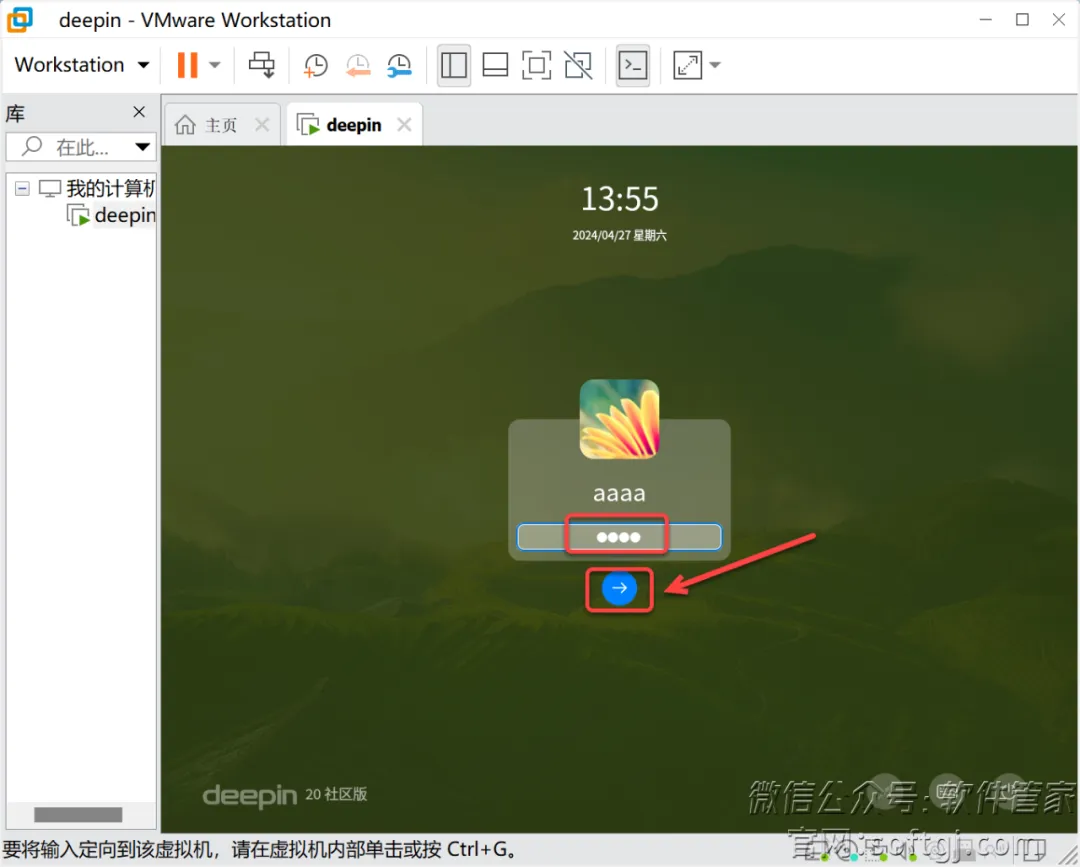
30.输入您设置的密码。
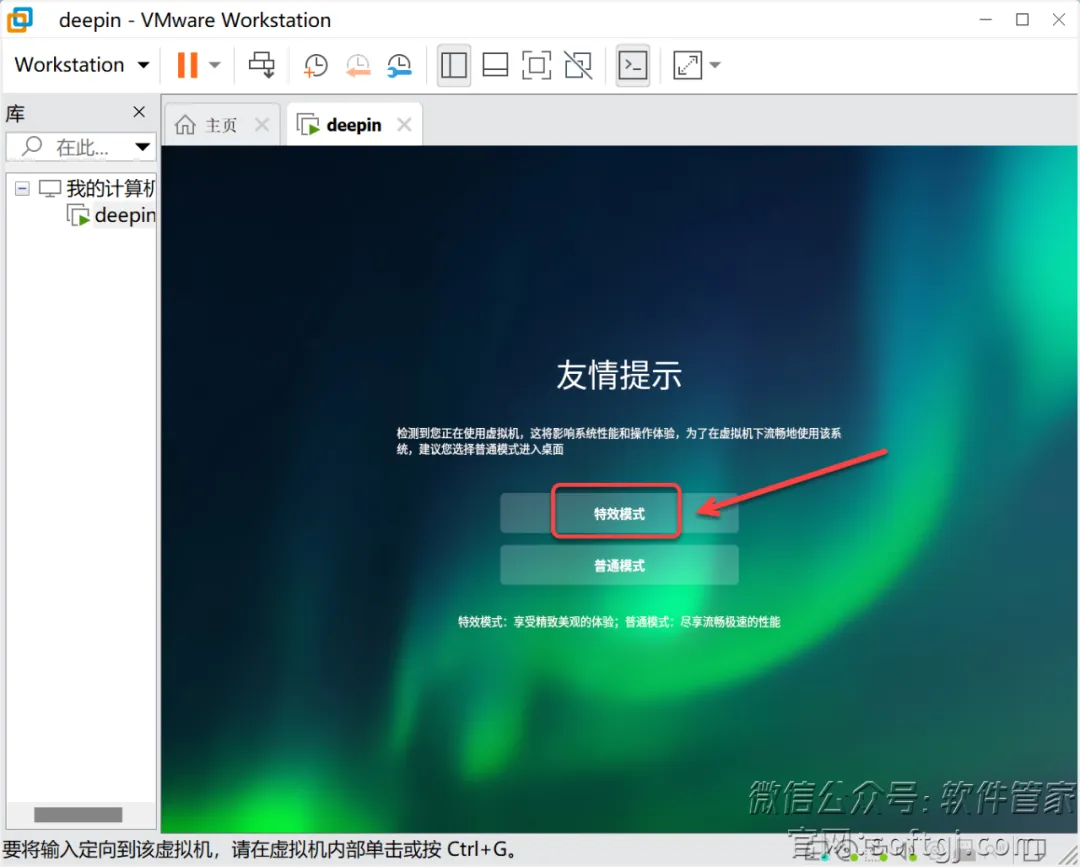
31.选择【特效模式】或者【普通模式】。
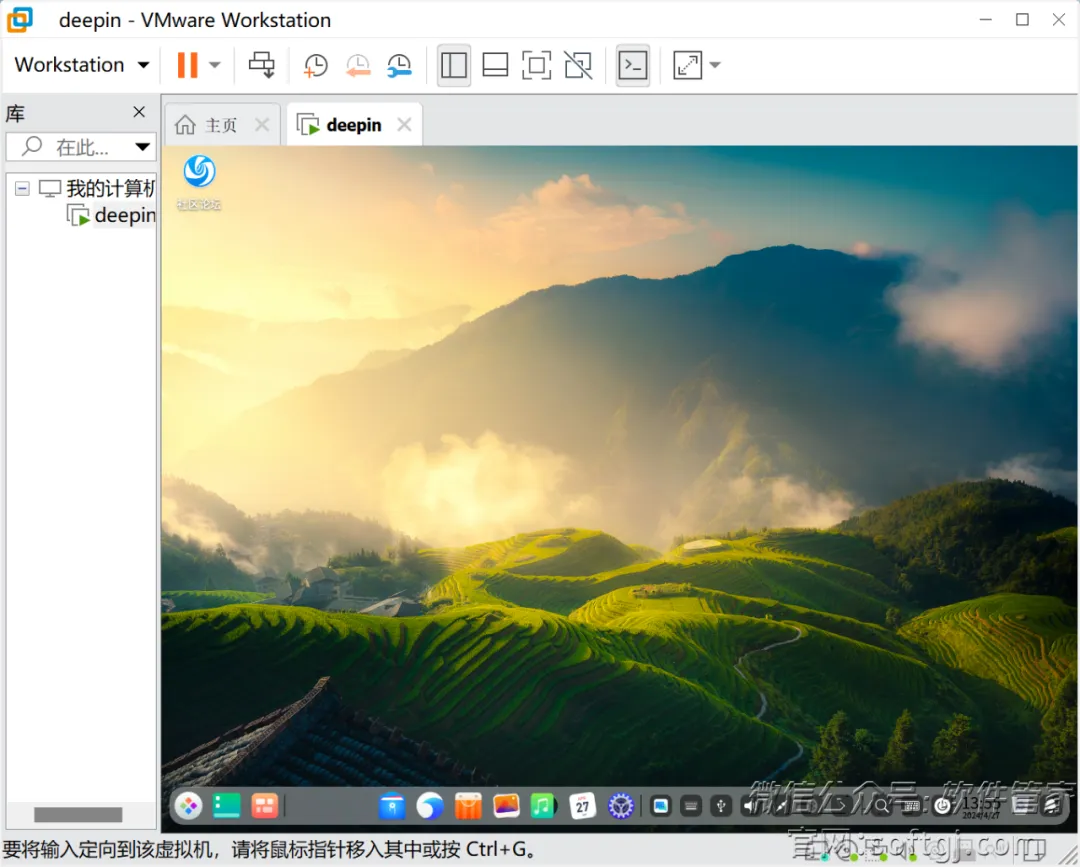
32.安装成功!
重要提示


2.复制你想要的资源链接
3.打开夸克/迅雷
4.一般都会自动跳转,如果没有自动跳转,手动黏贴资源链接搜索就能看到资源
5.先转存你喜欢的想要的资源,就能无限使用