 夜雨聆风
夜雨聆风
[软件名称]:Office2024
[下载链接]:https://pan.xunlei.com/s/VOrWShGM6nSZLhdp6OZEEM0mA1?pwd=f3in#
2024 年 10 月 1 日,微软正式推出 Office 2024,作为面向消费者与中小企业的买断制办公套件,该版本兼容 Windows 10、Windows 11 及 macOS 系统,包含 Word、Excel、PowerPoint、OneNote 与 Outlook 五大核心应用,以现代化设计、性能优化与功能升级,为非订阅用户提供稳定高效的办公解决方案,广受职场人士与中小企业关注。
Office 2024 采用 Fluent Design 流畅设计语言,全新默认主题适配 Windows 11 视觉风格,界面简洁现代且交互直观。核心组件功能全面升级:Excel 新增动态数组与 IMAGE 函数,支持网络图片插入及数据自动更新图表,大幅提升数据分析效率;PowerPoint 集成 Cameo 实时摄像头嵌入功能,助力远程演示与在线教学;Word 强化文档恢复机制,新增 ODF 1.4 格式支持;Outlook 优化搜索精准度,Mac 端支持自定义触控板手势。
性能层面,软件优化大文件加载速度,多任务处理时内存占用更低,运行流畅度显著提升。作为买断制版本,Office 2024 提供五年官方支持,安全更新持续至 2029 年 10 月,无需订阅即可永久使用,兼顾专业性与性价比,成为个人及中小企业高效办公的理想选择。
下载安装教程:
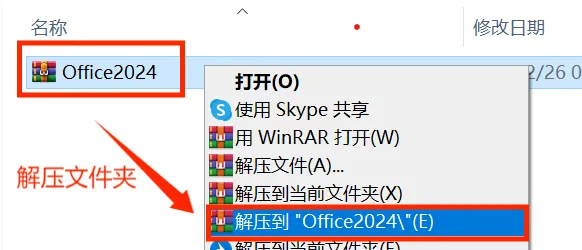
1.找到下载好的Office安装包,解压安装包:①鼠标右击【Office 2024】压缩包②选择"解压到当前文件夹" ⚪注意:压缩包可能带有激活文件,解压前需 关闭电脑上的杀毒软件 选中压缩包鼠标右键进行【解压缩】,选择【解压到...】
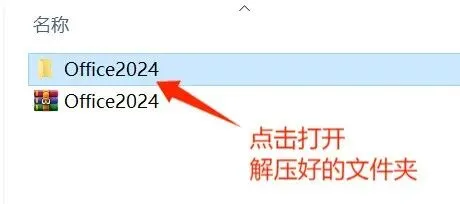
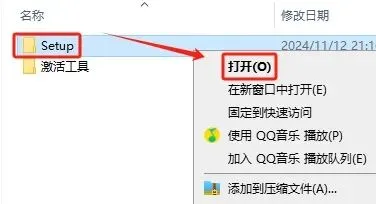
2.打开安装程序 ①鼠标右键打开【Setup】文件夹
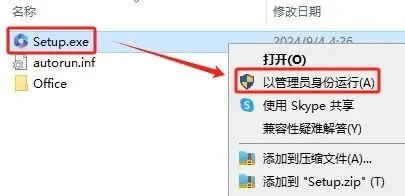
②以管理员身份运行【Setup.exe】
3.开始安装 ①加载【安装程序】

②等待【Office安装】 (安装程序已下载好相关组件,界面显示下载应用但实际在安装Office,安装过程耗时比较久,请耐心等待!)
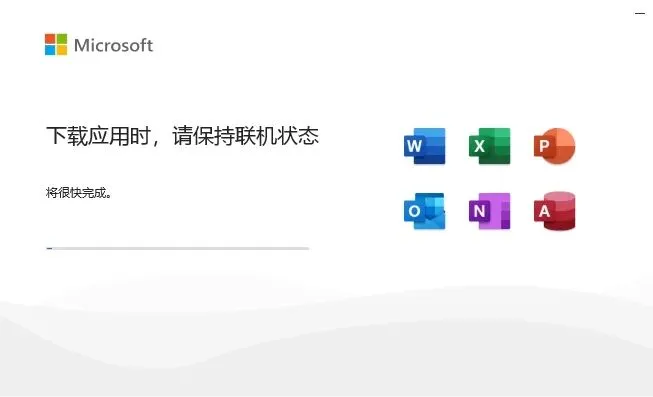 ③完成【Office安装】
④点击【关闭(C)】按钮

4.KMS激活(需联网)
【注意事项】: 此操作必须关闭“所有杀毒软件、防火墙、Windows Defender”。若激活工具文件夹为空文件夹,需关闭杀毒软件后重新解压安装包。
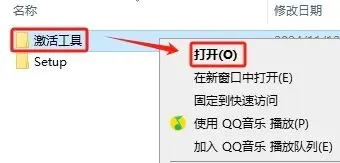
①打开【激活工具】文件夹
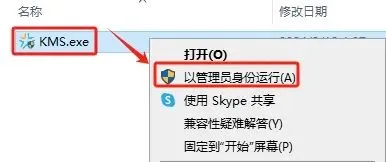
②以管理员身份运行【KMS.exe】
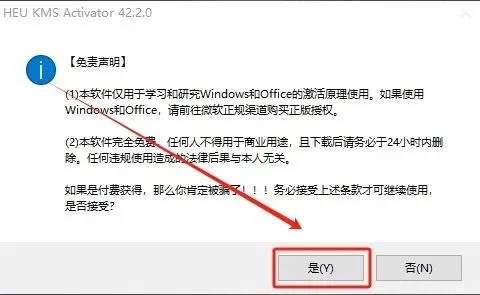
③点击【是(Y)】按钮
④点击【开始】蓝色按钮
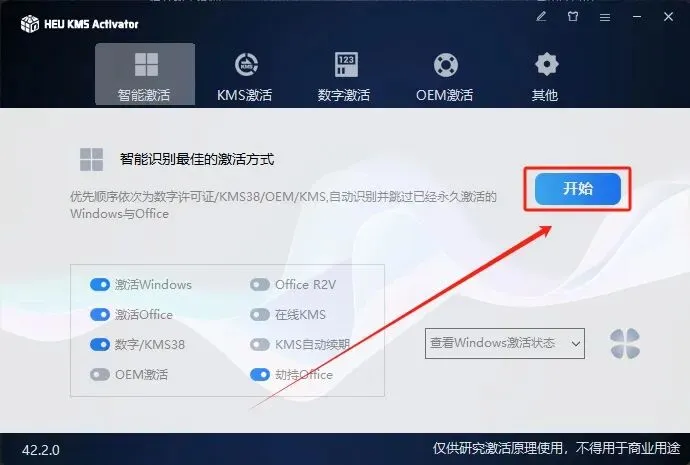
⑤等待【Office2024】激活
⑥点击【确定】按钮

5.创建桌面快捷方式
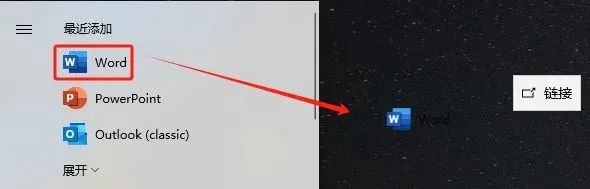
①点击桌面任务栏中的【开始图标】
②点击【所有应用】
③将【Word】等拖到电脑桌面
6.启动软件
①双击【Word】图标启动软件

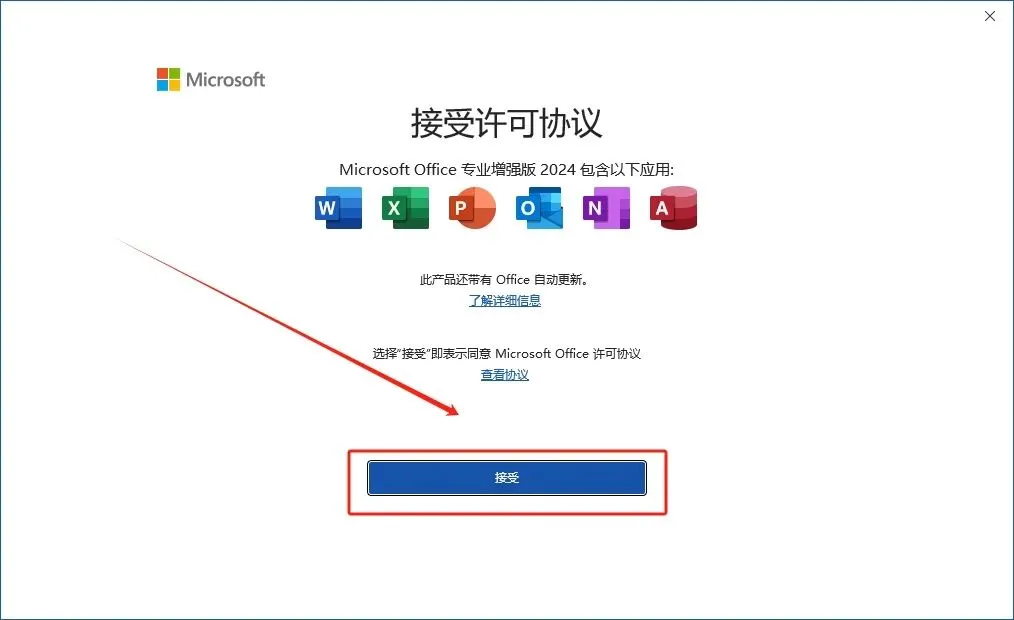
②点击【接受】按钮
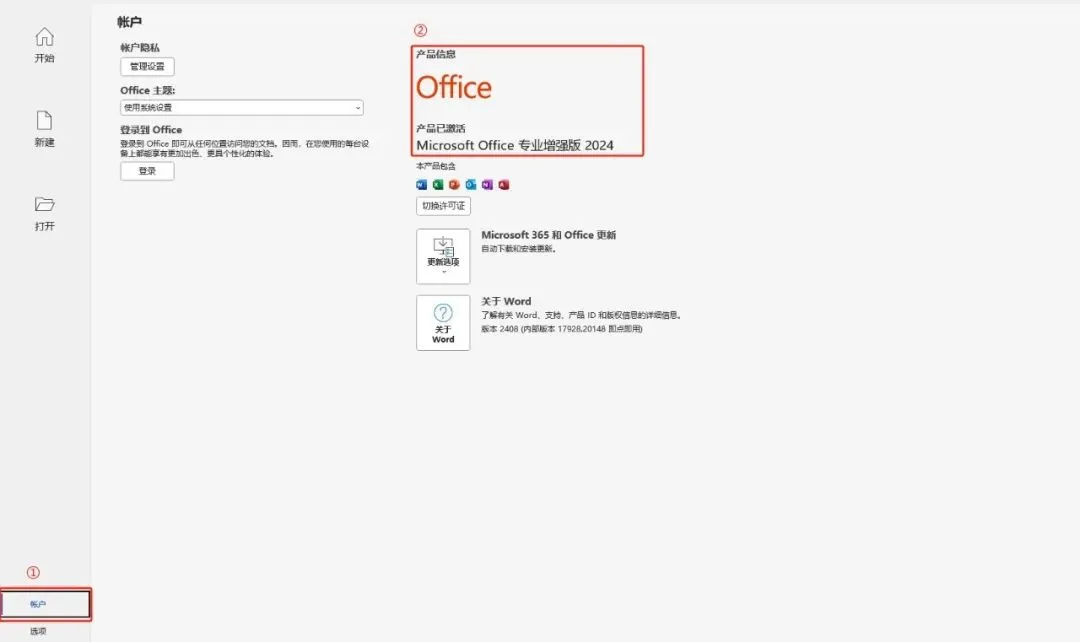
③点击【账户】按钮
④查阅【产品信息】是否激活
卸载教程
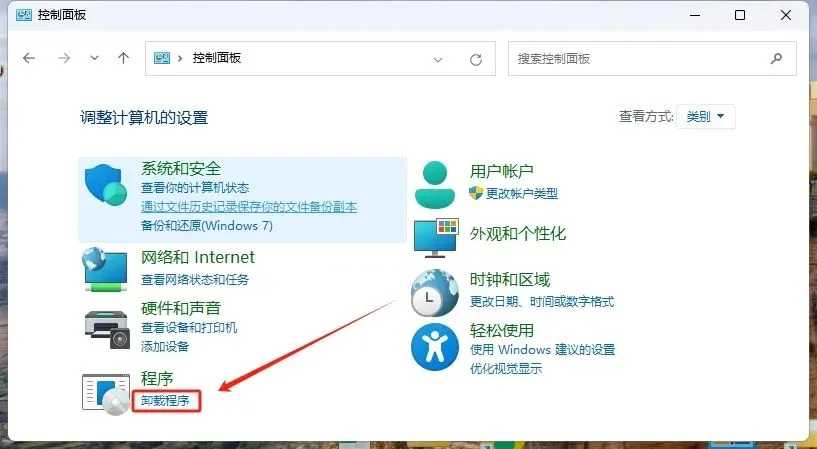
①打开【控制面板】 (【快捷】:Win+R 输入 control.exe)

②点击【卸载程序】
③选中【Office 2024】 ④点击【卸载】按钮
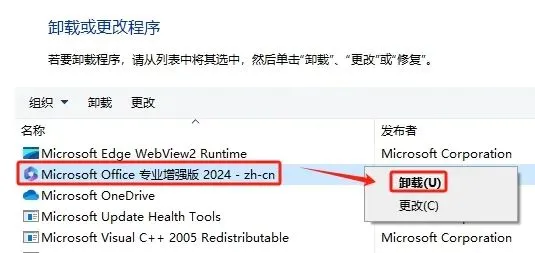
⑤点击【卸载(U)】按钮

⑥等待卸载中
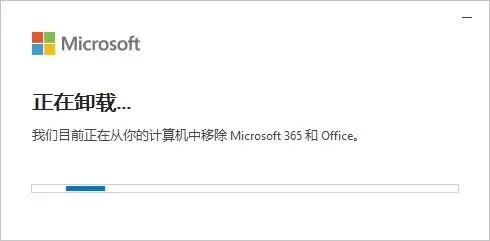
⑦点击【关闭(C)】按钮
⑧卸载完成!

有关资源均收集来自网络与网友提供,任何涉及商业盈利目的的均不能使用,否则后果将由您自己承担。
本公众号分享的软件资源仅供学习交流使用。所有内容请在下载后24小时内删除,禁止非法恶意传播,不对任何下载或转载造成的危害负任何法律责任。