 夜雨聆风
夜雨聆风告别百度云盘焦虑:为什么你需要一个私有云盘?
不知道你有没有这种经历:急着下载同事发来的工作文件,百度网盘那个几十KB/s的下载速度让你想砸键盘;手机相册自动备份到云端,心里总有点不踏实——那些家庭合照、私人文档,真的安全吗?每个月自动扣费的会员,一年下来够买块硬盘了,结果功能还是那么几个,想装个插件、改个界面?没门。
这就是公有云盘的现状:你的数据在别人家,速度看心情,隐私看良心,功能看脸色。
是时候换个思路了——私有云盘。它不神秘,就是把你NAS(或者旧电脑)变成你自己的“云端”。数据100%留在你家,局域网内传输跑满千兆(通过工具配置,外网访问也可以跑满宽带上行,【飞牛NAS】fnOS + Tailscale 异地远程访问:零基础配置完全指南),一次投入用上好几年,想加什么功能就装什么插件,完全自己说了算。
而NextCloud,就是这个领域最成熟的开源方案。你可以把它理解成“开源的Dropbox+Google Drive”,但功能更强大。它不仅能像百度网盘一样同步文件、分享链接,还内置了日历、联系人管理、在线协作编辑,甚至通过插件能实现网页版Office、相册管理、邮件客户端等上百种功能。最重要的是,这一切都在你的掌控之中。
如果你已经跟着我们前四篇教程在飞牛NAS上玩转了Docker,那今天这个NextCloud就是你的下一个“终极应用”。它能让你的NAS从一个存储设备,真正升级为家庭数字中枢。
NextCloud vs 群晖Drive:我为什么选它装在飞牛NAS上?
说到私有云,很多人第一反应是群晖Drive。确实,群晖的软硬件一体体验很好,但有个前提——你得买群晖的NAS。一台中端群晖动辄三四千,Drive套件虽然好用,但也和硬件深度绑定。如果你已经有一台飞牛NAS,再为软件花一次钱,总觉得有点亏。
这时候,NextCloud的优势就太明显了。
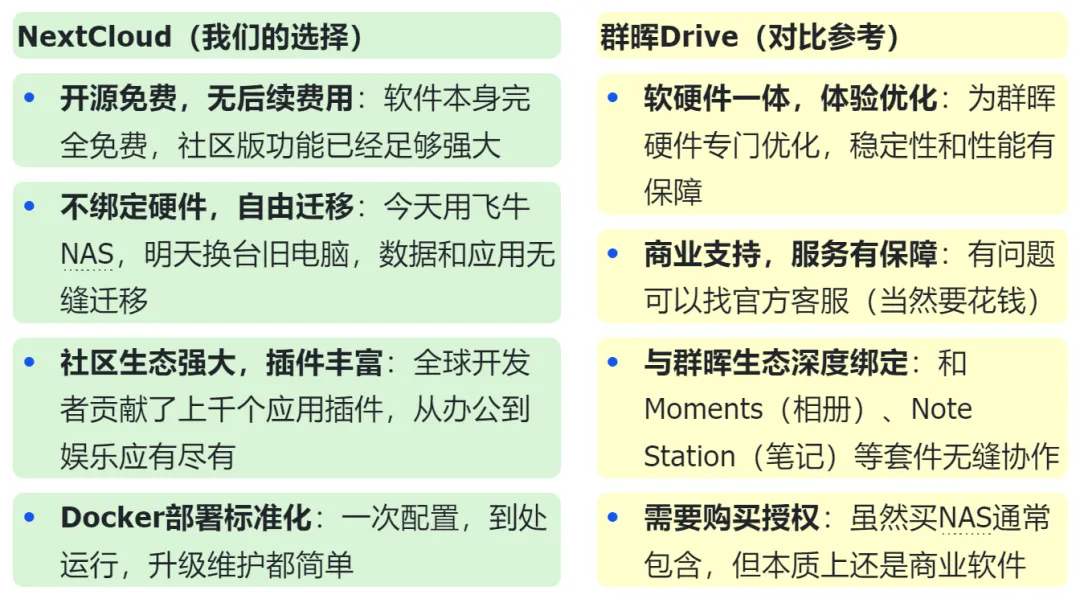
对于已经拥有飞牛NAS的用户来说,选择NextCloud几乎是必然的。你的飞牛NAS本身性能足够(比很多入门群晖还强),24小时低功耗运行,存储空间充足,再加上fnOS原生集成了Docker并提供了友好的图形界面——这简直是运行NextCloud的完美平台。
你不用额外花一分钱,就能获得一个功能不输商业方案、完全自主可控的私有云盘。这种“我的数据我做主”的感觉,是任何公有云服务都给不了的。
安装前决策:Docker镜像、Web服务器和数据库怎么选?
在真正动手安装之前,有几个技术选型需要了解。别担心,我帮你把复杂的选择简化,直接给出最适合新手的方案。
1. 镜像选择:官方All-in-One镜像 vs 自行组合
在Docker Hub上搜索NextCloud,你会看到两种类型的镜像:
官方NextCloud镜像(nextcloud:latest):这是“全家桶”版本,里面已经集成了Apache/Nginx、PHP和所有依赖。你拉取这一个镜像,就什么都齐了。强烈推荐新手使用这个,简单省心。
自行组合:分别拉取Apache/Nginx镜像、PHP-FPM镜像、数据库镜像,然后自己配置它们之间的连接。这种方式更灵活,可以精细控制每个组件版本,但配置复杂,容易出错。除非你是老手且有特殊需求,否则别折腾。
2. Apache版 vs Nginx版
官方镜像又分为Apache版和Nginx版。简单说,Apache更稳定、兼容性更好;Nginx性能更高、资源占用更少。但对于个人家庭使用,两者差异你几乎感觉不到。飞牛NAS的性能跑哪个都绰绰有余,随便选一个就行。本教程以Apache版为例。
3. 数据库选择:SQLite vs MariaDB这是最重要的选择,直接影响使用体验:
SQLite:单文件数据库,无需额外配置。适合测试或极轻量使用(比如就你一个人用,文件很少)。但性能差,文件多了会卡,不推荐作为长期方案。
MariaDB/MySQL:专业的关系型数据库,性能好,支持多用户高并发。强烈推荐这个方案,也是NextCloud官方推荐的生产环境配置。
好消息是,用Docker Compose部署,我们可以一键同时启动NextCloud和MariaDB两个容器,它们会自动连接,你几乎不用操心数据库配置。
手把手实战:Docker Compose一键部署NextCloud
好了,理论说完,直接上干货。我们将使用Docker Compose来部署,这是目前最优雅、最可复现的方式。你只需要创建一个配置文件,然后一条命令,所有东西都自动搞定。
准备工作:确保你的飞牛NAS已经安装并运行了Docker服务(如果还没装,参考第一篇教程【fnOS教程①】Docker基础入门:在飞牛NAS上安装第一个容器)。
第一步:创建配置目录和文件
在飞牛NAS上找个地方存放NextCloud的配置,比如在/公共目录下新建一个NextCloud文件夹。然后在这个文件夹里,创建一个名为docker-compose.yml的文本文件。
用飞牛NAS自带的“文本编辑器”应用,
把下面的配置内容完整复制进去:
YAMLversion: '3'services:nextcloud:image: nextcloud:latestcontainer_name: nextcloudrestart: unless-stoppedports:- "8080:80" # 左侧8080可以改成你想要的任意端口,比如8888volumes: - ./nextcloud/html:/var/www/html- ./nextcloud/apps:/var/www/html/custom_apps- ./nextconfig/config:/var/www/html/config- ./nextdata/data:/var/www/html/dataenvironment: - TZ=Asia/Shanghaidepends_on: - mariadbmariadb:image: mariadb:latestcontainer_name: nextcloud-mariadbrestart: unless-stoppedvolumes:- ./database:/var/lib/mysqlenvironment: - MYSQL_ROOT_PASSWORD=your_strong_root_password_here- MYSQL_PASSWORD=your_strong_password_here- MYSQL_DATABASE=nextcloud- MYSQL_USER=nextcloud- TZ=Asia/Shanghai |
关键配置解释(必看)
1、ports: \"8080:80\":这是端口映射。容器内的NextCloud运行在80端口,我们把它映射到NAS的8080端口。这样你访问http://你的NAS-IP:8080就能打开NextCloud。如果8080被占用,改成8888、8088等都可以。
2、四个volumes挂载:这是数据持久化的关键。把容器内的数据目录挂载到NAS的真实路径上,这样即使删除容器,你的文件、配置、插件都还在。
3、MYSQL_ROOT_PASSWORD和MYSQL_PASSWORD:一定要修改!把your_strong_root_password_here和your_strong_password_here换成你自己设定的强密码(字母+数字+符号,至少12位)。这是数据库的密码,别用默认的。
4、depends_on:确保MariaDB容器先启动,NextCloud容器后启动,避免连接失败。
第二步:启动服务
通过SSH登录到飞牛NAS,使用命令 切换到你的配置目录。比如你的docker-compose.yml在/公共/NextCloud,就输入:
Bash cd /公共/NextCloud |
然后执行一条命令:
Bash docker-compose up -d |
第三步:检查是否成功在终端里输入:
Bash docker-compose ps |
你应该看到两个容器的状态都是“Up”(运行中)。如果有一个是“Exit”,说明启动失败,用docker-compose logs查看具体错误日志。
现在打开浏览器,访问http://你的NAS-IP:8080(如果你改了端口,就换成对应的端口)。如果看到NextCloud的安装引导页面,恭喜你,最复杂的一步已经完成了!
初始化与加固:创建管理员账号和必做安全设置
第一次访问NextCloud,你会看到一个简洁的安装页面。跟着下面步骤走,5分钟完成初始化。
1. 创建管理员账号在页面上填写:
用户名:你想用的管理员账号,比如admin(但建议别直接用admin,换个名字更安全)
密码:设置一个强密码(和数据库密码不同)
数据文件夹:保持默认/var/www/html/data即可(我们已经在docker-compose里挂载了)
2. 配置数据库连接这是关键一步。展开“存储和数据库”选项,选择:
数据库:MySQL/MariaDB
数据库用户:nextcloud(就是docker-compose里设置的MYSQL_USER)
数据库密码:填写你在docker-compose里为MYSQL_PASSWORD设置的密码
数据库名:nextcloud(保持默认)
数据库主机:mariadb(注意:这里填容器名,不是IP!因为两个容器在同一个Docker网络内,直接用容器名就能访问)
点击“安装完成”,NextCloud会进行初始化,大概需要1-2分钟。完成后,你就进入了NextCloud的主界面!
3. 必做的安全加固(别跳过)初始化完先别急着用,做几个安全设置,一劳永逸:
启用强密码策略:点击右上角头像 → 设置 → 管理 → 安全。在“密码策略”里,勾选“强制使用强密码”。这样以后添加的用户都必须用复杂密码。
设置可信域名:在同一个“安全”页面,找到“可信域名”。这里应该已经自动添加了你访问用的IP(比如192.168.1.100:8080)。如果你有域名,并且配置了DDNS,可以在这里添加,防止非法访问。
检查安全警告:NextCloud后台会检测配置问题。常见的警告有“PHP内存限制不足”、“未配置缓存”等,我们下一章专门解决。
关于HTTPS:家庭内网使用,HTTP足够安全。如果你非要HTTPS,可以在NextCloud前面加个Nginx反向代理,或者用群晖的“反向代理服务器”套件(如果同时有群晖的话)。但这会增加复杂度,新手可以暂时不管。
让NextCloud更好用:必装插件与性能调优
现在你的NextCloud已经能用了,但离“好用”还差几步。下面这些插件和优化,能让你体验提升好几个档次。
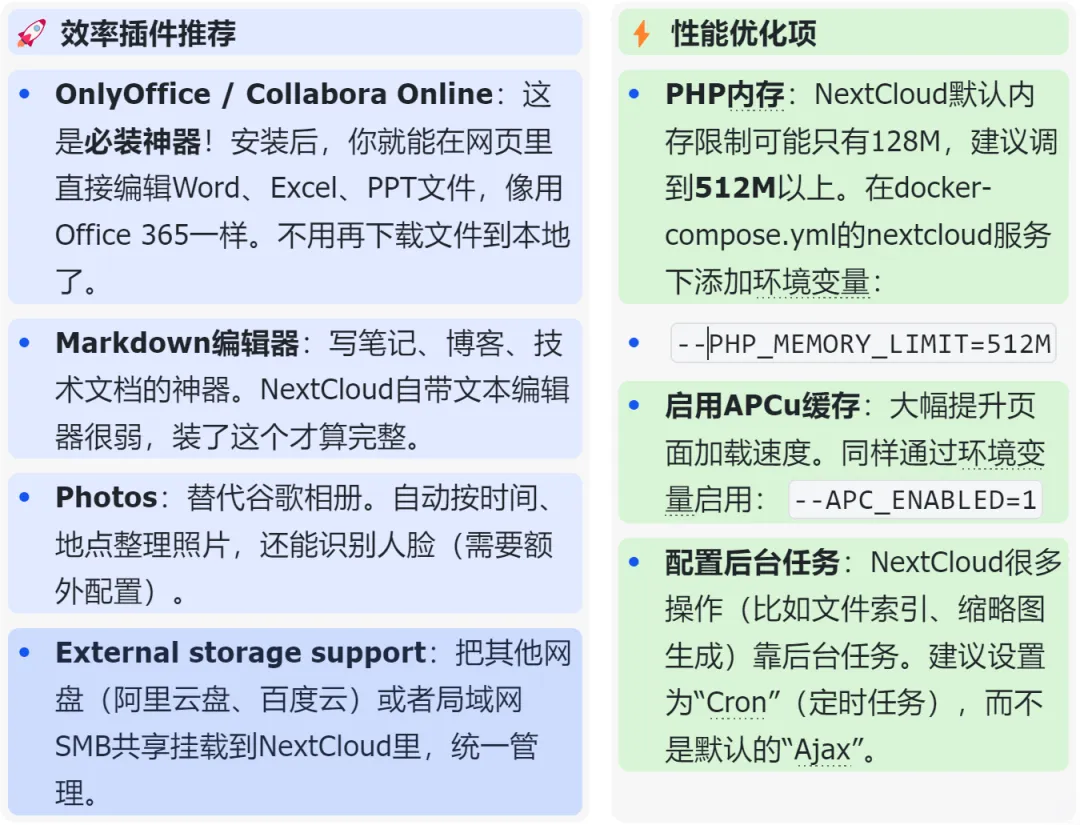
插件安装方法:在NextCloud网页里,点击右上角头像 → 应用。在“已禁用”或“未安装”分类里找到上述插件,点击“启用”或“安装”即可。OnlyOffice需要额外部署一个文档服务器容器,稍微复杂点,但官方有详细文档。
性能优化具体操作:
修改docker-compose.yml,在nextcloud服务的environment部分添加:
保存文件后,在终端里执行:这会重启容器使配置生效。
后台任务设置:NextCloud后台 → 设置 → 基本设置 → 后台任务,选择“Cron”,然后按照页面提示在NAS上配置一个Cron任务(飞牛NAS也有计划任务功能)。
最后一步:手机客户端NextCloud有官方iOS和Android客户端,应用商店搜索“NextCloud”就能找到。安装后,服务器地址填http://你的NAS-IP:8080(注意是http,不是https),用你创建的管理员账号登录。之后,手机相册就能自动备份到你的私有云了,文件也能随时同步查看。
总结:你的数据,从此真正属于你
回顾一下我们走过的路:从忍受公有云盘的种种不便,到选择开源免费的NextCloud,再到在飞牛NAS上用Docker Compose一键部署,最后通过插件和优化让它变得更好用——整个过程,你没有多花一分钱,却获得了一个完全自主可控的云存储解决方案。
更重要的是,你夺回了一样东西:数据主权。你的照片、文档、工作文件,不再存储在某个互联网公司的服务器上,不再被算法扫描分析,不再受制于会员速度和功能限制。它们就在你家里,在你的NAS上,只有你能决定谁能看、怎么用。
这种掌控感,是技术带给我们的最实在的自由。
NextCloud的功能远不止文件同步。它的日历可以同步iPhone/安卓日历,联系人可以替代手机通讯录,还有邮件客户端、笔记应用、任务管理……你可以慢慢探索,把它打造成真正的个人数字生活中心。
如果在安装过程中遇到问题,别慌。先检查docker-compose logs的输出,90%的问题都能从日志里找到答案。或者回看这篇教程,一步步对照。技术折腾的乐趣,就在于解决一个又一个问题后的成就感。
历史文章:
NAS 系统还能这么玩?飞牛 FNOS 的 Docker 应用商店真乃神器也
谁懂啊!用飞牛fnOS智能相册,轻松存下全家十几年的回忆|教程详解
【飞牛NAS】fnOS + Tailscale 异地远程访问:零基础配置完全指南