夜雨聆风
夜雨聆风上个礼拜,我差点因为一份合同丢了客户。
事情是这样的——我负责跟合作方敲定最终报价,合同草稿来来回回改了七版。最后确认那一版上,我用福昕PDF把金额区域涂黑,截图发到工作群里,@所有人:“最终版,没问题就盖章。”
结果你猜怎么着?有个同事手快,直接把那张截图转发给了客户。但他用的PDF阅读器默认高亮显示批注——我涂黑的那个马赛克,在他那边变成了一个可以拖走的半透明色块。
客户的报价,原原本本暴露在所有人眼前。
那一刻我脑子里只有四个字:当场社死。
福昕是好,但它有个让我抓狂的毛病
说实话,福昕PDF确实能实现涂抹、擦除、加马赛克。操作也不复杂:打开“编辑对象”,选中区域,右键“添加背景”或者“标记为密文”。
但你用过就知道——它一次只能处理一个文件。
我手头经常是十多页的投标文件,每页都有供应商名称、联系方式、历史报价。用福昕,我得一页一页翻,一页一页涂。涂完第一页,点保存,再打开第二页……十分钟过去,我还在跟第三页较劲。
更要命的是,万一客户中途说“第四页那个手机号也要遮掉”——好家伙,从头再来。
那天晚上我就在想:有没有一种工具,能像美图秀秀的“马赛克笔”一样,在一个PDF上一次性画它十几个框,然后一键全部打码?
找了一圈,还真让我挖到了。
这个工具,把“批量打码”四个字写进了骨子里
它名字特别直白,就叫PDF批量加马赛克。绿色版,不用安装,双击就能跑。
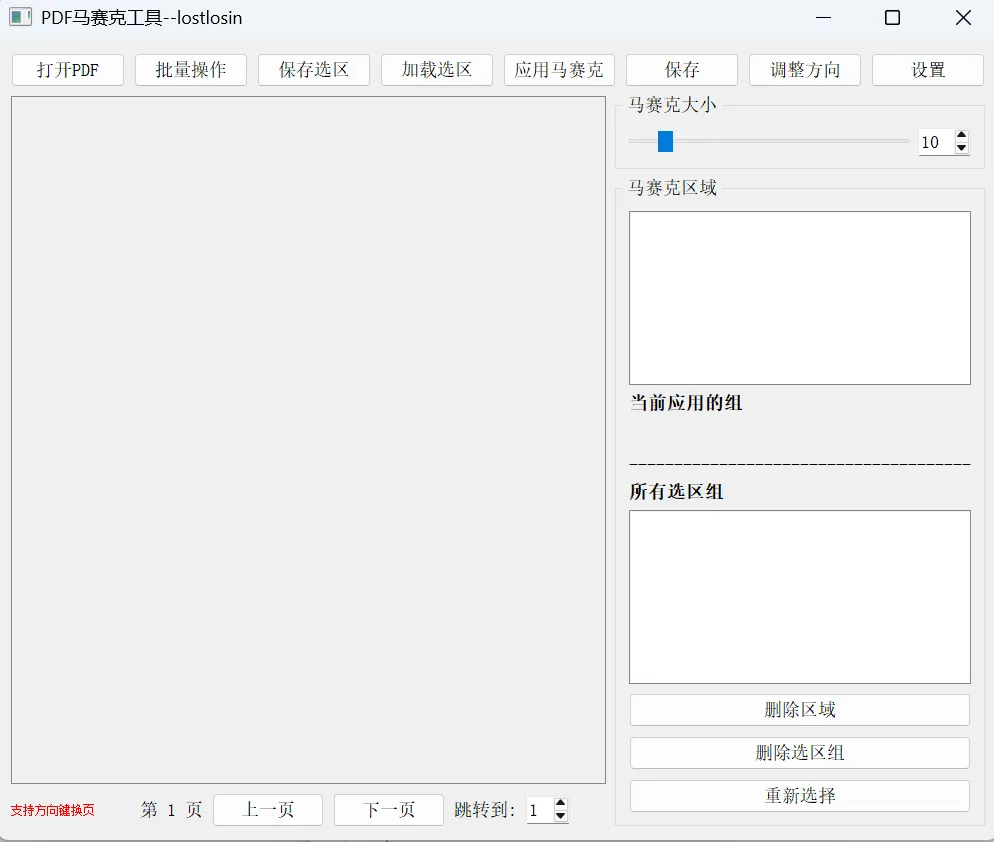
我第一次打开的时候,界面朴素得像个初中生做的课设——左上角一个【打开PDF】,中间是文档显示区,右边一个空白列表。我当时心里还嘀咕:就这?
但用起来才知道,真正的狠货,都长这样。
第一步:点击【打开PDF】,选中你那份该死的多页文档。
第二步:用鼠标在需要打码的地方直接拖拽——比如合同金额、甲方签名、身份证号、日期。拖一个框,右边“马赛克区域”就自动加一条记录。
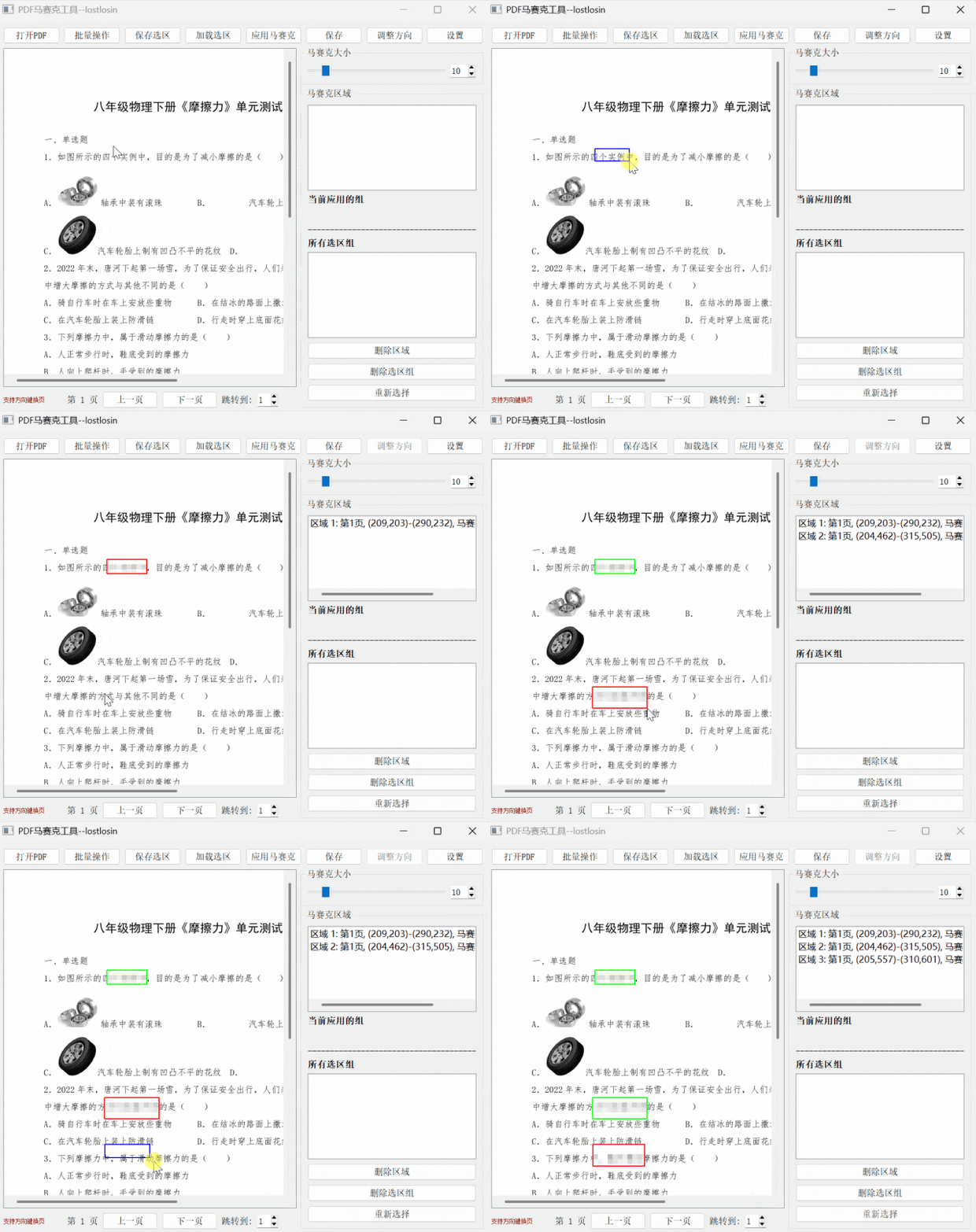
第三步:重复第二步。你想加多少个框就加多少个,一页上画十个也没人拦你。
第四步:点“应用”或者直接保存。所有框同时变成马赛克,干净利落。
比起福昕那种“选中-标记-确认-翻页-再选中”的马拉松式操作,这玩意儿简直就是从绿皮火车直接跳上了高铁。
我试了一份12页的采购合同,藏了8处需要遮盖的信息——从打开到导出,不到两分钟。
三个让我当场转粉的细节
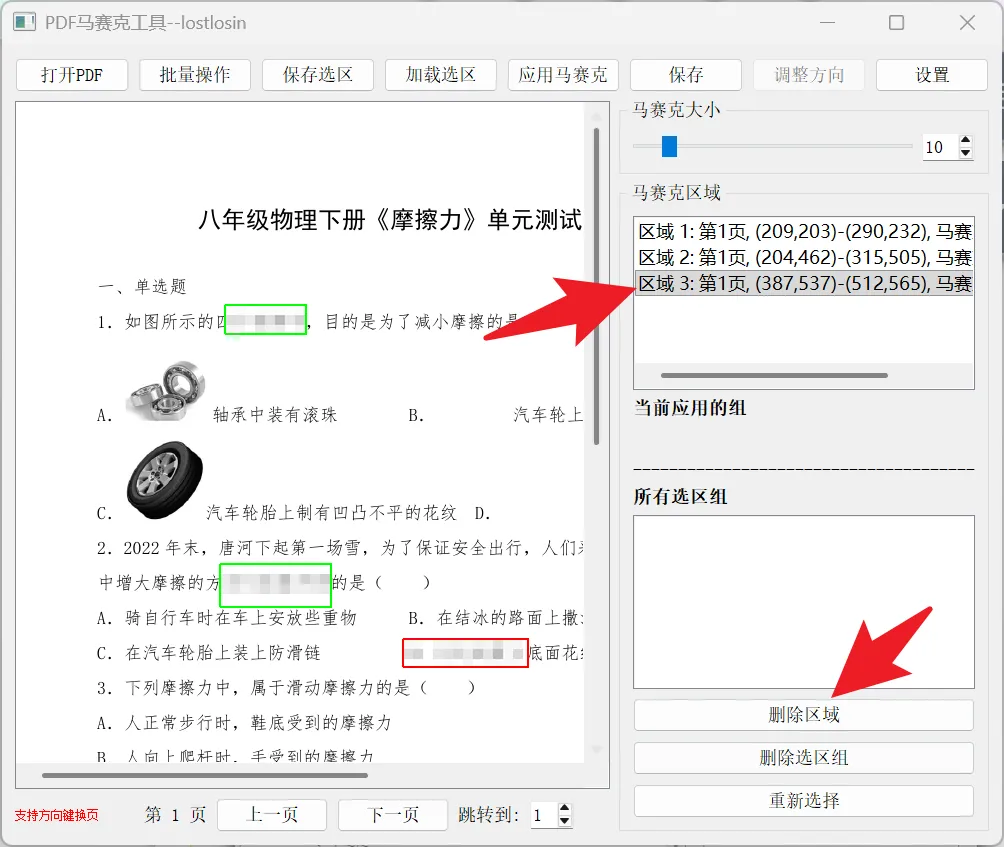
1. 画错了?点一下“删除区域”就行
右边列表里每一块马赛克都有记录。你突然觉得第二个框画大了,选中它,点“删除区域”,那个框就消失了。不用撤销,不用重来,跟删购物车里的东西一样顺手。
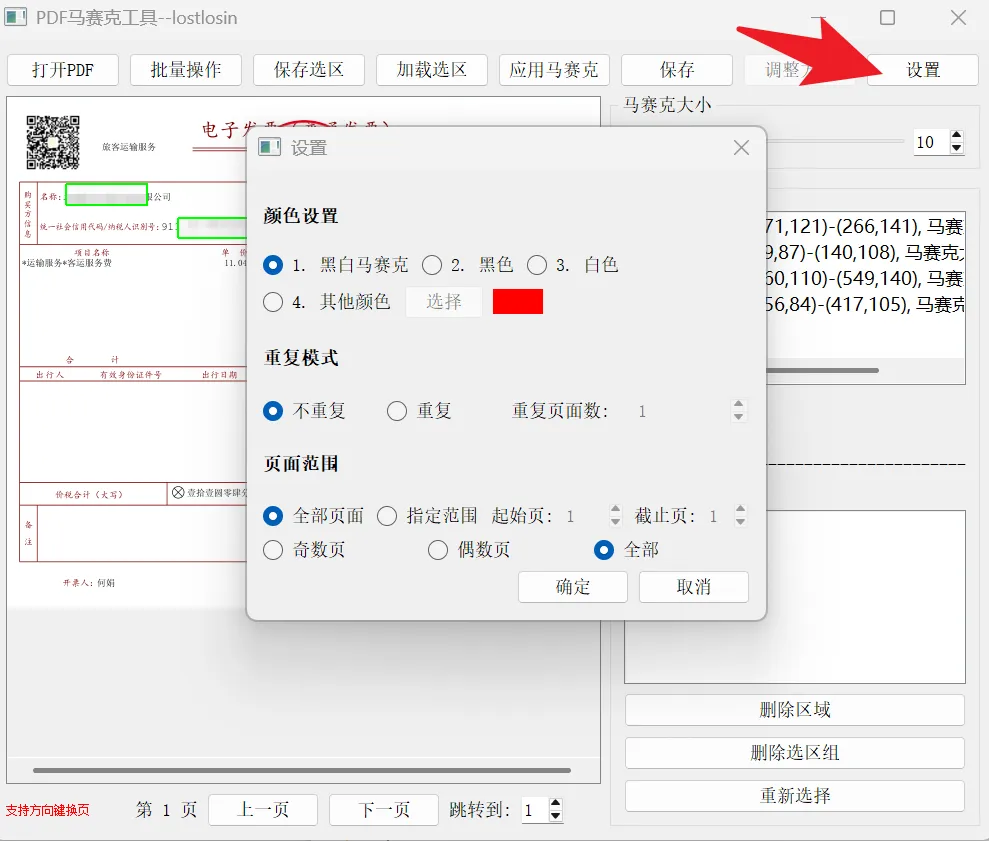
2. 颜色、模式、页面范围,随你调
点开【设置】,你能选马赛克颜色(黑色、白色、灰色、自定义)、重复模式(平铺还是拉伸),甚至指定只给第1-5页加马赛克,后面几页不动。这功能对那种“封面要展示、正文要保密”的场景简直救命。
3. 批量处理多份PDF?它也能干
虽然名字叫“批量加马赛克”,但它其实支持同时打开多个文件,分别涂抹后统一导出。我试过同时处理三份不同供应商的报价单,每份各自画马赛克,一次搞定。这才是真正的“批处理”——不是你在那里一页一页地批,而是让软件替你批。
但是,有件事我必须跟你说清楚
这个工具不是免费的。官方有试用版,会加水印或者限制页数。我用的这个版本……嗯,你懂的。
为了避免你跟我一样踩坑(比如下载到捆绑插件或者带病毒的破解版),我把纯净版安装包连同使用教程一起打包好了。
最后说句大实话
那次社死事件之后,我再也没用过福昕自带的“标记为密文”功能。不是福昕不好,是它适合那种“偶尔涂一两个词”的场景。但如果你跟我一样——动不动就要遮十几处、处理好几份文件、还经常被客户要求临时修改——那这款批量打码工具,就是为你量身定制的。
别让工具限制你的效率,更别让一次漏码毁掉你的专业形象。
PDF上的敏感信息,就该像你手机里的隐私照片一样——想遮哪儿遮哪儿,想遮多狠遮多狠。
领取方式:
关注我的公众号
留言区回复关键词 「PDF打码」
👇 扫码上车,更多好用软件等着你