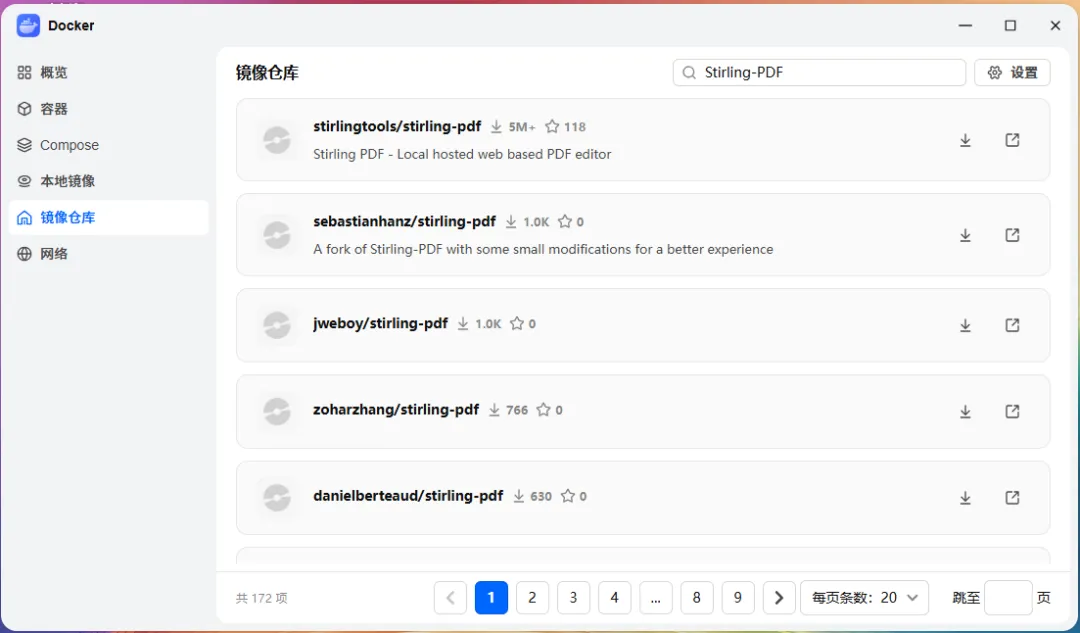
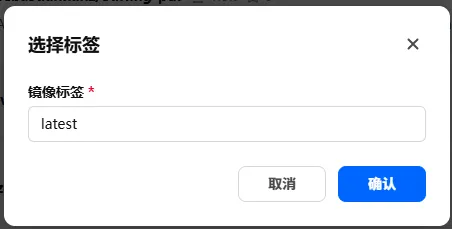
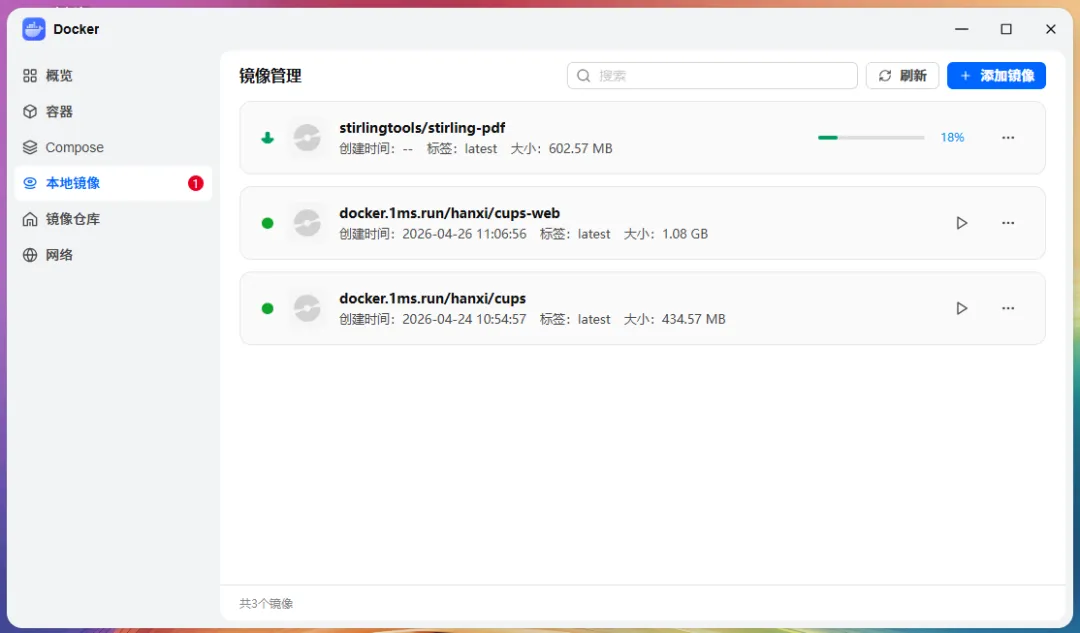
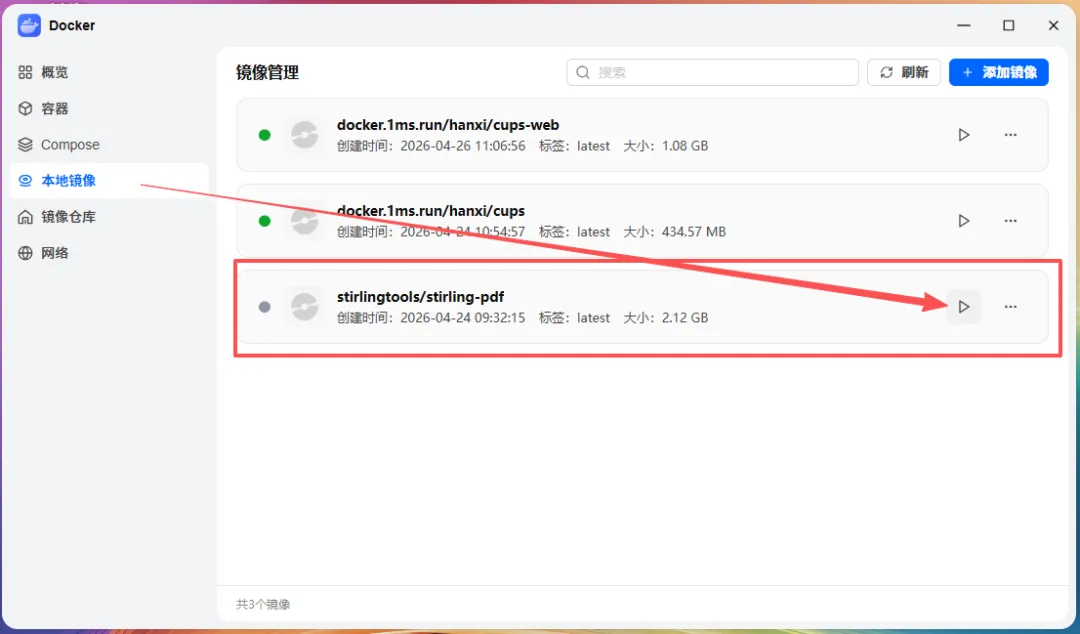
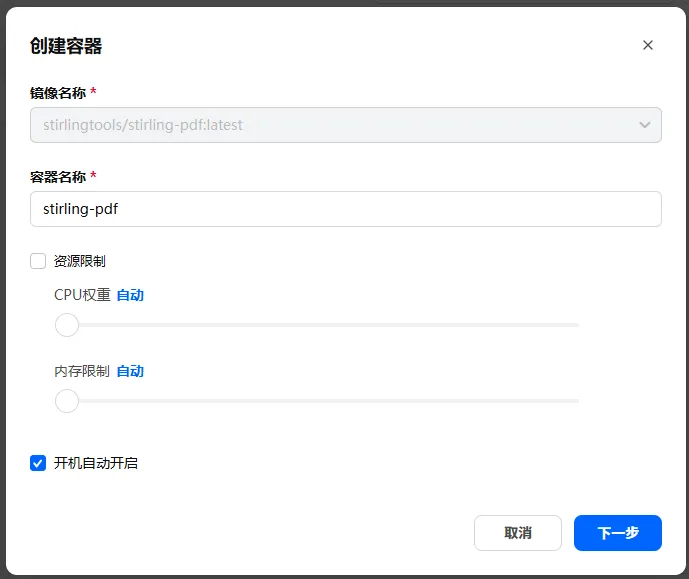
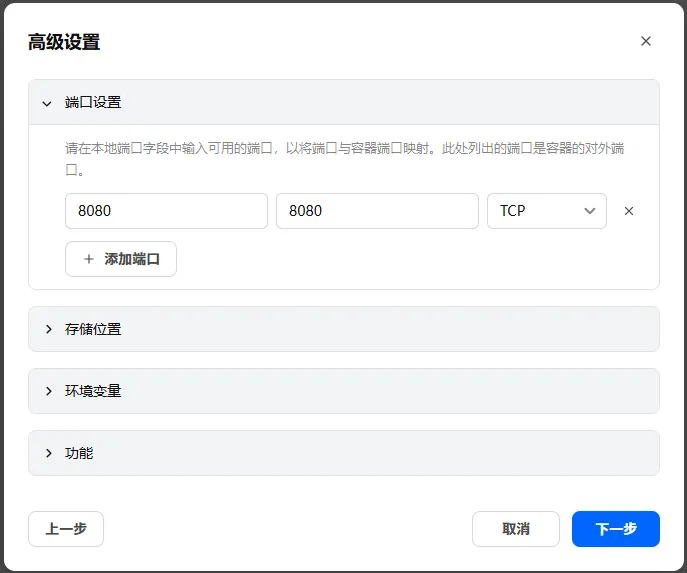
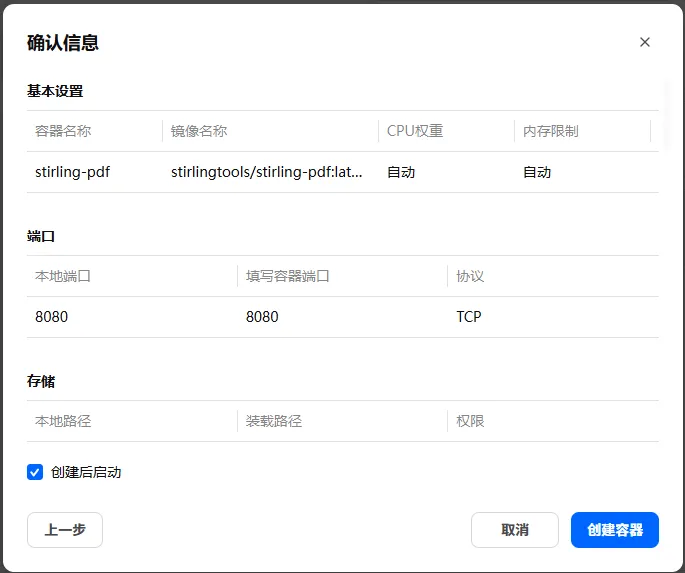
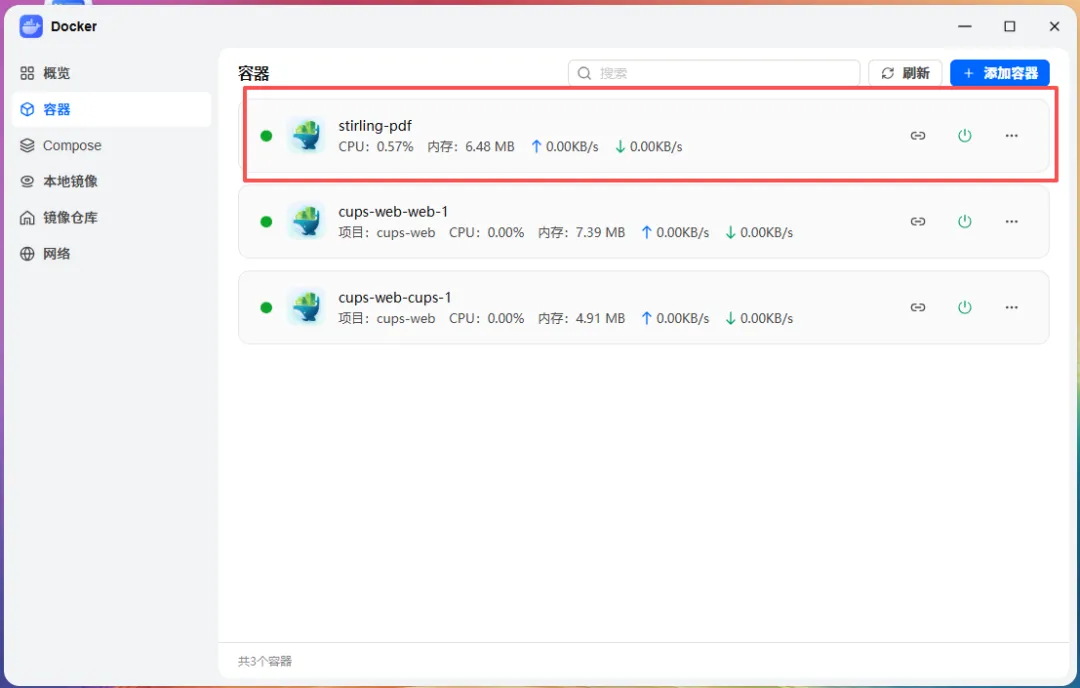
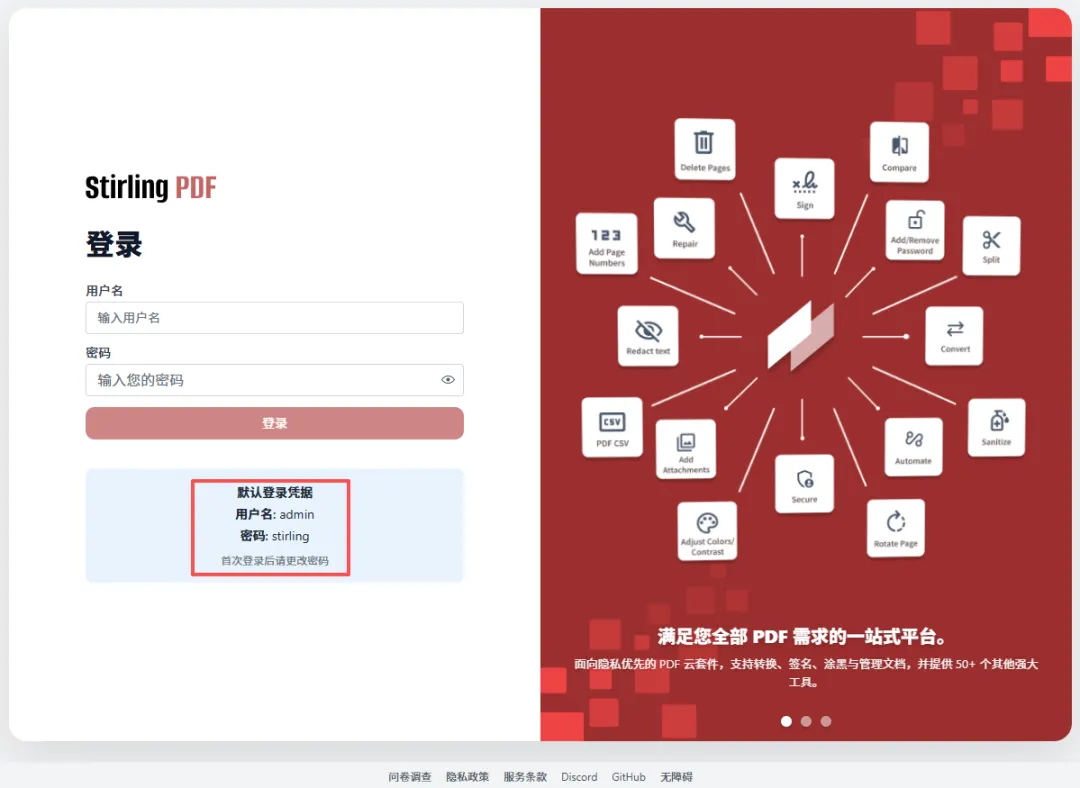
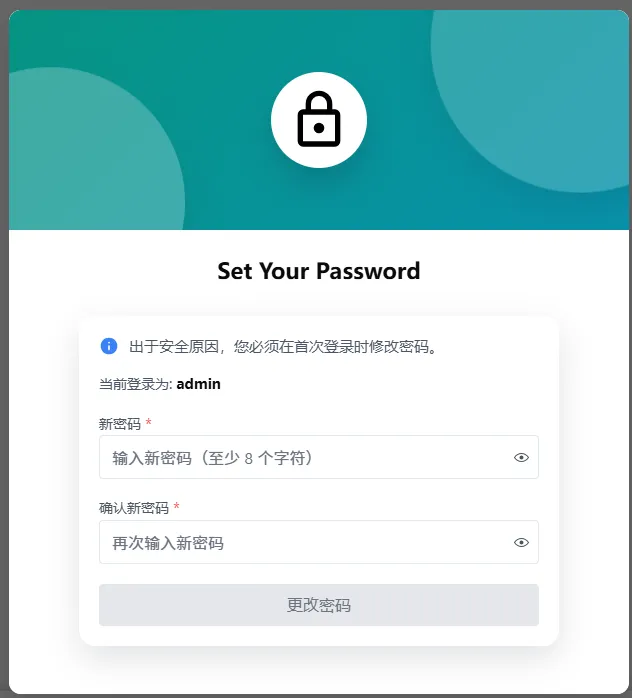
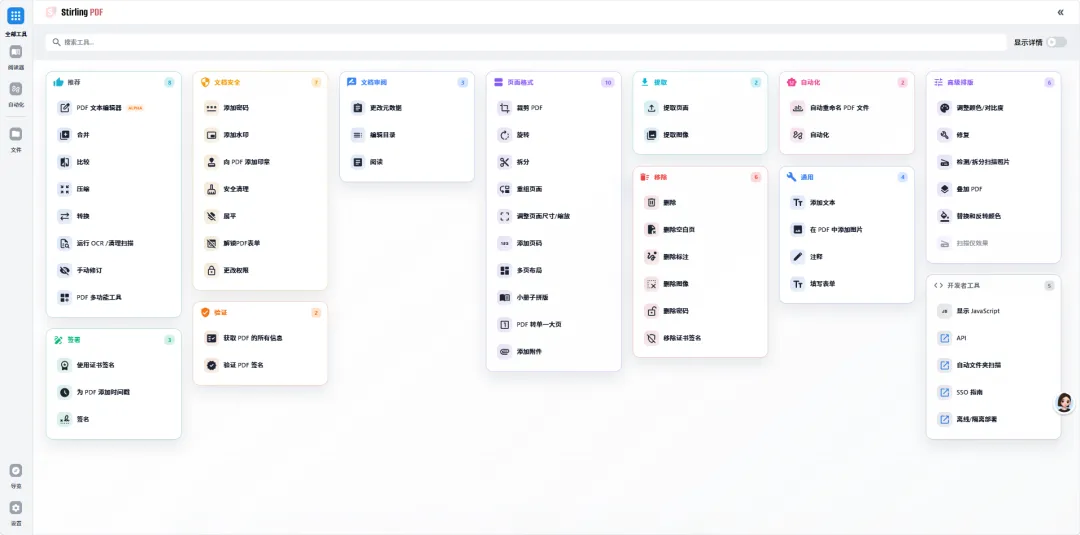
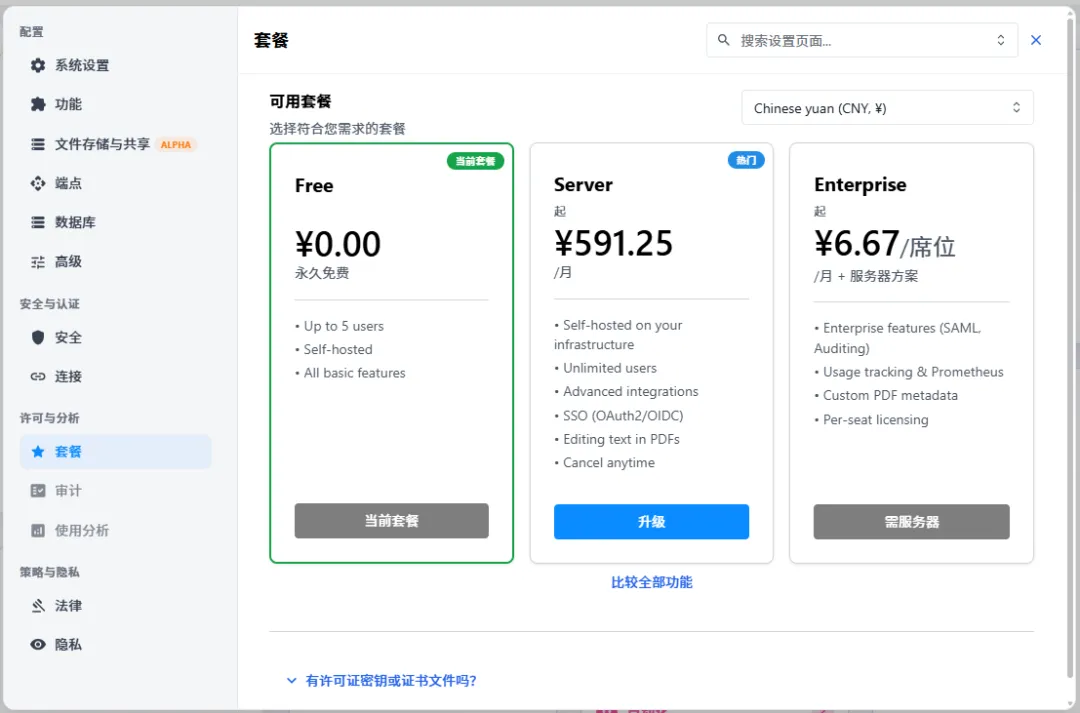
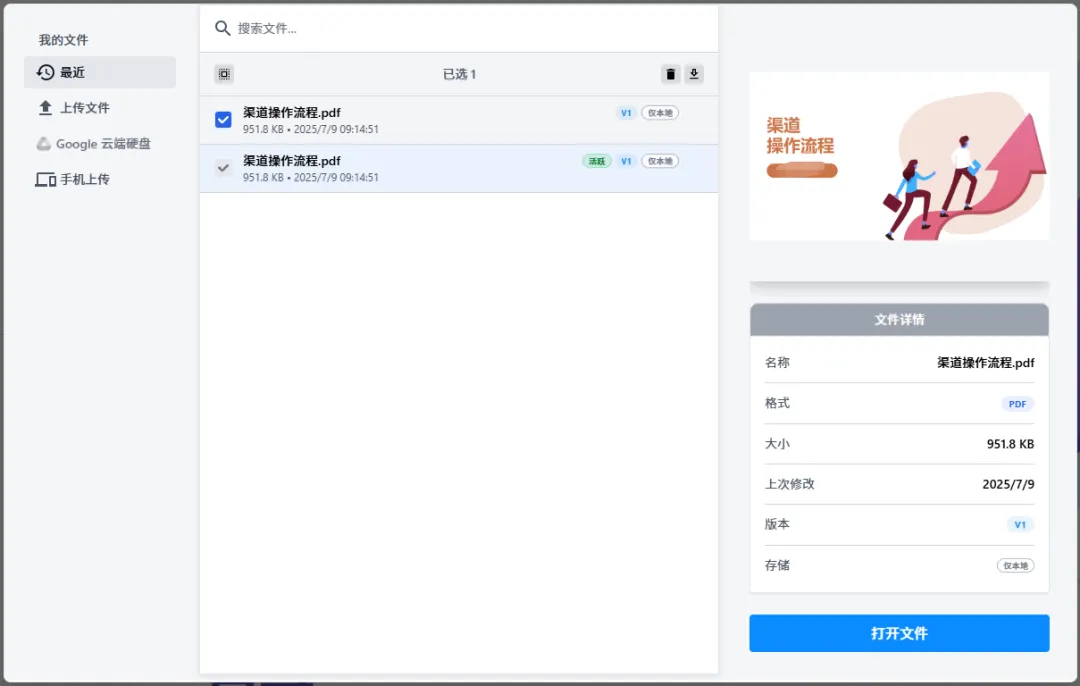
还在忍受在线 PDF 工具广告漫天、文件上传泄露隐私、免费功能各种限制?想要合并、拆分、压缩、转换、解密、加水印等全套 PDF 操作,又不想装臃肿客户端、不敢把私密文档传到第三方平台?今天给大家带来飞牛 NAS 部署 Stirling-PDF 完整实操教程,全程通俗易懂、跟着步骤就能一键搭建私有化 PDF 工具箱。部署完成后本地离线使用,所有文件不出自己服务器,安全私密无广告、无次数限制,日常办公、学习整理文档完全够用,小白也能零门槛轻松上手。接下来就跟着一起部署Stirling-PDF吧!第一步,获取镜像首先,打开飞牛Docker管理器,切换到“镜像仓库”菜单,在搜索框中输入“Stirling-PDF”,选择第一个“stirlingtools/stirling-pdf”右侧的下载按钮。镜像标签这里我们选择“latest”(最新的)点击“确认”后,系统开始自动下载“Stirling-PDF”镜像文件,切换到“本地镜像”菜单,可以看到下载进度!下载完成后,如下图所示,我们点击三角形按钮,开始创建“Stirling-PDF”容器!第二步,创建容器容器名称这里我们保持默认“Stirling-PDF”接口,可以选择开启“开机自动开启”。端口这里根据自己的实际情况配置即可,第一个端口号为宿主机的本地端口号,注意不要与别的容器或应用冲突即可!创建Docker必看!这些端口千万别乱用,踩坑必崩!(适用于所有服务端场景)再次确认下配置信息,没有问题的话点击“创建容器”按钮即可!然后,我们切换到“容器”菜单,可以看到“Stirling-PDF”容器已经启动起来了!第三步,登录并修改初始密码首次登录Stirling-PDF,默认用户名为“admin”,密码为“stirling”首次登录成功后,系统会自动弹出修改密码窗口,我们根据要求修改好密码后,Stirling-PDF的初始化工作就完成了!第三步,开始免费畅销Stirling-PDF提供的所有基础功能Stirling-PDF提供了非常多的实用功能,如下图所示,这些功能基本上都是永久免费使用的!👍以下是PDF文件转换的界面,整体简单、使用、功能齐全,体验感相当给力!
 夜雨聆风
夜雨聆风