 夜雨聆风
夜雨聆风

麒麟系统安装教程
信创小课堂第七期


信创小课堂第七期开课啦!
小编小编,麒麟操作系统现在有V10版本了,我该如何安装使用?
别急,让小编来教你哦!
一般安装系统采用光盘安装的方式,首先将麒麟V10安装光盘放进电脑光驱。
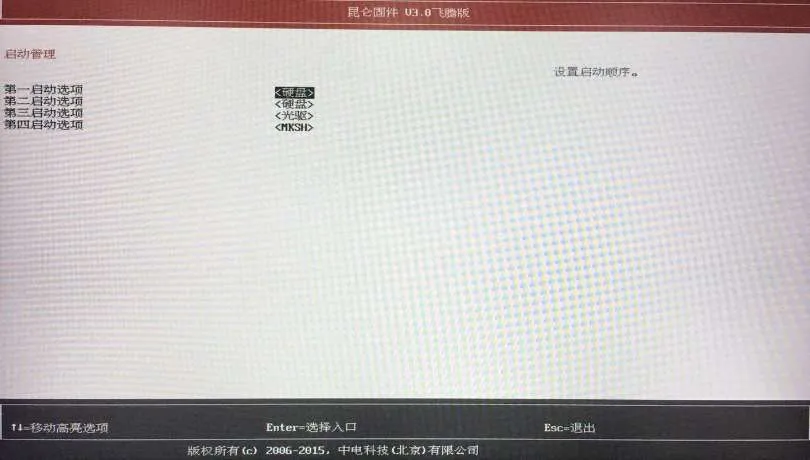
重新启动电脑后在固件的提示界面按下对应按键,进入到BIOS界面。
启动管理中将第一启动项改为光驱,保存并退出。(如果使用的是USB外接光驱,则第一启动项需要改成USB后保存退出。)
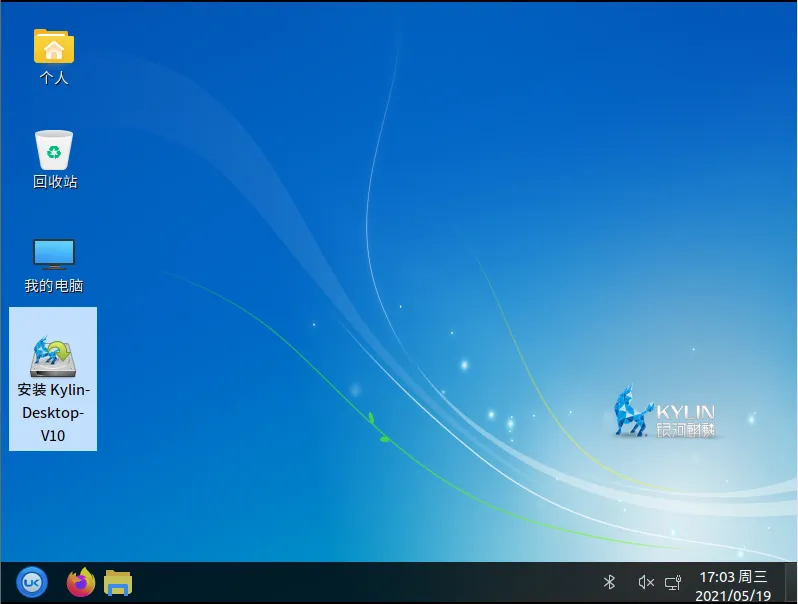
引导系统进入LiveCD模式,系统重启后进入麒麟操作系统桌面环境。
双击桌面上的安装Kylin-Desktop-V10图标开始安装系统。
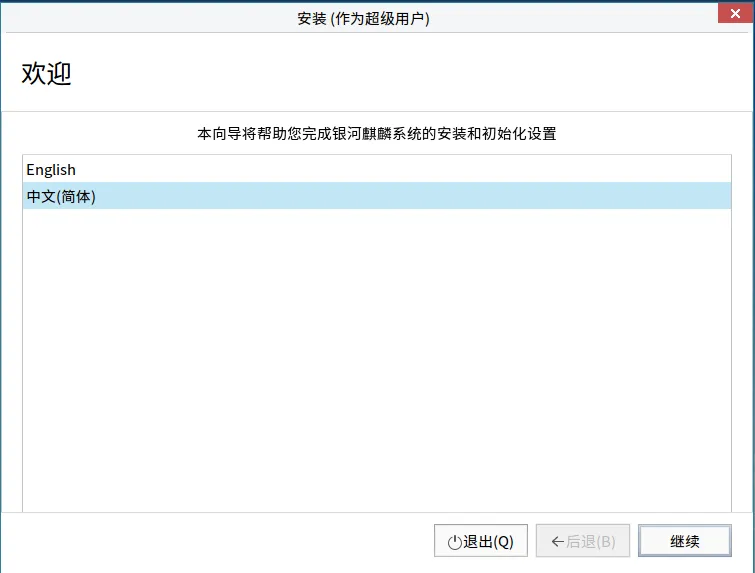
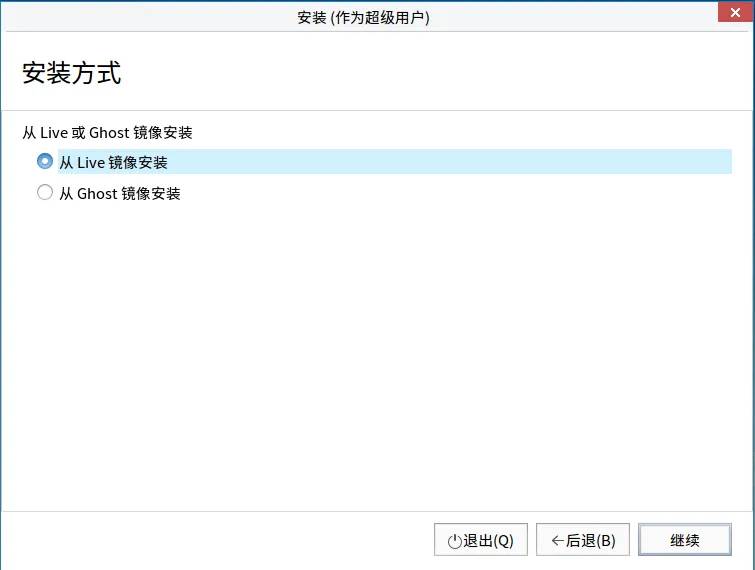
安装语言选择中文,安装方式选择“从Live镜像安装”。
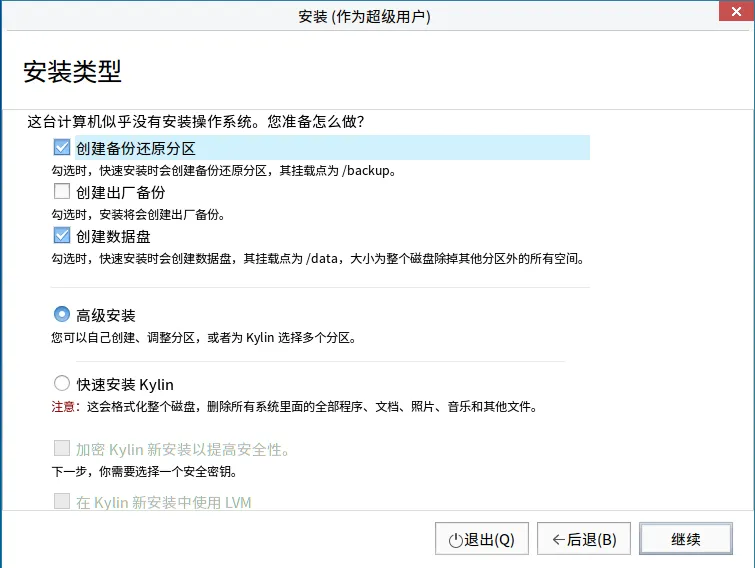
我们可以看到安装类型有四个选项,4个选项的功能分别为:
1.创建备份还原分区:勾选时,快速安装时系统会创建备份还原分区,其挂载点为 /backup。
2.创建出厂备份:勾选时,安装将会创建出厂备份。
3.创建数据盘:勾选时,快速安装时会创建数据盘,其挂载点为/data,大小为整个磁盘除掉其他分区外的所有空间。
4.高级安装:您可以自己创建、调整分区,或者为 Kylin 选择多个分区。
5.快速安装 Kylin,系统自动分区。注意∶这会格式化整个磁盘,删除系统里的全部程序、文档、照片、音乐和其他文件。
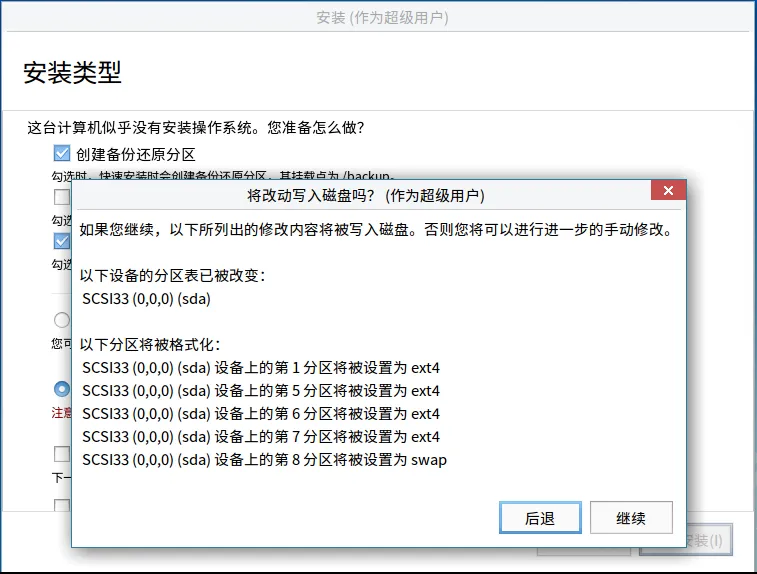
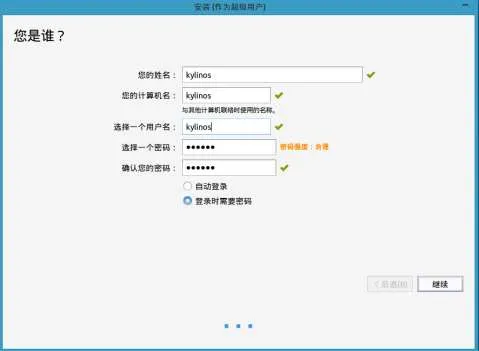
点击继续,接着会弹出用户的对话框,填写用户信息,再点击继续。
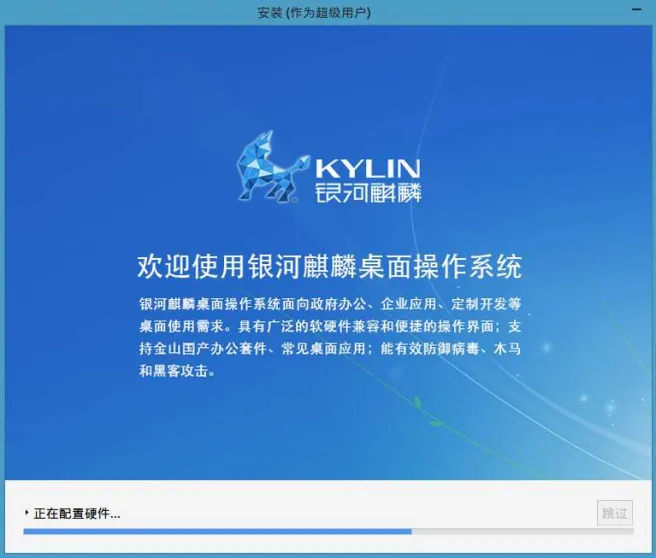
上述步骤完成后等待系统安装完毕,弹出光盘。在重启时,在固件提示信息界面按下对应按键,将启动管理的第一启动项改回硬盘,这样我们的麒麟V10系统就安装完成咯。
跟着小编按照以上步骤操作,是不是很快就完成了麒麟V10系统的安装啦?赶快使用体验一下吧~
本期信创小课堂到这里就结束啦,我们下期再见吧!
