 夜雨聆风
夜雨聆风说实话,「文档漂白去底」这个需求,是学生党/打工人/教师党/律师党的全民日常刚需:上课拍的板书要打印复习、图书馆翻拍的论文要打印细读、合同/票据/资料要扫描归档、孩子作业本翻拍要打印重写……但市面上的"扫描APP"功能多到吓人——又是OCR又是云同步又是会员又是水印——真正想要的就是"一张糊照片→漂白→排版→打印",这么简单的事,被那些"全能大软件"搞得让人崩溃!
但是!今天包子哥给大家挖到一款国产民间作者出品的极简神器——ImgTool v0.8.0 图片漂白去底工具,作者 Enigma 2024.7,仅 5MB 单文件免安装、界面就一个面板、漂白/去底/加深文字一键完成、直接对接打印机出 A4 纸、完全免费免登录无水印!这才是我心目中真正的"文档打印神器"——不堆功能、不搞会员、把"漂白文档"这一件事做到极致!
有需要的小伙伴先收藏,免得下次拍书又抓瞎!
———— 分割线 ————
ImgTool v0.8.0(Windows免安装端)
ImgTool 是一款Enigma 作者 2024 年 7 月发布的国产纯桌面图片漂白工具,目前版本v0.8.0,主打"扫描文档/手机翻拍图片的去底+漂白+排版打印"——整个软件就一个主界面,所有参数全部一目了然:去底效果、增白背景、加深文字、倾斜纠正、扩展灰色、橡皮擦、裁剪、排版、打印。没有引导教程、没有登录注册、没有会员入口、没有水印,打开就用、用完就关,就是给"想把文档打印出来"的人准备的。
而且这玩意是单文件EXE绿色版,复制到 U 盘就能在任何电脑上用,学校机房、公司公用电脑、打印店共享电脑——它根本就没"安装"过!
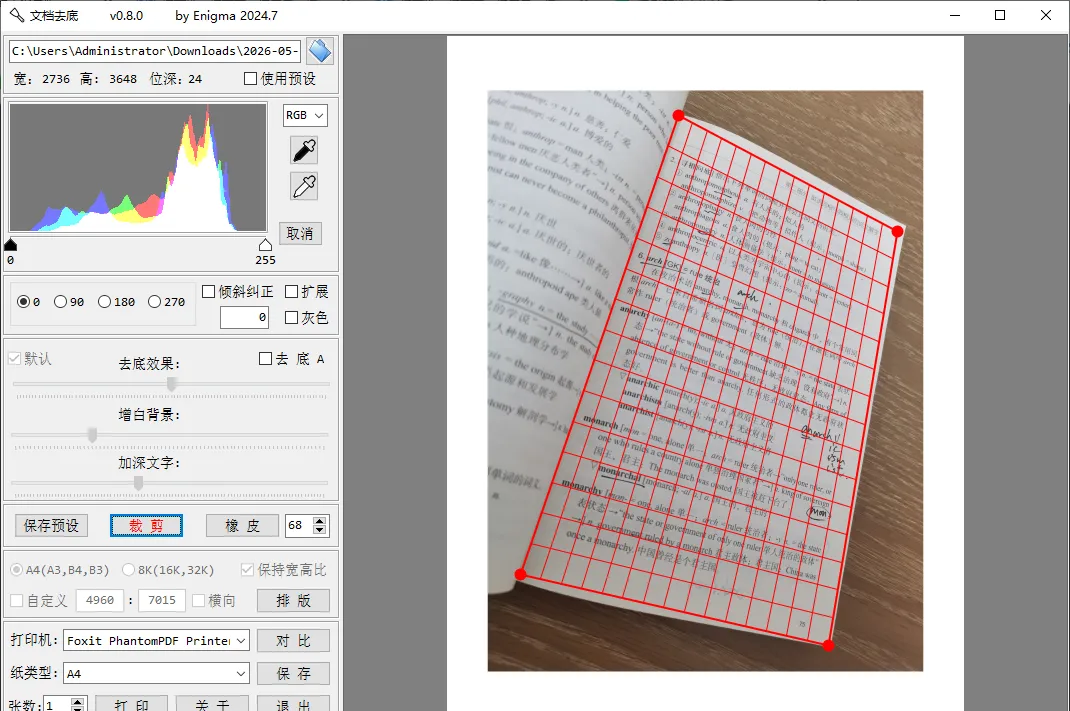
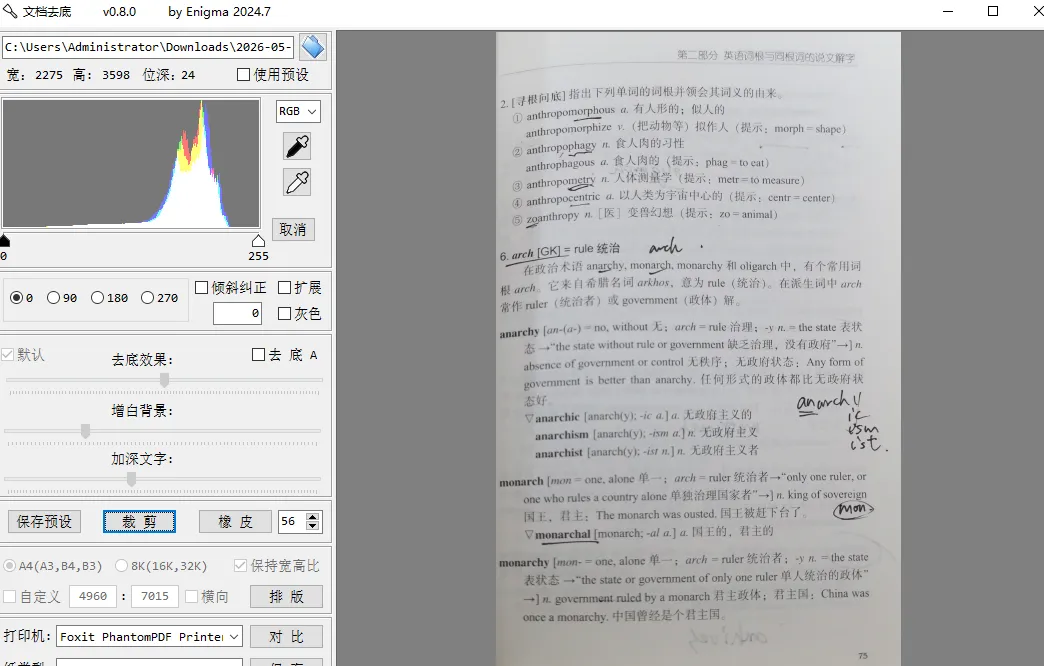
一句话总结:学生党拍书复习/打工人打印资料/老师拍板书复印——拖入图→点漂白→点打印,30秒出A4纸!
核心亮点
✦完全免费:没有任何会员、没有限制、没有水印!
✦极致轻量:单文件EXE仅几MB,免安装、免依赖、不写注册表!
✦一键去底:点"去底"按钮,灰黄背景秒变纯白,彻底告别"复印件"质感!
✦三档调节:去底效果、增白背景、加深文字三个独立滑块,想白就白、想浓就浓!
✦倾斜纠正:手机翻拍歪了?输入角度(默认 0.0),一键摆正!
✦多角度旋转:0°/90°/180°/270°一键切换——横拍/竖拍/倒拍通通救得回来!
✦自定义裁剪:宽/高随意调,裁掉不需要的边缘和手指!
✦扩展灰色:勾上后对带阴影/灰度过渡的文档漂白更自然,不会出现"硬边"!
✦橡皮擦:手动擦掉多余墨点/水印/手指,比PS还简单!
✦纸张预设:内置A4/A3/B4/B3和8K/16K/32K两套常用规格,学生书本/办公文档全覆盖!
✦保持宽高比:勾上后裁剪/缩放不会变形,文字不被压扁!
✦直接对接打印机:支持 Foxit PhantomPDF / 物理打印机等,漂白完直接出 A4 纸/PDF,不用先存图再打印!
✦预设保存:调好的参数可以保存为"默认预设",下次打开直接用,省掉重复调节!
✦对比预览:点"对比"按钮,原图 vs 漂白图实时切换,效果好不好一眼看穿!
注意:ImgTool 专注于"文档类图片"的漂白去底——对扫描书页/翻拍资料/票据/合同效果惊艳;但它不是修图软件,不要拿来调风景照、修人像、加滤镜——那是美图秀秀和PS的活。它就干"把灰黄文档变成白底黑字"这一件事并把它干到极致!
详细功能(拆开说)
一、导入图片(拖入即可)
打开软件后直接把要漂白的图片拖进窗口,界面顶部显示当前文件名(如1.png)。支持常见的 JPG / PNG / BMP等格式——手机拍的、扫描仪扫的、QQ/微信收的全都能直接处理。
位深默认 24(即标准 RGB 24 位真彩色),保证漂白前后颜色无损。
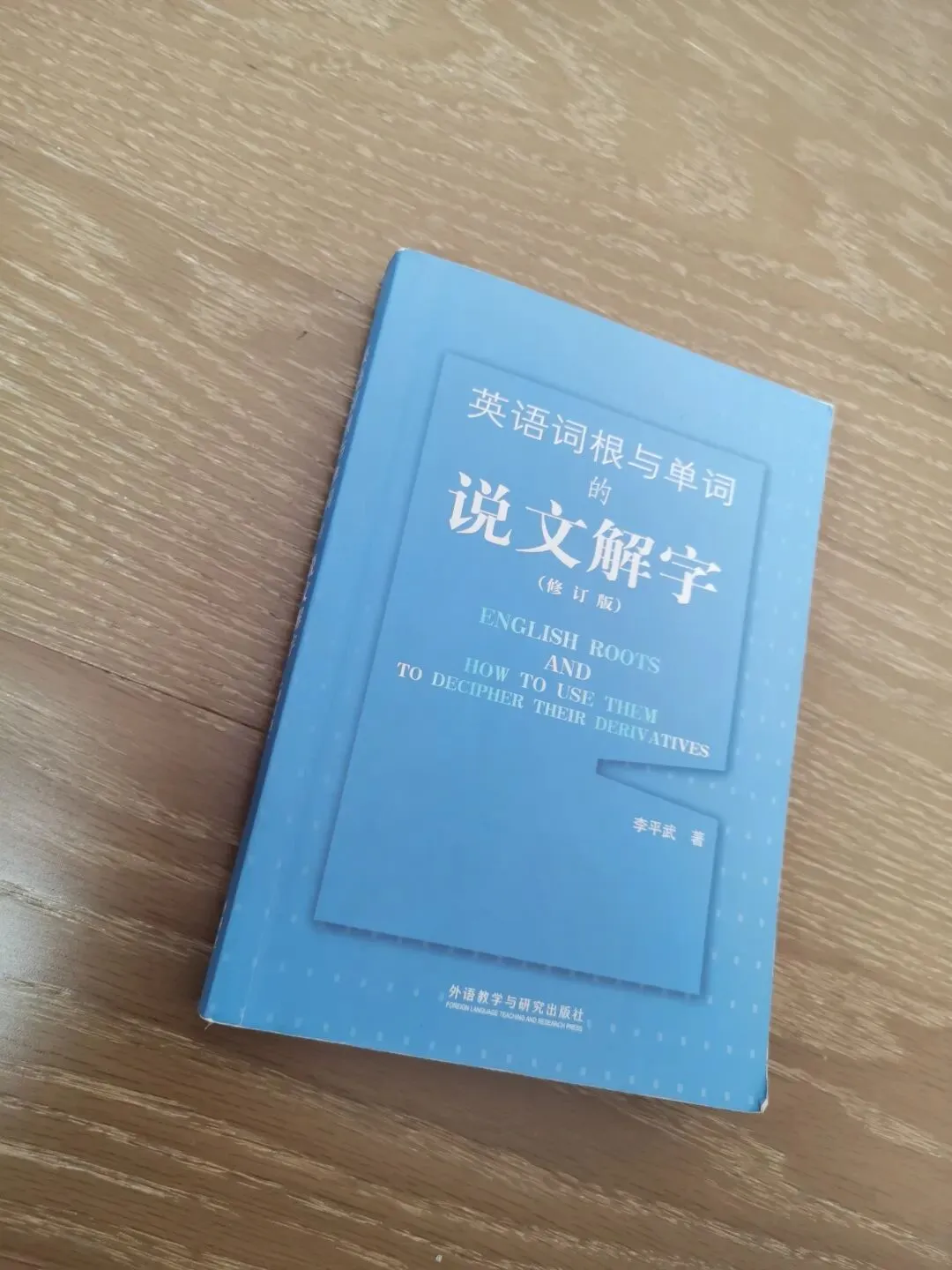
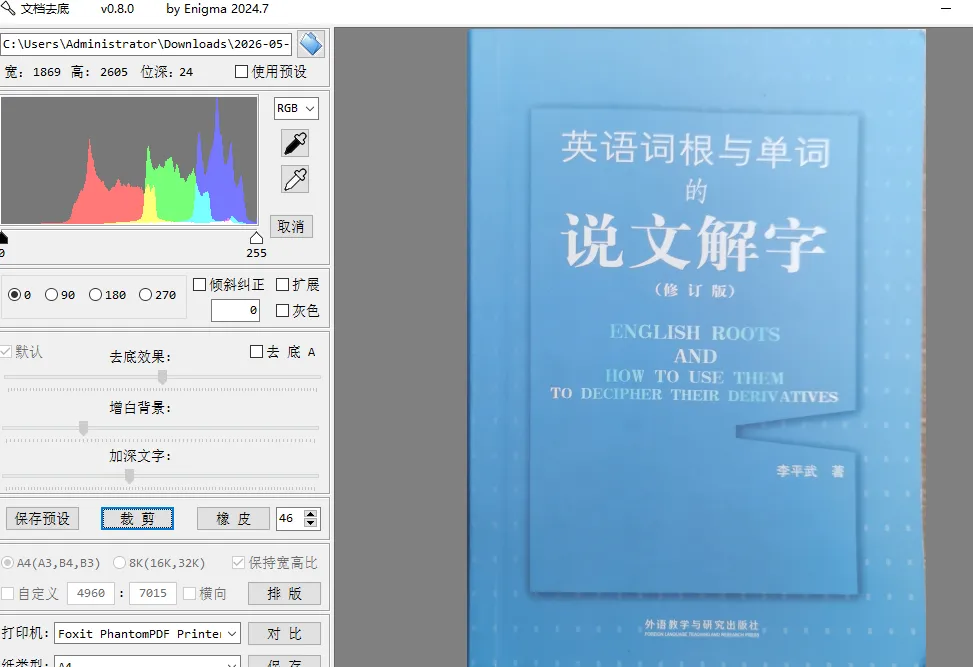
二、漂白三件套(去底 + 增白背景 + 加深文字)
这是 ImgTool 的灵魂功能,整个面板最显眼的位置就是这三个调节项:
•去底效果:决定"识别背景"的灵敏度——值越大,识别范围越宽,连轻度灰阶也会被认成背景擦掉
•增白背景:决定"背景往白色推"的强度——值越大背景越亮,默认基本能把灰黄推成纯白
•加深文字:决定"文字往黑色推"的强度——值越大文字越浓,淡铅笔字也能加粗成印刷体
三个滑块联动调,一般默认参数就能搞定 80% 的文档——真正"老灰文档"才需要往大调。
三、倾斜纠正(拍歪了别慌)
「倾斜纠正」输入框默认0.0,输入角度(如 1.5、-2.3)即可旋转图片——配合预览实时看效果,直到文字水平为止。
比 PS 的"度量工具+旋转"快 10 倍,手机拍书最常用!
四、旋转(0°/90°/180°/270°)
界面右侧的单选按钮:
•0°:原始方向
•90°:顺时针 90°(手机横拍后修正)
•180°:上下翻转(倒拍救回)
•270°:逆时针 90°(横拍另一种方向)
一键搞定方向问题,不用再去外部软件转。
五、裁剪 + 扩展灰色(细节党狂喜)
「裁剪」可以自定义宽/高——裁掉手指、桌面、不相关的边角。
「扩展灰色」勾选后,对带阴影、轻微灰度过渡的边缘漂白更柔和,不会出现"硬边裂痕"——翻拍带光照不均的书页时必勾!
六、橡皮擦(手动救场)
「橡皮 A」按钮——漂白后还有零星墨点、水印、污渍?点橡皮直接擦掉,比 PS 简单 100 倍,鼠标拖一下就行。
七、纸张预设 + 排版(直接对接打印机)
右侧的「使用预设」「默认保存预设」可以保存常用参数,下次打开直接套用。
「纸类型」预设两套:
•A4 / A3 / B4 / B3——办公/打印店/合同票据用
•8K / 16K / 32K——学生书本/试卷/复印纸用
「自定义」可以手动输入宽高(如 4960 × 7015 像素,对应 A4 高分辨率)。「横向 / 保持宽高比」决定打印方向和缩放方式。
八、打印(一键出纸)
「打印机」下拉选Foxit PhantomPDF Printer A4或物理打印机,张数填 1(默认)或多张,点打印直接出纸/出 PDF!
整个流程不到 30 秒——导入 → 漂白 → 排版 → 打印,比手机扫描APP+导出+传电脑+打印省 80% 时间!
九、对比 + 保存 + 退(最后一公里)
•对比:原图 vs 漂白图一键切换预览
•保存:导出干净的 JPG/PNG,没有水印
•退:直接退出——国产民间软件的耿直
使用方式
1.获取软件:
2.解压运行:下载后解压,双击ImgTool.exe(绿色版免安装)
3.导入图片:直接把图片拖入窗口,或点界面按钮选择
4.调漂白:默认参数先点一下"去底",看效果——不够白就拉"增白背景"、字不够浓就拉"加深文字"
5.修方向:拍歪了→倾斜纠正输入角度;拍倒了→选 90°/180°/270°
6.裁剪修补:裁掉边缘+橡皮擦掉墨点
7.选纸张:勾 A4 / 8K / 自定义+横向 or 保持宽高比
8.对比预览:点"对比"切换原图/漂白图——满意就下一步
9.打印或保存:直接点"打印"出纸,或点"保存"导出图片
10.保存预设:经常用的参数 →点"默认保存预设"→ 下次自动套用
注意:ImgTool不是 OCR 工具——它只漂白,不识字!如果你要把图片转成可编辑文字,还得配合 OCR 软件。漂白时建议先调"去底效果",调到"背景刚好白"为止——调过头会把淡铅笔字也擦掉!纸张预设里的"自定义"宽高单位是像素(4960 × 7015 ≈ A4 600DPI),别填成毫米!
———— 分割线 ————
聊几句:
包子哥前阵子帮我老婆翻拍她大学时候的笔记本要打印复习——手机拍出来 30 多张图,每张背景都是淡淡的米黄色、铅笔字虚得跟没写一样。她一开始用某扫描APP,导出 PDF 还要会员、不开会员就给水印;后来用 PS 一张张调曲线,调一张要 2 分钟、30 张就要 1 小时——直接放弃。
我把 ImgTool 发她,默认参数 → 拖图 → 点漂白 → 点保存——一张 5 秒,30 张3 分钟全搞定。她当时的原话:"包子哥,这玩意以后我们办公室文档归档全用它了,比扫描仪都香!"——这就是国产民间小工具的力量——不打广告、不收费、不刷存在感,但是真能解决问题!
国产软件圈最缺的不是"功能炫技",是"专注做好一件事"的产品。Enigma 这种把"图片漂白"做到极致简单的小作者,应该被更多人看见!希望大家用得开心顺手,也记得点一下关注支持一下做工具的小作者们。
你们平时打印拍的文档/书页都怎么处理?被会员/水印坑过几次?评论区聊聊~今天就聊到这,拜里个拜拜拜~
有需要的小伙伴及时收藏!
维护不易,希望大家"点赞"和"关注",谢谢!