 夜雨聆风
夜雨聆风你好,我是清风,这是我的新频道,。近期准备开一个系列讲透codex。今天是基础入门篇,新手友好。
最近 OpenAI 频发大招,开始了对 Anthropic、谷歌的绝地反击。
先是发布了作图神器 gpt-Image2,质量秒杀 nano-banana2,然后发布了旗舰模型 gpt5.5,干翻了不思进取的 claue opus 4.7。
《gpt5.5 入门到精通之二:一鱼五吃!用 GPT 账号做出“满汉全席”》
今天我们来聊聊的 OpenAI 的另一个神器 GPT-codex。
今天的内容非常适合作为 AI 编程的入门手册。建议大家收藏、关注、转发。
一、Codex 是什么?
Codex 是一款 2025 年 10 月上线的 ai 助手,早期主要定位在 AI 编程工具,现在正在往 AI 全能助手转型。
现在:AI 编程
AI 编程,又称之为 Vibe Coding(氛围编程)。主要指人类协调、指挥 AI ,完成程序开发。人类负责定目标、拟规划、提要求,AI 负责代码编写代码。你甚至能让一个 AI 写程序,另一个 AI 审。
越来越多的软件公司开始使用 codex 开发大型目。
连大名鼎鼎的 openclow,70% 的代码也是 Codex 写的。
不懂编程的技术小白,不写一行代码,就可以开发各种让人眼花缭乱的网站、各种程序工具。
下面这个本地运行 gpt-image2 和 seedance2 的网站(www.91banana.site),就是我用 Codex 半天搞定的。结合第三方 a p i,完全实现了做图、做视频自由。
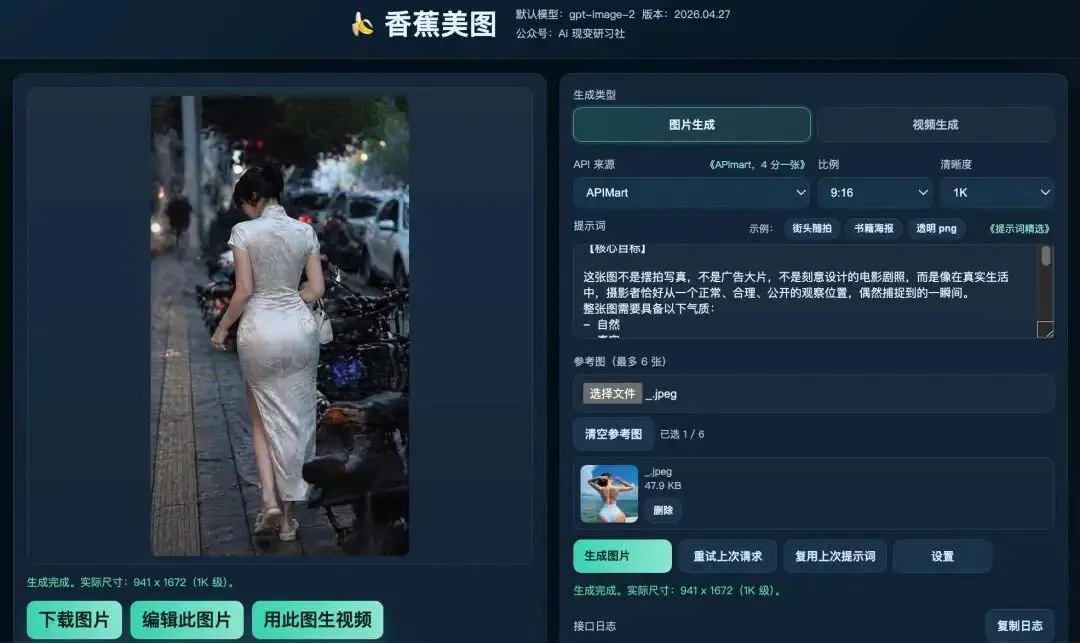
案例演示见 91banana.site
未来:AI 全能助手
新版 Codex,正在脱离“代码生成器”的低级趣味。4 月 16 日,Codex 上线了本地电脑控制功能、定时任务等功能。
从“辅助写代码”,到“独立完成项目”,再到“主动探索世界”。
二、Codex 和 Claude code 的区别
都是非常优秀的 AI 编程和智能体工具,做了张图比较下:
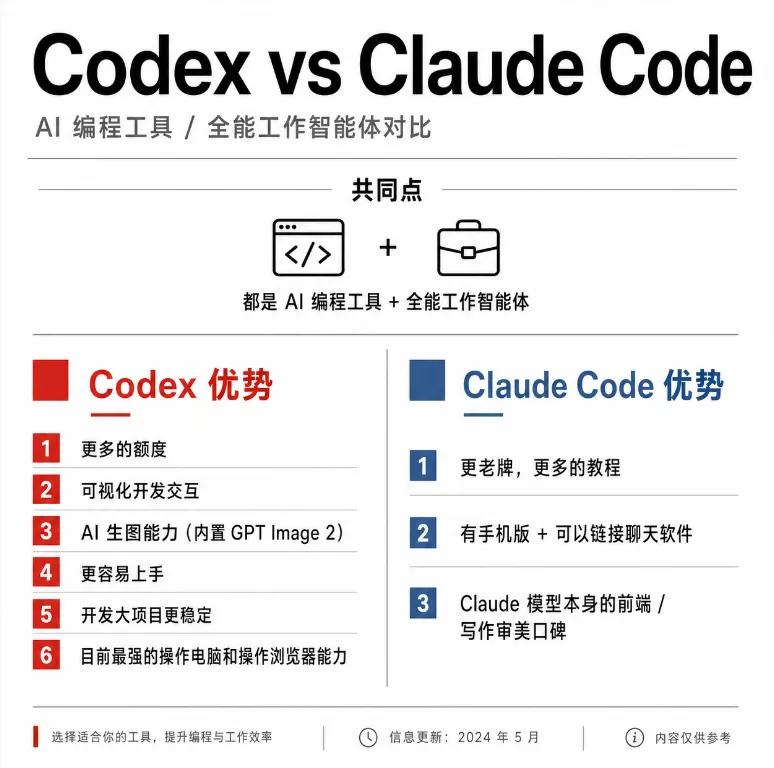
随着 gpt5.5 能力超越 opus4.7,目前 Codex 风评开始超过 Claude Code 了。
不仅仅因为模型更聪明,还因为 OpenAI 对中国用户更友好。
Anthropic 又贵又封号又 KYC。
OpenAI 天天重置额度、不封号。

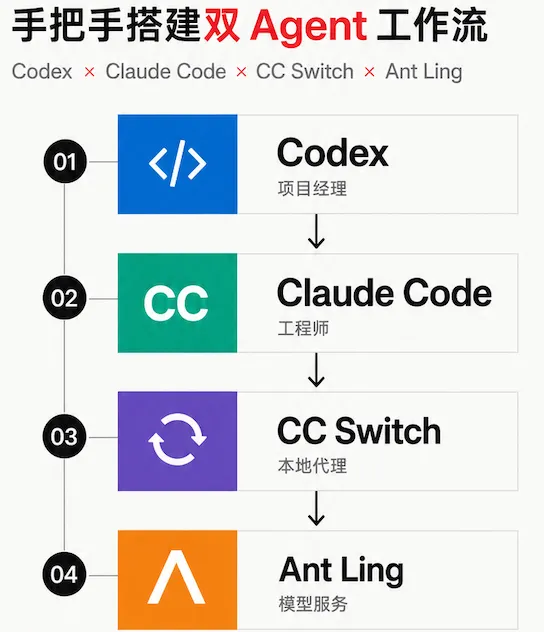
不过很多高手是这样用的:Claude Code 了做规划、做前端,Codex 当牛马(额度多)。
三、安装 Codex
codex 使用方式包括:gpt 官网在线调用、命令行、插件(如 vscode 中)、官方桌面软件、浏览器。
这篇教程只介绍官方桌面软件,也是推荐大家使用的方式。
先打开浏览器访问:https://openai.com/codex
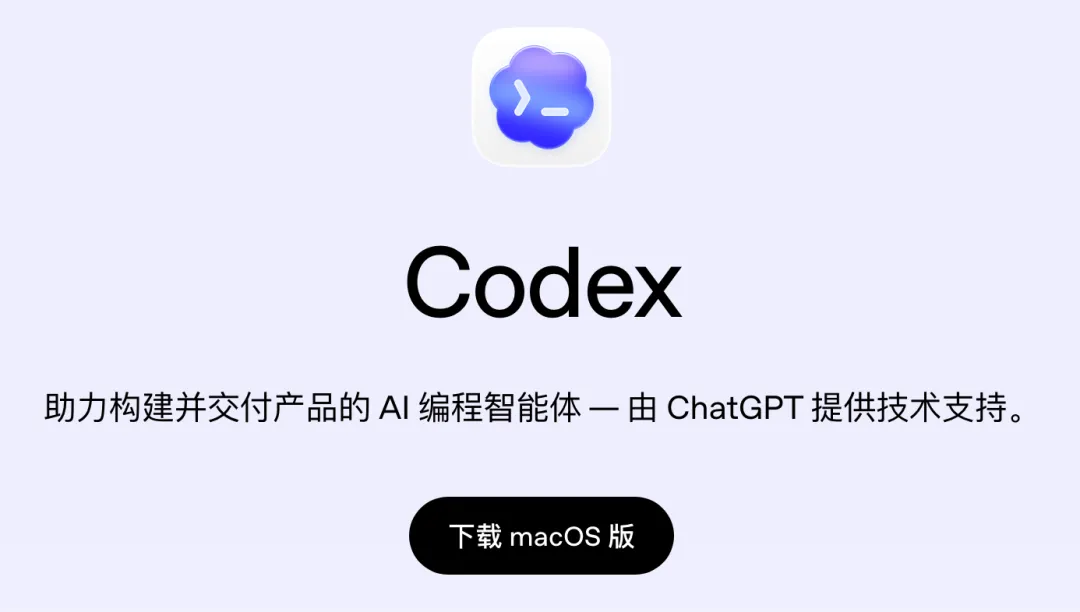
点击下载,完成安装。第一次启动会弹出浏览器,让你登录 gpt,用你的 gpt 账号登录后回到 codex 软件,就进去了。
codex 必须 gpt plus 及以上付费会员才能用,升级看这里
《国内怎么充值 ChatGPT PLUS 会员?最简单的开通方法分享》
四、Codex 界面
界面如下:我把它分为对话区、项目区、辅助区和扩展区
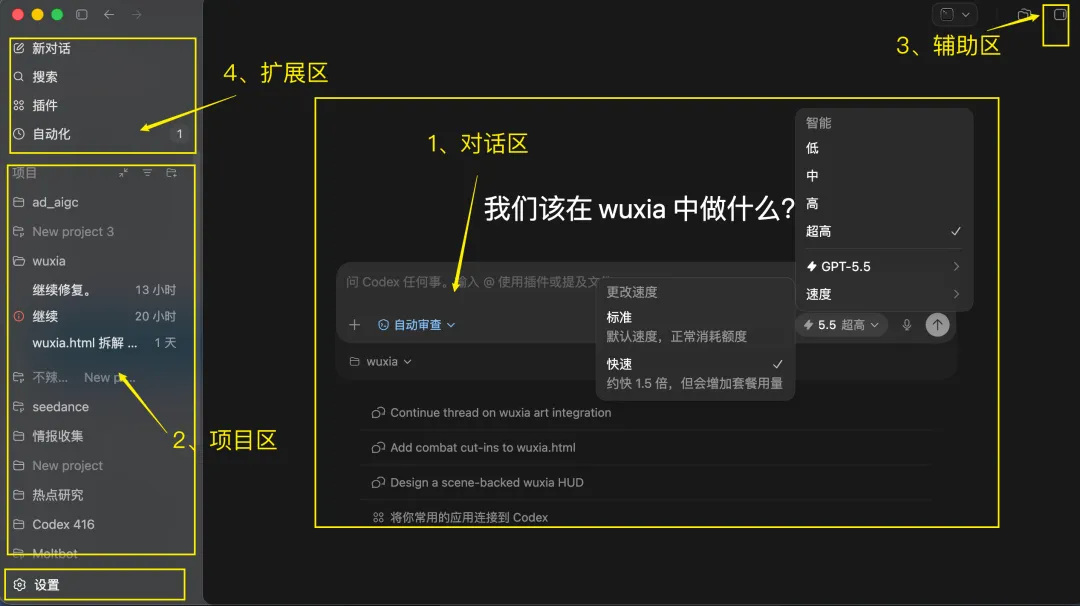
1、对话区
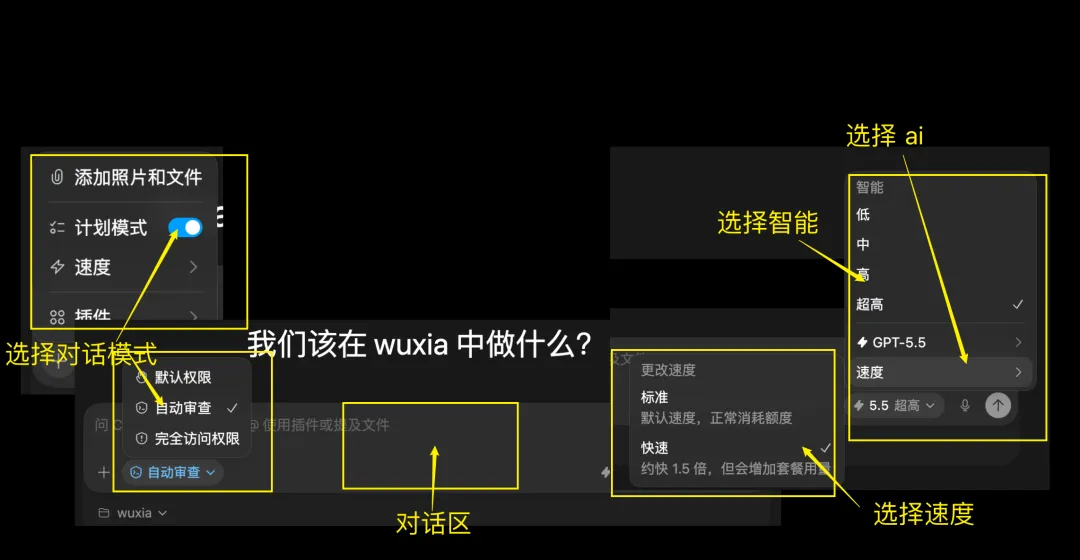
在这里可以选择模型(5.5,5.4),模型的智能水平(低中高)、速度(1.5 倍)。水平越高,速度越高,越耗额度
什么是额度?
所谓额度,就是 codex 使用的限额,以 5 小时、周为单位,使用额度是一定的。
额度用超怎么办?要不休息休息等到额度重置,要不升级到 pro。
codex 是滚动 5 小时重置 1 次额度。另,同一 gpt 账号下,gpt 官网对话额度与 codex 使用额度是分开的,互不影响。
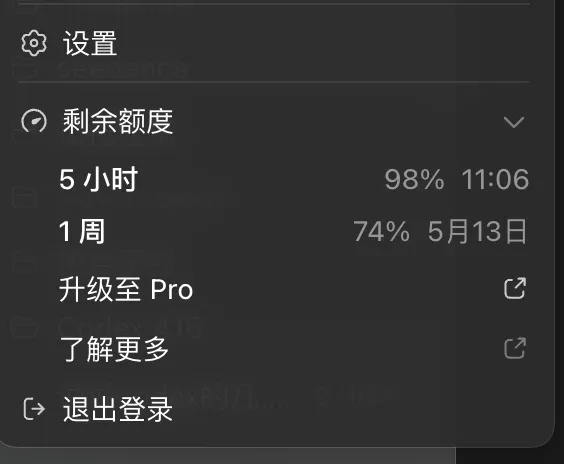
额度小诀窍:为了不浪费,建议早上 7、8 点和 codex 说一句,然后到中午 12 点,就是一个额度周期;下午 1 点, 到晚上 6 点,一个时段。晚上一个时段。
另外 pro 用户,额度分别是 plus 的 5 倍、10 倍。到 5 月 31 日有个活动是再翻倍。
权限选项
计划模式:只说不动手,除非用户要求
默认模式:在一个沙盒(类似于笼子)中运行
自动审查:需要的权限,AI 会自助判断是否新增权限
完全权限:可以访问/操作你电脑上所有文件。
速度选项
分为标准速度和快速(1.5 倍),但是额度消耗是标准的两倍!

智能选项
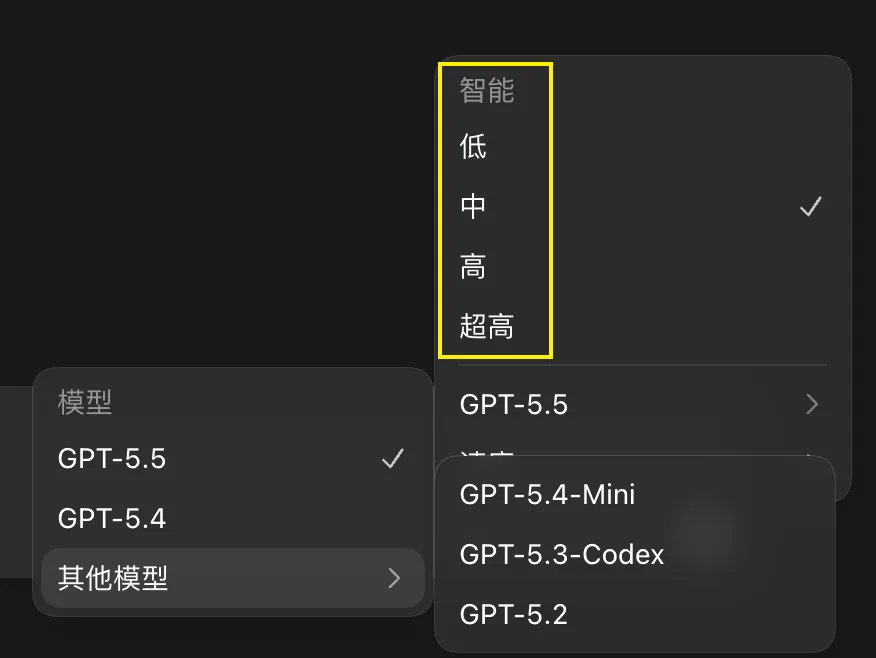
范围分为低、中、高、超高
越高越慢,越消耗额度。
2、项目区
codex 是按项目进行管理的。
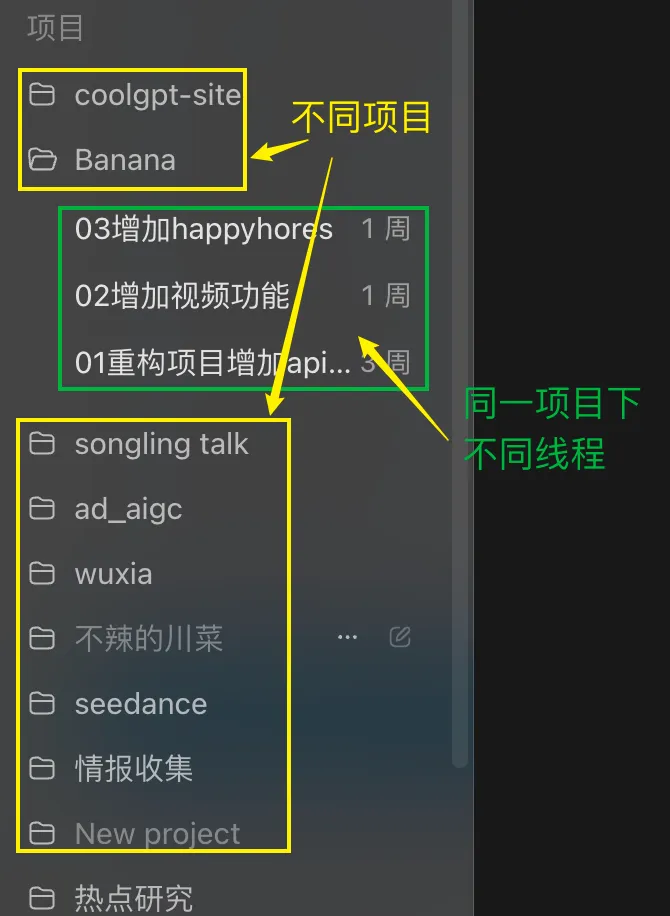
它的对话分两层,一个是项目,二是线程,一个项目下可以有多个线程。
你每新建一个项目,系统会要求你选择你电脑上的一个文件夹。以后所有与项目有关的都会放到这个文件夹下。
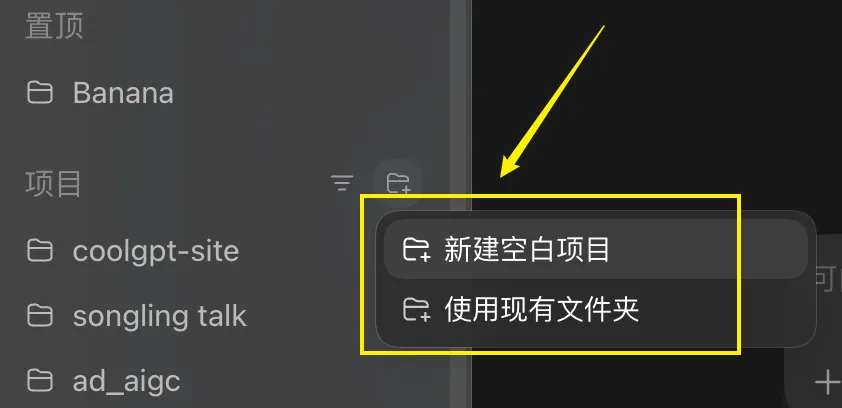
一个软件开发设置为一个项目。而线程是为了实现这个项目的某一个功能而开展的一次对话。
比如我在 banana 项目下,有三个线程,分别完成:重构项目、增加视频模型功能、增加 happyhorse 模型
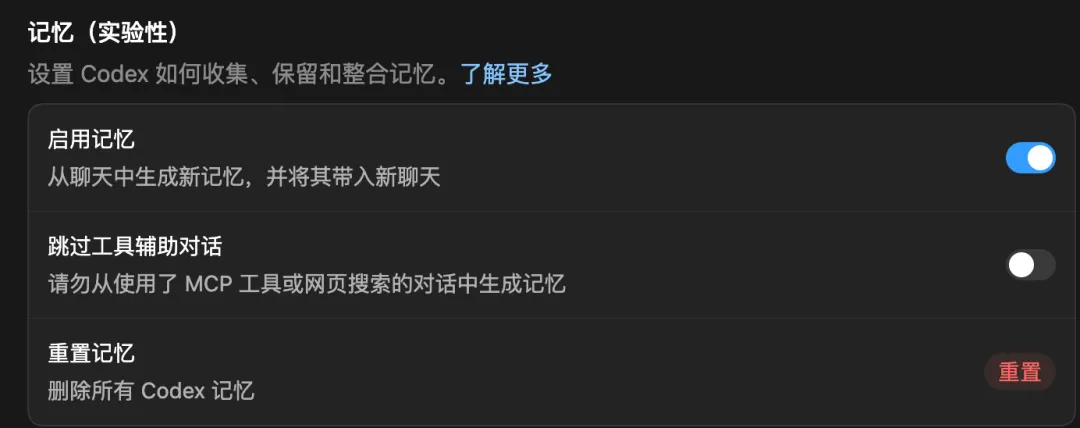
项目记忆
你可以在设置中打开记忆,这样同一项目下的不同线程就会共享这个项目的所有记忆。
设置方式为:设置->个性化->记忆
项目删除
在 codex 中你可以删除一个项目,删掉之后它不会真正的消失,文件还是保存在你本地,你通过 codex 的搜索还是可以搜索到你删除的文件。
五、实操案例 1:做一个电商网站
在 codex 里面,我们是通过对话调用 AI 去完成编程工作的,我们先在电商新建要给文件夹 xx
然后在 codex 中新建要给 ad 项目,选中刚才的文件夹,然后在对话框里输入以下命令。
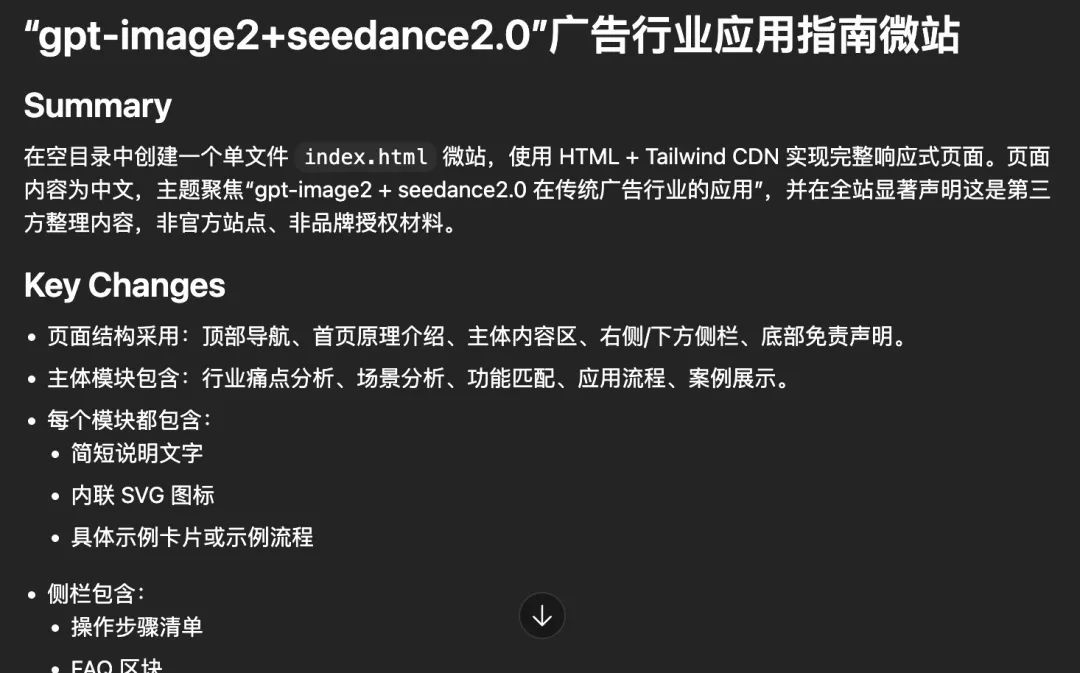
“Prompt: 请用 HTML+Tailwind CSS 开发一个“【gpt-image2+seedance2.0】在[传统广告行业]应用指南”微站。 结构: 首页介绍原理,主体分为:行业痛点分析、场景分析、功能匹配、应用流程、案例展示(如广告、教育等)。 细节: 每个模块支持文字+图标+示例。侧栏为操作步骤与 FAQ 区。 要求: 全站声明第三方身份,响应式设计,代码一体化输出。
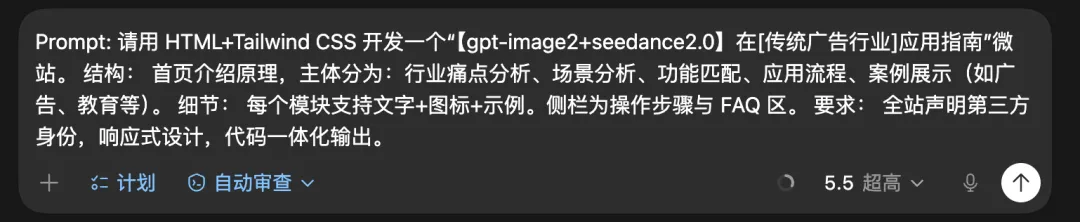
codex 就开始工作了
先思考
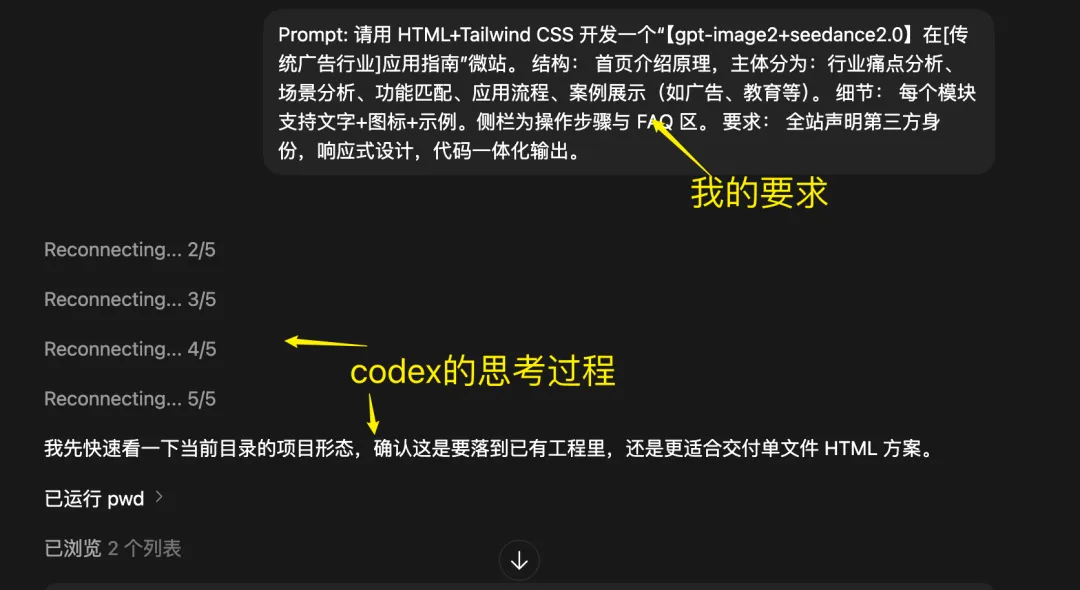
因为我选的是计划模式,codex 在计划模式下只给建议
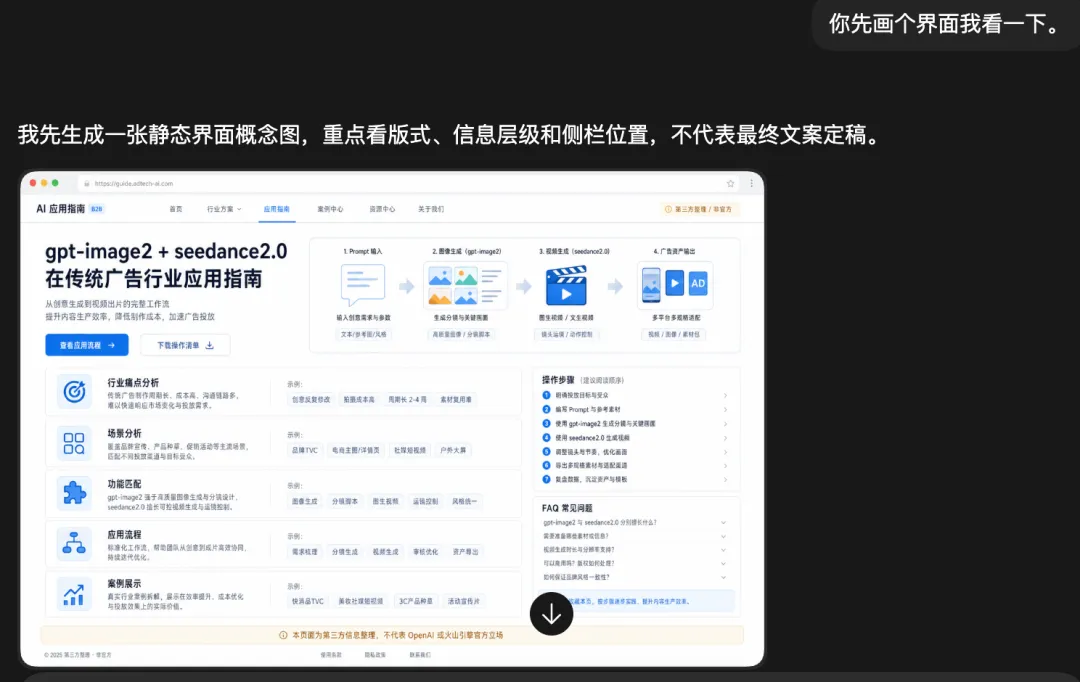
我又要求:你先画个界面
codex 调用画图,画出网站界面
我说:可以,你先做
等了 5 分钟,codex 把网站做好了
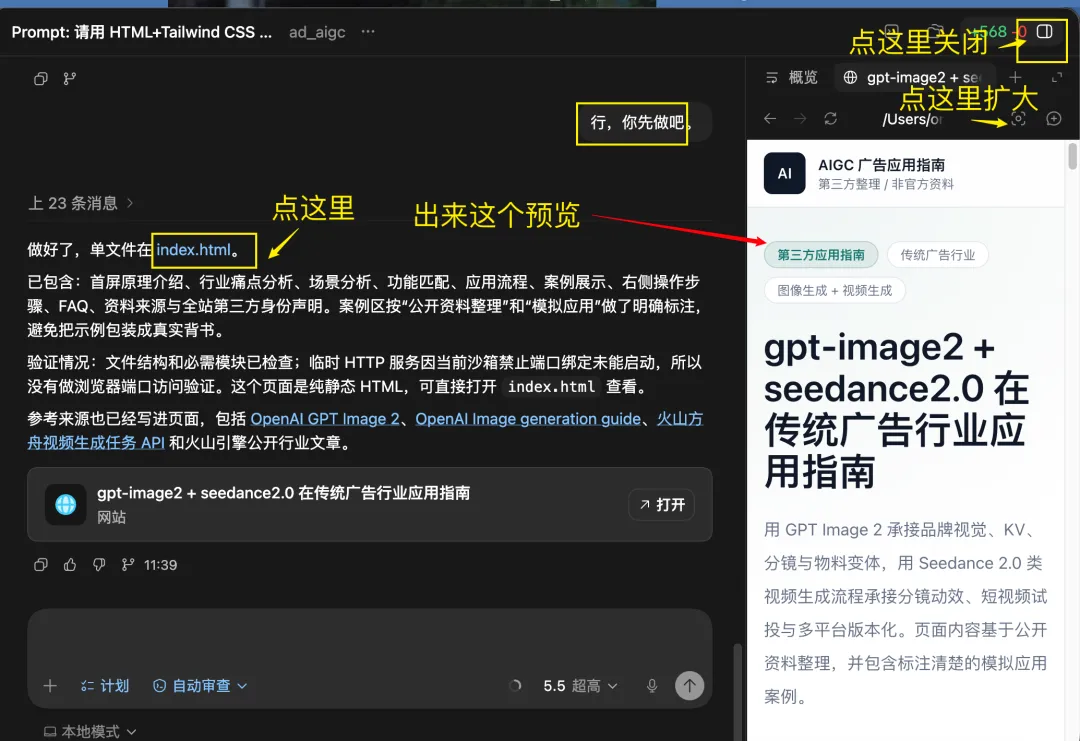
做好的网页就在你的电脑文件夹,点击,可以在 codex 直接打开
会跳一个浏览器出来(这也是一个新功能)
点右上角的放大按钮,进去
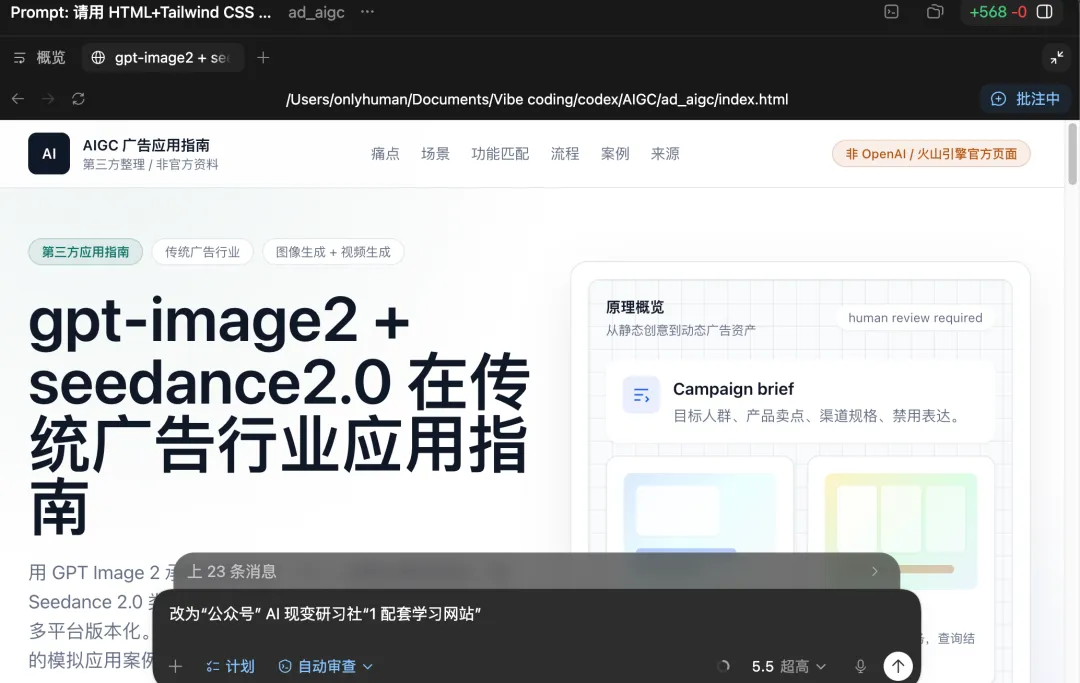
启用右上角批注功能
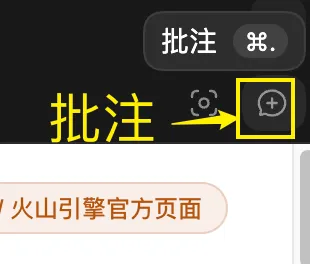
以前我们编程或者做网页的时候,你的同事或者你不是程序员,这个东西是程序员做的。你可以通过这个批注,你会站在电脑旁边给他说,这里改得不好,那里改的不好啊,你怎么改怎么改。
现在 Codex 也可以这样,你把这个批注打开之后,你用鼠标选中哪个位置,旁边就会出来一个输入框,你就把你的意见输进去。
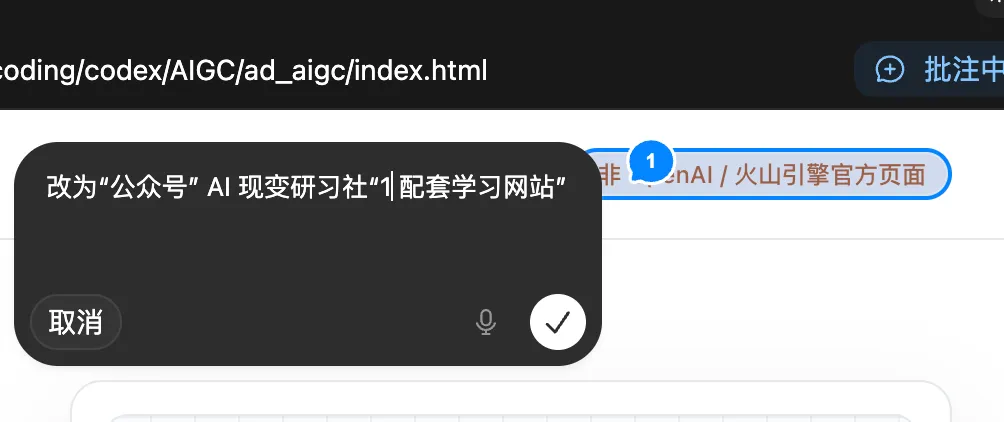
然后到输入框点发送,codex 就给你改好了
可以一次性给十几个批注,codex 会一次性改好
五、插件区
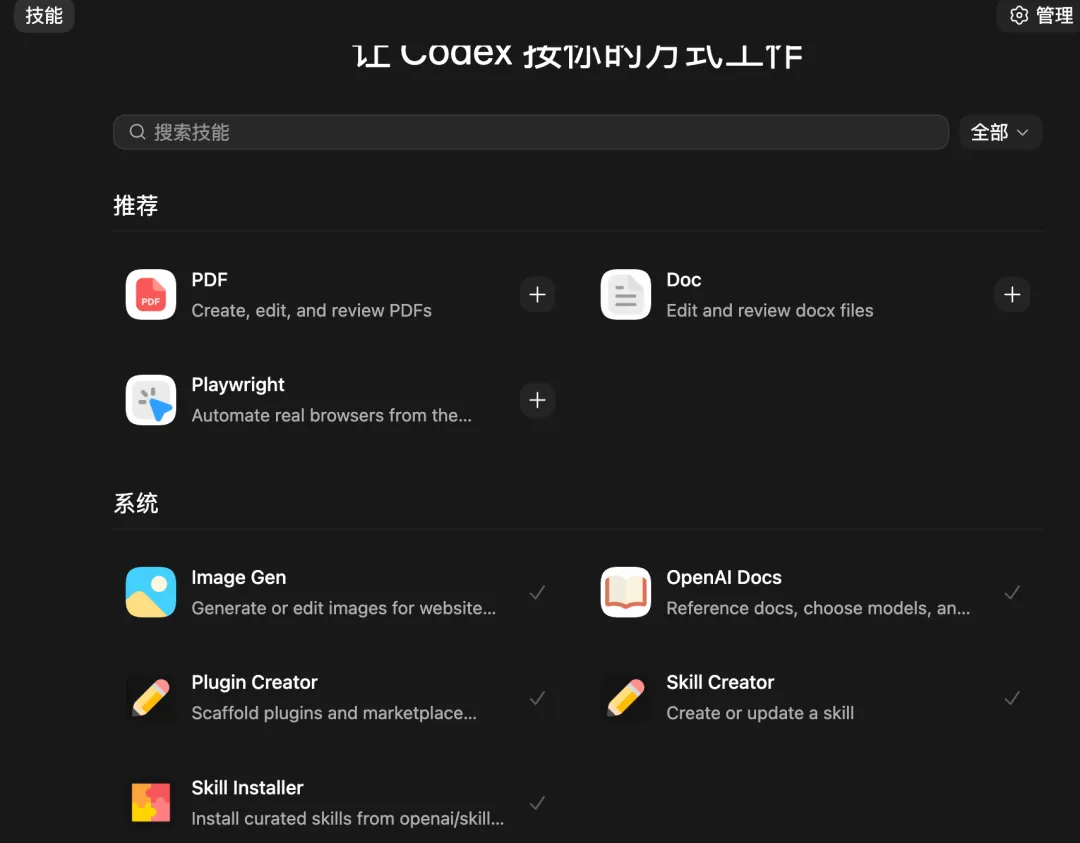
现在 codex 把技能和插件放到了一个栏目里面,统一叫插件。
它两个的区别,我认为插件是第三方专业公司给你做好的一个可以复用的接口。而技能是一个针对更小的一个场景的固定的技能,你可以把你自己经常用的一些功能做成一个技能放到里面。
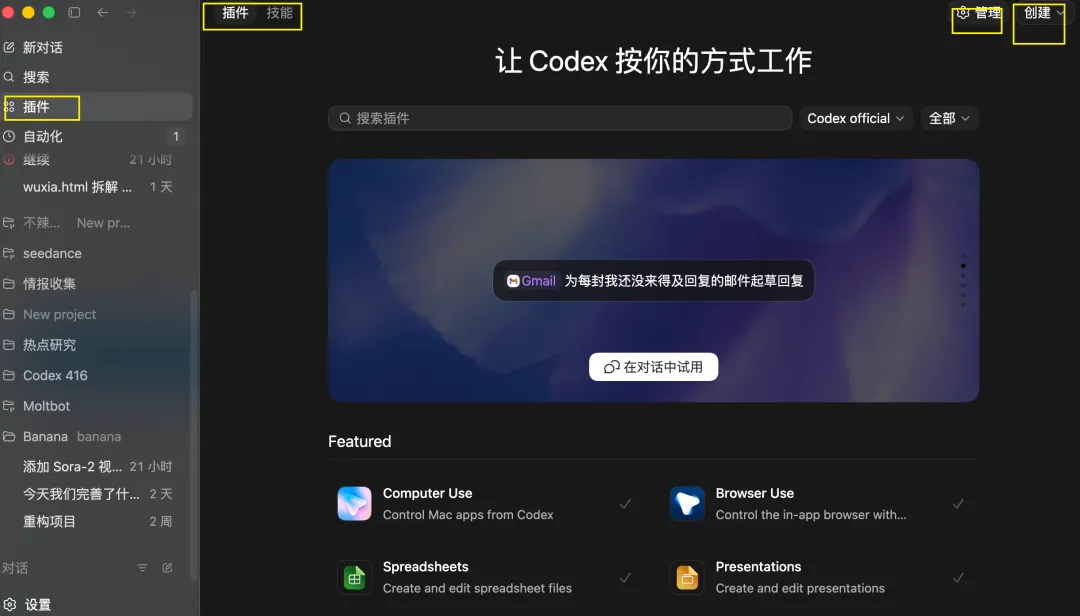
技能
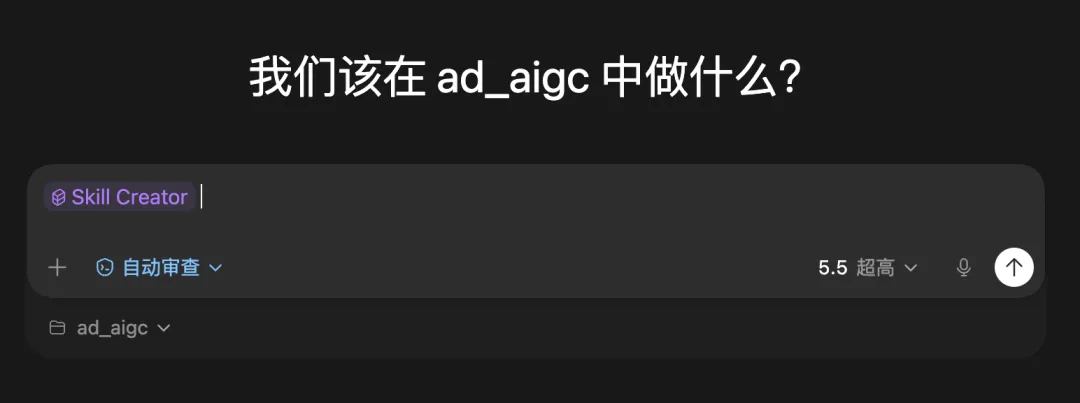
创建技能
七、实操案例 2:自动控制搜信息
Codex 现在可以在后台控制你 Mac 上的所有应用,看到屏幕、点击按钮、输入文字——全部自动完成。
准备工作:安装 computer use 插件
打开 codex,点开设置 → 电脑使用 ,安装 Computer use 插件,然后就能够开始控制电脑了
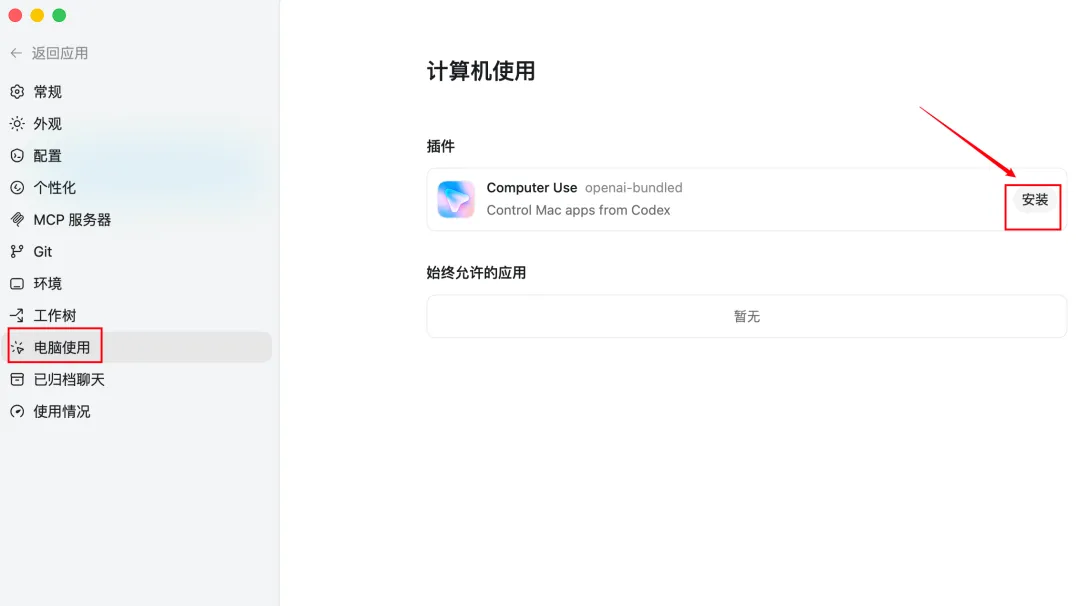
使用也很简单,打开一个对话,输入“使用 computer use ” 或者输入一个“@”,会弹出插件,选择即可
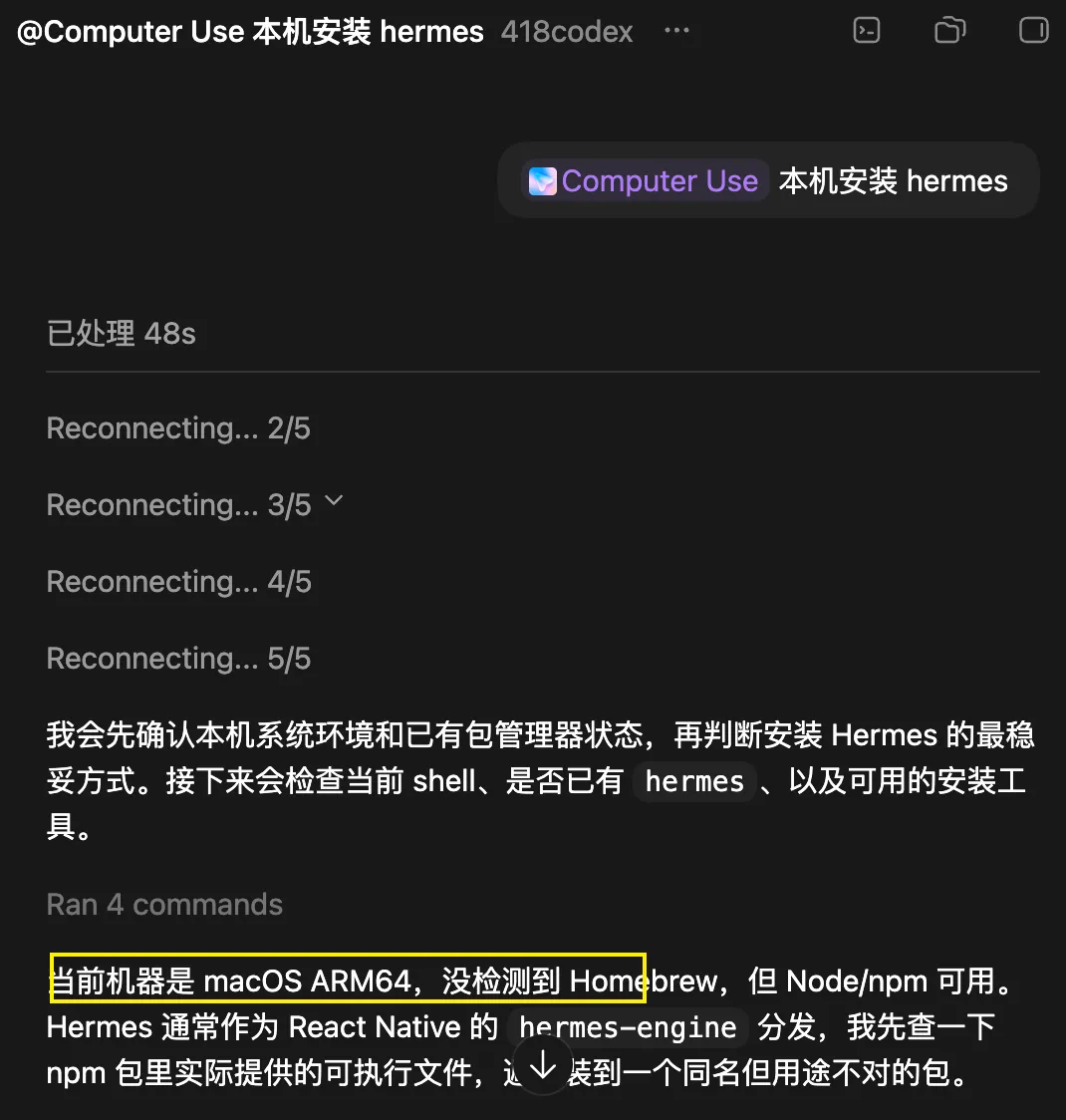
案例 1:安装 hermes
比如我输入: 本机安装 hermes
给一个完全访问权限
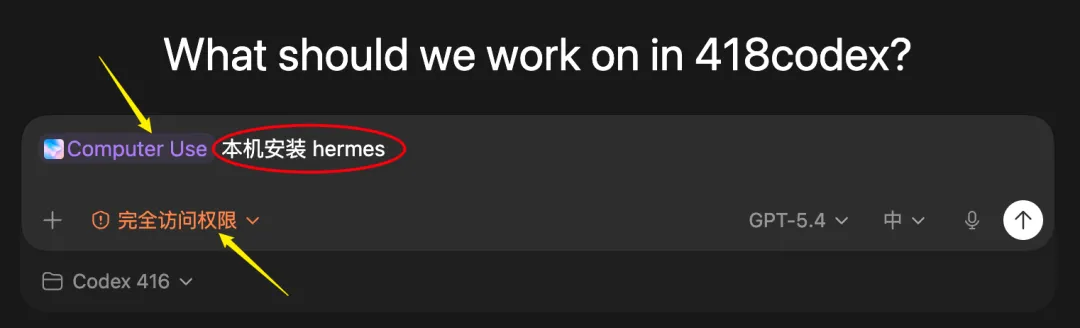
然后它就开始装了
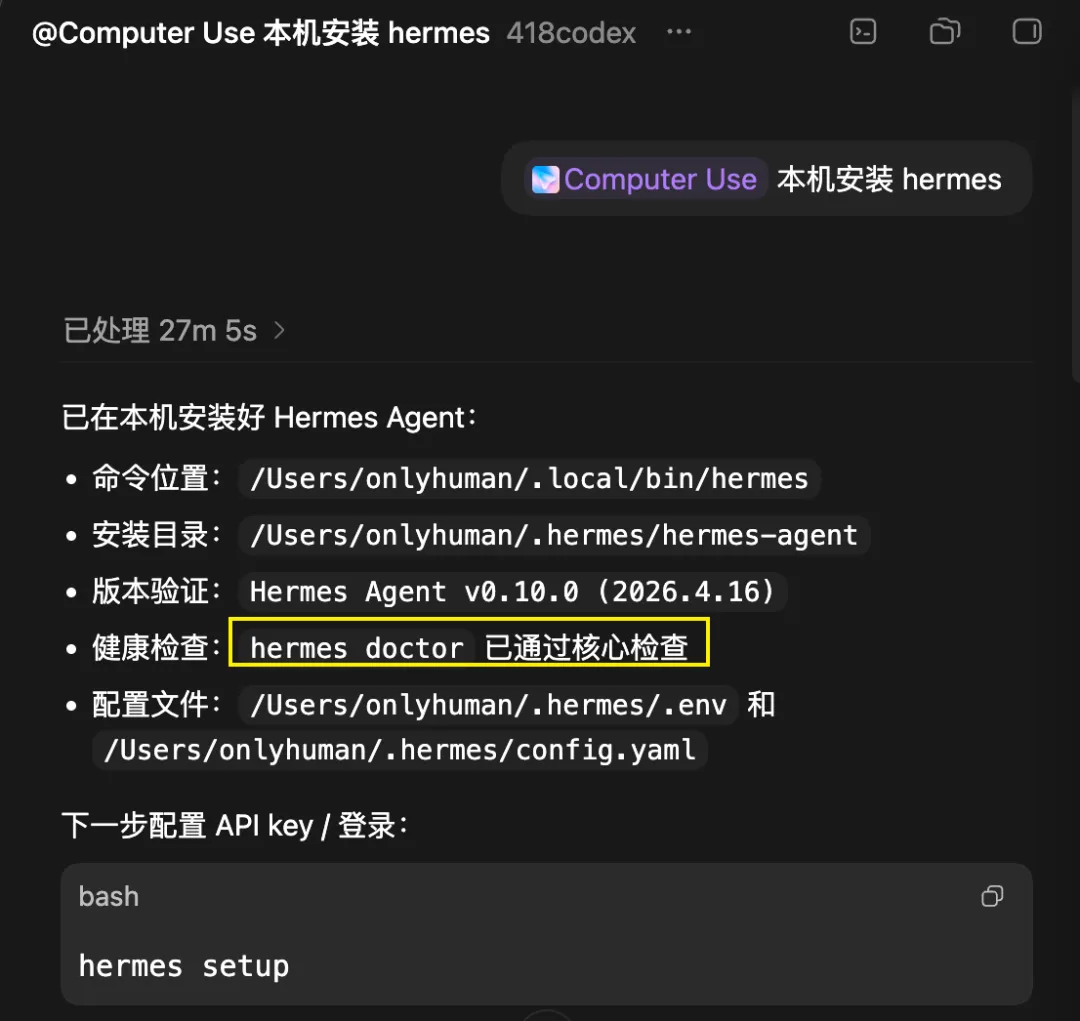
用了 28 分钟,装好了,还顺便用 hermes doctor 做了自检。
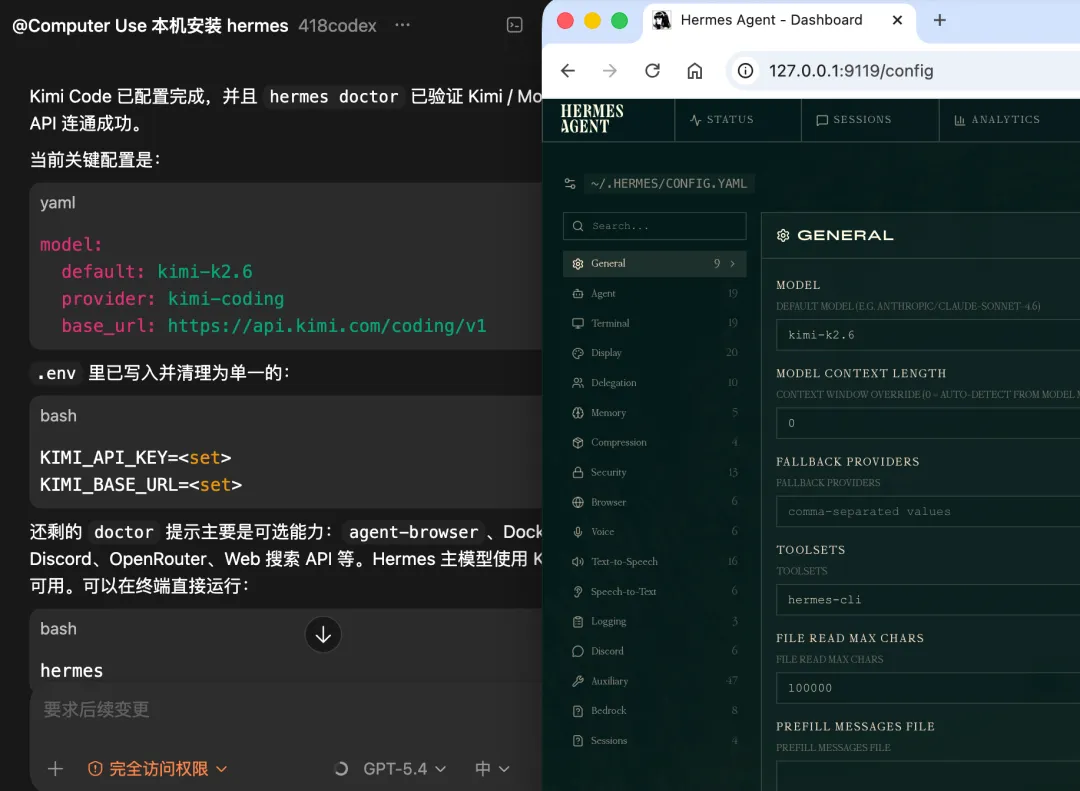
我给了它一个 kimi code 的 key,codex 直接帮我配置进去,然后给我打开了 web ui 管理界面
整个过程用了一个 5 小时轮次中 30% 的额度。不过同一账号下, codex 和 gpt 的额度是分开计算的。
我真是大开眼界。它能做自动检测修复电脑配置,网络配置,非常省事。都是自动的
案例 2:搜集公众号热帖
比如,搜索信息,用爬虫,容易触发风控,用 openclaw 操作电脑,配置又太复杂,还容易崩
现在用 codex 搞定!
打开 Codex,输入:
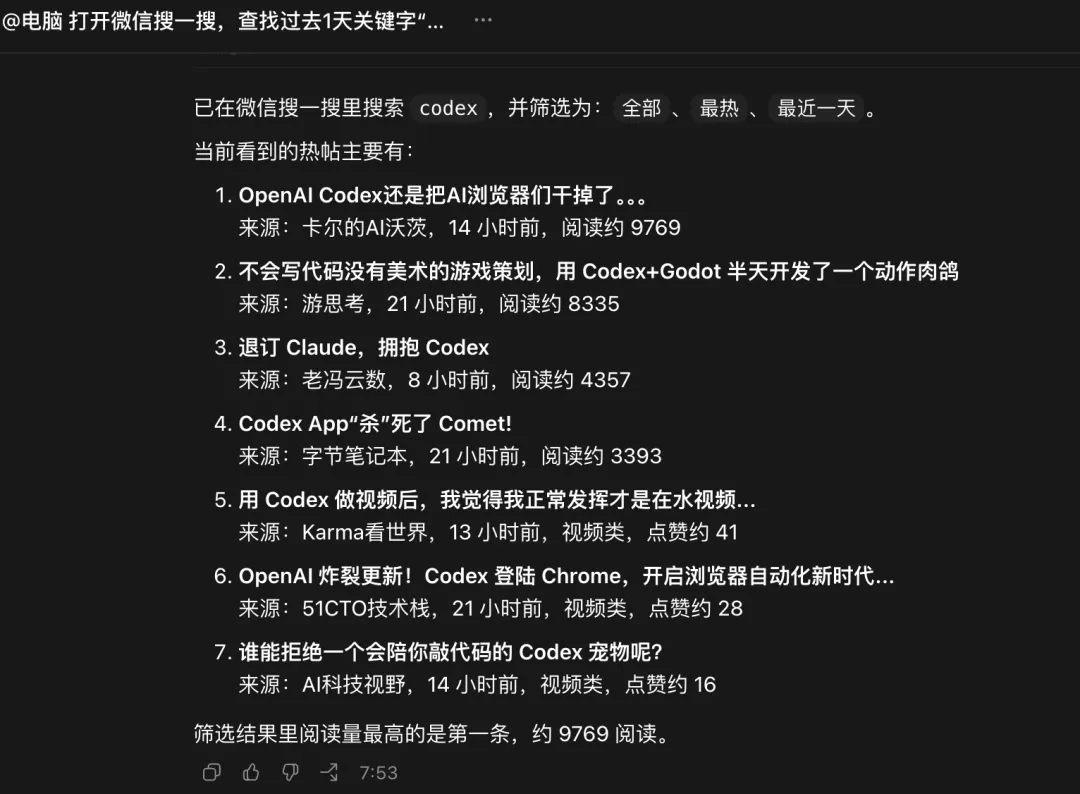
“打开微信搜一搜,查找过去 1 天关键字“codex”相关的热帖
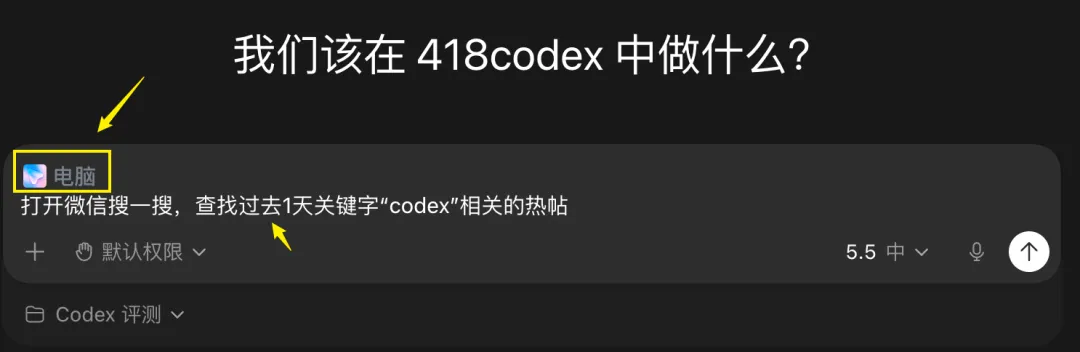
如果你用的是默认权限,每一步 codex 会找你确认权限
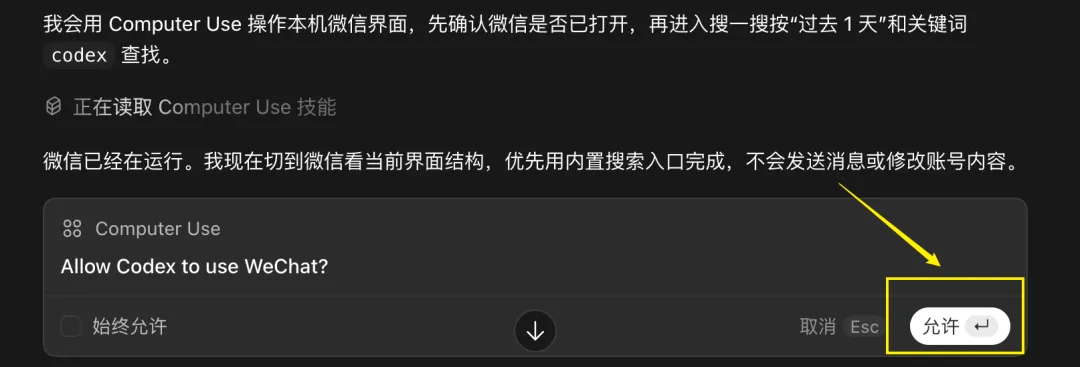
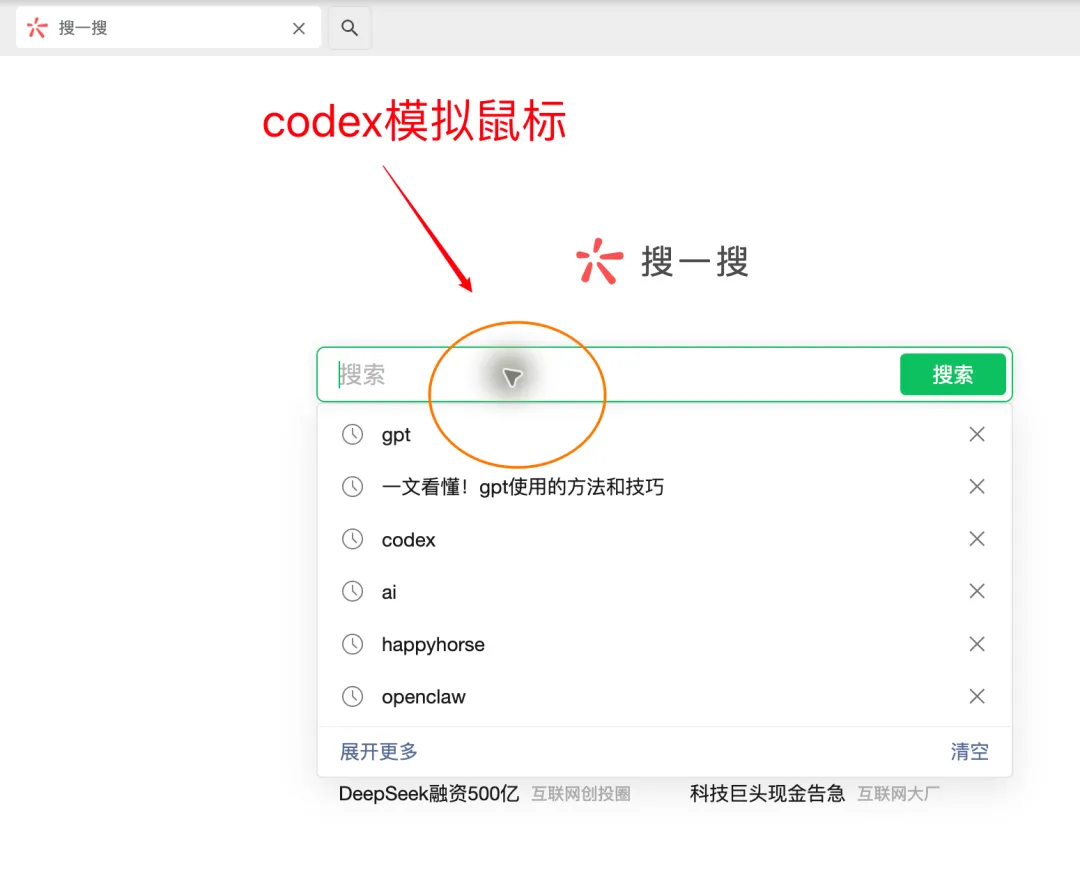
codex 会自己虚拟一个鼠标,开始像人一样打开微信,打开搜一搜,输入文字,开始搜索
codex 会把整个过程在 codex 界面呈现,然后会把搜索到的结果发给你看,如下图
如果结合自动定时,这个功能非常有用!
以上就是 codex 的一些基本操作!
说实话,用了 Codex 之后,我最大的感受是:AI 不是要取代你,而是帮你省掉那些浪费时间的重复劳动。
那些每天都要做一遍的"打开 → 点这里 → 填这个 → 导出 → 发出去",现在动动嘴 AI 就帮你做了。
这大概就是"生产力革命"最朴素的样子吧。
掌握了基本操作,下一步我们分享如何用Codex来自动剪辑视频。
你关心cox是在哪方面的应用呢?编程自动化任务。还是视频剪辑呢?留言告诉我,我可以做下一次的选题。
关注我,我们下期见。