夜雨聆风
夜雨聆风
家里有没有压箱底吃灰的旧笔记本?
开机半天、打开软件卡顿、风扇狂转、win10/11越用越卡,删垃圾、清后台、升级驱动全都试遍了,还是不好用?
别花钱重装系统、别瞎折腾升级硬件!今天给大家扒一款谷歌官方免费、轻量化、不吃配置的神仙系统——ChromeOS Flex。
几十块钱的老旧电脑装上,直接变身流畅轻薄本,上网、追剧、办公、网课全都无压力!
全篇纯大白话、零专业术语,零基础小白也能一步步跟着装,保姆级手把手教程,建议先收藏,免得后面找不到!
一、ChromeOS Flex到底是什么?通俗讲明白
1.系统来源:谷歌官方正统系统,绝非小众魔改
很多人以为这是大神自制的破解系统,大错特错!
ChromeOS Flex是Google谷歌官方推出的免费轻量化操作系统。
原本谷歌的ChromeOS只给自家Chromebook笔记本专用,封闭不对外开放;后来谷歌为了盘活老旧电脑、拓展轻量办公市场,专门改版优化,推出适配普通PC、台式机、旧笔记本的通用版本,就是现在的ChromeOS Flex。
简单总结:正统谷歌亲儿子,无捆绑、无广告、永久免费、无激活费用。
2.系统特点:和Windows完全不一样
极简轻量化:没有臃肿后台,占用内存极低,开机几秒搞定;
云端为主:依托谷歌浏览器生态,日常办公、网页操作、在线软件拉满;
安全性拉满:自带安全防护,几乎不会中病毒、弹窗流氓软件;
适配老旧设备:专门优化低配电脑,老旧机子也能丝滑运行。
3.2026最新稳定版本
当前最新正式稳定版:ChromeOS Flex 144.0(2026年2月更新)
本次更新优化了网卡兼容、老旧独显适配、U盘启动bug,修复了部分电脑声卡无声问题,普通用户直接装这个版本就行,不用折腾测试版。
二、安装最低配置要求(对照自己电脑看)
这个系统最大的亮点就是不挑食,门槛低到离谱,家里十年前的老电脑都能冲!
官方最低配置
处理器:Intel/AMD 64位处理器,双核及以上(十年前酷睿i3都够用);
运行内存:最低4GB,推荐8GB(2GB运存基本卡顿,不建议尝试);
硬盘空间:至少16GB空闲存储,固态硬盘SSD体验优于机械硬盘HDD;
启动模式:支持UEFI启动,关闭安全启动;
外设要求:正常USB接口,能正常识别U盘即可。
贴心提醒:老式XP远古电脑、32位处理器、2GB运存机子直接放弃,硬件太老旧适配不了!
三、官方下载渠道+镜像文件详情
拒绝第三方乱七八糟捆绑安装包!只给大家放谷歌官方纯净地址。
1.镜像文件参数
最新镜像文件名:chromeos_16503.60.0_reven_recovery_stable-channel_RevenMPKeys-v8.bin.zip
压缩包大小:约1.3GB
解压后大小:接近4GB
文件格式:.bin(特殊系统镜像,不是常见iso格式,别搞错!)
2.官方下载方式(两种,新手推荐第一种)
方式一:插件直写(最稳定,优先推荐✅)
无需手动下载镜像,官方插件一键制作启动U盘,避开文件损坏、解压失败问题。
整个安装过程不需要懂任何复杂的代码,甚至比重装 Windows 还要简单。
找一个 8GB 以上的 U 盘。
在主力电脑的 Chrome 浏览器扩展商店里,搜索并安装官方的 Chromebook 恢复实用程序 插件。
打开插件,选择 Google ChromeOS Flex,它会自动把最新的极简系统烧录到你的 U 盘里。
把 U 盘插到那台准备扔掉的老电脑上,开机按 F12 或 F8(根据不同主板)选择 U 盘启动。
你甚至不需要立刻把它安装到硬盘里,你可以直接在 U 盘里“试运行”。当你感受过那种极其纯粹、没有任何卡顿的浏览体验后,你绝对会毫不犹豫地点击“抹除整块硬盘并安装”即可。(后面重点说使用本地镜像的安装步骤)。
方式二:手动镜像下载
官方直链:
https://dl.google.com/dl/edgedl/chromeos/recovery/chromeos_16503.60.0_reven_recovery_stable-channel_RevenMPKeys-v8.bin.zip
注意:复制链接用浏览器打开,不要用迅雷、网盘下载,容易文件损坏!
四、保姆级手把手安装教程(配图标注,零翻车)
全程分两步:制作启动U盘→电脑安装系统,每一步直白易懂,配图位置我给大家标注清楚,照着点就行!
前期准备物品
正常可用电脑一台(Windows系统);
U盘一个(≥8GB,U盘资料全部清空,提前备份);
稳定网络(制作过程需要联网校验文件)。
第一部分:U盘启动工具制作(新手必看)
步骤1:安装官方恢复插件
打开电脑Chrome浏览器(没有就临时装一个),搜索安装「Chromebook恢复工具」,这是谷歌官方制作工具,无广告无捆绑。
步骤2:打开工具,开始制作
插上备好的U盘,双击打开恢复工具;
点击右上角「设置」→「使用本地镜像」;
选中下载好的bin格式镜像文件,点击下一步;
选择插入的U盘,确认写入。
步骤3:等待写入完成
写入时长看网速和U盘速度,普通U盘大概15-25分钟,千万别中途拔U盘、断电!进度条走完,提示制作成功,安全弹出U盘即可。
第二部分:电脑装机流程
步骤1:电脑设置U盘启动
把制作好的U盘插入要安装系统的旧电脑;
开机连续按启动快捷键(常见F12、F2、ESC,开机屏幕有提示);
进入启动项,选择USB U盘启动,回车确认。
步骤2:进入安装界面,选择安装模式
开机后进入ChromeOS Flex蓝色安装界面,这里有两个选项:
试用模式:不改动电脑硬盘,U盘运行,体验完直接关机;
安装模式:写入电脑硬盘,替换原有系统,永久使用。
步骤3:正式安装,全程自动
选择「安装ChromeOS Flex」,点击确认;
系统自动格式化硬盘、写入文件,全程无需手动操作;
等待10-15分钟,电脑自动重启,拔掉U盘。
步骤4:开机初始化设置
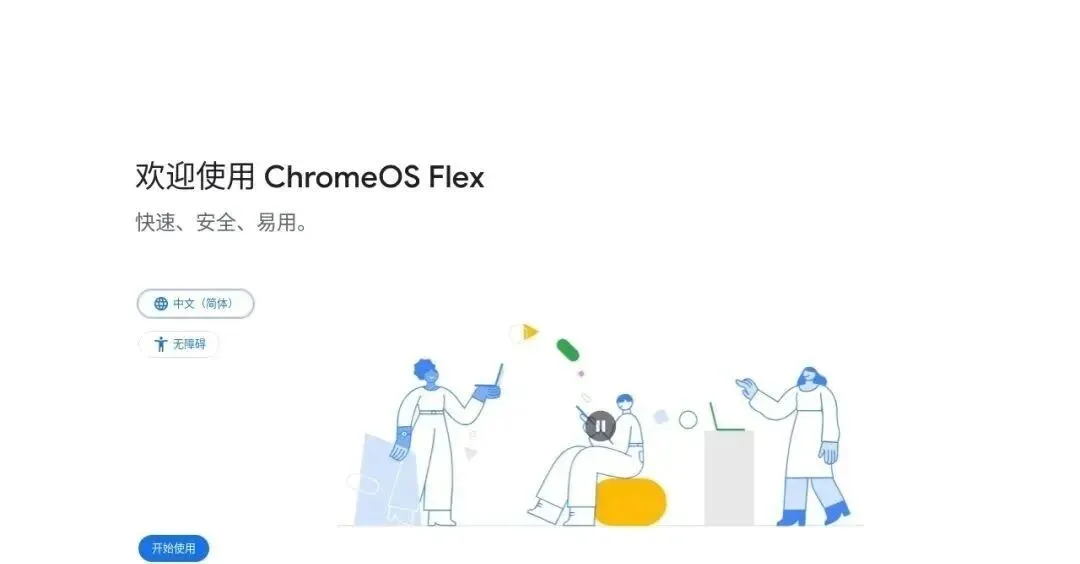
重启后选择中文语言、连接WiFi,登录谷歌账号(没有可跳过),几秒进入桌面,到此安装全部完成!
五、安装ChromeOS Flex的优点(实话实说)
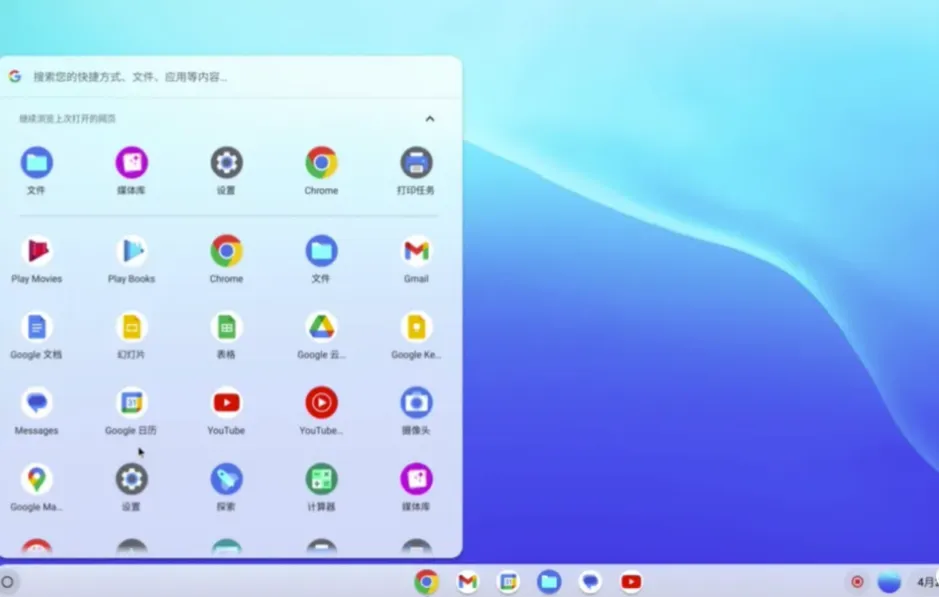
老旧电脑满血复活:5年前、10年前旧电脑装上,开机5秒,打开网页、追剧、办公零卡顿,风扇不再狂转;
极致纯净无广告:没有捆绑软件、没有弹窗推送、没有后台流氓程序,系统干净到离谱;
简单易上手:界面简洁,老人、新手都能快速适应,没有复杂设置;
安全性超高:谷歌底层防护,自动静默更新,几乎不会中毒,不用装杀毒软件;
免费无套路:官方永久免费,不需要激活、不用付费升级;
续航能力提升:笔记本装机后,同等亮度下续航比Windows多2-4小时。
六、真实缺点(不吹不黑,避坑必看)
1重度软件不兼容:无法运行PS、PR、CAD、大型单机网游,不适合设计、游戏党;
依赖网络:主打云端办公,没网状态下只能使用基础本地功能;
硬盘全盘格式化:安装必须清空电脑硬盘所有数据,无法双系统共存(新手注意备份);
小众硬件适配差:部分冷门外设、老旧打印机、特殊声卡驱动不兼容;
文件管理简单:本地文件功能简陋,重度本地存储需求用户慎装。
七、安装必看注意事项(90%人翻车都踩这些坑)
1.一定要备份数据!安装过程强制清空全盘,桌面、C盘、D盘资料全部删除,别心存侥幸;
2.U盘别用缩水盘:劣质扩容U盘会导致写入失败、安装黑屏,优先选正规品牌8GB以上U盘;
3.提前关闭安全启动:开机进BIOS,关闭Secure Boot,否则识别不到U盘,无法安装;
4.不要中途中断操作:写入镜像、装机过程中,断电、拔U盘直接导致U盘报废、硬盘出错;
5.独显老旧电脑慎装:部分老式AMD独显兼容性差,容易黑屏、闪屏,核显电脑适配最好;
6.安装后无法回退:覆盖Windows后,想要换回微软系统,需要重新做Windows启动盘重装。
📝总结
如果你家里有闲置旧电脑、给孩子上网课、老人追剧、日常办公查资料,ChromeOS Flex绝对是最优解!
不用花钱升级硬件,不用忍受Windows卡顿广告,十几分钟就能装好,流畅度直接拉满。
但如果你是游戏玩家、设计剪辑、重度办公,这款系统并不适合,老老实实使用Windows就行~
觉得教程有用,点赞+在看,转发给身边吃灰旧电脑的朋友!
后续持续更新小众好用系统、电脑优化干货,关注我,不踩数码坑,下期见
END
往期精选
◆绝了!Win11 26H1 大神级优化,老电脑零升级也能丝滑跑满
◆老旧电脑别扔!AnduinOS 碾压 Win11,2 分钟装好,满血复活超丝滑
◆炸锅了!老电脑救星 Win11 26H1 精简版,4G 内存也能丝滑如新机
◆低配电脑直接起飞!Windows Server 2025 保姆级安装教程,老机重生、小白零失败
◆Windows最强平替!Zorin OS本月彻底火出圈,老电脑秒复活、零门槛上手,保姆级安装教程来了
◆彻底封神!112MB 迷你神级系统,无激活永久免费,低配电脑吊打臃肿 Windows
◆不用激活、永久免费!小众神级 ReactOS 系统,吊打臃肿 Win!体积才 112MB,低配电脑随便跑。一键安装 + 超详细完整汉化教程
◆炸裂!仅 2.3GB 超迷你 Win11!Nano11 极致精简保姆级教程,老爷机直接满血复活|低配电脑救命神器
◆炸了!2026 最强 PE 横空出世!USBOS V3.0 完爆微 PE,自带网络 + 纯净无捆绑,新手也能一盘走天下,附工具+镜像下载