 夜雨聆风
夜雨聆风实际使用中,如果只是做普通 2D 绘图,建议配置
项目 | 建议配置 |
系统 | Windows 10/11 64 位 |
CPU | Intel i5 / AMD Ryzen 5 及以上,建议 8 代酷睿以后 |
内存 | 8GB 起步,推荐 16GB |
硬盘 | SSD 固态硬盘,至少预留 20GB 以上空间 |
显卡 | 普通 2D 绘图可用集显,建议支持 DirectX 11 |
分辨率 | 1920×1080 或更高 |
如果需要做大型图纸、三维建模、建筑/机械相关复杂项目,建议使用更高配置
项目 | 推荐配置 |
CPU | i7 / Ryzen 7 及以上,高主频优先 |
内存 | 32GB 或以上 |
显卡 | 独立显卡,建议 4GB–8GB 显存以上 |
硬盘 | NVMe SSD,预留 30GB 以上空间 |
显示器 | 1080P 起步,2K/4K 显示器体验更好 |
安装前建议关闭杀毒软件和不必要的后台程序,确保系统盘空间充足,并提前安装好显卡驱动、运行库和系统更新。老旧电脑虽然可能能安装,但如果内存只有 8GB、机械硬盘或低压老处理器,运行 CAD 2026 容易出现启动慢、卡顿、图纸加载慢等问题。
下载链接: pan.quark.cn/s/83459e8c220e
安装步骤
1.以管理员身份运行Setup.exe,启动程序安装
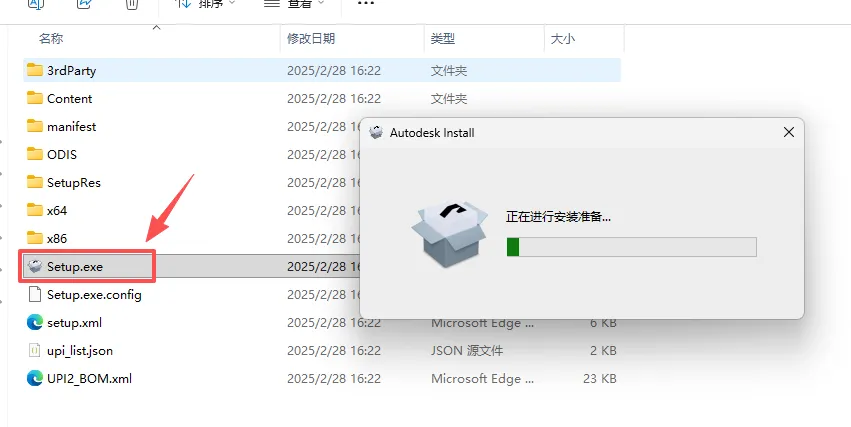

2.默认C盘,建议更改安装位置,然后点击下一步
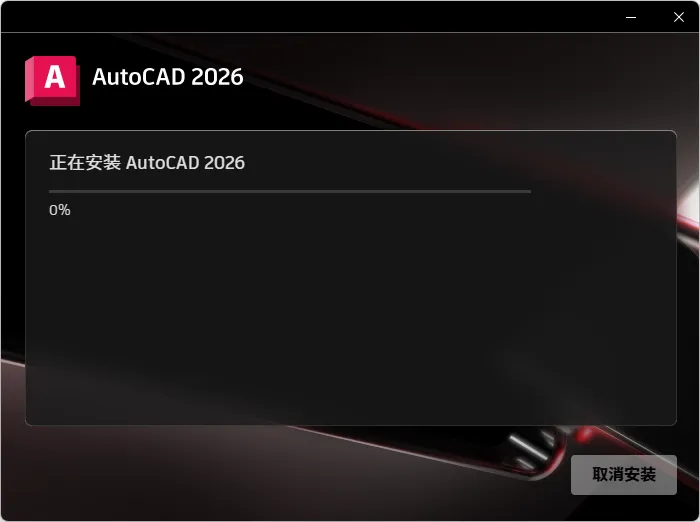
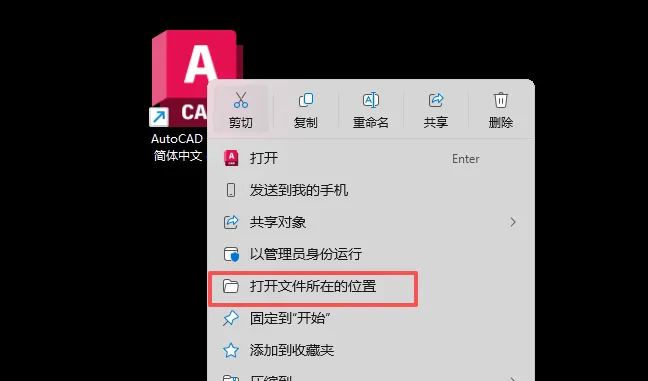
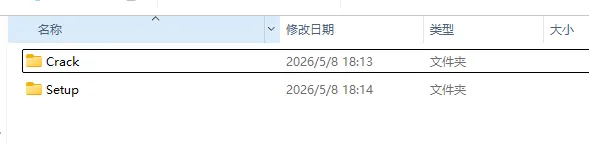
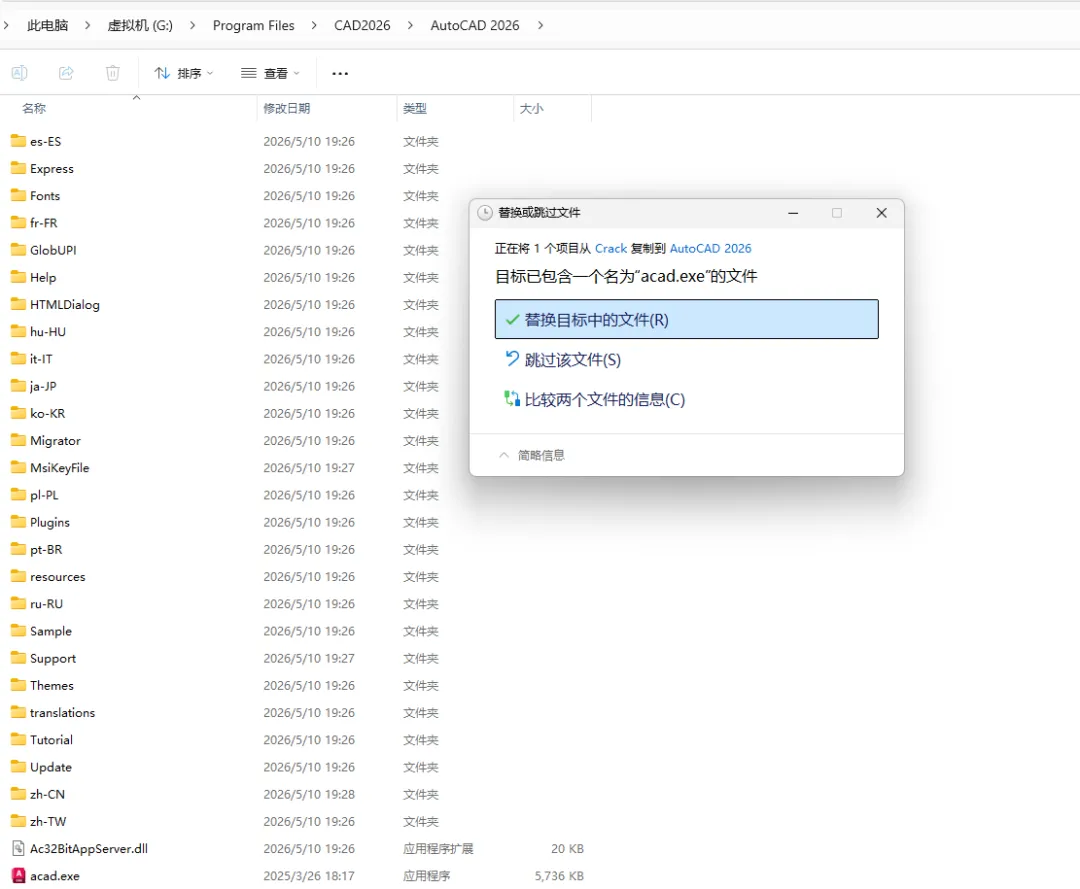
粘贴到CAD的软件安装文件夹,替换目标中的文件。到这里安装完成。
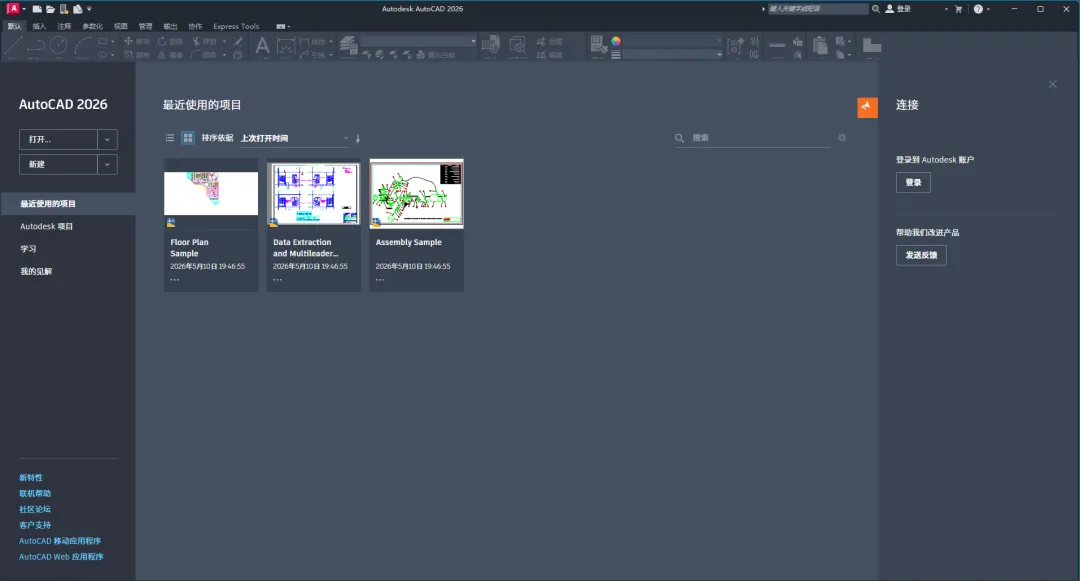
到这里,安装完成。回到桌面启动cad。

推荐阅读