夜雨聆风
夜雨聆风前面我们已经讲过查找、求和、文本、日期等多个系列,今天我们来搞定数据统计类函数。在日常工作中,统计人数、次数、符合条件的条目数是高频需求,今天一次性讲透COUNT、COUNTA、COUNTBLANK、COUNTIF、COUNTIFS这5个常用统计函数,看完就能直接套用!
以下演示采用 WPS Office 实现,Excel 与 WPS 表格功能通用,为满足习惯,仍以 Excel 命名。
一、基础计数:COUNT / COUNTA / COUNTBLANK
这三个函数是计数的基础,它们的核心区别在于统计的对象不同,很多新手容易搞混。
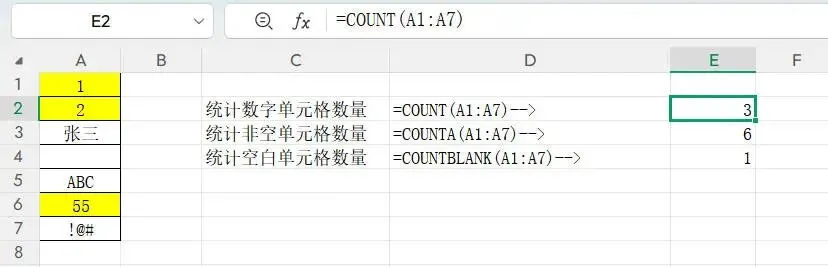
1. COUNT:只统计数字单元格
·函数格式:COUNT(value1, [value2], ...)
·功能:只统计区域内包含数字的单元格数量(文本、空白单元格不计入)
2. COUNTA:统计所有非空单元格
·函数格式:COUNTA(value1, [value2], ...)
·功能:统计区域内所有不为空的单元格数量(数字、文本、逻辑值都算,空白单元格不计入)
3. COUNTBLANK:只统计空白单元格
·函数格式:COUNTBLANK(range)
·功能:统计区域内空白单元格的数量
避坑提醒
·三者的区别一句话总结:COUNT数数字,COUNTA数非空,COUNTBLANK数空。
·注意:单元格内容为""(公式返回的空文本),会被 COUNTA 视为非空,被 COUNTBLANK 视为非空,不会被计入空白单元格。
二、单条件计数:COUNTIF
COUNTIF 是最常用的条件计数函数,用于统计满足单个条件的单元格数量。
·函数格式:COUNTIF(range, criteria)
·参数说明:
1.range:要统计的区域
2.criteria:统计条件(可以是数字、文本、表达式、单元格引用)
实用示例
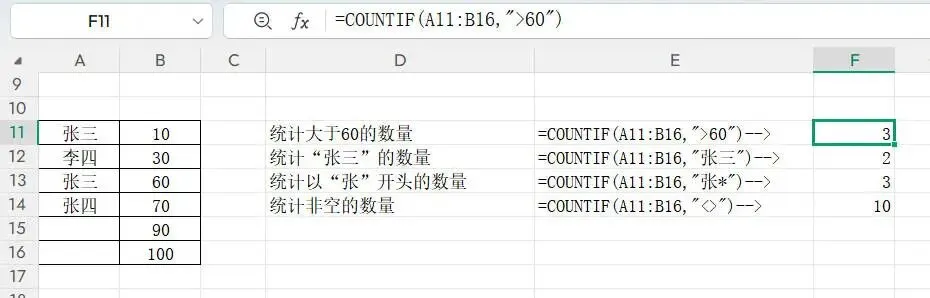
1.统计区域中大于 60 的单元格数量:=COUNTIF(B2:B10, ">60")
2.统计区域中等于“张三” 的单元格数量:=COUNTIF(A2:A10, "张三")
3.统计区域中以“张” 开头的单元格数量(通配符):=COUNTIF(A2:A10, "张*")
4.统计区域中不为空的单元格数量:=COUNTIF(A2:A10, "<>")
避坑提醒
·条件中的文本需要加双引号,表达式也需要加双引号(如">60")。
·通配符*代表任意多个字符,?代表单个字符,只对文本有效。
·条件是单元格引用时,写法为">="&C1,不能直接写">=C1"。
三、多条件计数:COUNTIFS
COUNTIFS 是 COUNTIF 的升级版,用于统计同时满足多个条件的单元格数量,是多条件统计的利器。
·函数格式:COUNTIFS(criteria_range1, criteria1, [criteria_range2, criteria2], ...)
·参数说明:
o每一对criteria_range和criteria代表一个条件,最多支持 127 个条件。
o所有条件都满足的单元格才会被统计。
实用示例
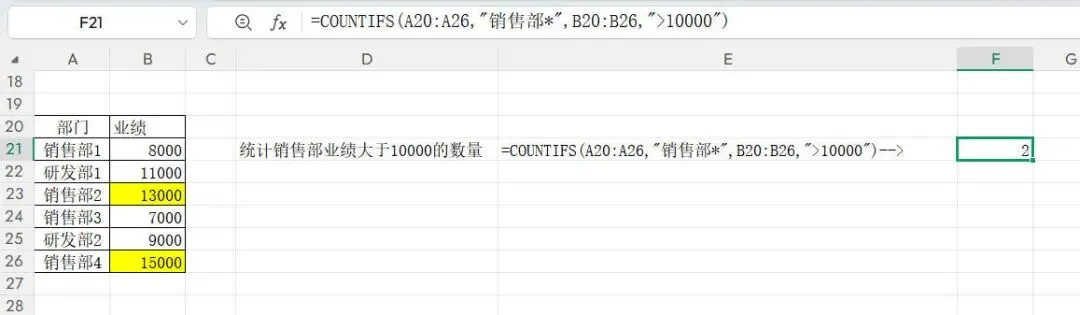
1.统计“部门为销售部” 且 “业绩大于 10000” 的人数:
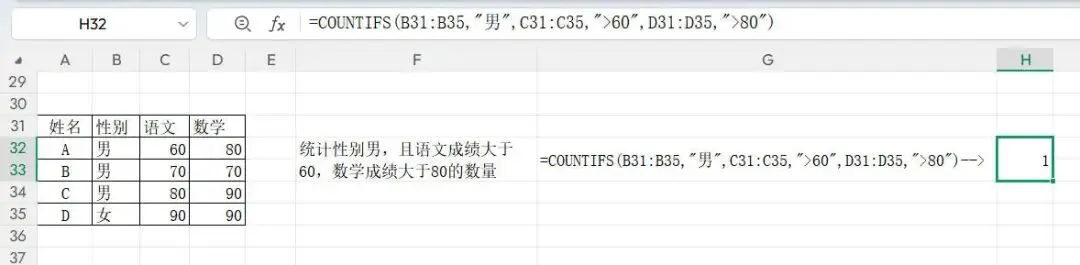
2.统计“性别是‘男’”、“语文成绩 >60”、“数学成绩>80” 的人数:
避坑提醒
·所有条件区域的大小必须一致,否则会报错。
·多个条件之间是“且” 的关系,必须同时满足才会被统计。
·条件引用单元格时,同样需要用&连接,例如">="&D1。
四、高频问题& 避坑指南
1.计数搞混:分不清 COUNT/COUNTA/COUNTBLANK 时,记住口诀:数数字用 COUNT,数非空用 COUNTA,数空白用 COUNTBLANK。
2.条件格式错误:COUNTIF/COUNTIFS 的条件文本、表达式必须加双引号,否则会报错。
3.多条件逻辑错误:COUNTIFS 是 “且” 逻辑,多个条件必须同时满足;如果是 “或” 逻辑,需要用多个 COUNTIF 相加。
4.通配符使用错误:通配符只对文本有效,数字条件不能用*或?。
5.单元格引用偏移:下拉公式时,条件区域记得加绝对引用$,防止区域偏移。
五、函数速查总结
这 5 个统计函数覆盖了从基础计数到多条件计数的全场景,按需求直接套用:
·只统计数字:COUNT
·统计所有非空单元格:COUNTA
·统计空白单元格:COUNTBLANK
·单条件计数:COUNTIF
·多条件计数:COUNTIFS
掌握这几个函数,不管是统计人数、次数、达标率,都能轻松搞定!
点击下方链接或长按扫描二维码关注我的公众号,后台回复“Excel”或“Office”即可获取相关文章,这里会不定时发送一些小文章,欢迎关注!