 夜雨聆风
夜雨聆风小伙伴们好!今天说说Excel中最常用的6个数据查询函数,看完就能上手用!
1、VLOOKUP
经典竖向查表函数
核心作用是从左往右查数据,在数据表的首列找内容,知道左边的值,自动查出同一行右边对应的信息。
公式典型写法:
=VLOOKUP (要找的内容,查找区域,返回区域里第几列,0)
最后一个参数写成0或者FALSE,代表精准匹配。
举个例子:
A~B是基础数据表,其中A列是姓名,B列是联系电话。在E2单元格中输入某个领导的名字,就能在F2查出对应的电话。
=VLOOKUP(E2,A2:B8,2,0)
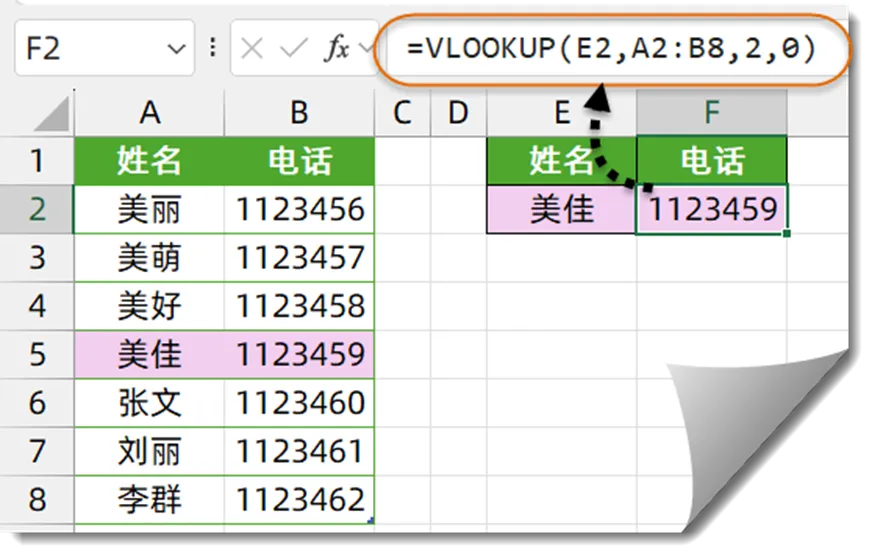
公式拆解:
E2:要搜的内容(这里是员工名字)
A2:B8:框选的查找范围,要搜的内容必须放在这个范围的最左侧
2:在框选的A2:B8这个小区域内,取第2列的数据(不是整个表格第 2 列)
0:精准匹配,直接写0表示精确匹配
VLOOKUP有短板,只能从左到右查询数据。
2、HLOOKUP
横向查表函数
核心作用和VLOOKUP类似,横着查表,从上往下查。对照表是横着排列的(例如第一行是名称、第二行是对应信息),知道上面内容,查同列下方信息就用它。
公式典型写法:
=HLOOKUP(要找的内容,查找行范围,返回区域里第几行,0)
举个例子:
如下图所示,员工信息表在第1、2行,想根据B6单元格姓名查找对应电话:
=HLOOKUP(B6,1:2,2,0)
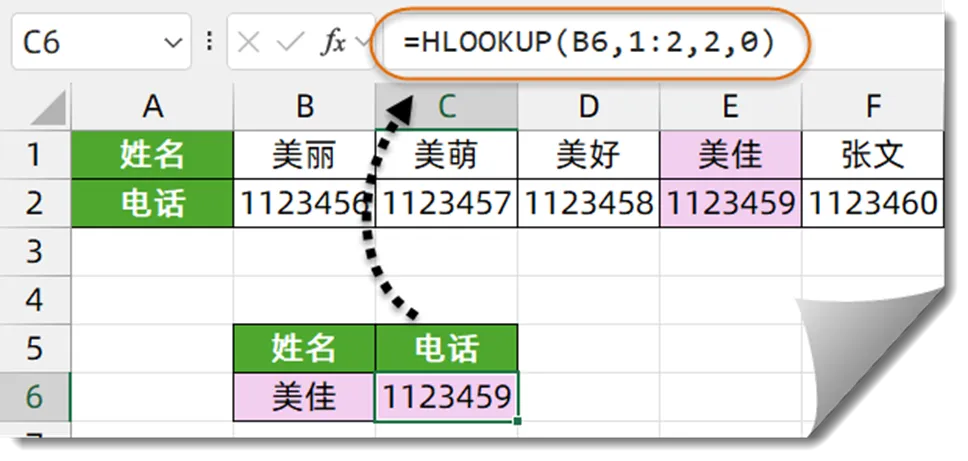
公式拆解
B6:要查找的员工名字
1:2:直接选用第1行到第2行整行作为查找范围,要搜的内容必须在这个范围的第一行
2:在1~2行这个范围里,取第2行的内容
0:写0是精准匹配
VLOOKUP 是竖版查表,HLOOKUP 是横版查表,用法逻辑一样,只是一个竖用、一个横用。
3、LOOKUP
万能逆向查询函数
核心作用是能够任意方向查表,不受左右、上下限制。
公式典型写法:
=LOOKUP (1,0/(条件列=要找的内容), 想要出结果的列)
举个例子:
如下图所示。A~B是基础数据表,希望根据E2单元格中的电话,查询员工姓名:
=LOOKUP(1,0/(E2=B2:B8),A2:A8)
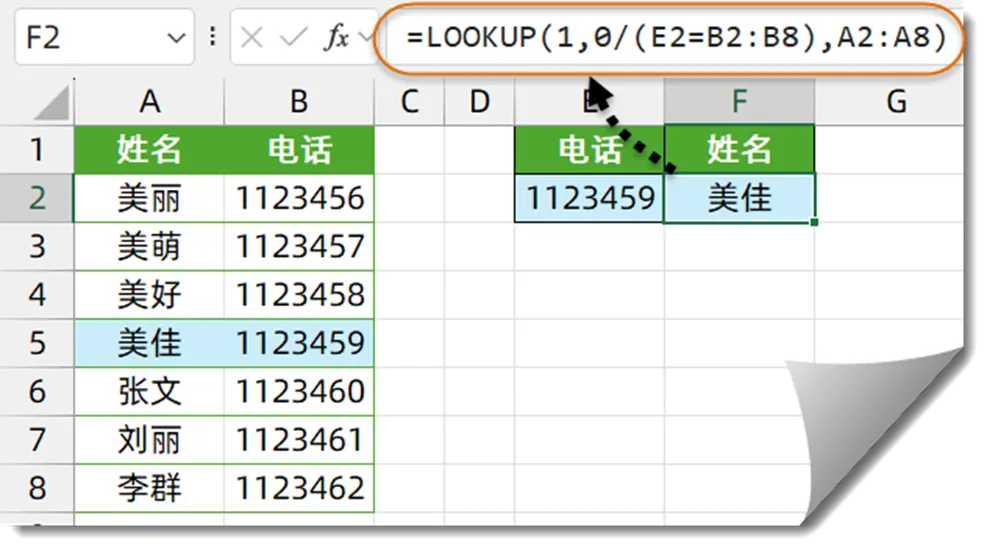
公式拆解
先不用纠结1、0/是什么意思,这是固定模板,你只需要改两个地方:
E2=B2:B8:这是判断的条件。
A2:A8:这是希望返回结果的列。
记住模板直接套,就能实现任意方向查询,先不用记复杂逻辑。
4、INDEX+MATCH 组合查询
两个函数搭配使用,比VLOOKUP更加灵活,数据随便查。
两个函数的分工如下:
MATCH:先算出「要找的内容排在哪个位置」
INDEX:根据位置信息,自动取出想要的内容
公式典型写法:
=INDEX (要出结果的列,MATCH (要找的内容,查找条件列,0))
举个例子:
A~B是基础数据表,希望根据E2单元格中的电话,查询员工姓名:
=INDEX(A2:A8,MATCH(E2,B2:B8,0))
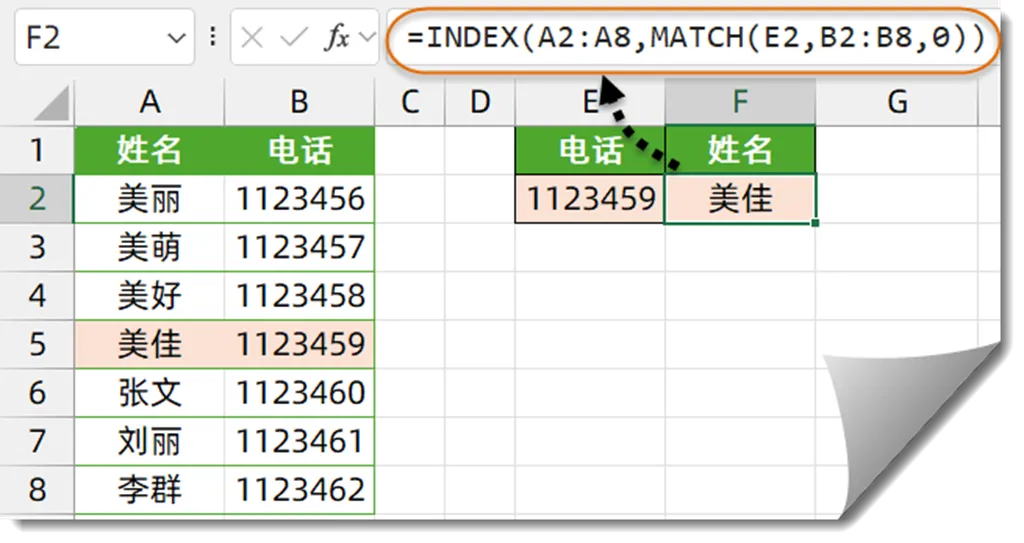
公式拆解:
MATCH(E2,B2:B8,0):精准找到 E2这个号码,在B2:B8里排第几个位置。
INDEX(A2:A8,位置):从 A2:A8区域里,取出指定位置对应的名字。
5、XLOOKUP
新版懒人超级查询
Office2021及以上版本或者最新版WPS表格用户才能用。
集齐所有查询功能,简单好用,正反都能查,还能自定义找不到时显示的文字,新手首选。
公式典型写法:
=XLOOKUP (要找的内容,在哪一列找,要返回结果的列,找不到时显示的文字)
举个例子:
A~B是基础数据表,希望根据E2单元格中的电话,查询员工姓名,找不到就显示「查无此人」:
=XLOOKUP(E2,B2:B8,A2:A8,"查无此人")
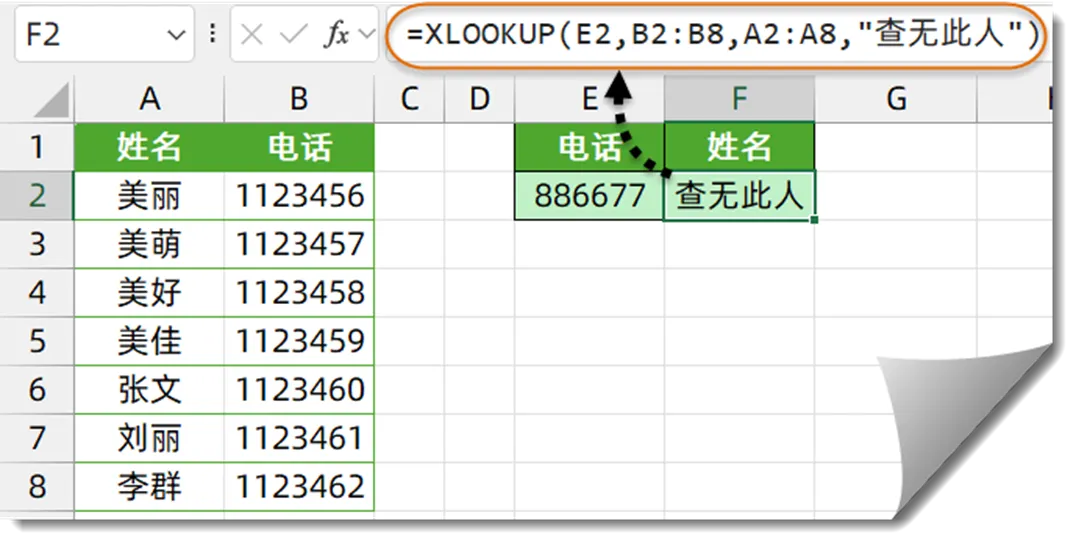
公式拆解:
E2:要查找的内容
B2:B8:在哪一列里搜内容
A2:A8:找到后,想要哪一列的结果
"查无此人":找不到就显示这句话,可随便改成“无匹配”或者“未找到”。
6、FILTER
批量筛选提取函数
Office2021及以上版本或者最新版WPS表格用户才能用。和前面单个查询不同,这个函数可以一次性把符合条件的所有数据全部提取出来,批量找数据神器。
公式典型写法:
=FILTER (要提取内容的区域,筛选条件,无结果时显示的文字)
举个例子:
A~C是基础数据表,希望根据F2单元格中的部门,查询该部门所有员工姓名,找不到就显示空文本。公式:
=FILTER(A2:A8,B2:B8=F2,"")
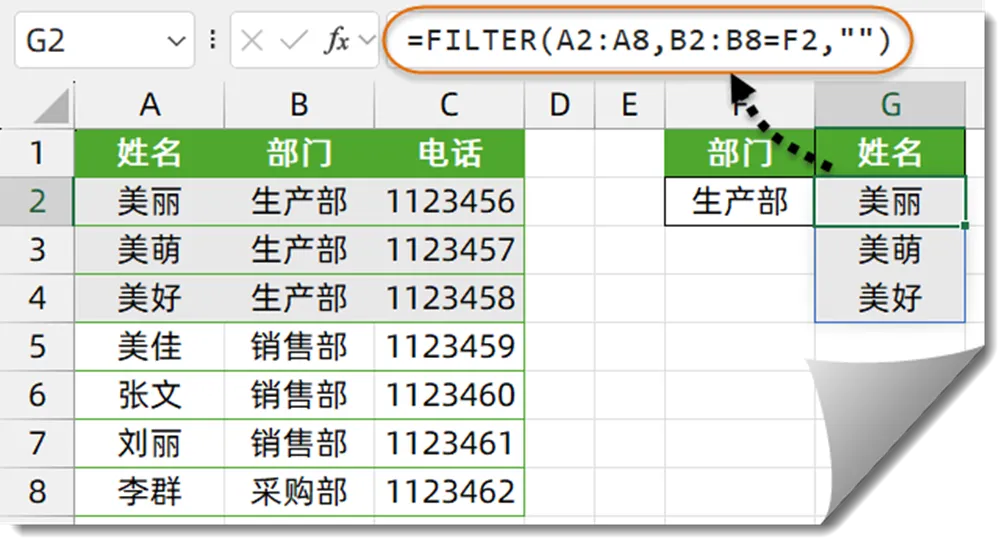
公式拆解
A2:A8:从哪个区域获取内容
B2:B8=F2:筛选条件,只保留和F2相同的内容。
第三参数使用空文本:如果没有符合条件的内容就显示空文本。
适合批量归类数据,比如一次性提取某个产品的型号、提取某个岗位的所有人员等等。