 夜雨聆风
夜雨聆风
老板发来一张 Excel,然后说:
"把 A 表的客户数据按 ID 匹配到 B 表,再算出每个部门的销售额汇总,今天下班前给我。"
于是打开 Excel,写 VLOOKUP:
=VLOOKUP(A2, Sheet2!$A:$C, 3, FALSE)
半小时过去,结果还是一列 #N/A。参数顺序记不住,绝对引用忘了加,精确匹配和模糊匹配搞混了。
后来换了一种方式:打开 Claude Code,把文件扔进去,一句话说清楚需求——几秒钟,结果文件就出来了。
从那之后,Excel 公式对我来说就不再是必修课了。
让 AI 写代码 vs 让 Agent 直接操作
很多人可能已经在用 AI 处理 Excel 了:
1. 把需求告诉 ChatGPT 2. 拿到一段 Python 代码 3. 自己装环境、复制代码、跑命令 4. 报错了再回来问
能走通,但还是需要懂代码、配环境、手动执行。
Agent 直接操作是另一回事。 Agent 自己读文件、自己执行、自己把结果写回来。整个过程不需要介入——说需求,拿结果。
不需要看代码,不需要配环境,不需要手动运行。 这才是真正的"告别公式"。

工具:Claude Code 和 Codex CLI
目前能做到"本地 Agent 直接操作 Excel"的主要有两个:Claude Code(Anthropic)和 Codex CLI(OpenAI)。
两者都在终端运行,都有文件读写和代码执行权限,文件不离开本机。
.claude/skills/ |
操作方式一样:终端里说需求,Agent 执行,结果写回本地。
关键加速器:xlsx Skill
Skills ——一份告诉 Agent"处理这类任务时该怎么做"的说明文档,Claude Code 和 Codex CLI 都支持。
Anthropic 官方提供了 xlsx Skill,专门处理 Excel。安装后 Agent 会自动遵循专业规范:
• 创建编辑:公式、格式化、条件格式、数据验证 • 数据分析:透视表、分组汇总、统计计算 • 格式规范:蓝色=输入值、黑色=公式、绿色=跨表引用 • 兼容处理:CSV/TSV 转换,保留原有公式
没有 Skill 时 Agent 也能处理 Excel,但每次方式可能不一致。有了 Skill,相当于给 Agent 配了一套固定操作手册,输出更稳定。

五个真实场景
场景 1:两张表按 ID 匹配(替代 VLOOKUP)
痛点: VLOOKUP 参数记不住,匹配不上就是一列
#N/A。
给 Agent 说:
orders.xlsx 有订单数据(订单号、客户ID、金额),customers.xlsx 有客户信息(客户ID、姓名、部门)。把客户姓名和部门匹配到订单表里,保存为 orders_merged.xlsx。匹配不上的行保留,显示为空。告诉我有多少行匹配不上。Agent 会自动处理 ID 格式不一致(数字 vs 文本)、输出匹配报告。整个过程约 5 秒。
场景 2:按条件分组汇总(替代透视表)
痛点: 透视表步骤多,改了数据还要刷新。
给 Agent 说:
sales.xlsx 里有全年销售数据。按"部门"和"季度"分组,算出每组的销售额总和、平均客单价、订单数量。按销售额降序排列,保存为 quarterly_summary.xlsx。另外输出一份"销售额低于 10 万的部门"清单。结果是干净的新文件,不是在原表上加透视表 Sheet——发给别人时不用担心格式乱掉。
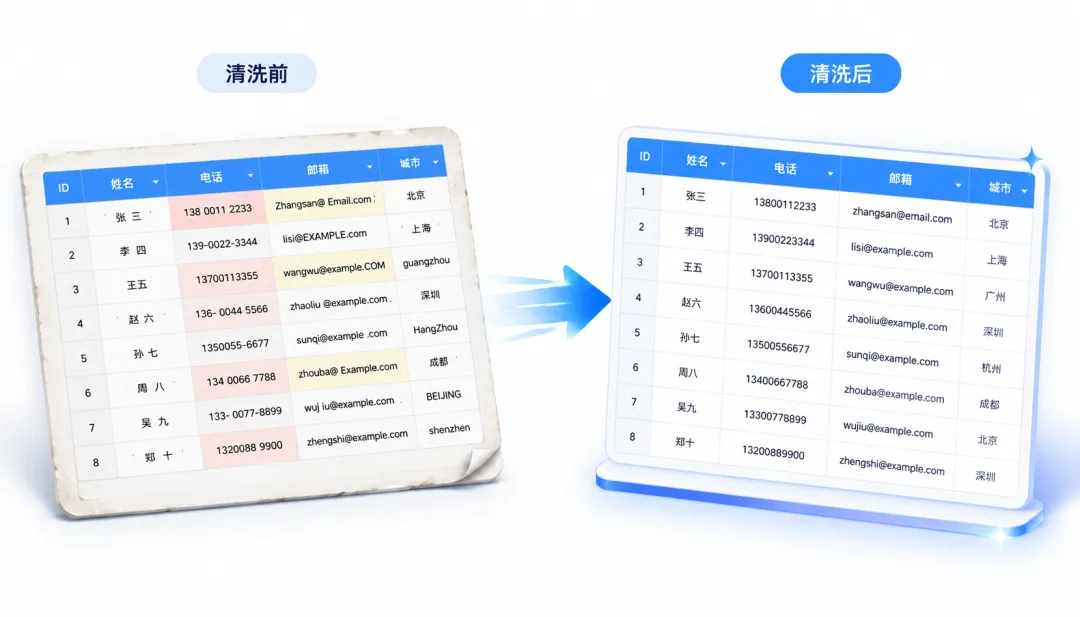
场景 3:批量清洗脏数据(替代查找替换)
痛点: 数据从不同系统导出,格式五花八门,手动清洗容易漏。
给 Agent 说:
customers.xlsx 需要清洗:1. 手机号:去掉空格、横杠、+86,只保留 11 位纯数字2. 姓名:去掉前后空格,全角转半角3. 邮箱:统一转小写4. 删除手机号为空或不是 11 位的行5. 按手机号去重,保留最新一条给清洗报告:删了多少行、每种原因各多少条。保存为 customers_clean.xlsx"全角转半角""按条件去重"这类需求,Excel 原生功能很难做到,Agent 几秒搞定。
场景 4:多文件合并(替代复制粘贴)
痛点: 12 个月度报表,年底要合并,手动复制容易漏行错列。
给 Agent 说:
reports/ 文件夹有 12 个月度报表(1月.xlsx 到 12月.xlsx),格式一样。合并成一张表,加一列"月份"(从文件名提取),按月份排序。如果某个文件列名不一致,告诉我是哪个。保存为 annual_report.xlsx。下个月有新数据,把文件扔进文件夹,再跑一次同样的指令就行。
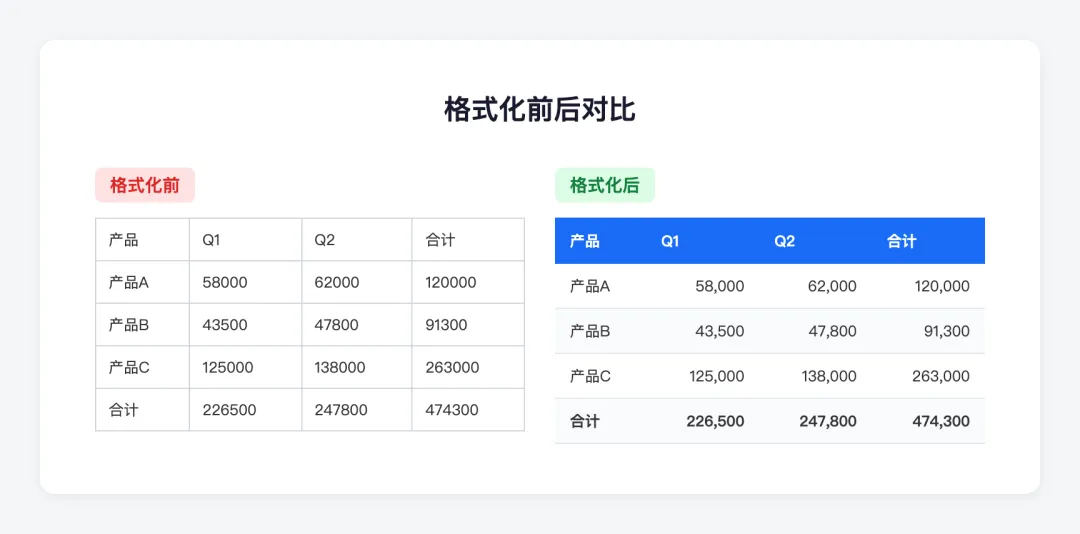
场景 5:生成格式化报表(替代手动调格式)
痛点: 数据处理完了,还要花大量时间调格式。
给 Agent 说:
把 summary.xlsx 格式化:1. 表头:深蓝背景、白色加粗、居中2. 数据行:隔行浅灰3. 金额列:右对齐,两位小数,千分位4. 自动列宽,冻结首行5. 底部加合计行保存为 summary_formatted.xlsx告诉 Agent 一次格式规范,以后所有报表都按这个标准来。
说清楚需求,是唯一需要学的事
用 Agent 处理 Excel,不需要学 Python,不需要配环境。唯一需要做好的是把需求说清楚。
| 输入 | orders.xlsx 的 Sheet1,关键列是客户ID | |
| 操作 | 按客户ID匹配,匹配不上的保留 | |
| 输出 | 保存为 result.xlsx,按金额降序 |
三要素说清楚,Agent 基本一次给出正确结果。

什么时候还是该用公式
不是所有场景都适合 Agent:
• 实时联动:数据变了结果要自动更新(预算表),公式更合适 • 多人协作:飞书/Google Sheets 里的公式,其他人能看懂和修改 • 极简计算:SUM、AVERAGE 一眼能写对的,没必要开 Agent
但遇到跨表匹配、复杂汇总、批量清洗、多文件合并、格式化报表——这些用自然语言描述比写公式快得多的场景,Agent 就是更好的选择。
可以直接用的 Prompt 模板
复制到 Claude Code 或 Codex CLI,改文件名和列名就能用:
匹配合并(替代 VLOOKUP):
读取 [文件A] 和 [文件B],按"[匹配列]"匹配,把 [文件B] 的"[列1]""[列2]"合并到 [文件A],匹配不上的保留显示为空,保存为 [输出文件]分组汇总(替代透视表):
读取 [文件],按"[分组列]"分组,算每组的 [指标] 总和/平均/行数,按 [排序指标] 降序,保存为 [输出文件]数据清洗:
读取 [文件],清洗规则:1. [列]:[规则]2. [列]:[规则]删除 [条件] 的行,给清洗报告,保存为 [输出文件]多文件合并:
读取 [文件夹] 下所有 .xlsx,加一列 [来源标记],合并,按 [列] 排序,保存为 [输出文件]格式化报表:
格式化 [文件]:表头 [样式],数据行隔行 [色],金额列右对齐+千分位,自动列宽+冻结首行,保存为 [输出文件]这五个模板覆盖日常 Excel 操作 80% 的场景。 遇到新需求,按"输入 → 操作 → 输出"描述,Agent 基本都能处理。