 夜雨聆风
夜雨聆风小伙伴们好啊!今天给大家整理了几条超实用的Excel公式,不需要复杂逻辑、不会公式也能用,日常办公直接照搬就行。
温馨提醒:以下所有公式仅支持 Excel 2021及以上版本 或最新版 WPS 表格,老版本Excel可能无法使用,请先确认自己版本再动手哦!
1️⃣ 按条件一键提取整行数据
假如你有一张员工表格,需要根据某个条件把整行数据筛出来。只需在空白单元格输入公式,回车即可自动生成结果,不用下拉填充。
公式示例:
=FILTER(A2:D20, B2:B20=G1)
公式拆解:
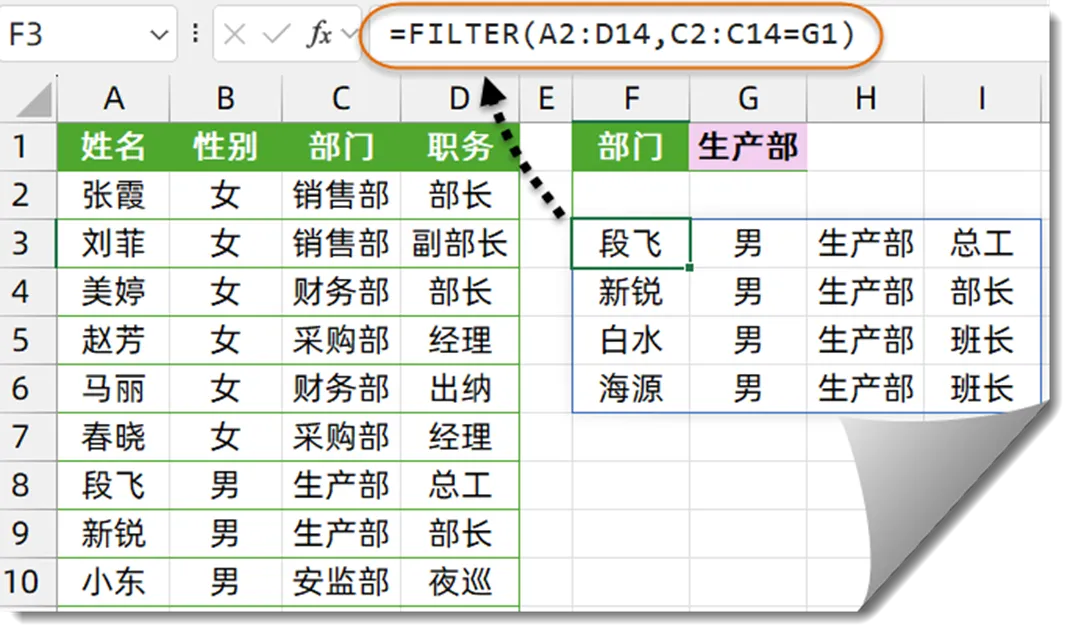
FILTER:条件筛选函数。 第一个参数 A2:D20:想要筛选的整张表格区域。第二个参数 B2:B20=G1:筛选规则,“B列内容等于G1单元格的条件”。如果没有匹配结果,可以加第三个参数指定返回内容,比如 ,"无匹配"。
小技巧:公式输入完直接回车,Excel会自动铺满所有符合条件的行,省掉下拉操作,非常方便!
2️⃣ 自定义顺序排序
有时候你想按照特定顺序排列,比如员工职务顺序,不是按字母或数字,而是你自己定义的顺序。
公式示例:
=SORTBY(A2:C10, MATCH(C2:C10, F:F, 0))
公式拆解:
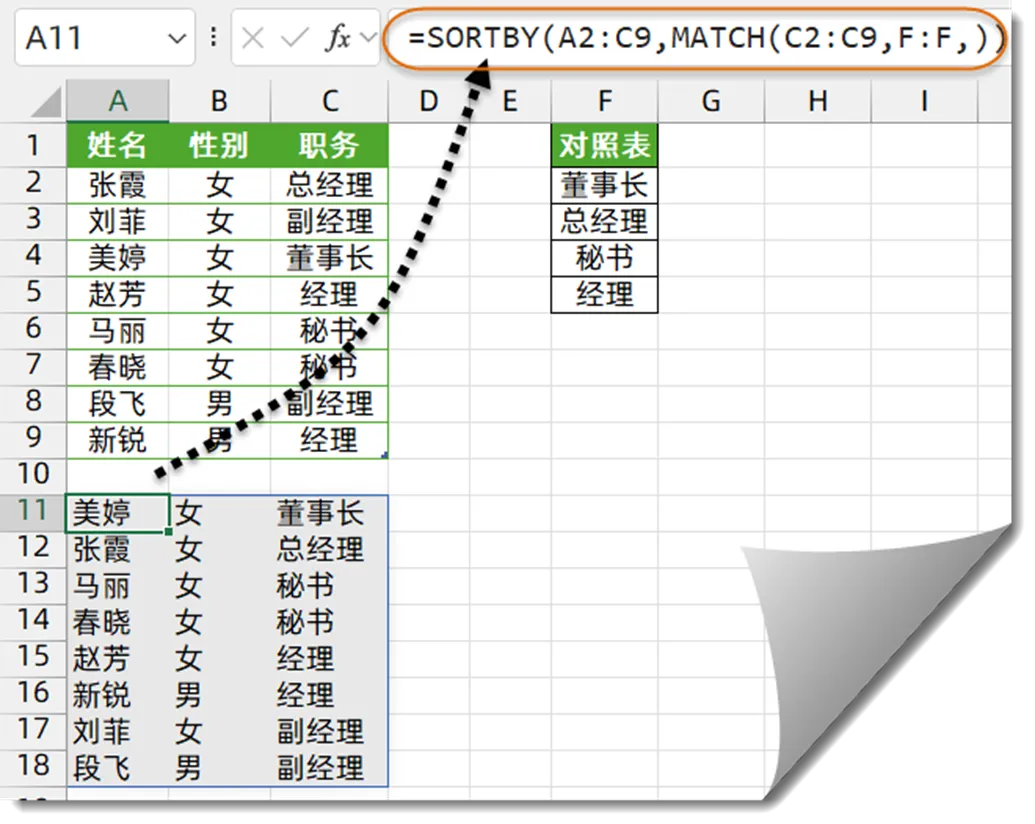
MATCH:查找每个职务在自定义顺序表中的位置。 SORTBY:按照上一步计算出的顺序重新排列表格。 逻辑: MATCH(C2:C10, F:F, 0):返回每个职务在 F 列对照表中的排位。 SORTBY(A2:C10, 排位序号):按照排位顺序,把表格排序。
只要把你想要的顺序写在 F 列,公式就会自动按照这个规则排序,手动拖动再也不用了。
3️⃣ 批量拆分混合文字
单元格里有多个名字或数据,用逗号、分号混着写,需要拆开到多个单元格?一个公式搞定。
公式示例:
=TEXTSPLIT(A2, {",",";",","})
公式拆解:
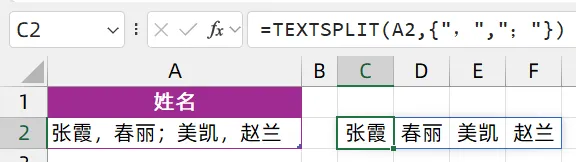
TEXTSPLIT:专门用来拆分文字的函数。 第一个参数 A2:要拆分的单元格。第二个参数 {",",";",","}:分隔符数组,遇到任意符号就拆开。
如果后续还有其他分隔符,比如空格或竖线,可以直接加到数组里:
{",",";",","," "}
4️⃣ 多表合并并去重
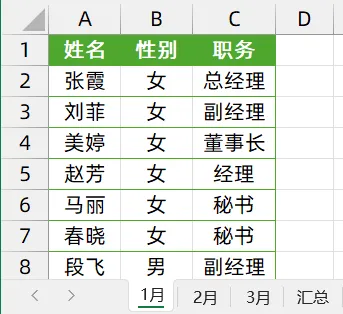
有多张考勤表,需要汇总所有员工姓名,并去掉重复的名字。只需一个公式,就能自动列出所有员工。
公式示例:
=UNIQUE(TOCOL('1月:3月'!A:A, 1))
公式拆解:
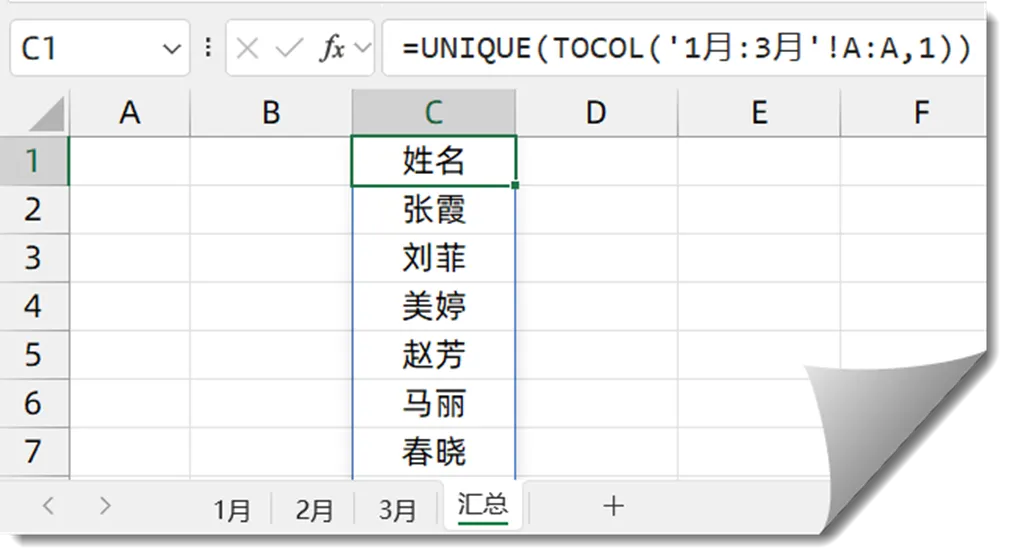
TOCOL:把多列数据合并成一列,第二参数 1表示忽略空白。'1月:3月'!A:A:把 1 月到 3 月的 A 列合并(支持连续多表)。 UNIQUE:对合并后的内容自动去重,只显示一次每个人。
只要修改
'1月:3月'的表名区间,就能套用到其他月份或其他表格,非常灵活。
✅ 小结
这四个公式都是新手懒人必备神器:
FILTER— 按条件提取整行数据 SORTBY + MATCH— 自定义顺序排序 TEXTSPLIT— 批量拆分混合文字 TOCOL + UNIQUE— 多表合并去重
操作简单,照抄就能用,日常办公效率直接翻倍!
办公小白到Excel达人,其实只差一个懒人公式的距离!