 夜雨聆风
夜雨聆风大家好,我是小站!
你是不是也这样:插入图表 → 默认柱状图 → 加个标题 → 完事。结果汇报时,同事的图表配色高级、简洁专业,你的图表还停留在“Excel默认蓝”?
其实,图表美化不需要很复杂。今天用3步,把一张土气柱状图变成商务风。
先看对比:
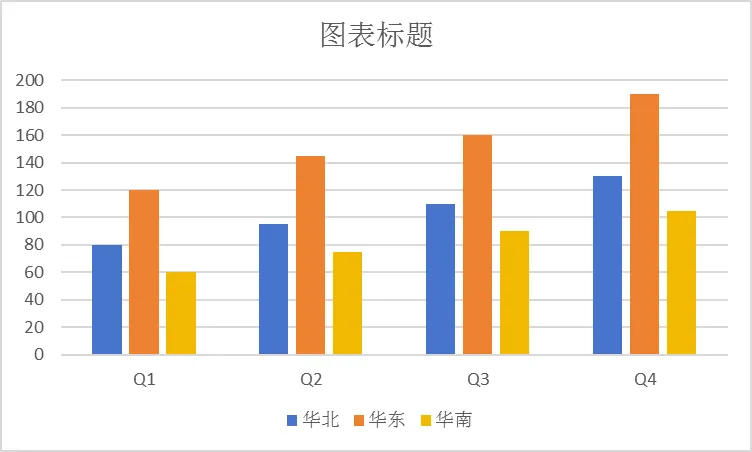
美化前:三色柱子、一堆网格线、字体默认、标题默认
美化后:白色背景、蓝色系柱子、无网格线、标题突出明确、数据标签清晰
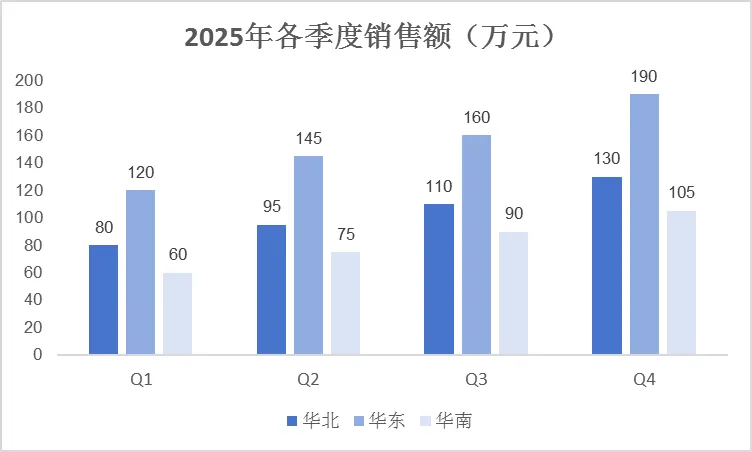
同样的数据,观感完全不一样。
第一步:去掉“视觉垃圾”
默认图表里很多元素不是必需的,先删掉。
操作:
点击图表右上角「+」按钮 → 取消勾选:网格线、图例(如果只有一个数据系列)
调整图表的背景:选中图表区域 → 右键「设置图表区域格式」→ 填充选择「无填充」(或根据需求选择颜色3)
删除边框:同上,边框选择「无线条」
✅ 图表瞬间变干净。
网格线可以后期加浅灰色,默认太深,干扰视线。
第二步:换配色,选“不刺眼”的颜色
默认的蓝/橙/黄太过鲜艳,不适合商务汇报。
推荐配色方案(主色1个,辅色1-2个):
深蓝 + 浅蓝(公司风格)
深灰 + 橙(重点突出)
藏青 + 青绿(现代感)
操作:
选中柱子 → 右键「设置数据系列格式」→ 填充选「纯色填充」→ 选你喜欢的深色
如果想用渐变色:选「渐变填充」,保留两个色块(同色系深浅)
颜色不要超过3种,花哨等于不专业。
第三步:优化字体、标题、数据标签
字体:
选中整个图表,把字体改成微软雅黑或Arial(不要用宋体)
标题字号加大加粗(14-16号),其他文字8-10号
标题:
把默认的“图表标题”改成有信息量的,比如“2025年各季度销售额(万元)”
位置:可以放在左上角,或居中
数据标签:
点击图表右上角「+」→ 勾选「数据标签」
如果柱子颜色深,把标签字体改成白色
标签位置:右键数据标签 → 设置数据标签格式 → 选择「数据标签外」或「居中」
✅ 图表完整、可读、专业。
其他小贴速查
Ctrl+1 | ||
Alt+J,D,L | ||
进阶一步:保存为模板
如果这组配色和字体你很喜欢,可以保存成模板,下次一键应用。
操作:
选中美化好的图表 → 右键 → 「另存为模板」
下次插入图表时,在「所有图表」→「模板」里选择你的模板
✅ 以后做图,都是统一风格。
写在最后
图表美化的核心不是炫技,而是让数据更容易被读懂。
记住3步:
去掉干扰(网格线、默认背景)
换配色(深色为主,简洁统一)
加标签、改字体(信息清晰即可)
建议你今晚打开一份旧报表,挑一个图表练练手。10分钟后,你会回来点赞。
历史文章:
觉得有用,点个“在看”支持一下吧~—— 每天10秒,学一个Excel小技巧。