 夜雨聆风
夜雨聆风这一次,OpenAI 给 Codex 加的不是一个普通入口。
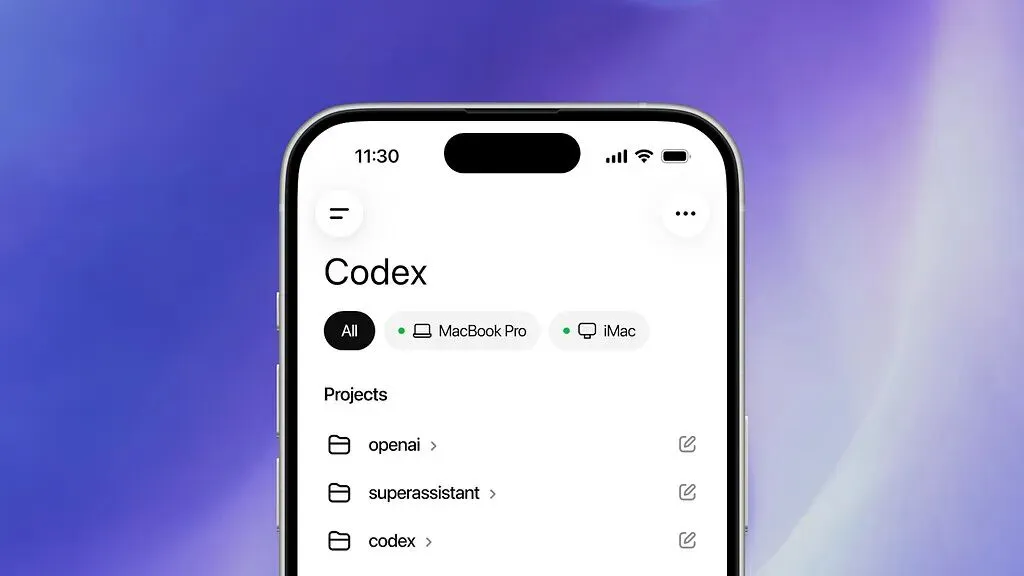
根据 OpenAI Community 的官方预览公告,Codex 已经开始进入 ChatGPT 移动端:用户可以在 ChatGPT 手机 App 里start new work、review outputs、steer execution、approve next steps,也就是启动新任务、查看输出、引导执行,并批准下一步操作。公告还明确写到,Codex 会继续运行在你的 laptop、Mac mini 或 devbox 上;该能力正在 iOS 和 Android 支持地区以 preview 形式推出,Windows 端连接支持“coming soon”。
所以,这件事的重点不是“终于能在手机上写代码了”。
更准确地说,是 AI 编程任务开始变成一种可以跨设备管理的工作流:电脑负责跑任务,手机负责看结果、补指令、做审批。
官方消息说了什么?
这次消息有几个关键点,值得先说清楚。
第一,移动端不是独立替代电脑。OpenAI 官方公告说得很明确:Codex 仍然运行在 laptop、Mac mini 或 devbox 上。手机端更像一个远程控制台,而不是让你在手机屏幕上完成完整开发环境。
第二,移动端能做的不只是“看一眼”。OpenAI 的 Codex 远程连接文档写到,连接 ChatGPT mobile app 与 Codex App host 后,用户可以远程开启或继续项目线程,发送后续指令,回答 Codex 的问题,批准命令和其他动作,并查看输出、diff、测试结果、终端输出和截图。
第三,这项能力目前有平台边界。OpenAI 远程连接文档要求:手机端需要最新版 ChatGPT App;主机端需要一台 awake、online、正在运行 Codex App、并登录同一账号和 workspace 的 Mac host。文档还说明,移动端设置和设备控制目前需要 host 端使用 macOS 的 Codex App,不能从 Codex CLI 或 IDE Extension 完成设置。OpenAI Community 公告则补充,Windows 的手机连接支持还在后续计划中。
这几个点合在一起,就能看出 OpenAI 这次真正想推进的方向:
不是让手机变成 IDE,而是让手机成为 Codex 任务的审批和调度入口。
手机如何和电脑端 Codex 互联?官方流程是这样的
如果按 OpenAI 远程连接文档的描述,手机与电脑端 Codex 互联大致分为三步。
第一步:准备同一个 ChatGPT 账号和 workspace
OpenAI 文档要求,手机端与主机端要使用同一个 ChatGPT account 和 workspace。也就是说,你不能随便拿手机扫一下别人的电脑就接管 Codex;账号、workspace、多因素认证、SSO 或 passkey 等认证条件仍然要通过。
如果你在公司或团队 workspace 里使用 Codex,文档还提示:管理员可能需要先启用 Remote Control access,手机端才可以连接。
第二步:在 Mac 上打开 Codex App,并启动移动端设置
官方文档写到,设置要从你希望连接的 host 开始。
这个 host 当前要求是 Mac:它要保持在线、保持唤醒状态、运行 Codex App,并且登录同一个 ChatGPT 账号与 workspace。
然后在 Codex App 侧边栏里选择Set up Codex mobile。这个设置流程会为这台 host 启用远程访问,并显示一个可供手机扫描的二维码。
第三步:用手机扫码,在 ChatGPT App 里完成连接
接下来,用手机扫描 Codex App 显示的二维码。二维码会打开 ChatGPT,并进入 Codex mobile setup 流程。
在手机端,你需要确认使用的是同一个 ChatGPT 账号和 workspace,并完成必要的 MFA、SSO 或 passkey 步骤。设置成功后,这台 host 会出现在手机端 Codex 里。
连接完成后,你就可以在手机上切换已连接的 host 和线程,继续已有任务,或者开启新任务。
按照官方文档的表述,远程访问会使用这台 host 上的项目、线程、文件、凭据、权限、插件、Computer Use、浏览器设置和本地工具。换句话说,手机并不是把项目复制到本地,而是在控制那台已经配置好开发环境的电脑。
它在手机上到底能审批什么?
这也是这次更新最值得关注的地方。
OpenAI 的远程连接文档列出的能力包括:
开启 host 上项目的新线程,或继续已有线程;
发送后续指令,回答 Codex 的问题,修正正在进行的任务;
批准命令和其他动作;
查看输出、代码 diff、测试结果、终端输出和截图;
在 Codex 完成任务或需要你注意时收到通知;
在不同 host 和线程之间切换。
这意味着,开发者在路上、会议间隙、离开工位时,也可以处理一些关键节点:
比如 Codex 改完一段代码,你在手机上看 diff;
它要执行一个会改动文件或访问资源的命令,你决定是否批准;
它跑测试失败,你补一句“先只修这个模块,不要动公共接口”;
它完成任务后,你先在手机上看结果,等回到电脑前再做更完整的本地验证。
这就是“随身审批”的含义:人不一定随时坐在电脑前,但仍然保留对关键操作的控制权。
为什么 OpenAI 要强调审批和安全?
AI 编程最容易被误解成“让模型自动把代码写完”。
但从 OpenAI 的 Codex 文档看,它更谨慎地把 Codex 放在“可授权、可审查、可回退”的流程里。
在 Codex Quickstart 文档中,OpenAI 提醒用户:Codex 可以修改代码库,因此建议在每个任务前后创建 Git checkpoints,方便需要时回退更改。
在认证文档中,OpenAI 也区分了两种登录方式:使用 ChatGPT 登录以获得订阅访问,或使用 API key 进行按量访问;其中 Codex cloud requires signing in with ChatGPT,而 CLI 和 IDE extension 支持两种方式。文档还说明,不同登录方式会对应不同的数据处理策略和管理控制。
这些细节说明,OpenAI 并没有把 Codex 包装成一个“完全自动、不需要人管”的程序员。相反,它在把 Codex 放进一个更接近真实工程环境的框架里:有账号、有 workspace、有权限、有审批、有回退。
对团队来说,这比“模型会不会写代码”更关键。
它会怎样改变开发节奏?
过去,很多 AI 编程工具的使用场景仍然绑定在桌面:打开 IDE、打开终端、输入任务、等待输出。
Codex 进入 ChatGPT 手机端之后,工作流会变成另一种形态:
任务可以在电脑或远程环境里继续跑;
人可以在手机上收到通知、查看进度、批准下一步;
真正需要深度 review、跑完整测试、处理复杂冲突时,再回到电脑。
这会让 AI 编程更像“异步协作”:Codex 先执行,人类在关键节点插手。
对个人开发者来说,它节省的是碎片时间。出门前把任务交给 Codex,路上看它是否跑通,回到电脑前直接处理结果。
对团队来说,它改变的是协作节奏。开发者不必一直守着任务,团队负责人也可以在需要审批时快速判断:继续、暂停、收窄范围,还是要求重新执行。
不过,这种便利也有前提:host 电脑要在线,权限和凭据要管理好,危险操作不能随便放行。
现在能用到什么程度?别把边界看错
这里需要特别克制一点:目前官方说的是 preview,不是所有平台都完整开放。
根据 OpenAI Community 公告,移动端 Codex 预览正在 iOS 和 Android 支持地区推出;Windows 端连接 Codex App 的支持还未正式到来。
根据 OpenAI 远程连接文档,移动端设备控制当前要求 host 端是 macOS 的 Codex App;不是 CLI,也不是 IDE Extension。
也就是说,如果你现在想体验“手机控制电脑上的 Codex”,官方路径更接近:
Mac 上运行 Codex App → 在 Codex App 中开启 Codex mobile 设置 → 手机 ChatGPT App 扫码 → 同账号同 workspace 完成认证 → 手机端控制 host 上的 Codex 项目和线程。
如果你用的是 Windows,需要等官方后续支持;如果你只装了 CLI 或 IDE 插件,也不能直接按这条移动端设置流程完成互联。
这点很重要。不要把“Codex 进入 ChatGPT 移动端”误读成“所有电脑、所有 Codex 形态都已经能被手机远程控制”。
真正的信号:AI Agent 开始进入工作流深处
这次更新有一个很清晰的信号:OpenAI 不只是想做一个能写代码的模型,而是在把 Codex 变成一个可以被调度、被监督、被审查的工程代理。
手机端入口让它更像一个随身任务面板。
你不用在手机上写完整代码,但你可以随时决定:这个任务继续不继续;这个命令批不批准;这个结果要不要返工。
未来的 AI 编程,可能不再是“我问一句,它答一句”。
而是:你给它一个任务,它在合适的环境里执行;你在任何地方接收进度,并在关键节点做决定。
这才是 Codex 进入 ChatGPT 移动端最值得关注的地方。
它不是把程序员从电脑前解放出来那么简单。
它是在把“写代码”变成一种可异步管理、可跨设备审批的工作流。