 夜雨聆风
夜雨聆风老铁们,我是你们的职场好帮手,又见面啦。
最近发生的事比较多...
上周五,我同事小覃被领导叫过去,回来的时候脸都绿了。为啥呢?因为他交上去的季度销售报表,领导看了两眼就直接甩回来,就一句“你这表格,字都是歪的,你自己先看看”。
小覃说他是凌晨两点赶出来的,数据都对,就是排版没怎么调。这剧情,大家熟悉不?
说实话,这种表格对齐混乱、排版各种难看的情况,是不是很多人的日常?
今天我就把这套让表格从“路人甲”变身“商务精英”的快速排版术教给你们。很简单,几步就够。
第一步:
一键套用,选个好看的“皮肤”
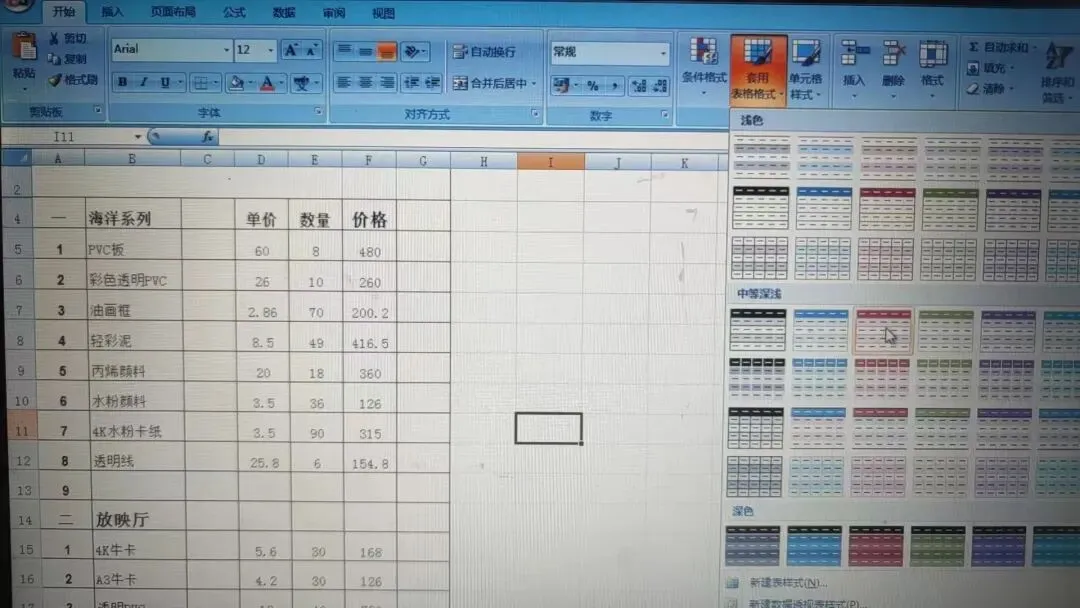
先把你做好的那块区域全部选中,然后点最上面一排的“开始”选项卡,在里面找到“套用表格格式”,点开那个小箭头,会弹出一大堆样式库。
鼠标在上面滑一圈,哪个看着顺眼、清爽就点哪个。弹出来个对话框问“表数据的来源”,你不用管,直接点“确定”就完事。
到这一步,你的表格已经比原来的好看50%了。【插入第一张图:截图显示“开始”选项卡里点击“套用表格格式”后的样式库菜单】
第二步:
做个“瘦身”,自动适应内容
选完样式以后,你会发现有些列太窄,里面数字变成了“####”,有些列又太宽,中间空一大片。
这时候不要手残去拉。教你一招,又快又准。
把鼠标放到字母列标的分隔线上(比如B列和C列中间那条竖线),鼠标会变成一个黑色十字双箭头的形状。
然后,快速双击鼠标左键!神奇的事情发生了,这一列的宽度会瞬间自动调整到刚刚好包住里面内容。如果每个列宽都要这么做,那就按住Ctrl同时选好几列,一起双击,也可以全选整个表格然后双击任意一条竖线。
对了,行高也是一样的道理。全选表格,鼠标挪到左边数字行号的分隔线上,双击。整个表格瞬间舒展开。
第三步:
一招对齐,拯救强迫症
表格做好了,你会发现一个问题:上面的文字可能靠左,下面的数字可能靠右,看着特别乱。
一个商业表格的专业感,很大程度体现在对齐上。简单的笨办法你肯定知道:全选表格,直接点“开始”栏里面的“居中”按钮。
文字就居中了,保证整整齐齐。
但是,这里有但是啊。
如果你经常做财务或者数据报表,稍微进阶那么一点点的玩法是:
文字(比如姓名、部门)让他靠左对齐。数字(金额、日期、销量)让他靠右对齐。
这样做的好处是,领导看数据的时候,单位、小数点能在同一条垂直线上,比较起来特别轻松。职业化的感觉就这么出来的。
第四步:
加上边框,清爽又专业
很多人搞不清楚网格线和边框的区别。网格线就是你打开Excel,默认显示的那些浅灰色的线,那只是在屏幕上示意给你看的,打印出来是完全看不到的。
刚才我们套用了内置样式,虽然也有线,但有些颜色可能不太对。我个人的习惯是,关掉那些花里胡哨的视觉干扰。
先把默认的网格线关掉,点击“视图”选项卡,把下面那个“网格线”前面的勾勾,点掉。
屏幕瞬间白了一片?别急。
选中你的数据区域,然后点“开始”选项卡里面的“边框”(像一个方框旁边有个小箭头的图标)。
下拉菜单里面,不要选那种很死板的粗实线。选“所有框线”(最细的那种黑色线),给内部的单元格都框起来。然后为了区分标题和数据区,用稍粗一点的灰色线给外边框(环绕个外框)。
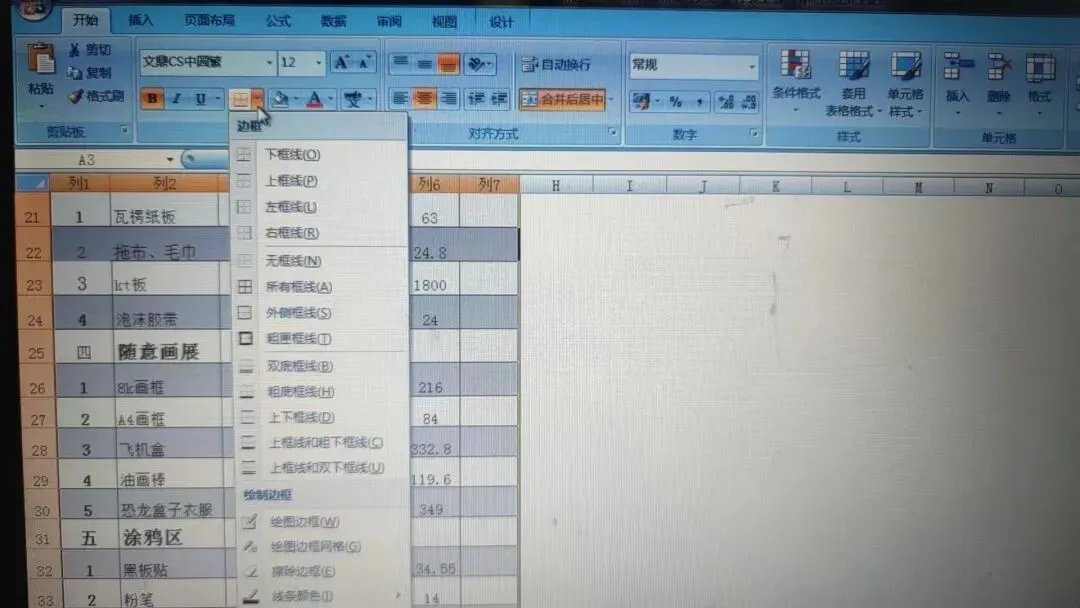
这样做出来的表,颜色深浅有层次,比那种像棋盘一样密实的格子好看多了。
第五步:
偷懒神器+固定表头
还有两个隐藏技巧,知道的人不多,但极其好用。
1. 偷懒神器,格式刷刷刷
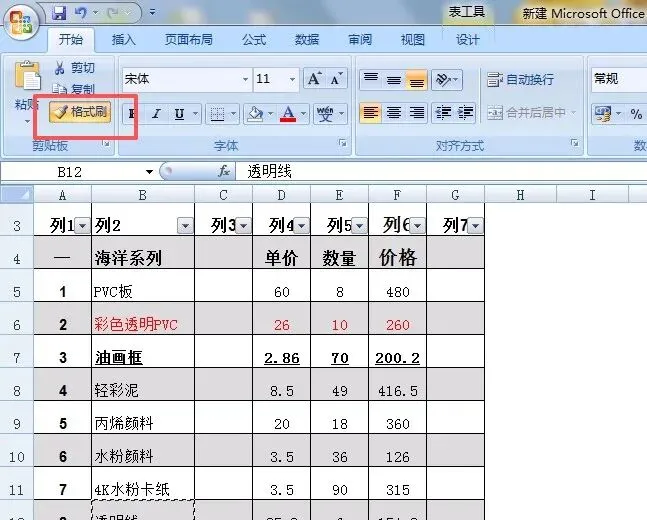
有时候表格内有些行是特别重要的汇总行,你不想让他跟着表格样式走。你可以单独选中某个单元格或某一行,把你觉得好看的字体、字号、颜色调好。然后在“开始”选项卡里,双点“格式刷”(那个小刷子),它会一直生效,直到你把所有需要的地方都刷一遍。
格式刷用完按ESC取消。这个小动作,可以让你秒变排版高手。
2. 数据跑到眼前,固定表头
如果你的数据行特别长,比如产品编号从001到了1000,你往下翻的时候,上面的表头就看不见了,忘了A列是啥B列是啥,特别容易对错行。
选中你要固定的表头下面那一行,比如第一行是标题,你点击第二行,然后选“视图” -> “冻结窗格” -> “冻结首行”。
这样你再怎么往下翻,第一行的名字永远挂在最上面,超级稳。
好了,说到这,我突然想起来最开始小覃那个事儿。
我把他那张被领导打回来的表格拿过来,就用了上面这五个步骤,大概花了不到两分钟。改完之后其实就换了个样子。
他后来重新发给领导,领导这次就回了一个字:“可。”
所以说啊,在职场上,你表格的颜值很多时候真的能决定大家对你的第一印象。做表是个良心活,数据准不准,那是能力问题;排版乱不乱,其实更多的是态度问题。
今天的分享就到这,如果觉得有用,记得点个在看,分享给那个正在跟表格死磕的同事朋友,我们一起当快乐的打工人。
下期见。