 夜雨聆风
夜雨聆风
其实,这都是因为你输入的不是Excel能听懂的“标准日期”。今天这篇内容,就带你彻底搞定Excel日期的正确录入姿势!
为什么你的日期“不标准”?
在Excel的底层逻辑里,它只认特定的日期格式。如果你输入“2026.5.19”或者“2024年5月1日”,在Excel眼里,这些只是一串普通的“文本”,而不是真正的“日期”。
真正的标准日期长什么样?在中文版Excel中,最稳妥、最标准的录入格式是使用短横线“-”或斜杠“/”作为连接符。比如:2026-5-19 或 2026/5/19。
只有输入这种格式,Excel才会把它识别为真正的日期数据,后续的计算、排序、筛选才能畅通无阻。
方法一:手动输入标准格式(基础必会)
这是最根本的方法,养成好习惯,后续少踩坑。
操作步骤直接在单元格中输入 2026-5-19 或者 2026/5/19,按下回车。
效果你会发现,输入完成后,Excel可能会自动把它显示为“2024年5月20日”(这是根据你的系统区域设置自动变化的),但这说明它已经被成功识别了。
优点:最规范,后续处理数据绝对不出错。
注意:尽量避免使用中文句号“.”作为分隔符。
方法二:快捷键秒输当天日期(效率神器)
如果你每天都要记录当天的日期(比如填写日报、记录考勤),完全不需要手动敲数字!
操作步骤选中单元格,直接按下键盘上的 **Ctrl**** + ****;** (分号键)。
效果当天的日期(例如 2026/5/19)会瞬间自动填入单元格。
优点:快!非常快!再也不用去看日历今天是几号了。
方法三:自定义显示格式(让日期更好看)
有时候我们需要日期显示为“2026年05月19日”或者“5月19日”这种样式,但又不想手动输入中文。这时候可以用“自定义格式”来换装。
操作步骤
先用标准格式(如
2026-5-19)输入日期。选中这些日期单元格,按
Ctrl + 1打开“设置单元格格式”。在左侧选择“自定义”。
在右侧的“类型”框中选择:
yyyy"年"m"月"d"日"。点击确定。
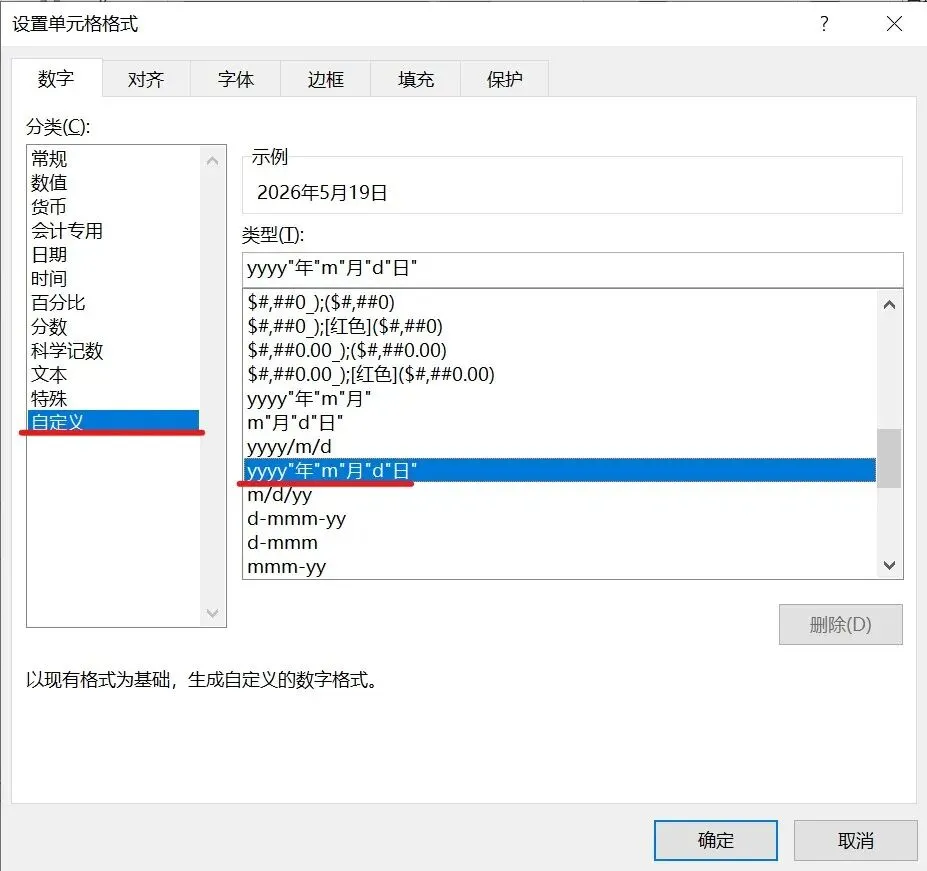
效果原本显示的 2026/5/19 瞬间变成了漂亮的 2026年5月19日。
优点:既保证了Excel能识别日期,又满足了排版的美观需求。
常见问题:为什么单元格里全是“####”?
很多新手输入完标准日期后,发现单元格里没有显示日期,而是一排井号。别慌,这不是报错!原因很简单:你的单元格列宽太窄了,日期显示不全。解决方法:把鼠标移到该列顶部的边缘,双击或者向右拖动拉宽列宽,日期就会立刻现身。
总结
日常录入:认准短横线
-或斜杠/(如2026-5-19)。输入今天:直接按
Ctrl+;。想要美观:用
Ctrl + 1自定义格式。出现井号:拉宽列宽即可。
只要掌握了标准日期的录入方法,后续不管是计算工龄、统计天数还是做数据透视表,都会变得异常简单!
觉得有用的话,记得关注、点赞、转发、推荐哦!我们明天见!