 夜雨聆风
夜雨聆风Markdown 表格难用。
每次在 Obsidian 里建表格,改一列对齐就要手动敲竖线,多行数据要对齐全靠肉眼数空格。手机上基本没法编辑,一团乱麻。
很长一段时间我选择「不用表格」,或者干脆把数据截图贴进去——反正看起来也差不多。
直到我认真折腾了Advanced Tables,才发现 Markdown 表格这件事,本来可以不用这么将就。
为什么 Markdown 表格让人爱不起来
用纯手工写 Markdown 表格,体验大约是这样的:
| 项目 | 结果 | 状态 |
|---|---|---|
| A 方案 | 23% | 低 |
| B 方案 | 71% | 达标 |
改一个单元格的文字还好,要是想把「结果」那列居右对齐、把「状态」列删掉、再加一行汇总——恭喜,你进入了一场手工竖线对齐大战。
真正让人烦的不是表格本身,是编辑成本。特别是需要多人协作、或者数据经常变动的时候,纯手工维护 Markdown 表格几乎是一件反人类的事情。
而 Obsidian 作为纯文本笔记工具,核心优势是长期可维护性和跨平台一致性。但表格这个环节,反而成了它最薄弱的短板。
Advanced Tables解决的就是这个问题。它把「像在 Excel 里编辑表格」的体验,带进了 Obsidian 的 Markdown 世界。
安装:五分钟搞定
安装没有坑,在 Obsidian 里操作:
打开Settings → Third-party plugin 关掉Safe mode 点击Browse community plugins 搜索「Advanced Tables」 安装,然后启用
装完没有额外的配置弹窗,这是个加分项。
但有一个地方值得提前说:移动端的行为和桌面不一样。
桌面上你可以用 Tab 键在单元格之间跳转,用 Enter 换行,这在移动端都不生效——因为手机没有物理 Tab 键。
解决方案是:插件支持把「Next Cell」和「Next Row」命令加到移动端工具栏。如果你打算在手机上维护表格,这一步不要漏掉,不然移动端体验会大打折扣。
移动端也可以直接使用侧边栏按钮进行导航,两种方式配合使用。
表格创建:一条竖线开始
很多人不知道的是,Advanced Tables 提供了一套更直观的表格创建流程。
输入单个|字符,输入表格第一个标题并按Tab,继续输入标题并按Tab直到所有标题创建完成,按Enter进入第一行,继续填充单元格并按Enter添加新行。
整个过程不需要手动敲竖线和减号,插件会实时自动格式化。
快捷键备忘
排序功能
表格里的数据经常需要按某一列排序。Advanced Tables支持按指定列排序,直接通过侧边栏命令操作,不用复制粘贴手动排。
这个功能在处理书单、项目列表、OKR 跟踪这类需要频繁调整顺序的数据时特别有用。
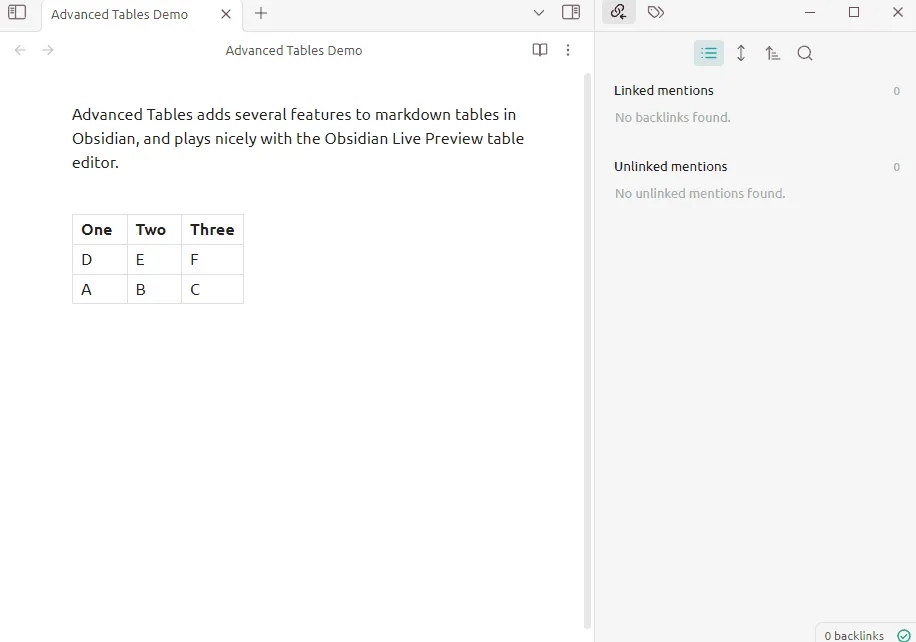
公式功能:表格里的计算力
Advanced Tables支持在单元格内写公式,用的是类似电子表格的语法。
例如,我在跟踪一个阅读计划表:
| 书名 | 计划章节 | 已读章节 | 完成率 |
|---|---|---|---|
| 《工作流》 | 12 | 7 | =7/12 |
直接在「完成率」列写=7/12,插件会自动计算并显示结果。
支持的公式包括求和、平均、计数这类基础操作,也支持简单的数学运算。我自己在用的是按列求和和百分比计算,频率不高但足够用。
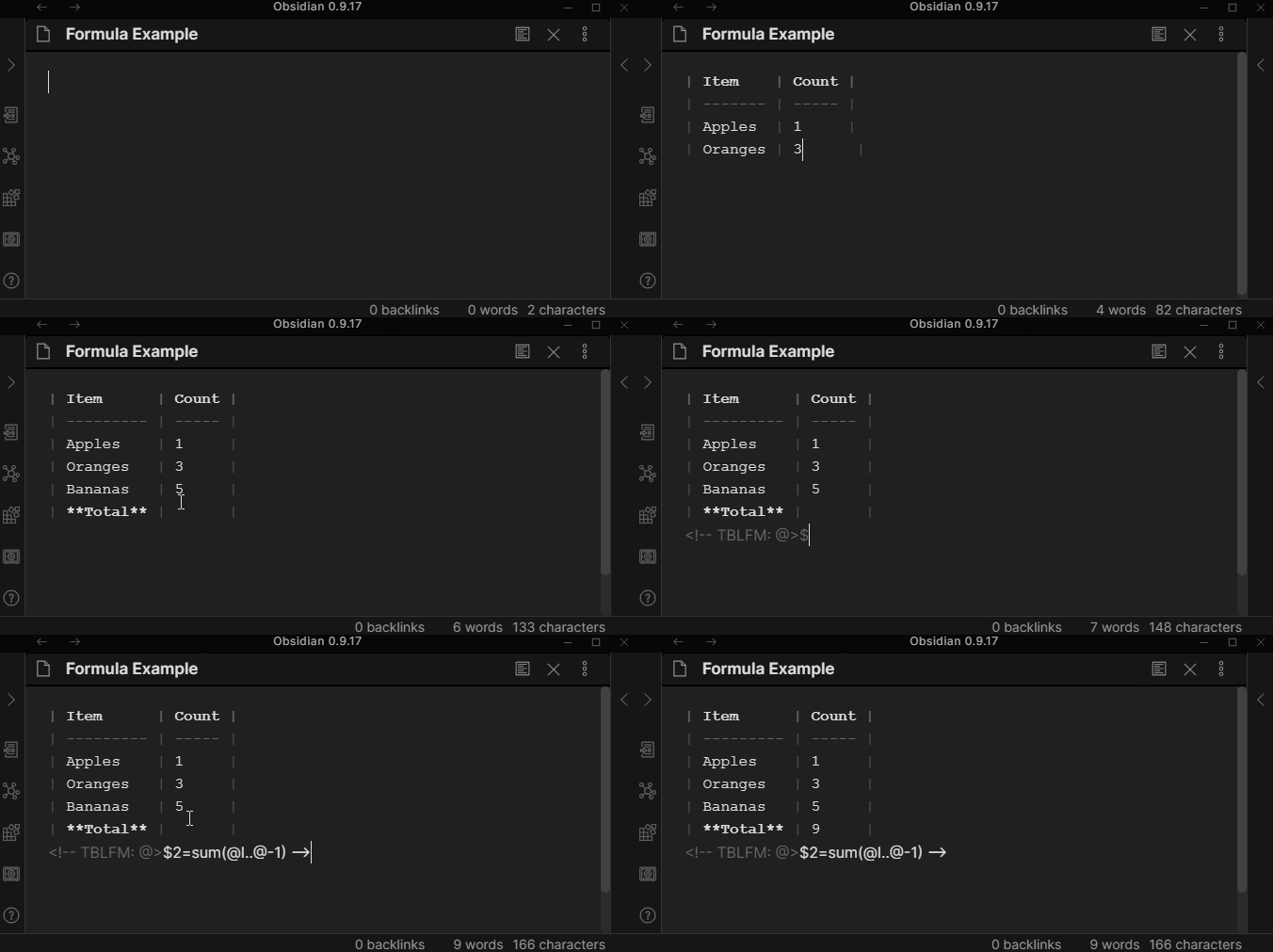
有一点需要提前知道:公式是在编辑时实时计算的,不是动态函数。每次编辑完内容后,结果会更新,但插件本身不维护一个「实时刷新」的进程。这是合理的取舍——Obsidian 是笔记工具,不是电子表格。
如果你的场景是需要真正的动态计算,比如财务模型类的实时数据看板,这个插件不适合。但如果是定期手动填数据、看结果的场景,完全够用。
CSV 导出:把笔记数据转成可复用文件
这个功能是我一开始没有太注意、后来发现很实用的一点。
Obsidian 里的表格数据,本质上是纯文本。想把这些数据导出到 Excel、Google Sheets 或者其他工具里继续处理,Advanced Tables提供了一键导出 CSV 的能力。
操作路径:侧边栏 → 表格控制 → Export to CSV。
导出来的文件是标准 CSV 编码,Excel 和 Google Sheets 直接打开无乱码。
对于需要把笔记数据和办公软件打通的人来说,这个功能是刚需。而且它不依赖任何第三方服务,导出的文件完全在自己手里。
个人感受
Advanced Tables是那种「用过就回不去」的工具。
不是因为功能多强大,而是因为把最常用的编辑动作变得正常了。Tab 导航、列对齐、公式计算、CSV 导出——这些在 Excel 里天经地义的功能,终于可以平等地出现在 Markdown 表格里。
经常在 Obsidian 里维护结构化数据(书单、项目跟踪、OKR、学习计划) 需要把表格数据和办公软件互通 讨厌手动对齐 Markdown 竖线 在多端(桌面+移动)使用 Obsidian
对我来说,这是一款把 Obsidian 表格短板真正补上的插件。如果你也在用 Obsidian 管理结构化数据,它值得占一个插件位。
感谢阅读,如果感觉有用
期待点赞,转发,关注~ 我会持续分享干货内容