夜雨聆风
夜雨聆风 点击上方“蓝字”关注我们
“Canoco 是一个用于多变量数据分析和可视化的软件包,侧重于降维(排序)、回归分析以及两者的组合,即约束排序。”

Canoco是生态学及相关领域中,采用排序方法进行多变量统计分析的最受欢迎程序之一。最近Canoco版本(4.0、4.5、5.0和5.1)的用户指南在过去25年(1999-2024年,ISI知识网络)中被引用超过13700次。
在 Canoco 5 中,数据导入、分析和制作图表都集成在一个 Canoco 5 项目中。Canoco Adviser 有助于选择数据转换和分析方法。过去需要多次运行的数值分析现在可以通过单个分析模板使用,并且 Analysis Notebook 简明扼要地总结了结果并允许访问完整结果。现在,对一组数据表所做的所有分析都收集在 Canoco 5 项目中,共享分析和绘图设置。Canoco 5 有助于制作更好的出版质量的按立图。该手册在很大程度上进行了重写,并且更新和扩展了大量真实示例,以展示处理多变量数据的新方法。
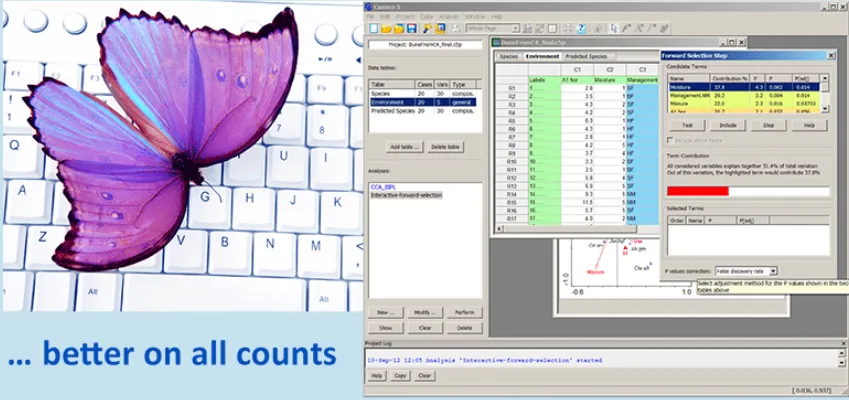
Canoco 5 概述
 分析和绘图功能集成于一个易用的电子表格数据编辑器中。所有基于数据集的分析现均在Canoco 5项目中收集,共享分析和绘图设置。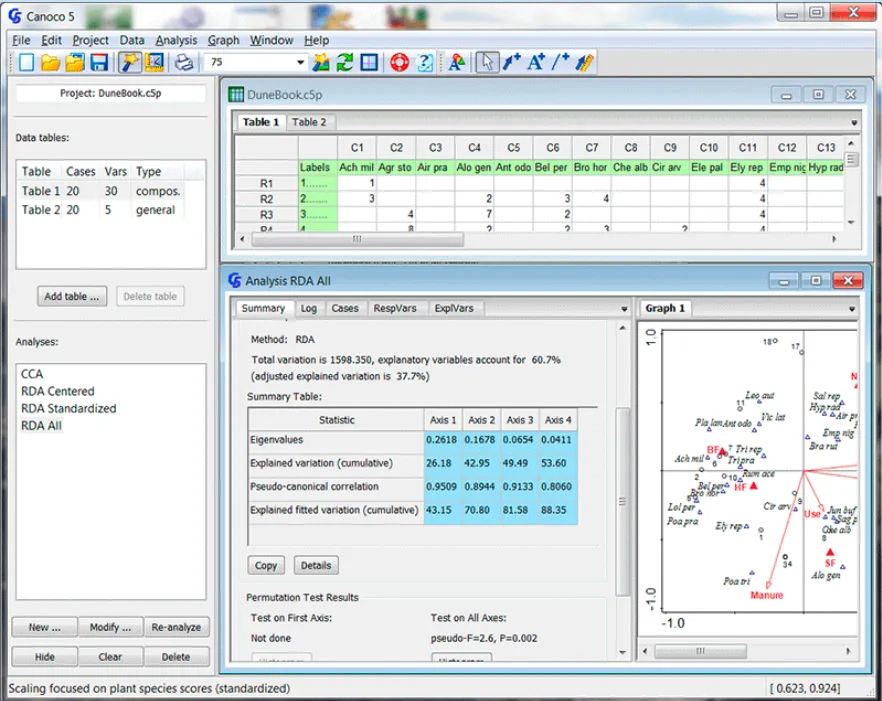
上面的快照展示了Canoco 5工作区和一个开放项目。左侧列出了定义的数据表和分析,右侧展示了分析笔记本及其摘要页和一张已创建的按立图。
 Canoco为Windows 4.5提供的所有统计方法均可用,如DCA、CA、CCA、DCCA、PCA和RDA方法——包括其部分变体,并支持蒙特卡洛置换检验以适应约束排序方法,为来自非简单抽样设计的数据提供合适的排列设置。
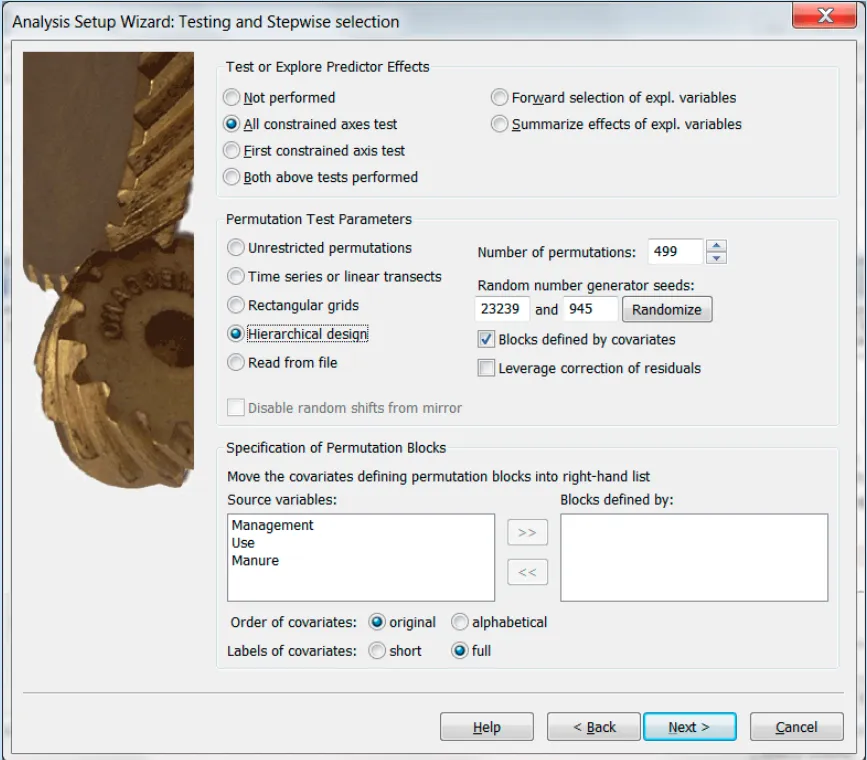
上图快照显示了选择置换检验类型页面上的分析设置向导。这里用户选择定义置换块的协变量。此外,还选定了层级(分图/重复测度)设计的排列,层级结构必须在以下向导页面中进行描述。
 CanoDraw 4.x 提供的所有可视化工具均可用(包括用于排序空间中数据属性可视化的黄土、GLM 和 GAM 模型),其中许多工具得到了改进。
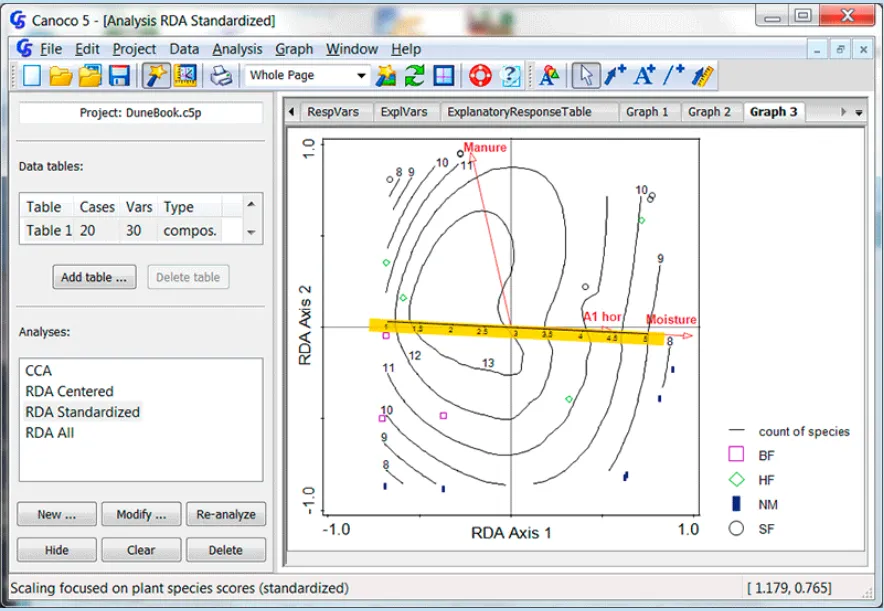
上方快照展示了一张图示(属性图),利用黄土平滑器可视化了配序空间内物种丰富度的变化。此外,解释变量的箭头也被绘制出来,其中一个箭头(湿度)已校准为其原始数值。单个案例以符号形式显示,按管理类型分类。
 数据可以在程序内部输入,也可以从Excel(.XLS或XLSX 格式)或来自 Canoco 4.x 数据文件。标签不再需要缩短为8个字符,但这些简短形式仍可在按立图中展示,甚至可以由长字母自动生成。现在使用标准的因素编码(类别预测变量),内部生成虚拟变量(0/1)。编辑器允许从虚拟变量转换为因子,必要时也可以转换相反的变量。
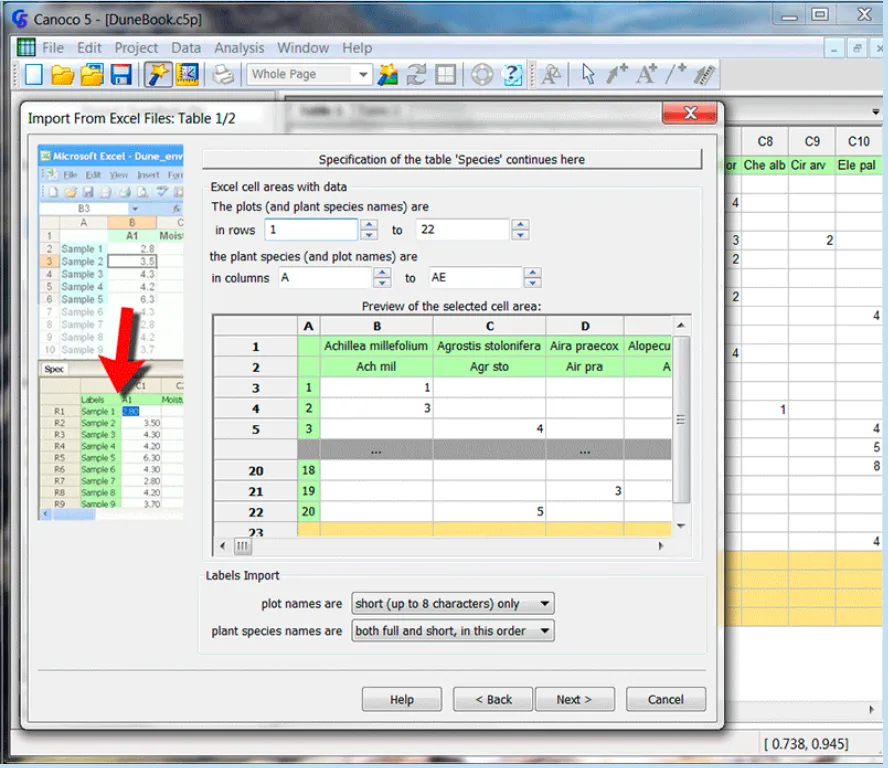
上方快照展示了Excel导入向导的页面,指定了输入数据的范围以及行和列标签的数量。背景中,你可以看到现有Canoco项目的数据笔记本。数据笔记本不仅可以查看,还可以以类似Excel表格的方式进行编辑。
 主坐标分析(PCoA)和基于距离的RDA(db-RDA)现已易于获取,新增了距离测量(共11种距离类型,包括Bray-Curtis、Gower距离或Jaccard系数)。同样,也支持非度量多维缩放(nMDS)。
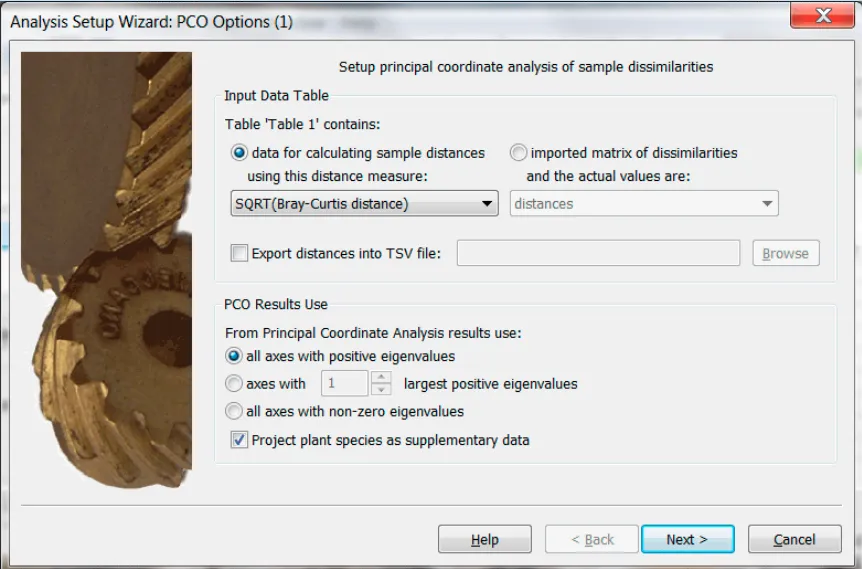
上图快照显示了当你选择主坐标分析或基于距离的RDA分析模板时,分析设置向导中会显示的专用页面。在本页,您可以选择要计算的距离类型(或使用从其他地方导入的距离或相似度),并在后续分析步骤中指定使用哪些分数。
 变异分解可以轻松应用于两到三组预测变量,包括基于部分或非部分分析,并使用原始或调整后的变异估计计算解释变异的单个分数。
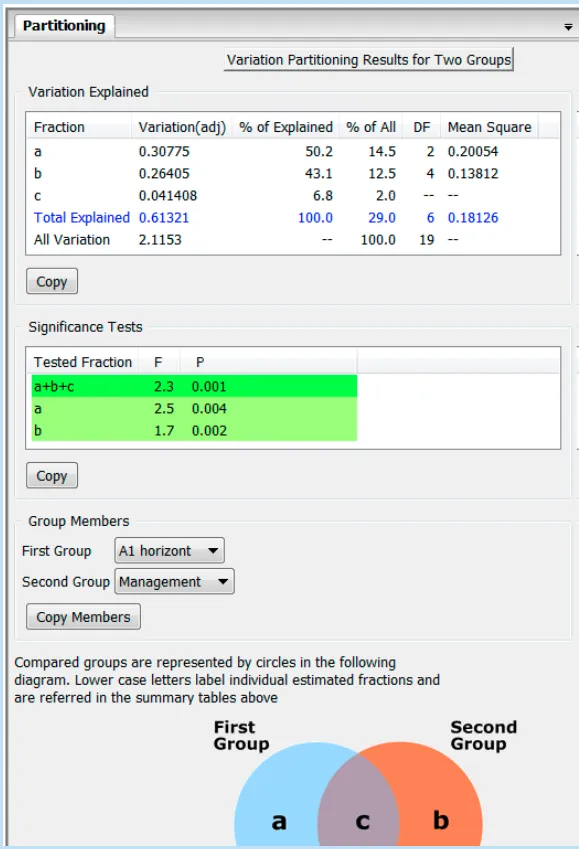
上图快照展示了分析笔记中变异分解分析的专用页面。响应(社区数据)的变异由两组预测变量解释,划分过程有助于区分这两组(a, b)的独特贡献与它们共享的解释能力。单个分数描述在顶部表格中,中央表格则包含了两组独特效应及其共享效应的显著性检验。
 邻接矩阵主坐标(PCNM)方法可在变异分解框架内使用。当前的实现与Legendre & Legendre(2012)中以替代方法名称(dbMEM)描述的建议相符。
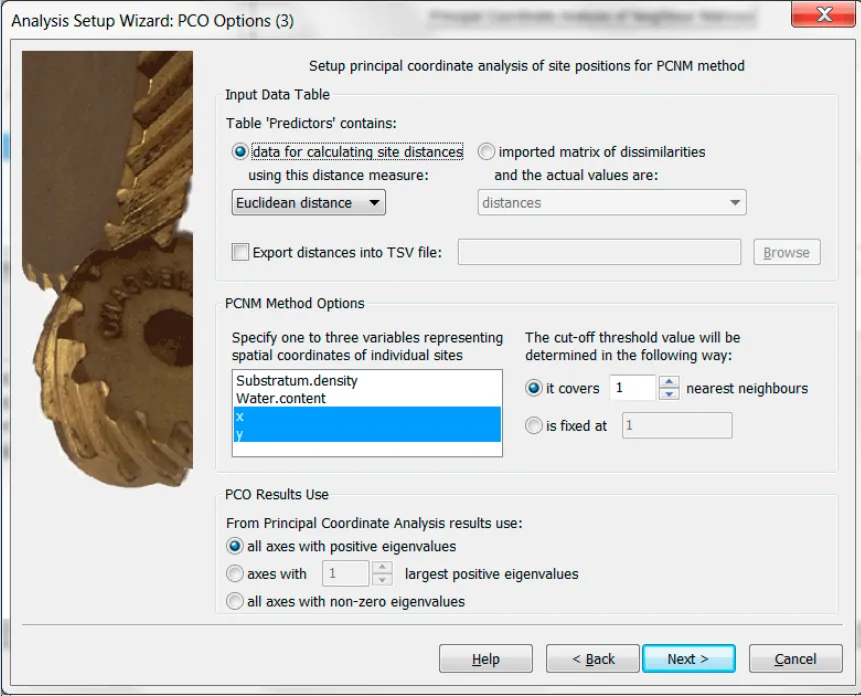
上图快照展示了分析设置向导的一个专用页面,你可以在这里定义点的坐标,并选择db-MEM / PCNM的选项。用户界面仍沿用较旧的PCNM方法,但实现方式与db-MEM相符。
 计算、测试和绘制主响应曲线(PRC)现在变得轻松。
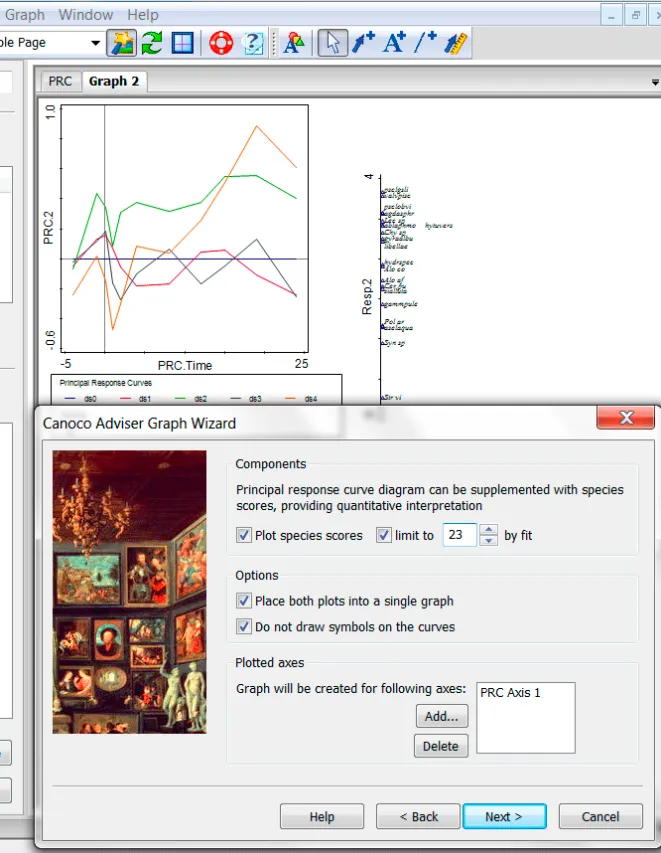
PRC方法是一种非常有用的方法,可以可视化和测试外部因素(有毒泄漏、生态系统恢复行动等)对社区(响应变量)随时间的变化影响。上方快照展示了结果图(顶部)以及图向导中用于设置PRC图的选项。
 可用联合对应分析(CoCA,对称形式),包括两种比较群落类型协变的蒙特卡洛置换检验。
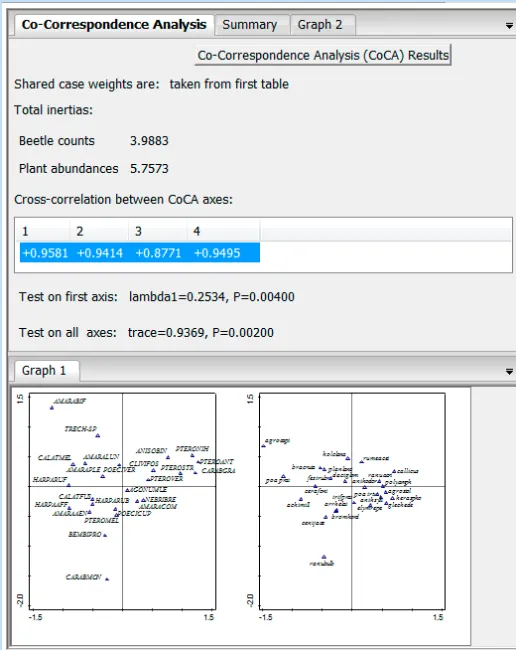
共对应分析(CocA)允许您关联两种生物群落的组成,这些群落在同一组地点被采样。上图显示了CoCA分析笔记本中的结果,包括双重排序图(含植物和甲虫群落)和统计摘要,包括蒙特卡洛置换测试结果。
 预测变量的逐步选择得到了可视化增强,现在支持防止第一类错误膨胀(初步测试所有预测变量,并通过三种方法之一调整p值:错误发现率(FDR)估计、Holm修正和Bonferroni修正)。
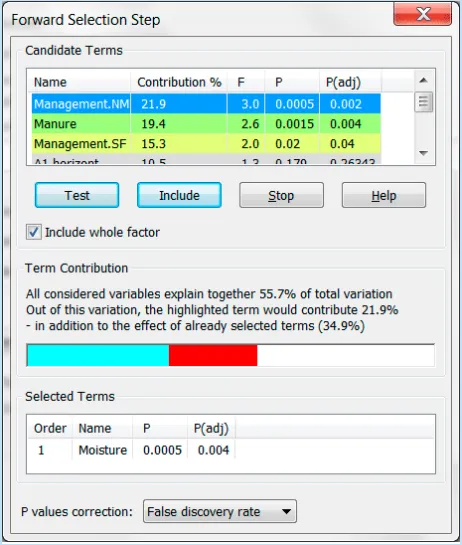
逐步选择解释变量是分类探索性田野研究结果的流行方法,Canoco 5通过保护用户免受大量预测变量中逐步选择的大部分缺陷,改进了这一过程。
 可以对所有受约束的轴进行直接测试,并通过普鲁克分析比较两种排序的结果。
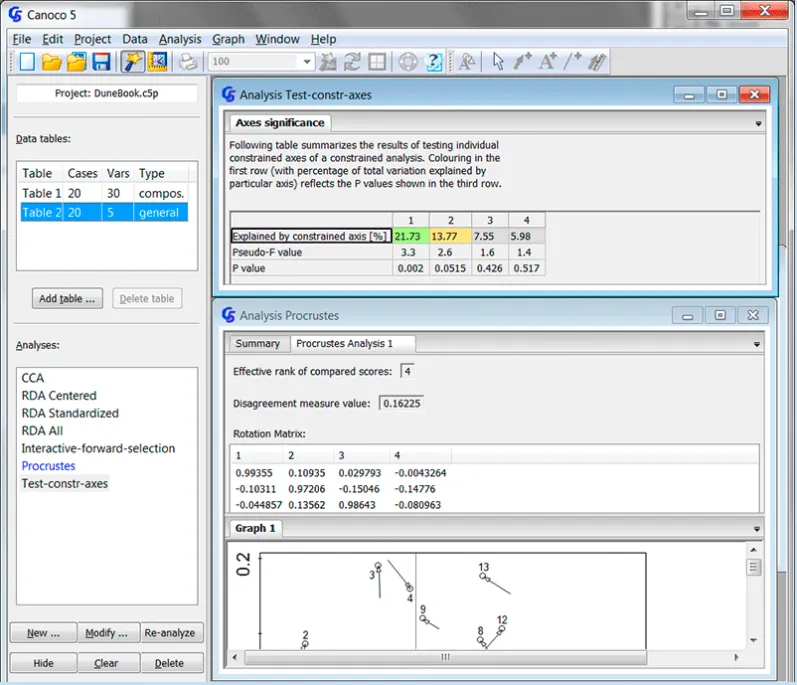
上图示例展示了两种过程,普罗克鲁斯特斯旋转的结果在快照下半部分以数值和图形方式总结;上半部分报告了单个受限(规范)轴的置换测试。
 您可以轻松地处理物种的功能特征,或导入物种的系统发育亲缘关系数据,同时计算和使用功能多样性。
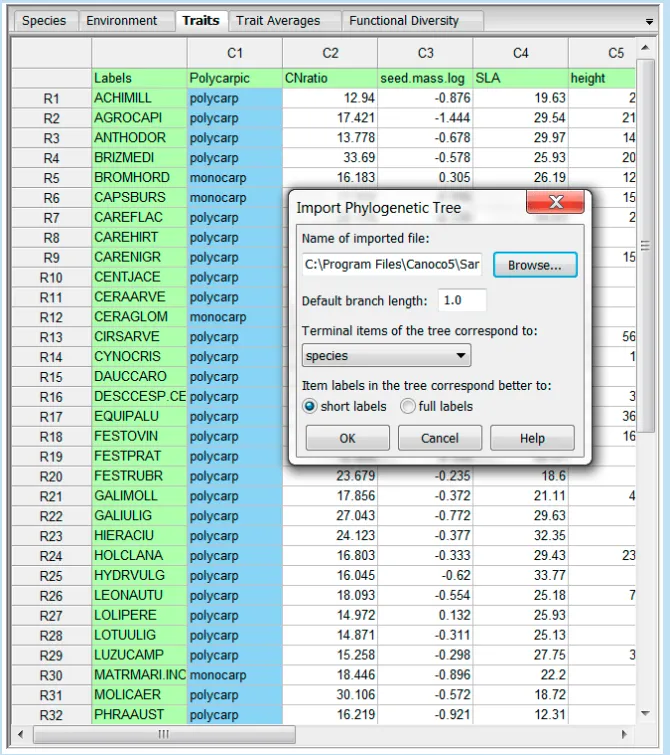
上面 Canoco 5 工作区的快照(背景显示)一个包含多个数据表的数据笔记本。物种数据表包含群落组成信息,而当前可见的性状表则显示了单个物种的已知性状。你也可以针对个别情况计算个体性状的平均值(因子性状也实现了),并直接分析该表。此外,在分析作为个例的个别群落物种时,可能适当进行系统发育校正。Canoco 5 以 Desdevises 方法支持此功能,允许导入 Newick 格式的系统发育树并将其转换为教父距离矩阵,如快照前方的对话框所示。在Canoco 5中,你也可以轻松制作带有性状和环境变量的RLQ分析的漂亮双线图。
 可视化功能得到了增强,包括半透明填充色、在排序图中显示可变箭头的校准轴,或绘制包围椭圆图作为包围多边形的替代方案。在现有格式(PNG、BMP、EMF、Adobe illustrator)基础上,还增加了JPEG、TIFF和PDF格式的导出类型。
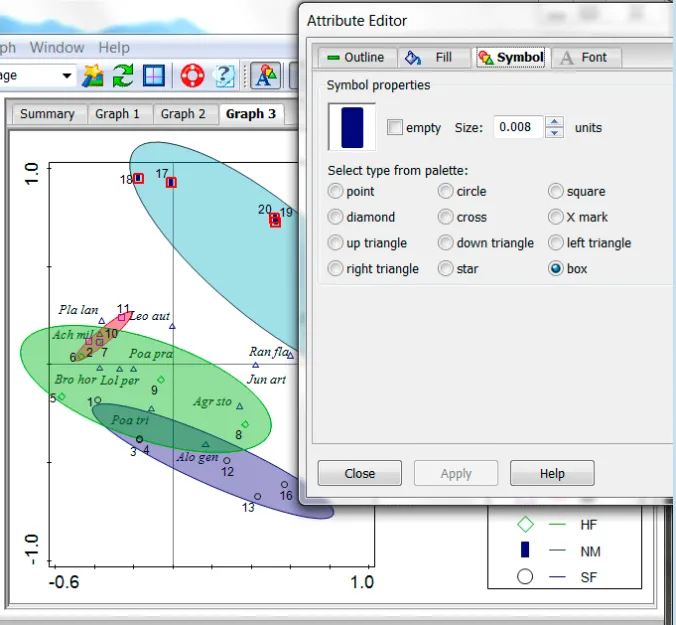
上方快照展示了为四种管理类型所创建的环绕椭圆,显示它们在按立空间中的分离。椭圆部分填充半透明颜色,方便读取图中的其他信息。快照还显示属性编辑器的一部分,可用于修改Canoco 5图中任何组件的属性。
 您工作的每一步都得到了上下文感知帮助系统和Canoco Adviser(一个专家系统)的支持。Canoco Adviser可帮助您为研究问题选择合适的分析方法、正确的排序模型类型(线性与单峰)、数据转换或结果的适当可视化。它甚至会建议您如何借助Graph Wizard(图形向导)来解释您创建的排序图。
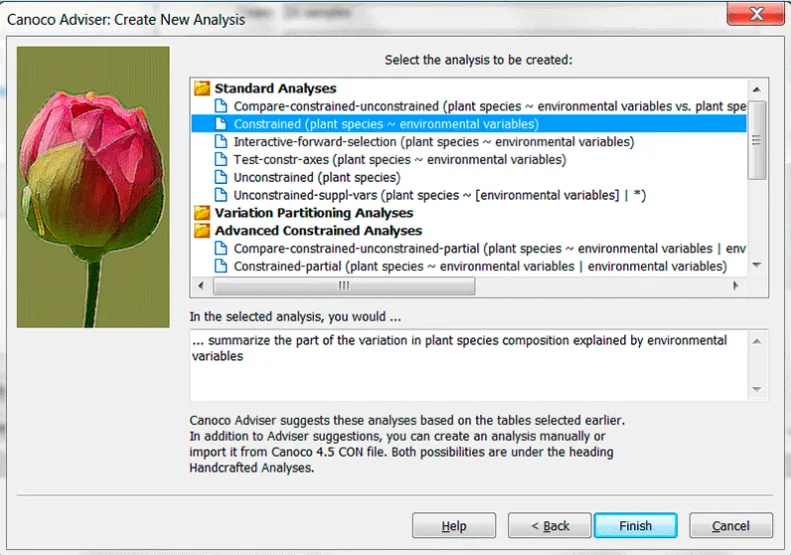
上图快照显示了新分析向导的最后一页,基于对所选数据表的检查,Canoco 5(Canoco Adviser)专家系统会建议合适的分析方案。Canoco Adviser 在你使用 Canoco 5 的其他阶段也会提供帮助(选择线性与单模排序方法,响应数据和预测变量的转换选择,分析所需的图型选择,解读图表内容等)。
 高级用户可以在单一分析中结合多种方法,包括广义线性模型以关联分数等。
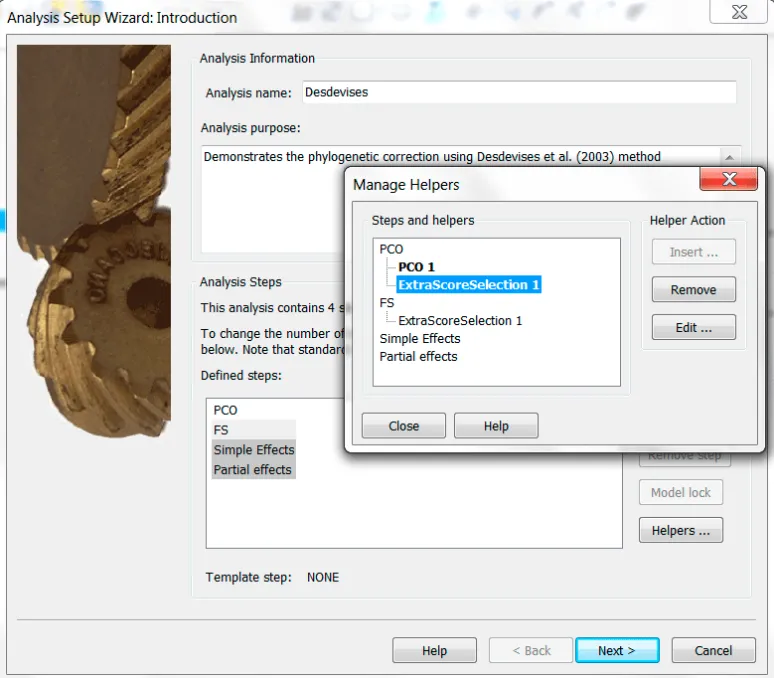
上图快照展示了分析设置向导的首页,用于定制分析,在这里你可以定义每个分析步骤,并可选择在所谓的辅助工具的帮助下为每个步骤添加专门的数据处理。对于标准分析来说,不需要如此高级的工作,但如果你是按立方法的专家,这会赋予你力量和灵活性。

*上海卡贝信息技术有限公司是CANOCO软件中国区经销商,如您有任何需要,欢迎通过以下方式与我们联系。
-------------------------------------------------------