 夜雨聆风
夜雨聆风今天学习了 Illustrator 的文字工具,把面板功能和用法挨个捋了一遍,分享给大家~
大纲
- 1. 文字工具的完整面板
- 2. 文字工具的基础用法
- 3. 区域文字与路径文字
- 4. 直排文字工具
- 5. 修饰文字工具
- 6. 字符面板详解
- 7. 段落面板与避头尾集
- 8. 创建轮廓与扩展
- 9. 拼合透明度拆分文字
- 10. 总结
一、文字工具的完整面板
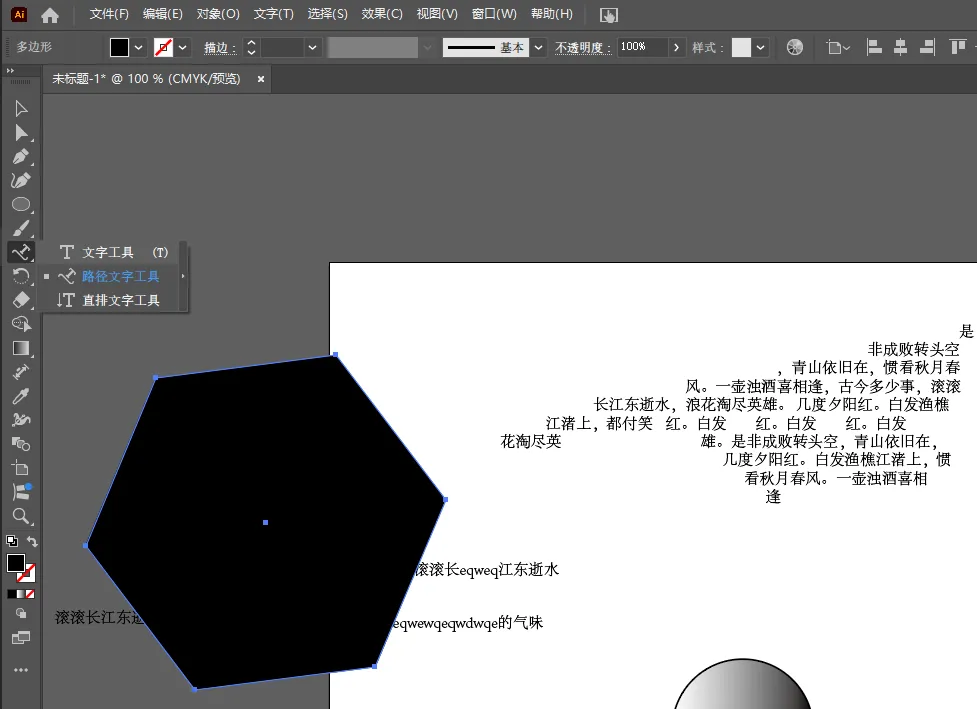
通常我们打开 AI,默认只有三种文字功能:文字工具、路径工具和直排文字工具。
怎么才能打开完整功能呢?答案在窗口菜单栏里面——选中 窗口 > 工具栏 > 高级,就能看到全部文字工具了。
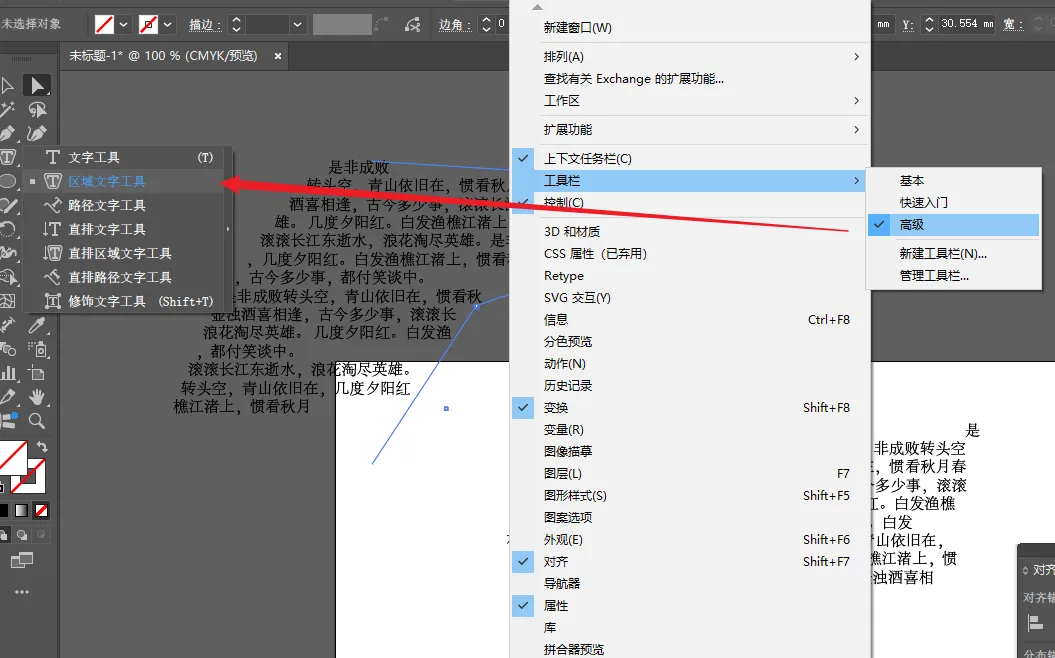
快速入门里面也有这些选项,大家可以自行探索,或者以后一起研究。
二、文字工具的基础用法
文字工具跟 PS 差不多,单击一下就能输入文字。双击文字可以进入编辑模式,按住 Ctrl 点击空白区域即可结束编辑(或者直接切换到其他工具也可以)。
文字本身也有填充和描边,跟形状差不多。如果文字输进去看不到,检查一下是不是填充颜色不对。
三、区域文字与路径文字
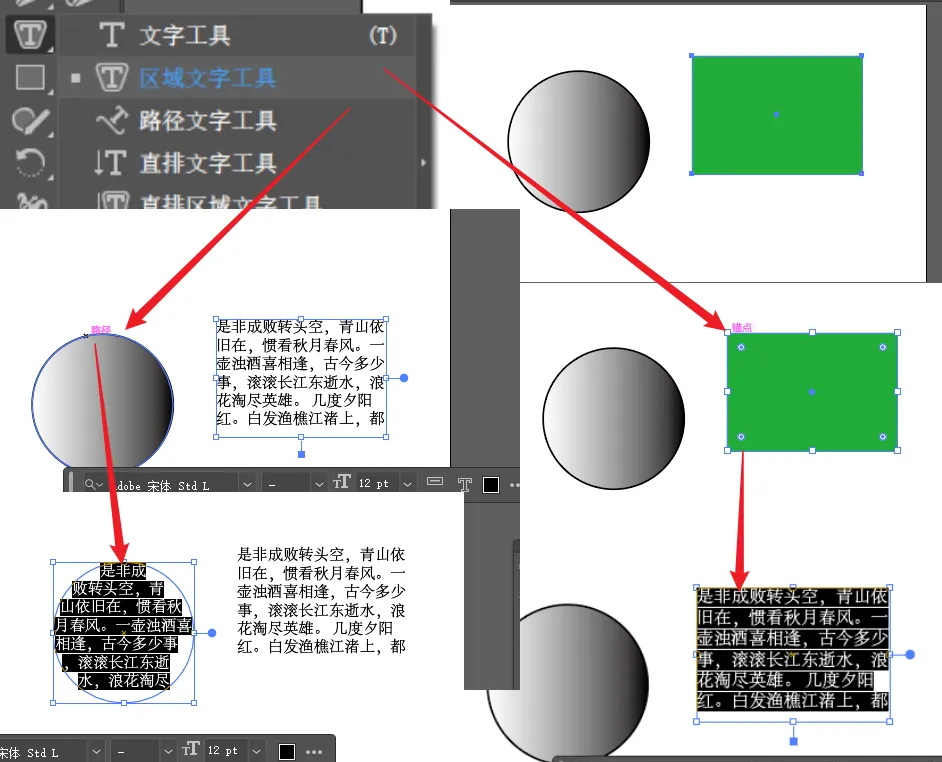
下面这个区域文字工具是个很好玩的功能——直接在区域里面铺字。
新建一个形状,然后用区域文字工具点击路径或者锚点,文字就会自动填入这个区域。
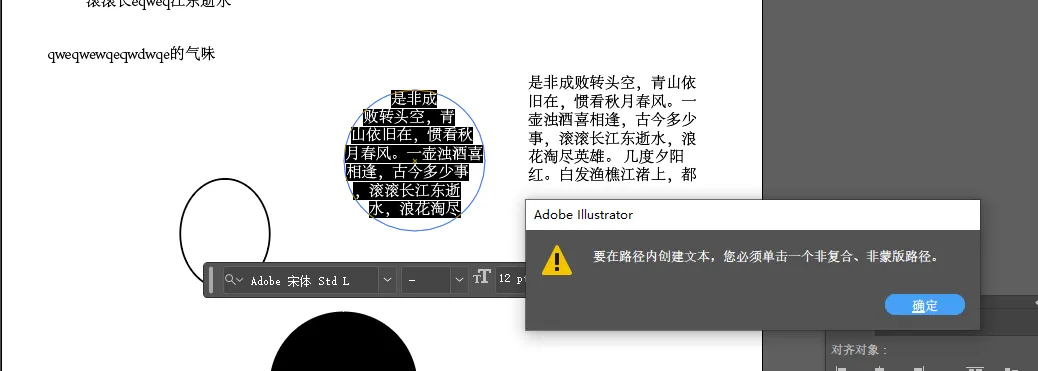
如果点其他地方而不是路径/锚点,会喜提 AI 警告。
路径文字工具则是让文字沿着路径走。
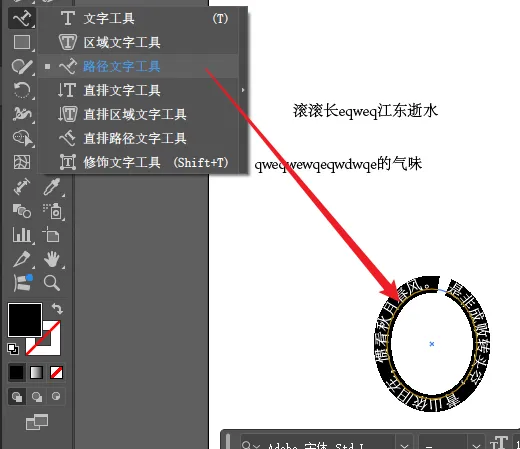
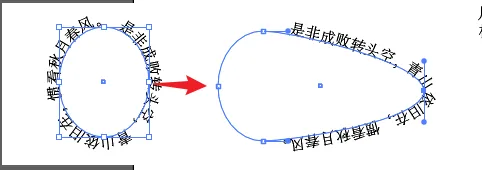
调整路径,文字也会跟着产生相应的变化。
四、直排文字工具
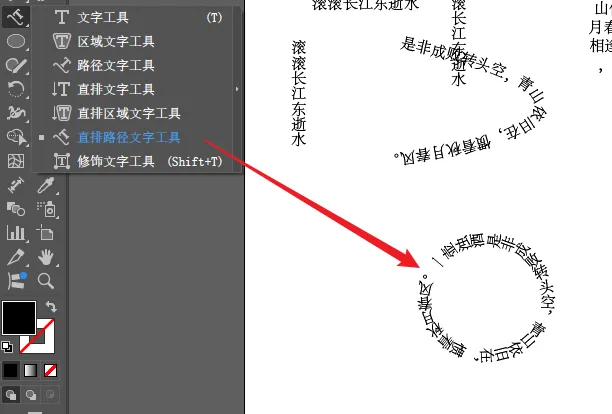
直排文字工具和横排文字工具方向相反,一个是竖版文字,一个是横版。
小技巧:按住 Shift 键使用,会变为垂直相反的方向,两者都适用。
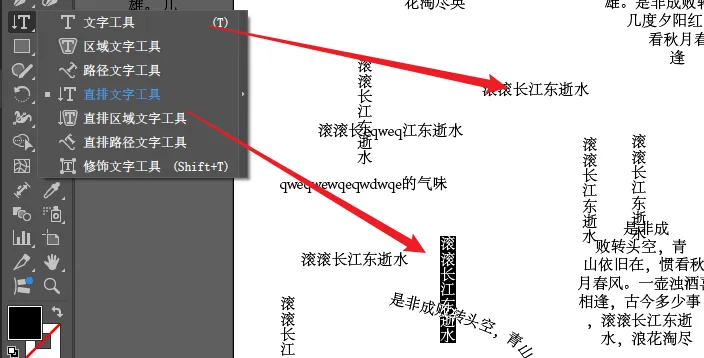
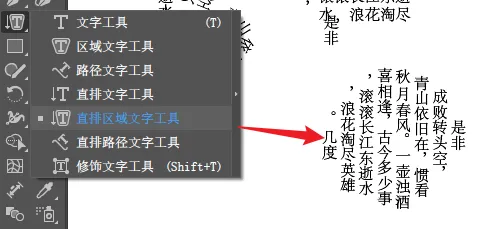
简而言之,直排区域文字和直排路径文字也是一个道理。
五、修饰文字工具
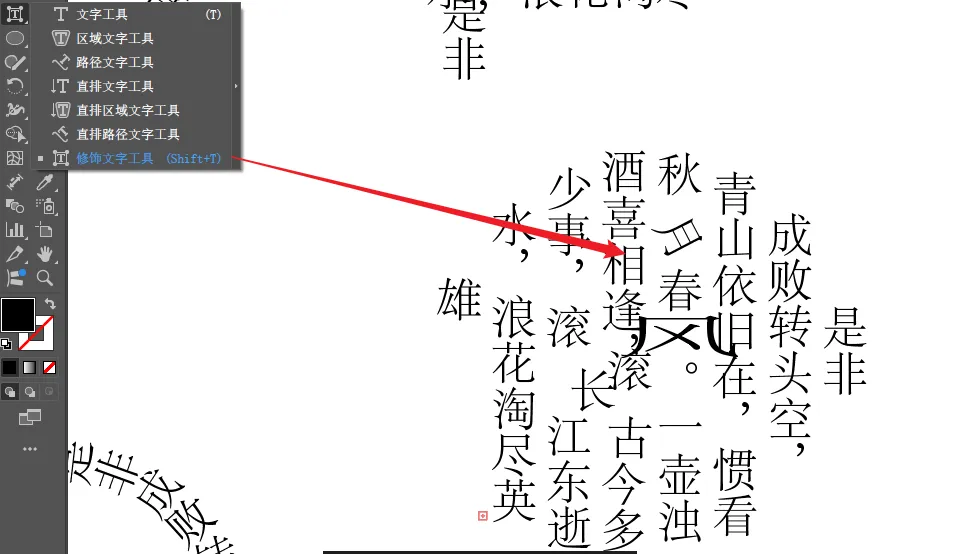
修饰文字工具的快捷键是 Shift+T,它能直接修改每一个字,包括旋转、挤压,做文字排版时很好用。
六、字符面板详解
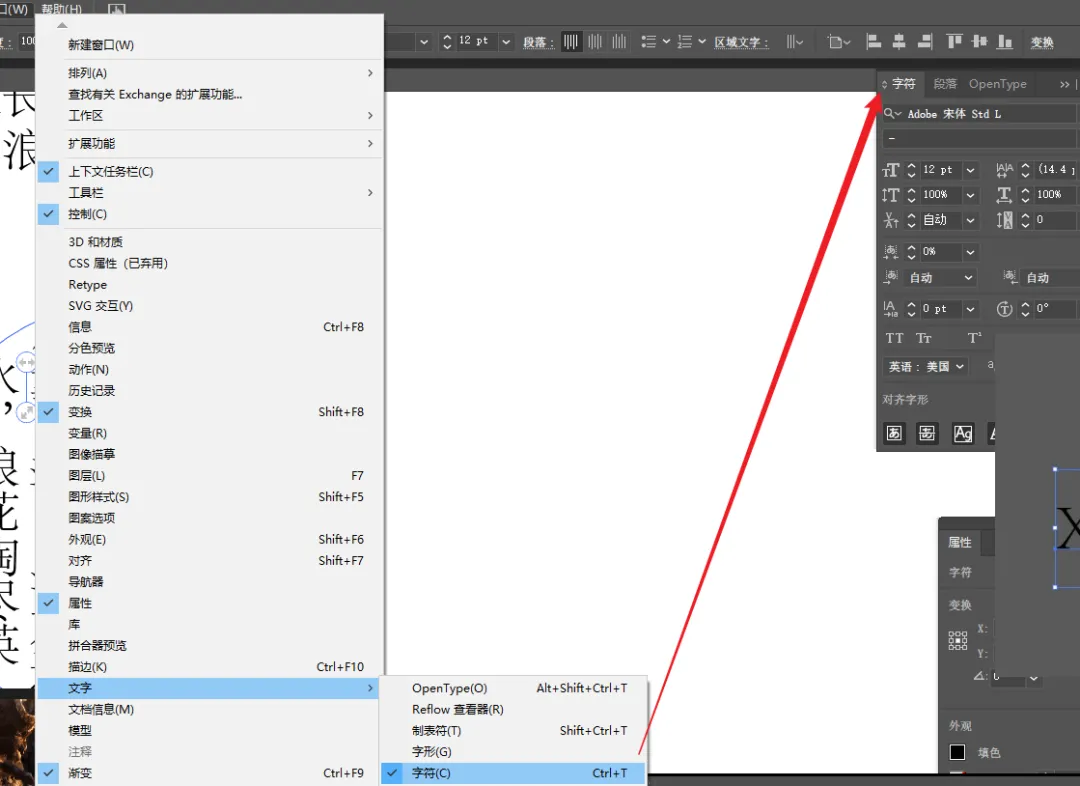
字符的打开快捷键是 Ctrl+T。
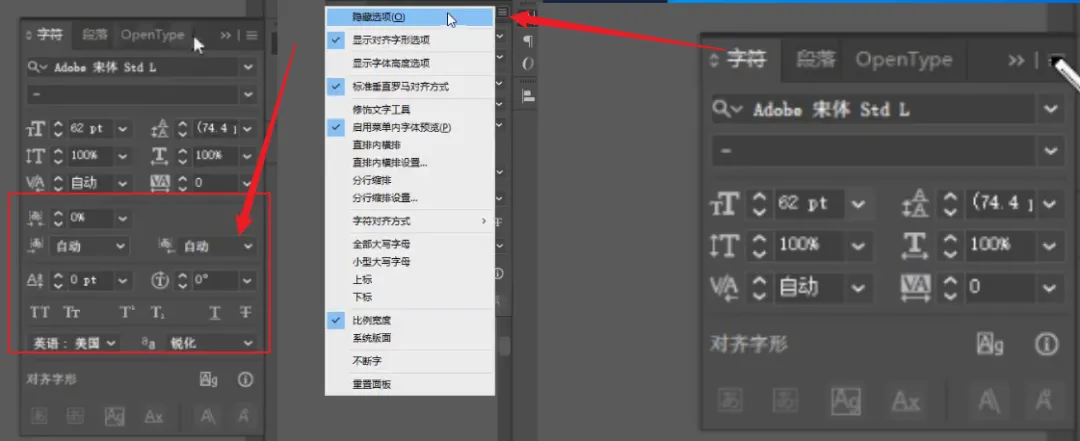
通常字符面板是默认隐藏部分选项的,点击右上角的汉堡菜单就能展开所有功能。
一般文字工具还有一个简易属性窗口,点击上下文任务栏即可显示。
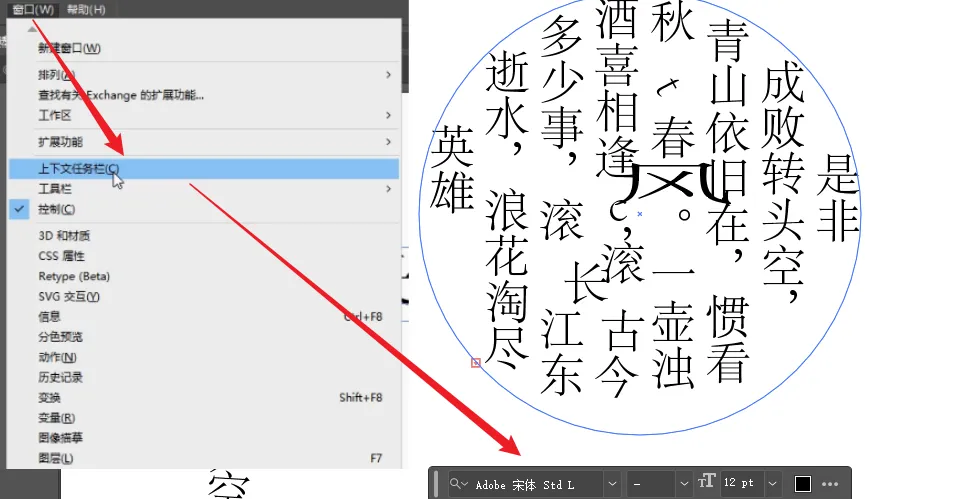
文字的两种创建方式
第一种:用文字工具在画布上单击,直接输入文字(点文字)。
第二种:用文字工具拖出一个方框,文字会在方框内排列(段落文字)。方框也可以改圆角、路径或锚点,来达到想要的效果。
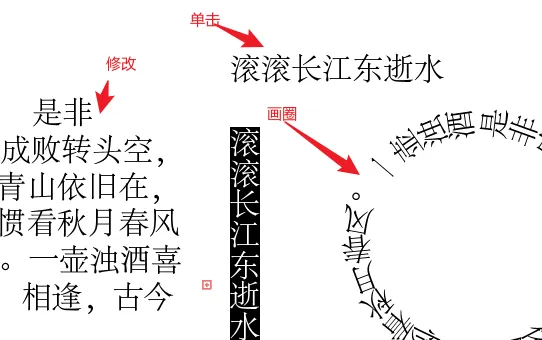
文字如果是画方框出来的,就会形成段落。
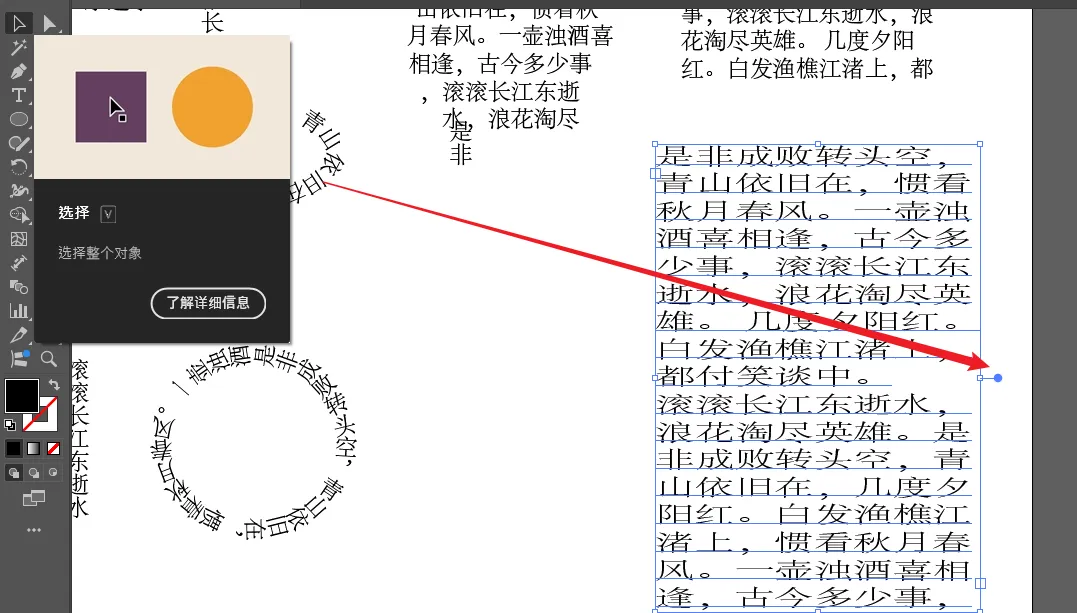
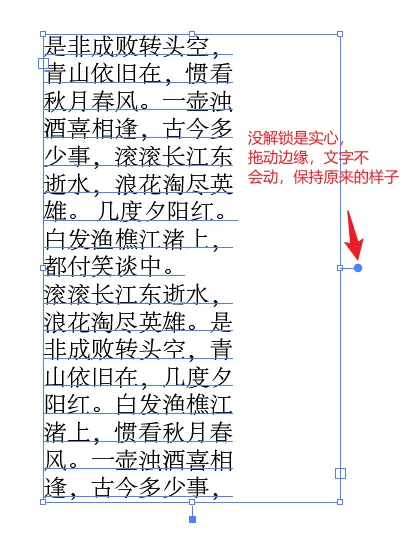
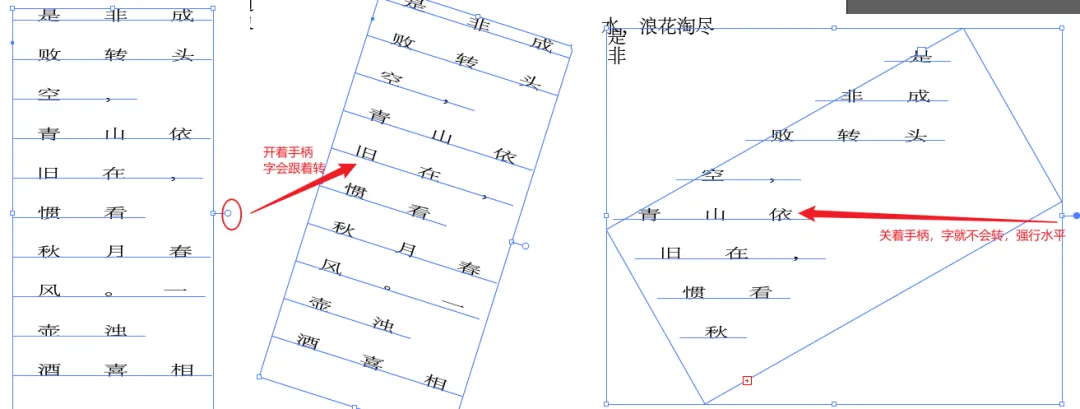
用选择工具双击段落右边的蓝色控制柄,可以解锁或锁定段落格式,这直接影响能不能自由排版文字。
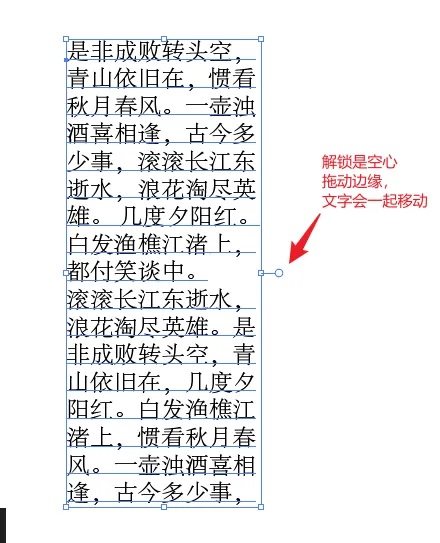
另外,手柄开关也会影响文字的旋转,动手试试就知道了。
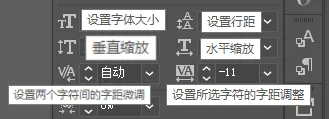
字符面板按键说明
字符面板上方的属性和 PS 差不多,大家自行尝试即可,而且 AI 比 PS 更方便快捷。
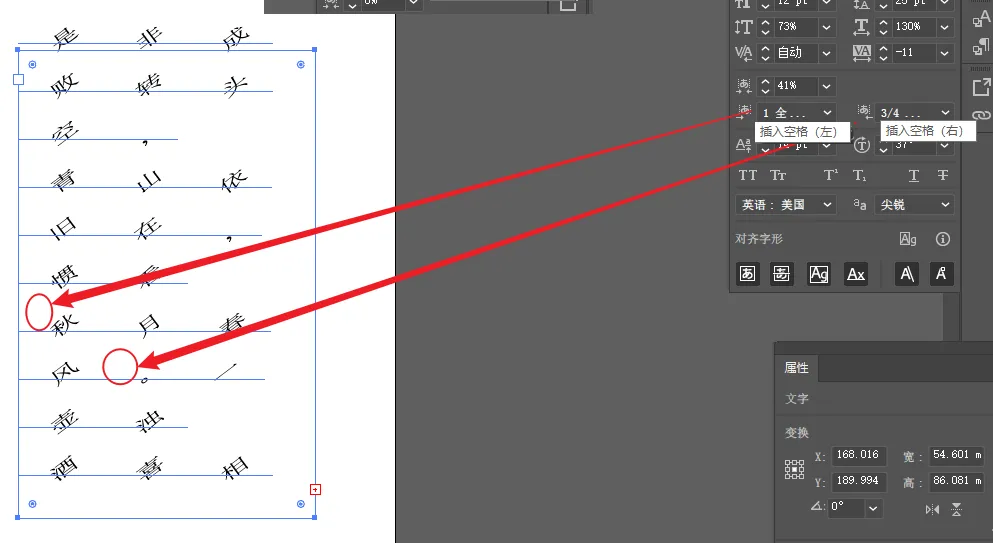
插入全角/半角空格:全角插入一个字的空格,半角插入半个字的空格。
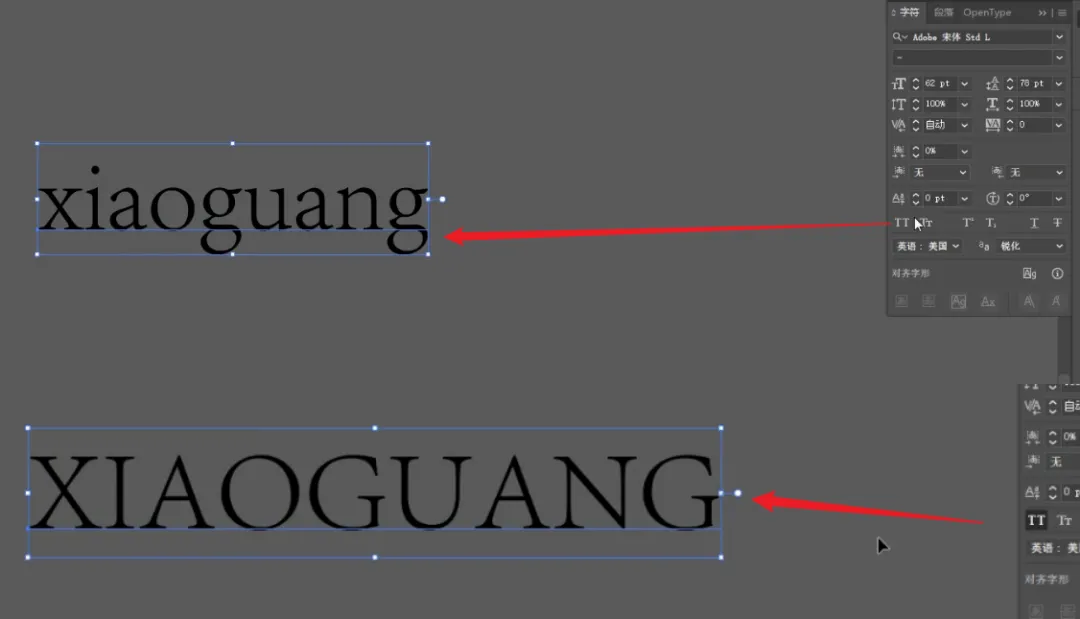
大小写相关(下面几个 T 字按钮):
- • 第一个:选中小写英文字母,点一下就变为大写
- • 第二个:小型大写字母——把当前字母变成大写,但会缩小(和直接放大缩小没有明显区别)
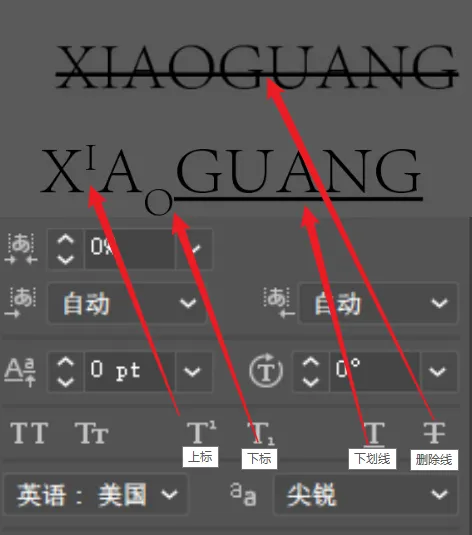
上标/下标:先把主体字和标记字正常打出来一起选中,然后点击上标或下标格式。当然,如果你觉得造字更美,直接用修饰文字工具手动调也行,我觉得反而更方便。下划线和删除线的工具位置都统一列在下图,建议收藏。
七、段落面板与避头尾集
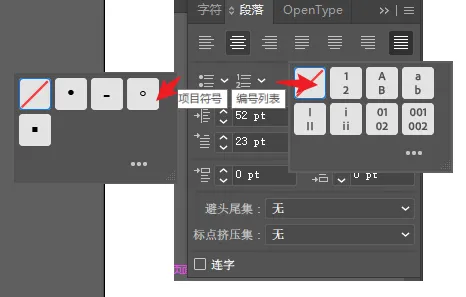
段落一般和字符挨在一起。第一排的左对齐、右对齐之类的过于基础,就不重复了。项目符号和编号列表感觉都不错,排版时可以尝试,效果超棒——当然也可以手搓,更推荐,后面讲原因。
关于行距等基础设置也不多说了,各位看官自行尝试。
避头尾集
避头尾集第一次看到这个名字的朋友,可能跟我一样,会有点懵,尝试了也不知道是干嘛的。其实可以理解为:躲避头尾格式不对的情况。
比如下图一,避头尾集设为"无"时,标点符号单独占了一行。学过语文都知道,这样写格式不对——无论如何标点至少在上一行末尾才正确,就跟小学写作文一个道理。实在写不下,也应该带一个字提行下去。所以图一的格式是错的。
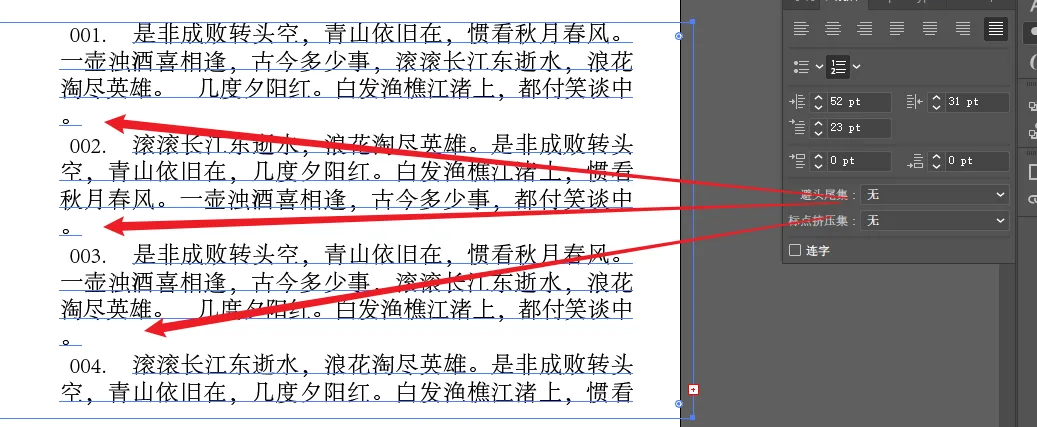
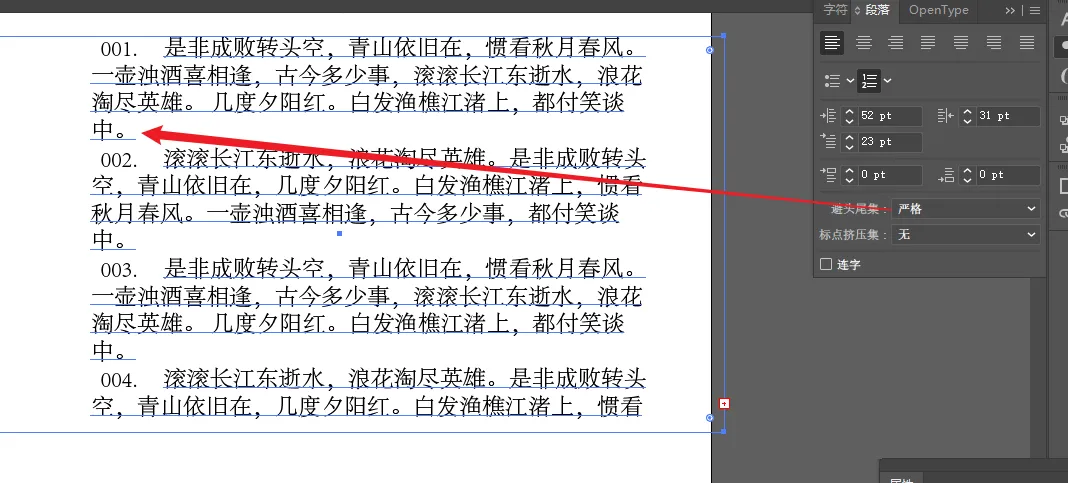
上图二应用了避头尾集的严格模式,就变成正确的模样了。
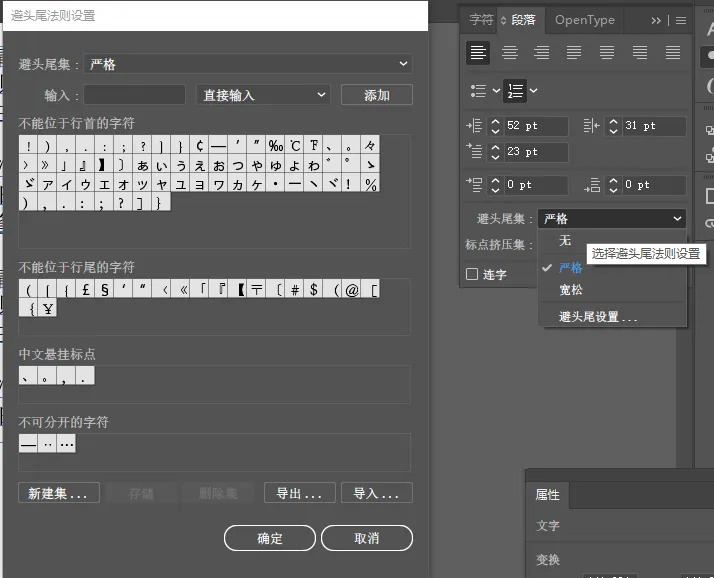
避头尾集里面还分为严格和宽松,也有法则设置,如果有特殊符号也可以单独添加。不过默认已经适合绝大多数情况了。
标点挤压集
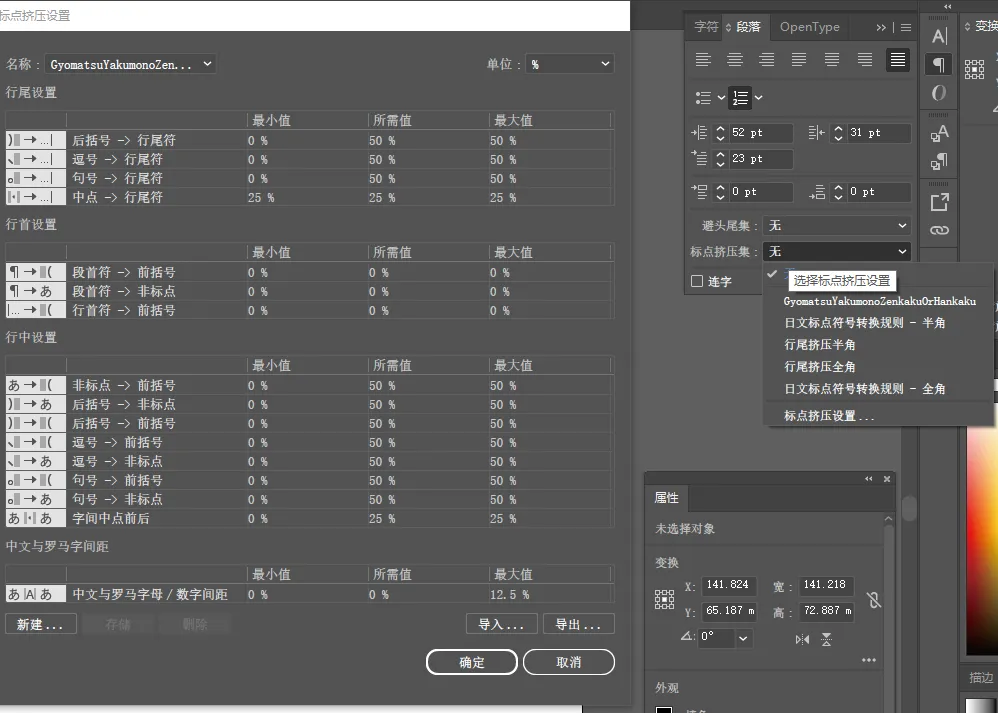
标点挤压集也有类似的选项和设置。用的比较少,而且也可以用修饰文字工具直接操作(标准化格式不建议这么干),会更方便——仅限我个人认为。
八、创建轮廓与扩展
前面说了快捷造字用修饰文字工具,但那只是改变大小和方向。真正改字应该怎么做呢?
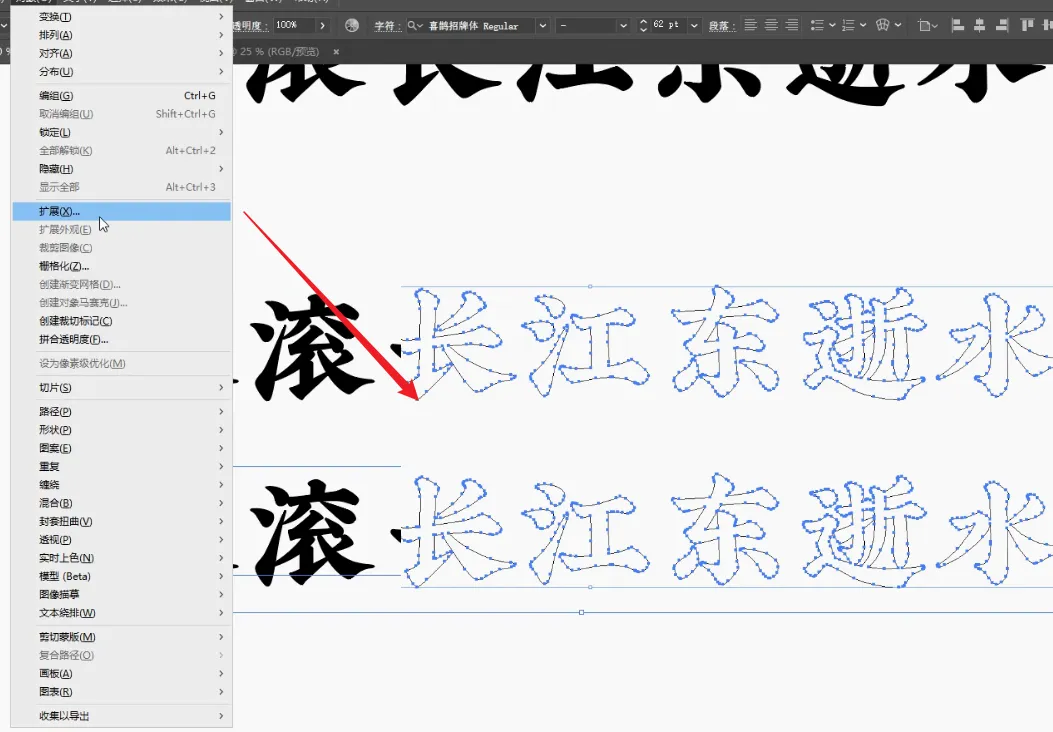
秘诀就在创建轮廓里面。快捷键 Shift+Ctrl+O,可以方便地给文字创建路径轮廓,这样就能随意修改了。之前说过用直接选择工具可以调整路径点,但文字没有路径点的时候是没法修改的。
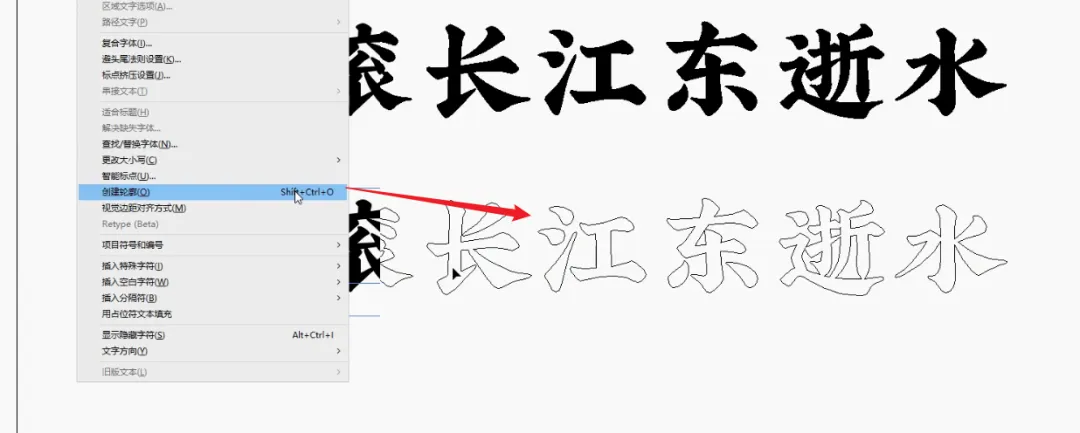
另外还有一个方法——扩展,也可以给文字增加锚点来改字。在文字工具中,创建轮廓和扩展的效果基本一样。
九、拼合透明度拆分文字
最后分享一个实用小技巧。
在 PS 里面排版文字是不是很麻烦?但在 AI 里面,可以直接用拼合透明度完成。
比如这一段文字,已经用段落的各种功能排好格式了,不想再调整文字位置。
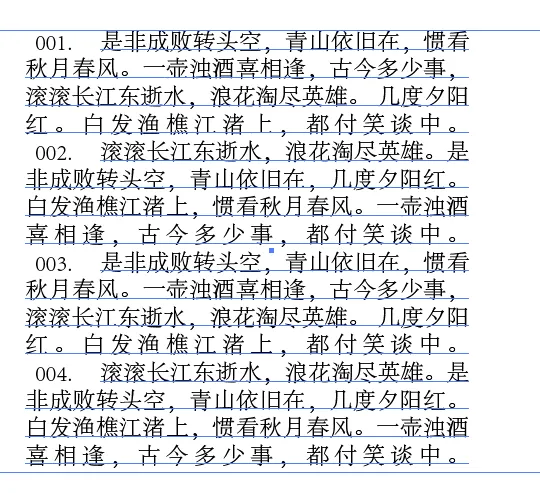
如果直接用段落功能挨个调整字间距,很容易误触到排版格式,导致之前调整好的排版被打乱。如果从头来,一行行复制文字单独排版,也很麻烦。
这时候,只要在 对象 > 拼合透明度,就可以把这些话全部分开。
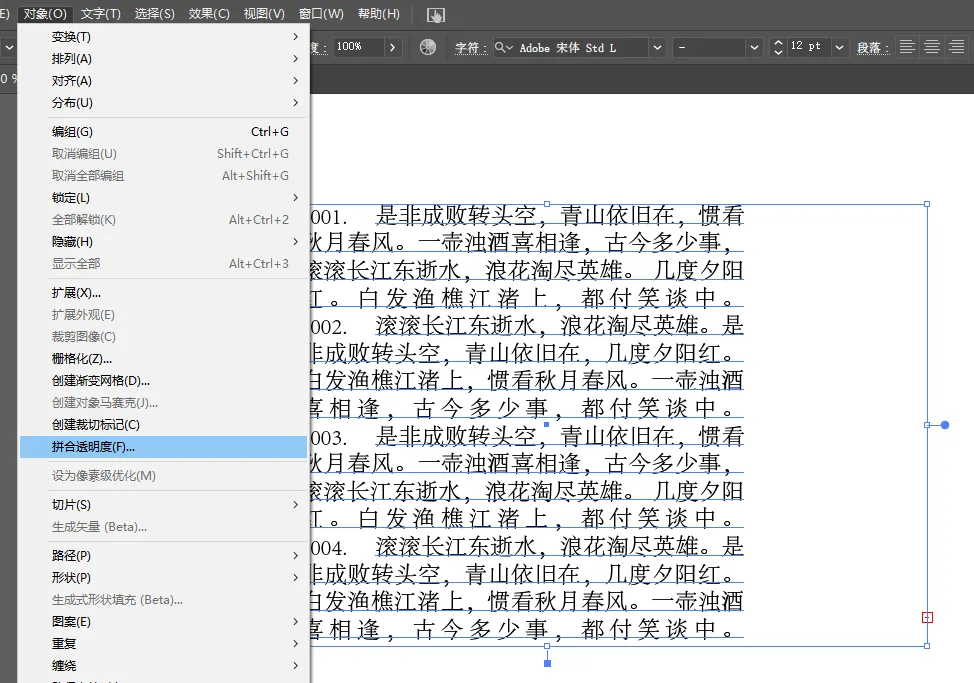
拼合透明度之前,整段文字都在一个文本框里,没有分开。运行拼合透明度后,整段文字就一行一行分开了。不过这时候文字还在同一个组里面,在图层里可以看见结构。
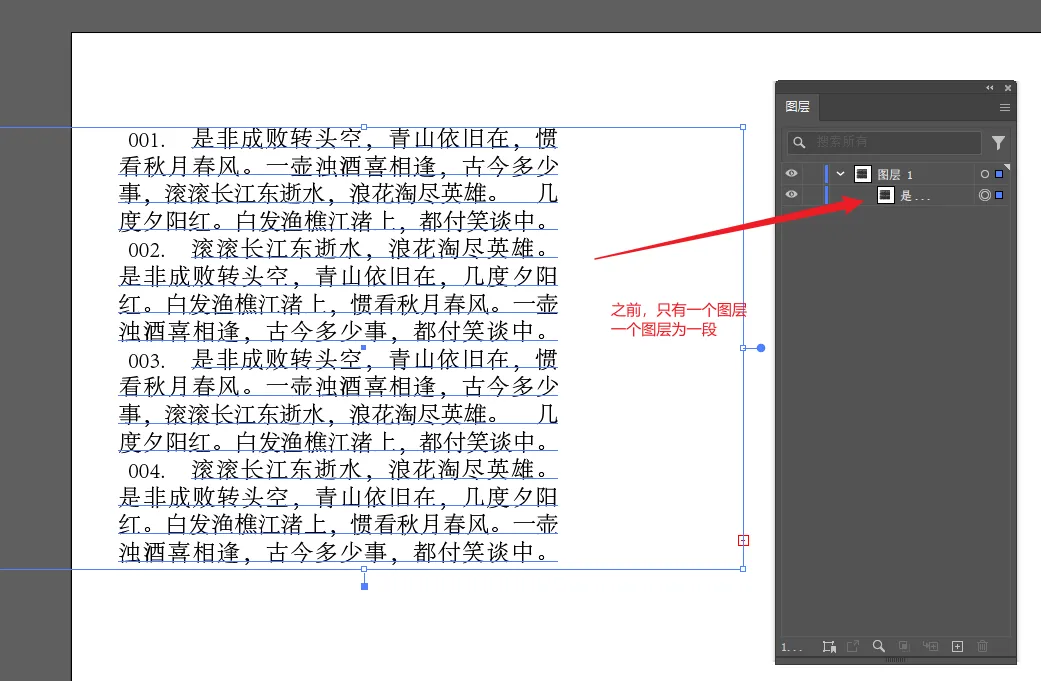
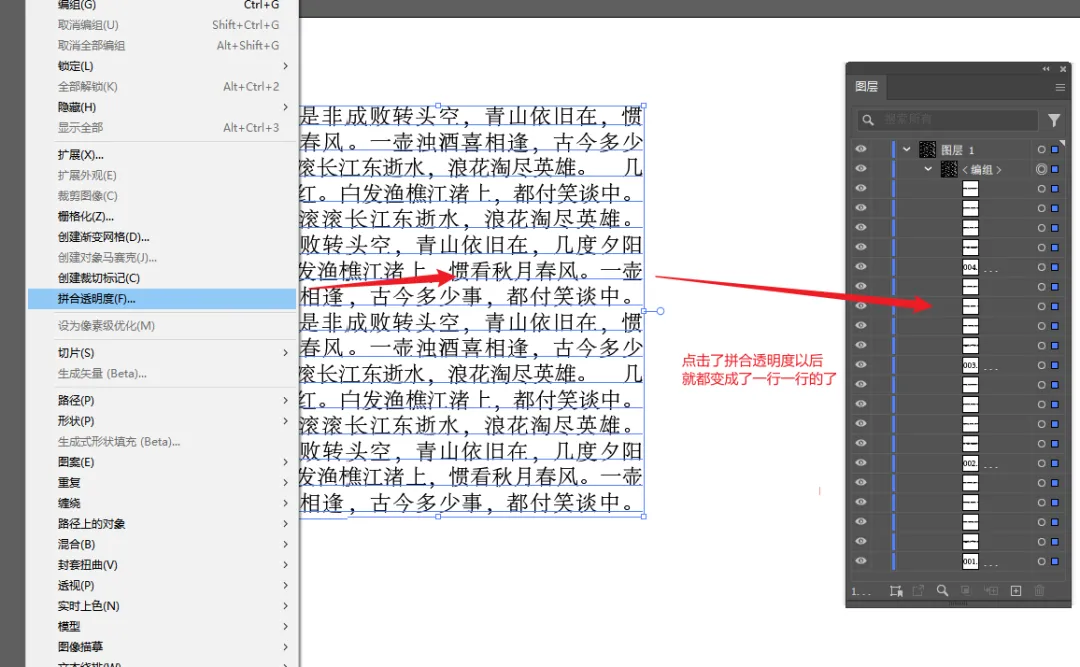
还需要再来一步:对着文字右键 取消编组,把他们从组里面释放出来。这时文字就变成单独一行一行可选的了。
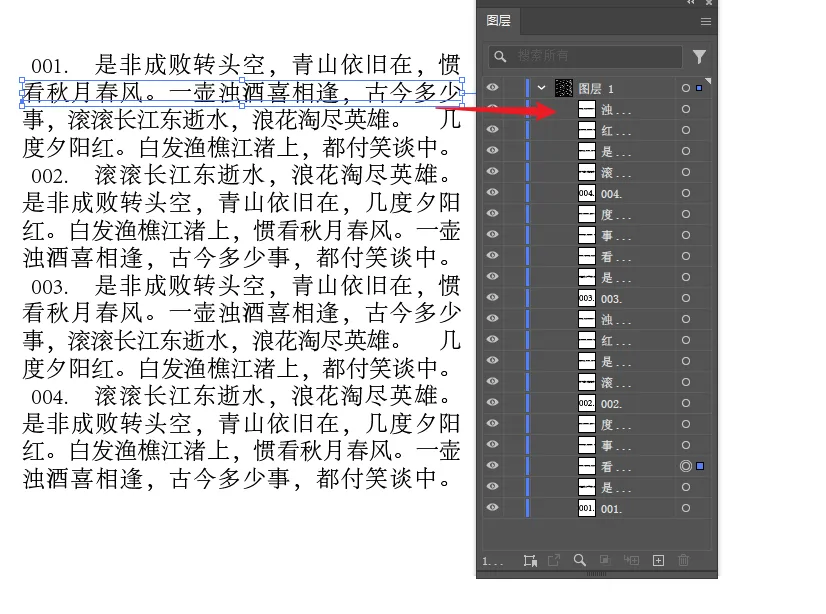
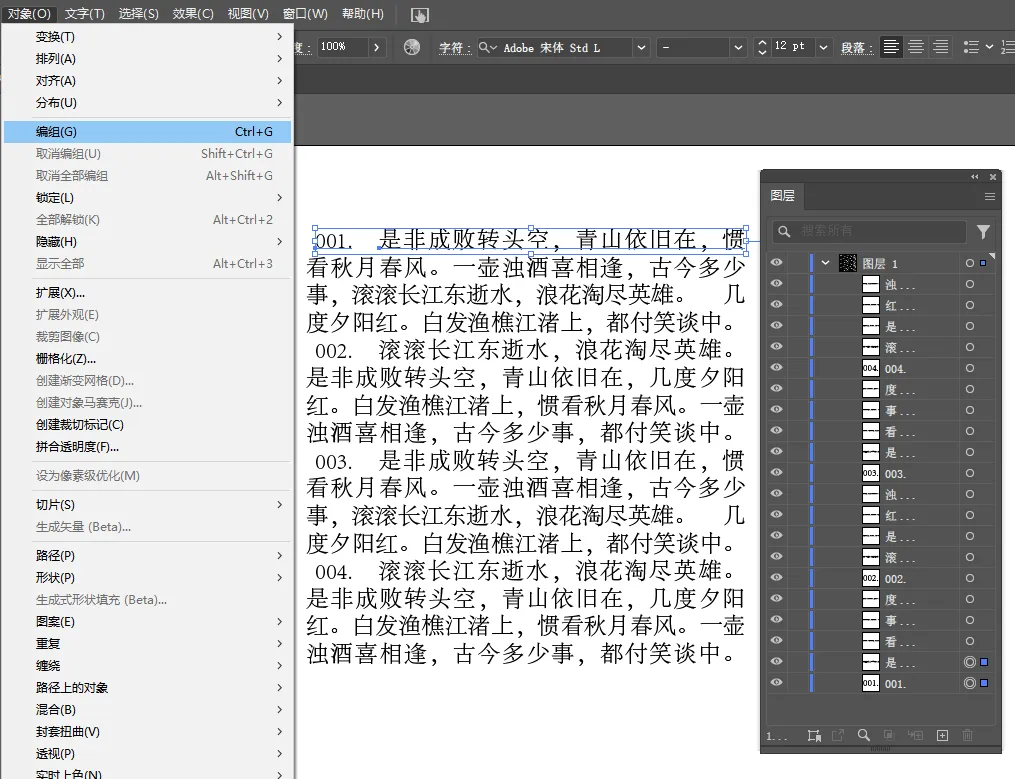
有一个细节要注意:如果之前在段落里选了编号,编号和文字是分开的。如果要一起,最简便的方法就是这个时候编个组(快捷键 Ctrl+G),可以最大限度地让它们连在一起。这时还需要微调间距的话,段落里面已经调整不动了,只能在字符里面调数值。而且编号和文字也是分开调整的,并没有完整意义上地重合在一起。
所以,严格来说有两种方案:
- 1. 在调整段落的时候,先把编号、项目符号的边角调整好,再进行拼合透明度操作
- 2. 在写的时候直接写进文字里面,不单独用项目符号——这样修改最方便
总结
| 功能 | 快捷键 | 用途 |
|---|---|---|
| 修饰文字工具 | Shift+T | 单独调整每个字的大小/旋转 |
| 字符面板 | Ctrl+T | 详细调整字体/行距/字距 |
| 创建轮廓 | Shift+Ctrl+O | 给文字加路径点以便修改形状 |
| 编组 | Ctrl+G | 将多个对象组合在一起 |
| 拼合透明度 | 对象菜单 | 将段落文字拆成单行 |
文字工具的核心就是分清"点文字"和"段落文字"的区别,善用字符面板调细节、用段落面板排结构。至于改字造型,创建轮廓 + 直接选择工具就能搞定。多练几次就顺手了,希望这篇文章对你有帮助。