 夜雨聆风
夜雨聆风应用介绍

基础信息
| 属性 | 属性 | ||
|---|---|---|---|
| 应用名称 | 应用语言 | ||
| 应用版本 | 应用类别 | ||
| 应用大小 | 应用授权 |
应用标签
应用简介
UltraRecover数据恢复软件是一款靠谱好用的数据恢复工具,兼容FAT/FAT32/NTFS/exFAT文件系统,能搞定误删除、误格式化、误分区、分区表损坏等情况导致的磁盘数据丢失问题。
软件自带文件预览、文件过滤功能,支持Office文档、Pdf、图片、文本等多种格式预览,图片还能以缩略图查看,文件可按类型、时间分类检索,支持标记批量恢复;界面清爽、上手简单,数据丢失的朋友可以试试。
功能特色
使用方法
一、配置软件使用UltraRecover进行操作前,需要进行设置。点击菜单的“选项” → “选项”,即可进入以下窗口。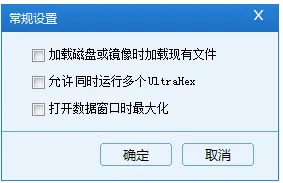 加载磁盘或镜像时加载现有文件:默认设置为不加载现有文件。如果恢复文件(仅删除恢复)时需要明确恢复的文件的完整路径时,可设为加载,但加载过程有点慢。二、新建项目开始恢复文件之前,首先需要新建项目。
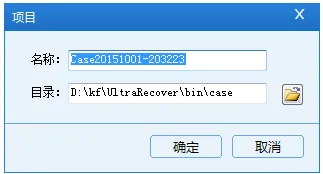 名称:默认名称为Case当前日期-时间。目录:默认保存为软件的目录内的Case文件夹内。三、加载磁盘新建项目后,需要添加所需进行数据恢复的目标。可添加物理磁盘,逻辑磁盘,镜像文件。支持的镜像文件如下图:
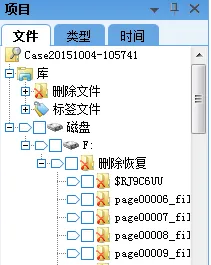
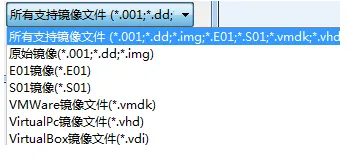 四、文件恢复(1)删除恢复恢复被永久删除的文件或目录。
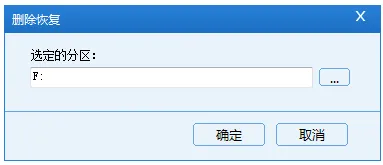 恢复的数据如下图:
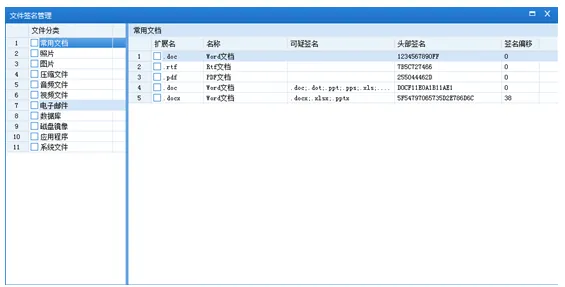
 (2)误格式化恢复被格式化磁盘的文件或目录。
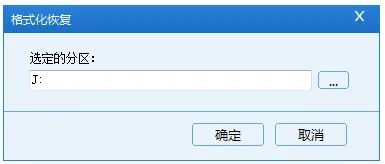
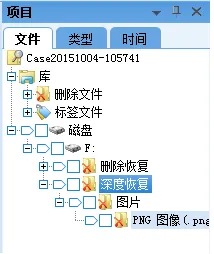
 (3)深度恢复通过文件头部信息扫描被永久删除的文件。支持的文件可通过点击菜单选项下的文件签名管理查看,也可修改添加相关文件的签名信息。
 点击深度恢复:
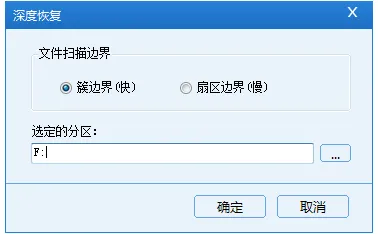 恢复的数据如下图:
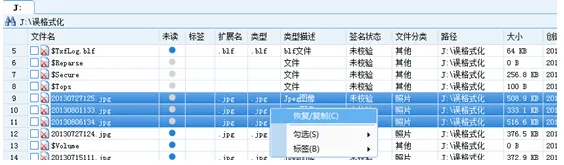
 (4)分区恢复具体操作可查看“如何恢复误分区磁盘”。五、文件预览过滤操作具体操作可查看“文件如何预览过滤”。六、恢复文件方式一:在文件页内选择要恢复的文件,点击菜单“恢复/复制”。
 方式二:在文件页内勾选文件,在工具栏内点击“恢复文件”。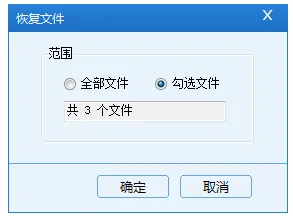
软件功能特性:
UltraRecover覆盖多种核心恢复模式,包含删除恢复、格式化恢复、分区恢复、深度恢复四大扫描方式,能应对各类磁盘数据丢失场景,还支持001、EO1、VHD、VDI、VMDK格式镜像加载。
软件配套实用的文件辅助功能,可预览Office文档、Pdf、图片等多种格式文件,图片支持缩略图查看,搭配文件过滤、按类型和时间分类、标签批量恢复,筛选导出文件更高效。
常见问题
首先要明确,并非所有删除文件都能恢复,空间被覆盖后就无法找回,软件目前支持Microsoft Office文件、图片、文本文件等格式预览,后续还会持续扩充支持的格式。
想要提升文件恢复成功率,核心就是别往源盘写入数据、不做磁盘碎片整理,尽快执行恢复操作,同时断开网络、关闭后台程序,避免后台悄悄写入数据覆盖文件。
类似应用
JOOX电脑版 v1.1.1Tabbit浏览器 v0.28.16Qaria2下载工具 v1.37.0今日水印相机电脑版 v1.3.4Rhinoceros犀牛9 v9.0.26055.12305wip开发版Helium浏览器 v0.9.3.1三星浏览器PC版 v30.0.0.95Altium Designer 26中文版 v26.3.0rvc变声器 v3.27Electerm(跨平台SSH桌面终端) v3.6.16FluxDown电脑版 v0.1.39快快压缩 v2.3.1.402