 夜雨聆风
夜雨聆风下载资源已经放在文章底部,需要的可自取!免费,欢迎白嫖党!
模拟器应用安装好后,按照以下设置:
---------- 第一步 ----------
A.先运行一次安装好的模拟器,点击右上角的“···”,选择“Settings”,然后再选择“General settings”。
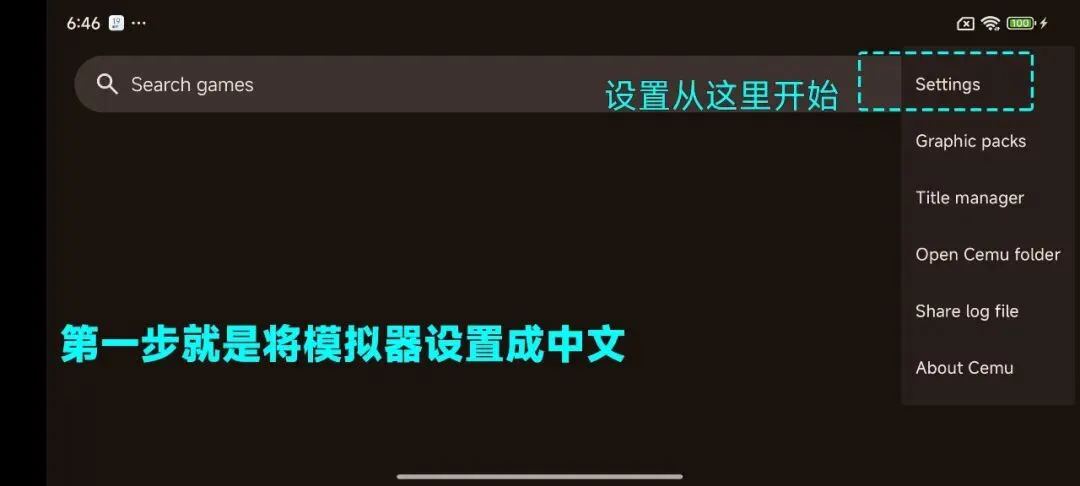
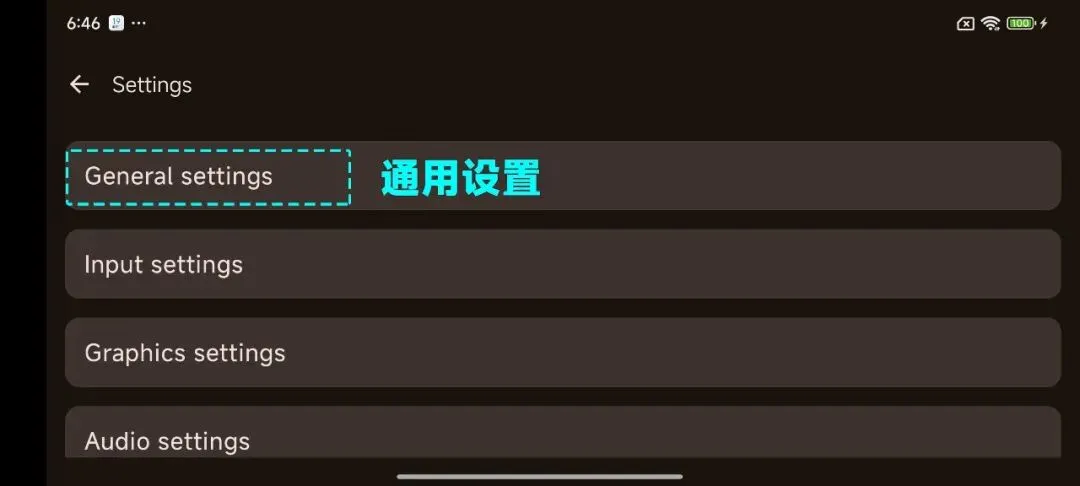
B.然后找到“Language”选项,点击选择“中文”。
C.在找到“Console language”选项,点击选择“简体中文”。
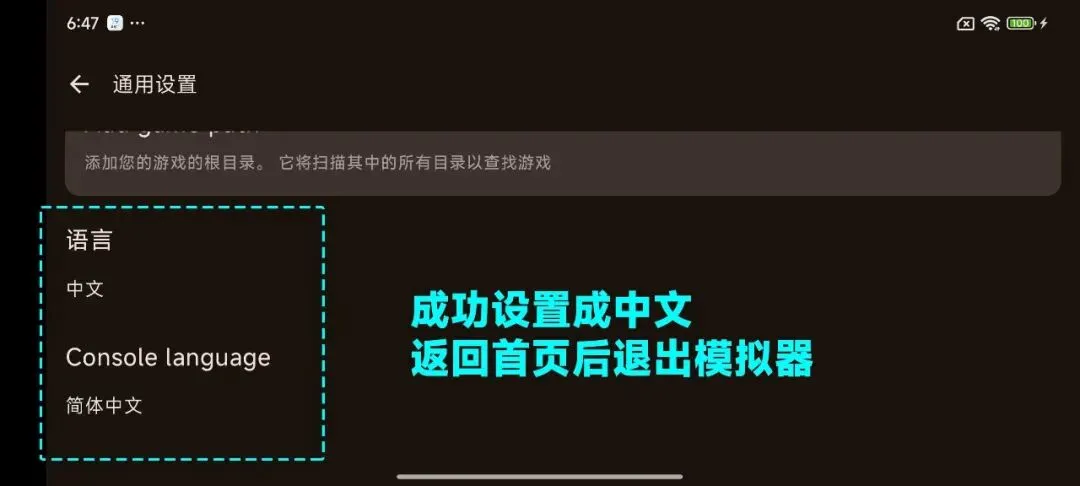
D.第一步到这结束,这样模拟器基本都是中文的了,返回到程序首页,然后退出应用程序(把后台也清除)。
---------- 第二步 ----------
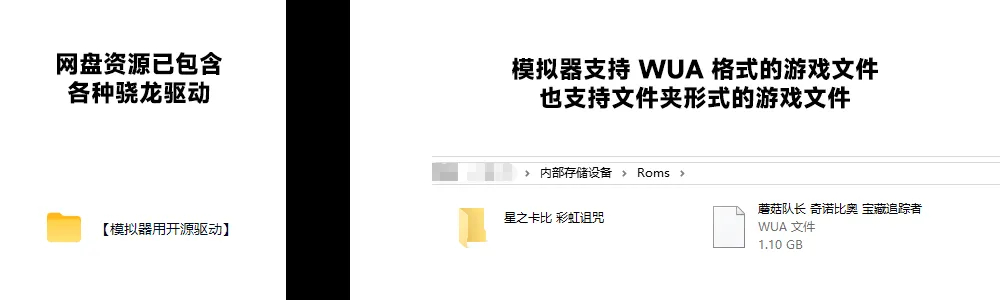
A.在你的设备内存中,新建两个文件夹,存放位置任意,名字任意。
(一个存放模拟器需要用到的驱动,另一个就是存放游戏文件,比如名字可以为:Drives、Roms)
B.将网盘资源中下载好的驱动程序存放在你刚才新建的“Drives”文件夹中,将游戏文件存放在你刚才新建的“Roms”文件夹中。
(驱动根据你设备的芯片型号选择,可以将多个驱动文件存放在文件夹中,但只能使用其中一个。游戏rom支持单文件的wua格式,也支持解压后的文件夹格式)
---------- 第三步 ----------
A.再次打开模拟器,点击右上角的“···”,选择“设置”,然后再选择“通用设置”。
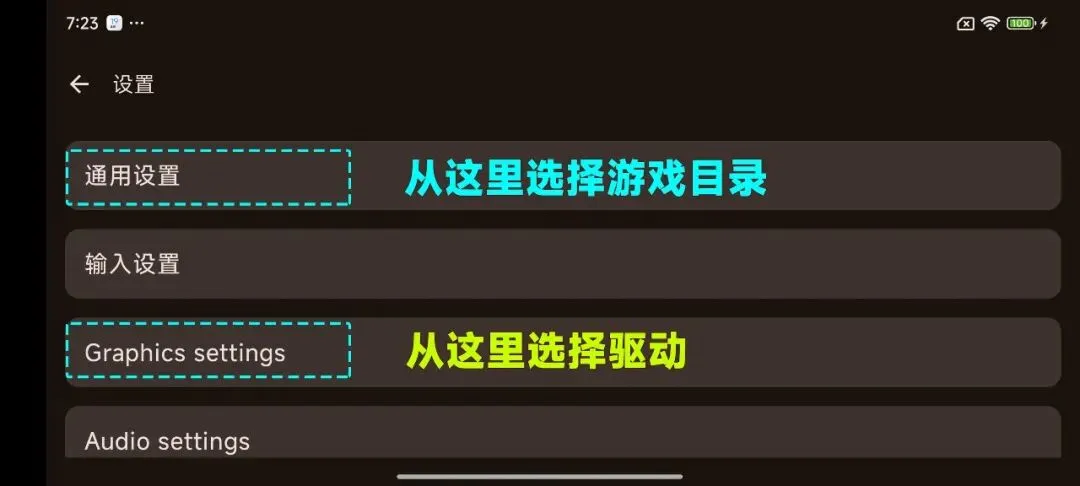
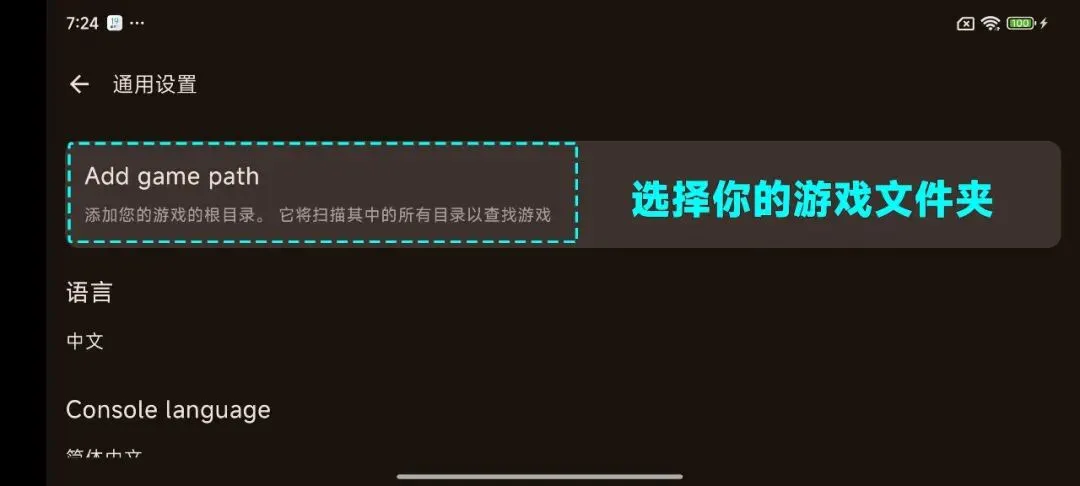
B.然后点击“Add game path”选项,在新页面中点击右上角的“+”,选择你之前建立的“Roms”文件夹,确定后返回。
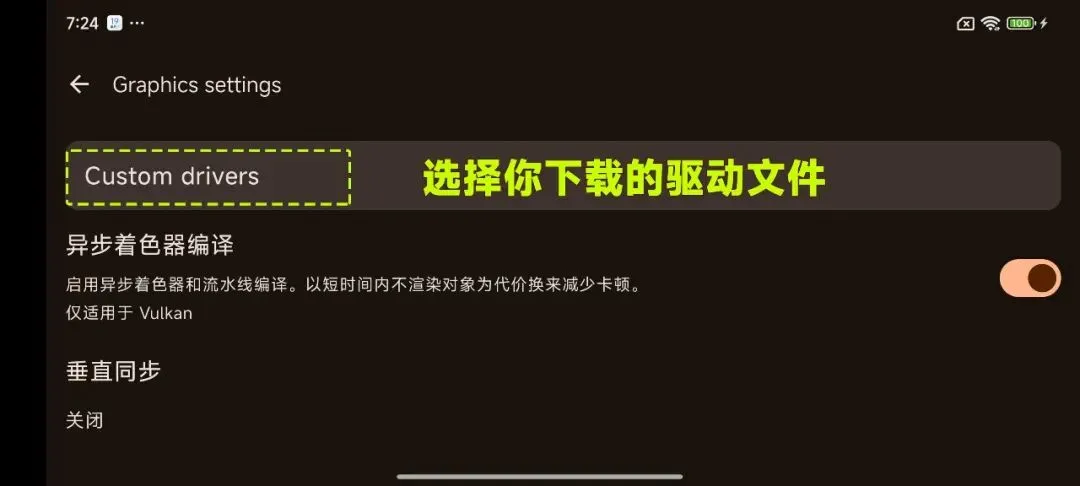
C.在“设置”界面找到“Graphice settings”选项,点击进入后选择“Custom drivers”,在新页面中点击右上角的“+”,选择你之前放在Drives文件夹下的驱动文件,确定后返回首页。
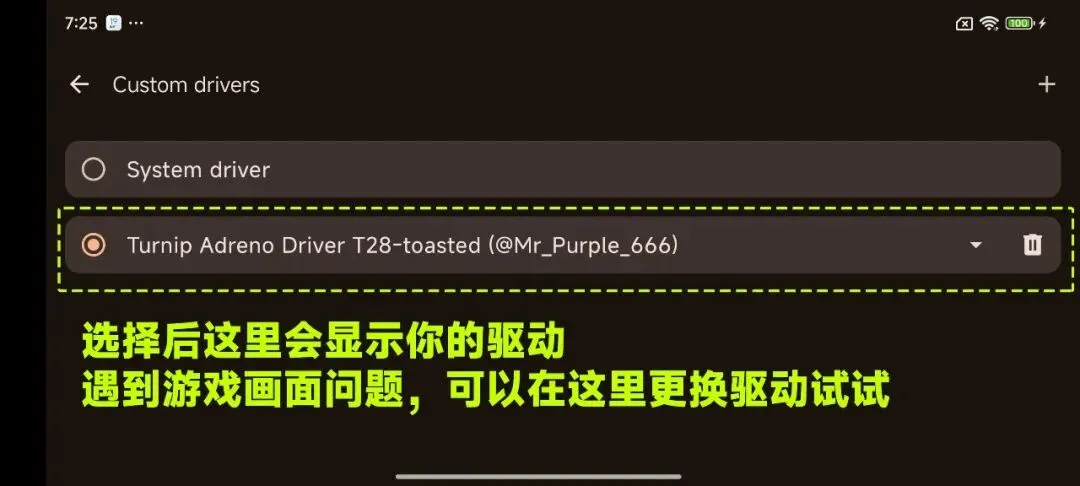
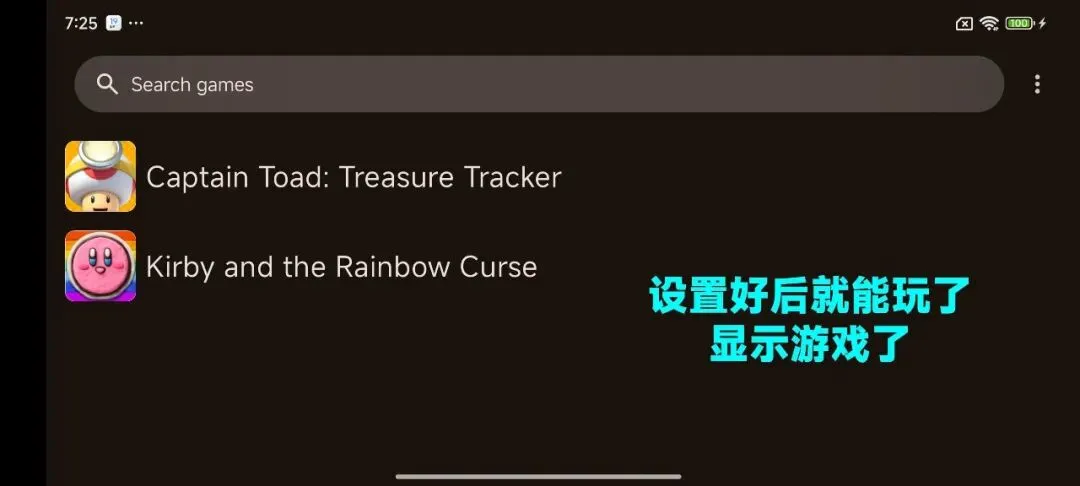
模拟器安装完成,可以看到游戏已经显示并可以游玩了。以下是模拟器的进一步设置,如果你的要求不高,后面就不用看了。
---------- 关于插件的安装方法 ----------
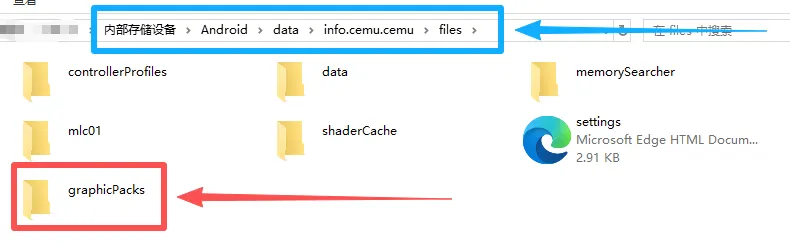
A.找到模拟器的安装目录,参考以下截图,在目录下新建“graphicPacks”文件夹,把你的插件包复制到“graphicPacks”文件夹下即可。
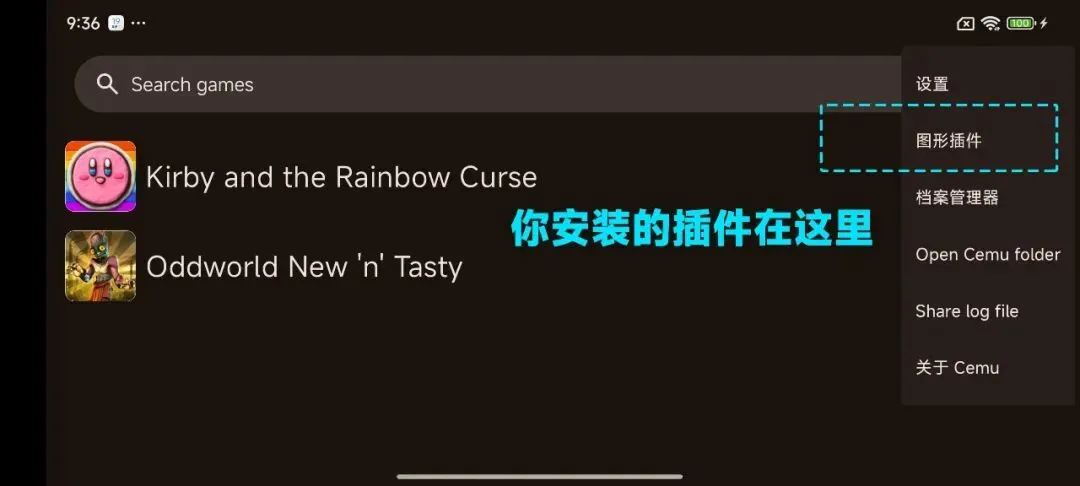
B.先进入游戏试玩一会,然后退出游戏,在首页的"设置"中可以找到"图形插件"选项,进入后点击启用即可。
---------- 关于按键的说明 ----------
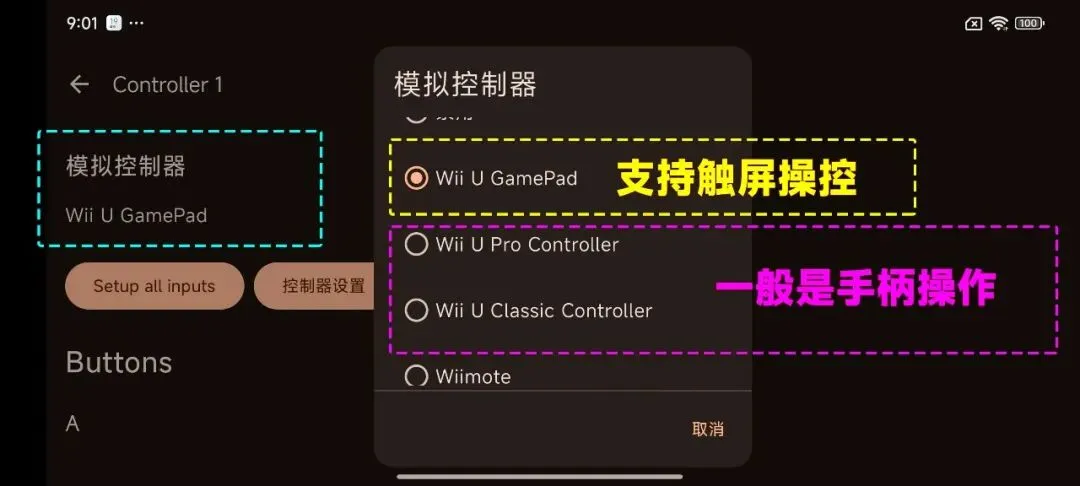
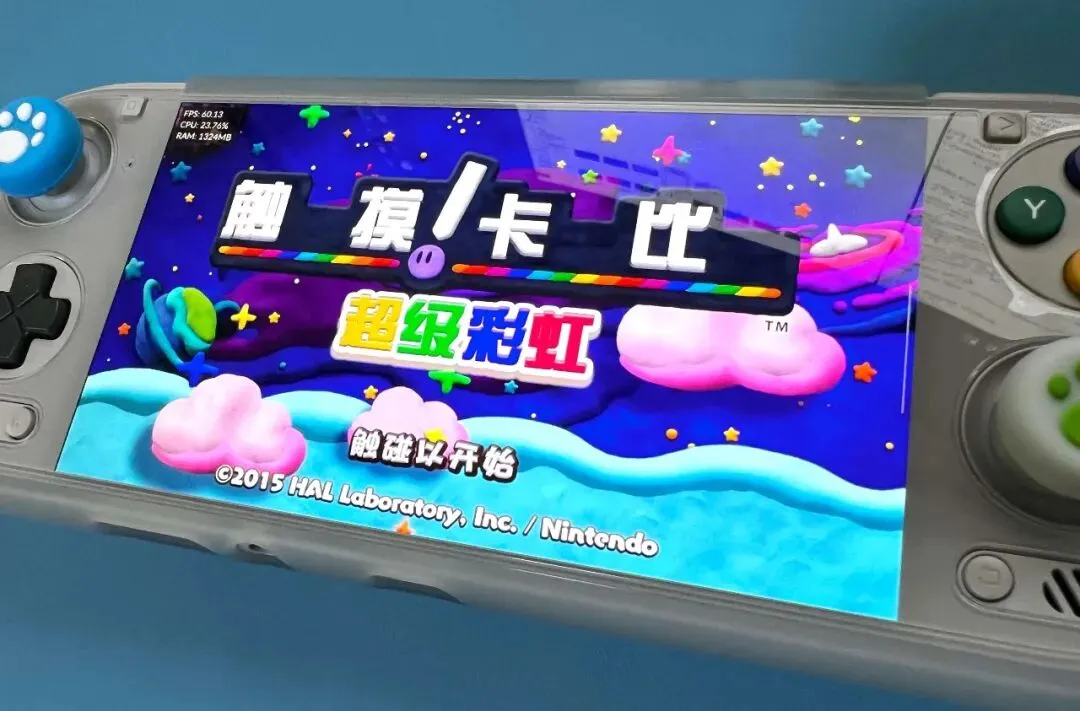
在"设置"中,有个"输入设置",其他不用动,只看"Controller 1",点击"模拟器控制器",在弹窗中选择你想要的控制方式。大部分情况下选择"Wii U Pro Controller",这个就是我们常见的手柄控制方式(包含掌机)。如果遇到一些需要触控屏幕的游戏,那就选择"Wii U GamePad",这个控制方式是支持触屏操作的。
【资源下载地址】
https://pan.baidu.com/s/1B1b6CPNMZQ0OABz-7Yo48w?pwd=jmjm
以上就是全部教程,点赞+关注支持一下我吧!