 夜雨聆风
夜雨聆风
(零基础保姆级|人人能看懂|手机一键搞定)
很多新手剪视频,都踩过同一个大坑:
全程一个速度,平平淡淡,看着特别死板,一点高级感都没有。
别人的视频有快有慢、节奏舒服、看着很治愈,
你的视频从头到尾匀速播放,枯燥又拖沓,看完就划走。
其实差距就一个功能:视频变速!
今天第6集,不讲废话,全程大白话,小学生都能听懂,手把手教你拿捏视频节奏,普通素材直接逆袭成爆款质感!
✅ 适用所有人
纯剪辑小白、零基础新手
安卓、苹果手机通用
2026最新剪映版本,操作一模一样
📌 一步一步照着点,零失误操作
第一步:导入视频,选中素材
打开剪映 → 开始创作 → 导入你要剪辑的视频
重点:一定要先点一下下方的视频轨道!
视频变黄色,才算选中,不选中找不到变速功能,90%新手错在这里。
第二步:找到「变速」核心按钮
底部工具栏左右滑动,直接找到【变速】
点开之后,会看到两个选项:
常规变速、曲线变速
新手不用纠结,先学最简单、最实用的「常规变速」,够用、好用、不翻车。
第三步:自由调快慢(最简单核心)
点开常规变速,屏幕会出现一条速度线:
1. 数值小于1(0.1–0.9)= 慢动作
数值越小,视频越慢
适合:风景、细节、温柔氛围感、走心镜头
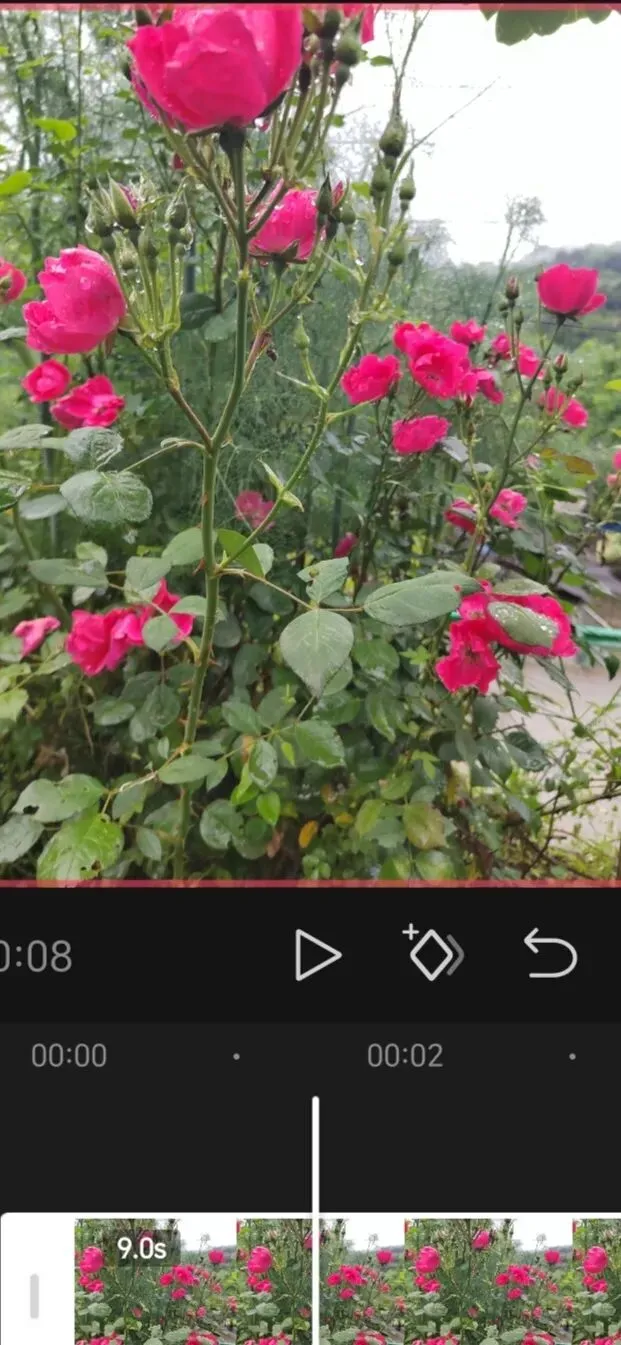
2. 数值大于1(1.1–10)= 快放
数值越大,速度越快
适合:走路、日常花絮、收拾房间、冗长多余画面
超级小白万能参数(直接抄)
温柔慢动作:0.5倍(最自然不卡顿)
日常快节奏:1.5倍(不违和、很舒服)
极速精简画面:2倍
✂️ 高阶技巧:局部变速(超级好用)
很多人不知道,不用整段视频变速!
只想让中间一段慢动作、开头结尾正常速度,怎么弄?
1. 先拖动白线,停在你想要变速的位置
2. 点击底部【分割】
3. 单独选中切开的那段视频
4. 单独调节快慢速度
这一招!专治视频前慢后快、节奏杂乱,高手视频都是这么剪的!
❌ 新手必避3个坑
1. 不要调0.1倍超慢速
画面会卡顿、掉帧、模糊,特别廉价
2. 不要全程2倍速以上
语速过快、画面太赶,观众看着累,直接划走
3. 变速后声音刺耳变尖?
点开视频,勾选【静音】或者替换背景音乐,完美解决
💡 普通人万能搭配公式(直接套用)
日常vlog:开头1.5倍快放 + 中间细节0.5倍慢动作 + 结尾正常速度
风景视频:全程0.6–0.8倍慢速 + 轻柔音乐
生活流水账:1.5倍速精简,去掉废话画面
🎬 最后导出
调好节奏、预览一遍
确认画面流畅、节奏舒服
直接1080P高清导出
简简单单一个小操作,你的视频质感直接提升一个档次!
📝 本集干货总结
选中视频 → 点开变速 → 调快慢
想一段快、一段慢,就先分割再单独调
剪辑高级感,从来不是特效多,而是节奏刚刚好!
下集预告
第7集更新:视频降噪+画质修复!模糊、发灰、画质渣?一键变高清!
拯救所有废片、原相机渣画质!看完觉得有用,不要忘了点赞,+在看转发给身边想学剪辑的朋友!
#剪映教程 #2026剪映 #手机剪辑 #零基础学剪辑 # #短视频制作 #自媒体入门 #100集剪映课 #新手剪辑避坑微信深夜突然更新!这6个隐藏功能藏着张小龙的野心,尤其是第3个,网友:终于懂了!

2026手机版剪映教程课(100集全)第1集:零基础入门!手把手教你安装设置,小白零翻车知识分享育儿知识微信深夜突然更新!这6个隐藏功能藏着张小龙的野心,尤其是第3个,网友:终于懂了!