 夜雨聆风
夜雨聆风
Word智能排版软件使用注意事项
智能排版软件是靠文档内容来自动识别的,因此在编制过程中遵守简单而自然的书写规则,更容易实现全自动排版、全自动编号、全自动纠错,减少人工干预。
1
1
图形
(1) 单个图形
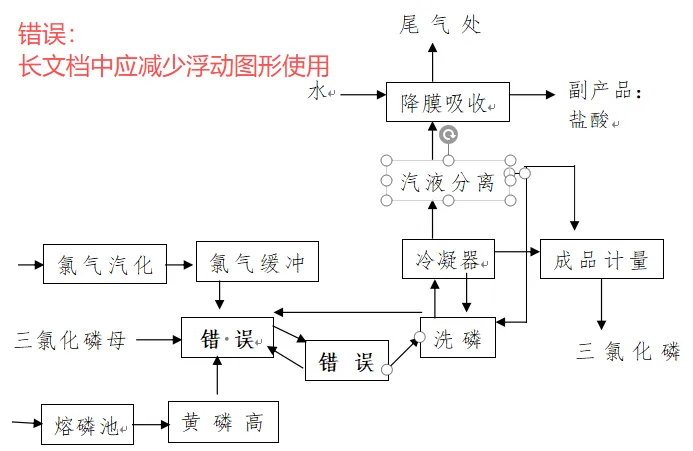
强烈建议长文档中只使用嵌入式图形,如:图片/CAD/Excel/VISO图表等。流程图、组织机构图等尽量不要直接在Word中编制(因为线条、箭头、文本框本质属于浮动图形,容易发生位移窜动,少量使用时,局部应组合),可以采用工具(如CAD、PPT、Excel、VISO、画板等)绘制完后,嵌入或截图粘贴到Word中。
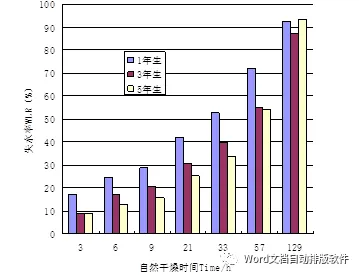
图1 图名称(不要位于表格或文本框内)
(2)多图并列
多图并列时建议采用虚边框表格约束(表格边框线设置为无),举例如下
图片1 | 图片2 |
分图A(或文字说明) | 分图B(或文字说明) |
图片3 | 图片4 |
分图C(或文字说明) | 分图D(或文字说明) |


图2 图名称(不要位于表格或文本框内)
(3)图编号(图名)
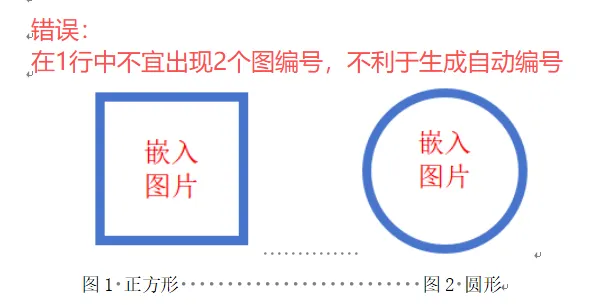
图编号应独立的段落中,一般位于图形下方,可以按照:图1、图1-1、图1.1-1等形式编号,长度控制在一行,段尾不带标点,不要在1行写入2个图编号。
软件支持:图名自动编号并修复交叉引用
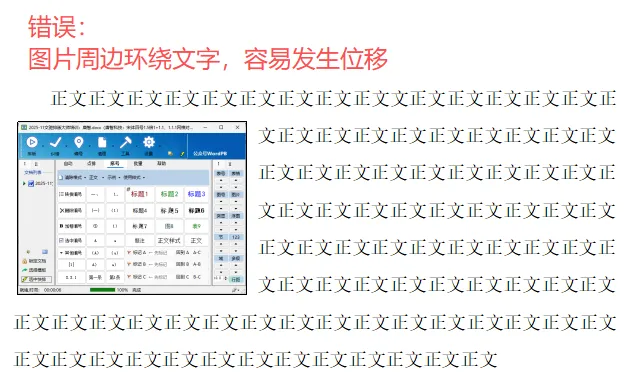
(4)常见图形错误写法举例
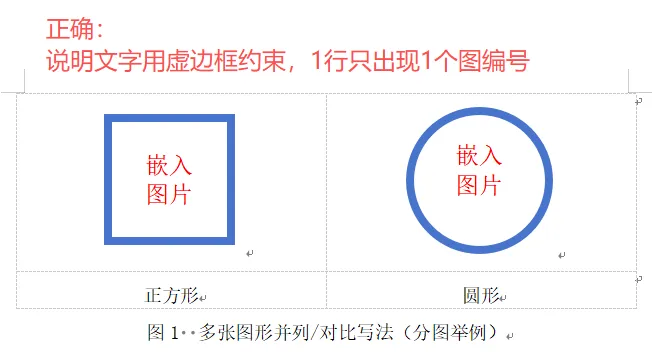
2
2
表格
(1) 表格举例
表头精简,尽量不使用斜线表头,表跨页时不人为打断表格(不使用续表),软件有设置跨页表格标题行重复功能。
表1 表名称 单位:(建议单行)
序号 | 表格首行 | 表格首行 | 表格首行 |
1 | 表格内容 | 表格内容 | 表格内容 |
2 | |||
3 |
注释一般写在表格后,形如:注(1)1)①
(2)表格编号(表名)
表编号应在独立的段落中,位于表格上方,尽量控制在1行,可以按照:表1、表1-1、表1.1-1等形式编号,长度控制在一行,段尾不带标点,数字编号接字母时,中间用空格分开,防止和单位符号混淆,如:表110.5kV...(正确写法:表1+空格+10.5kV...)。
软件支持:表名自动编号并修复交叉引用
3
3
段落(编号)
(1)编号类型
正确编号是识别的基础,软件支持文本或自动编号,常见编号如下,具体编号形式以公司约定为准。
所在位置 | 模式1 | 模式2 | 模式3 | 模式4 | |
标题 编号 | 1级标题 | 1 | 第1章 | 第一章 | 第一章 |
2级标题 | 1.1 | 1.1 | 一、 | 第一节 | |
3级标题 | 1.1.1 | 1.1.1 | (一) | 一、 | |
4级标题 | 1.1.1.1 | 1.1.1.1 | 1. | (一) | |
正文 编号 | 第1层 | (1) | 1. | (1) | 1. |
第2层 | 1) | (1) | 1) | (1) | |
第3层 | a)(a) | 1)a) | a)(a) | 1)a) | |
注 | ① | ① | ① | ① |
注:软件支持文本编号和自动编号双向转换。
(2)注意事项
进入大纲和目录的标题编号,长度一般应控制在一行,段尾不带标点。数字编号接字母时,中间用空格分开,防止和单位符号混淆,如:110.5kV...(正确写法:1+空格+10.5kV...)。
软件支持:自动修复1、1.1、1.1.1...(1)1)(a)a)①等编号顺序
免费试用

微信公众号:wordpb
QQ:316743602(注明公司)
电话/微信:18581838058
注:因每个公司关注细节和排版要求有差异,建议先电话/微信沟通主要需求,可为公司深度定制开发一键自动排版+纠错功能,免费试用,价格亲民
文驰排版大师|合集