 夜雨聆风
夜雨聆风信奥赛教练的效率工具 · 实用教程系列
Claude Code 安装与 DeepSeek 接入教程
免费接入国产大模型,零基础图文指南
难度:零基础 | 耗时:约 10 分钟
关键词:Claude Code · DeepSeek · CC Switch · VS Code · 免费AI编程
这篇文章讲什么
Claude Code 是目前最强的 AI 编程助手,在终端里直接帮你写代码、改bug、跑项目。但它默认用的是 Anthropic 的国外模型,需要付费订阅。
好消息是:可以用 CC Switch 一键切换到 DeepSeek,完全免费。这篇文章手把手教你搞定整个安装配置流程。
安装顺序是:Node.js → Git → Claude Code → CC Switch → DeepSeek API → VS Code。按顺序来,一步都不会错。
第一步:安装 Node.js
Node.js 是 JavaScript 的运行环境,Claude Code 需要它才能跑。npm 是 Node 自带的包管理器,后面装东西全靠它。
1. 下载安装
打开 https://nodejs.org/en,看你的电脑操作系统——Windows 就选 Windows 版本,Mac 选 macOS 版本。下载 .msi 安装包。
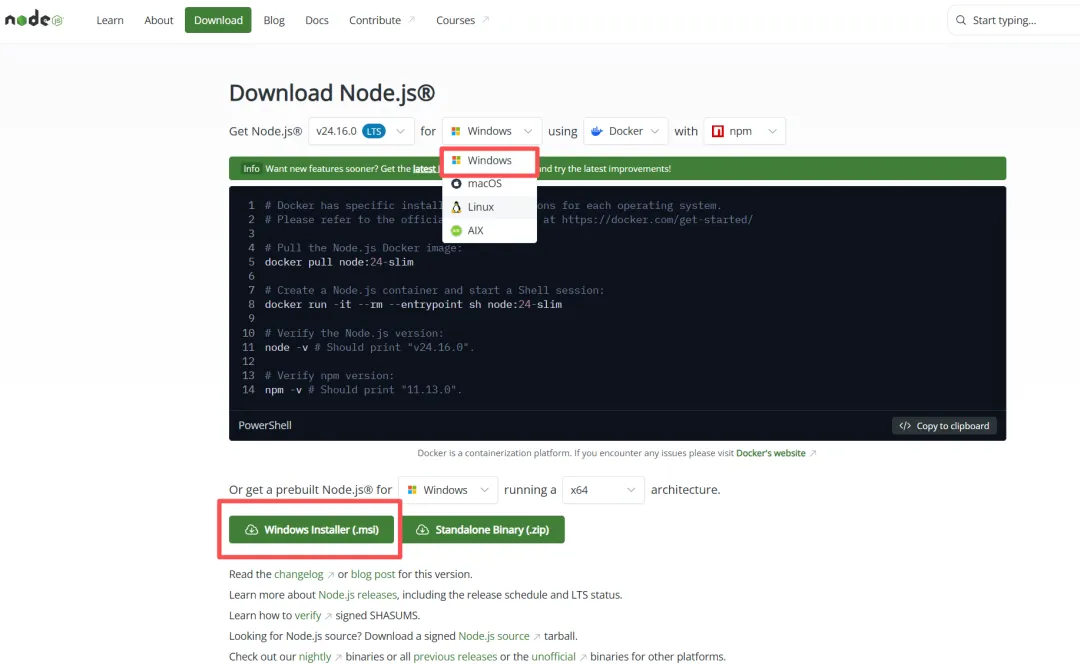
▲ 图1:Node.js 官网下载页面
双击运行,一路点 Next 就行。安装目录可以改到 D 盘(省 C 盘空间),其他全部保持默认。等进度条走完。

▲ 图2:Node.js 安装向导
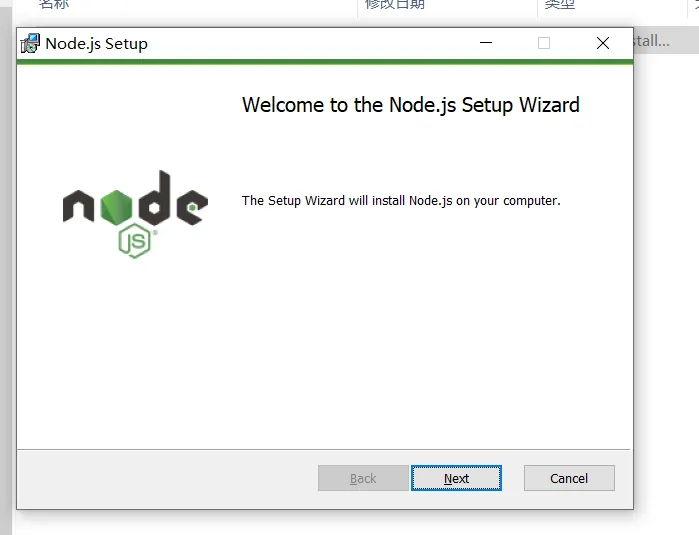
▲ 图3:选择安装目录,其余默认即可
2. 验证安装
Win+R 打开运行,输入 cmd 回车,打开终端。
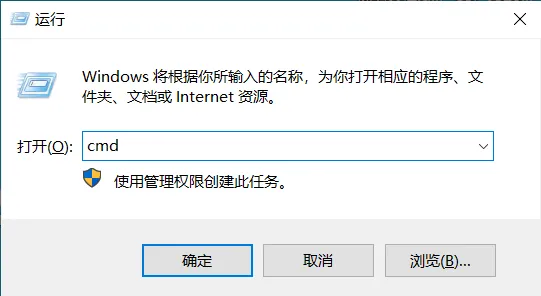
▲ 图4:Win+R 打开运行,输入 cmd
依次输入以下命令检查:
C:\Users\You> node -v
v20.11.0
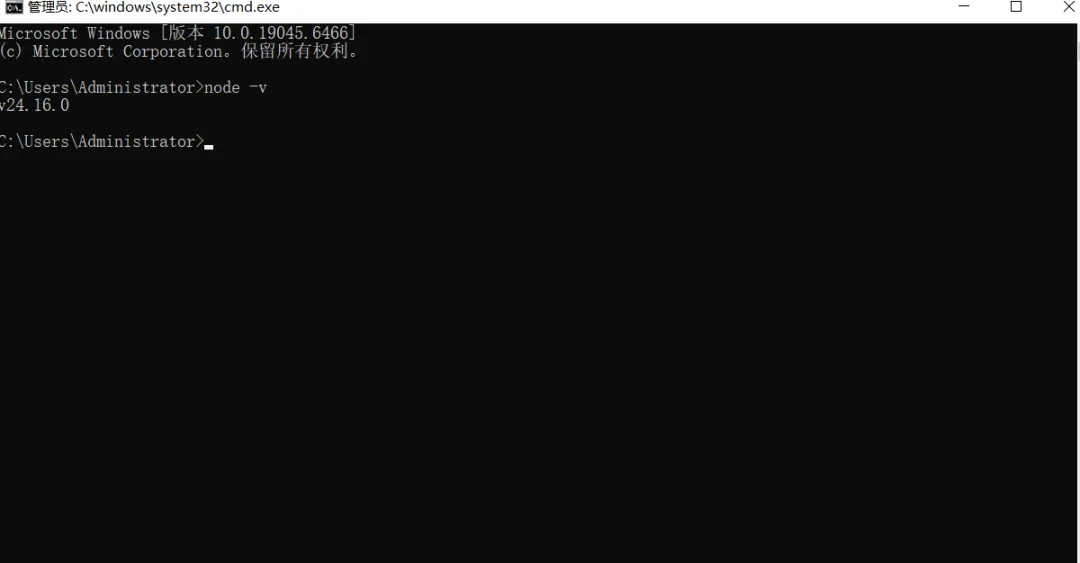
▲ 图5:node -v 显示版本号
C:\Users\You> npm -v
10.2.4
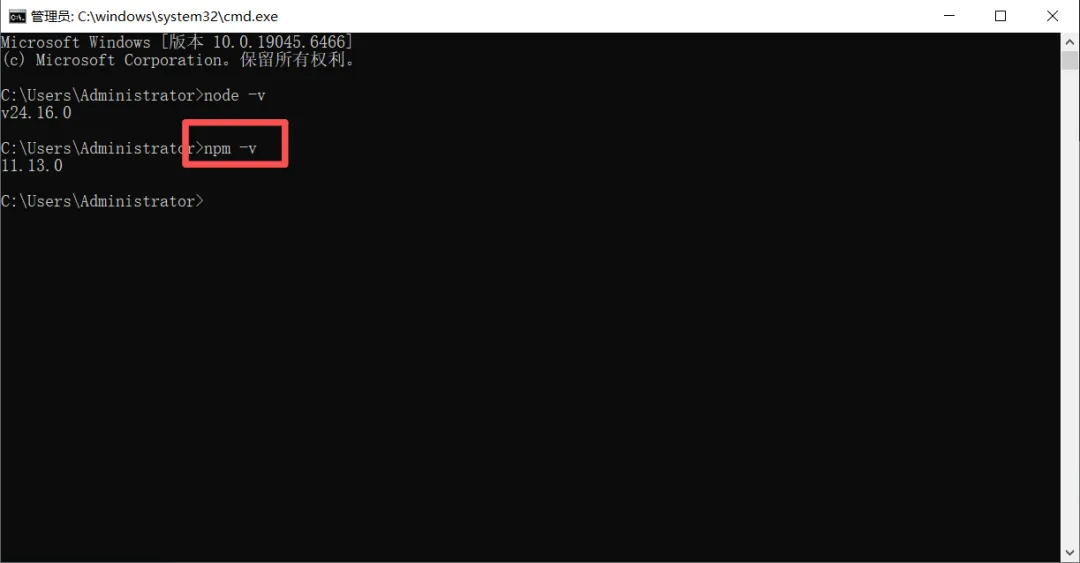
▲ 图6:npm -v 显示版本号,说明 Node.js 安装成功
3. 设置国内镜像源
npm 默认源在国外,下载速度很慢。换成淘宝镜像源,速度快十倍:
C:\Users\You> npm config set registryhttps://registry.npmmirror.com/
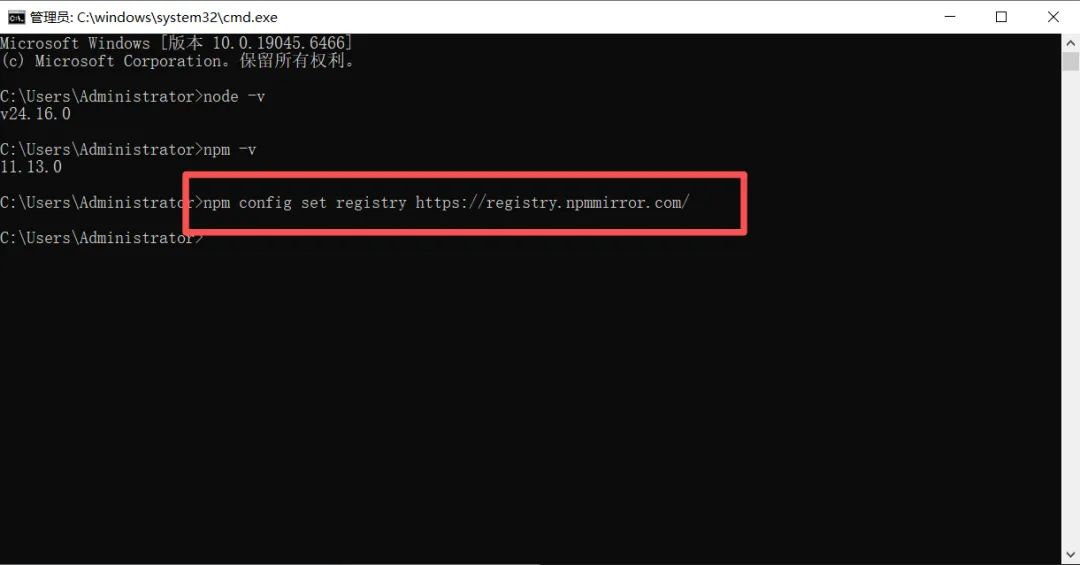
▲ 图7:设置淘宝镜像源
验证是否配置成功:npm config get registry,看到 npmmirror.com 的地址就对了。
第二步:安装 Git
Git 是版本控制工具,Claude Code 依赖它才能正常运行。
打开 https://git-scm.com/,点击 Download 下载。
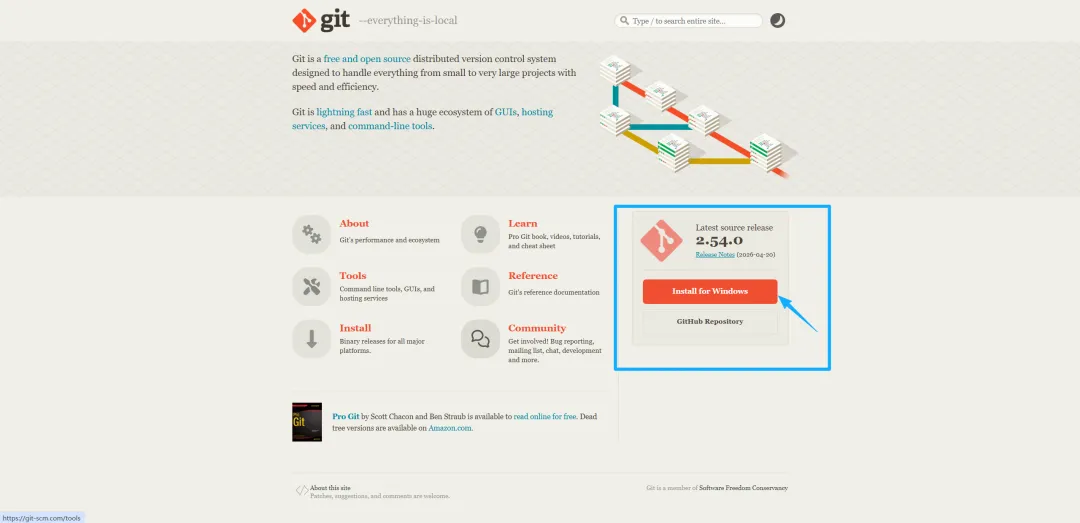
▲ 图8:Git 官网下载页面
双击运行安装程序,可以选择安装位置,其他全部默认,一路 Next 直到完成。
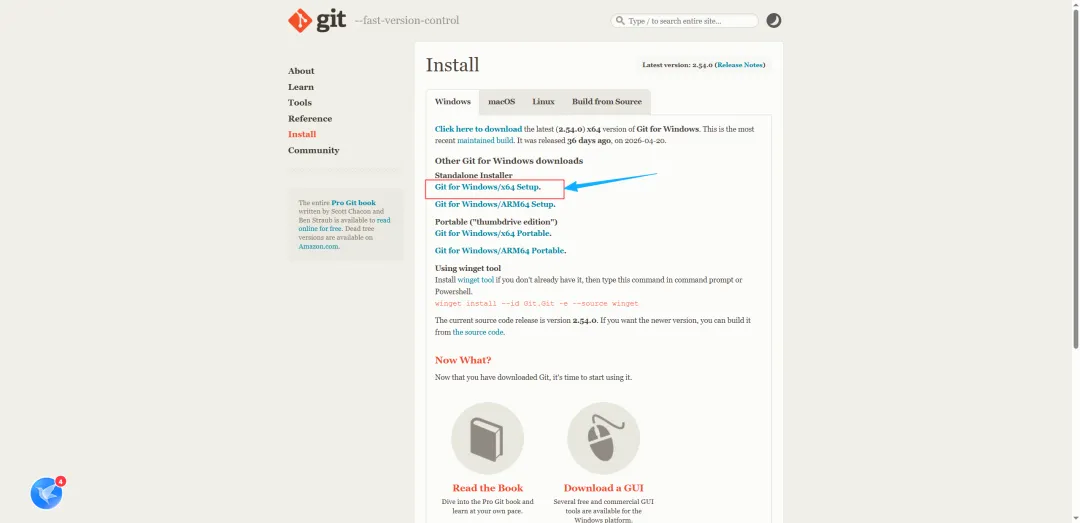
▲ 图9:Git 安装向导

▲ 图10:选择安装位置
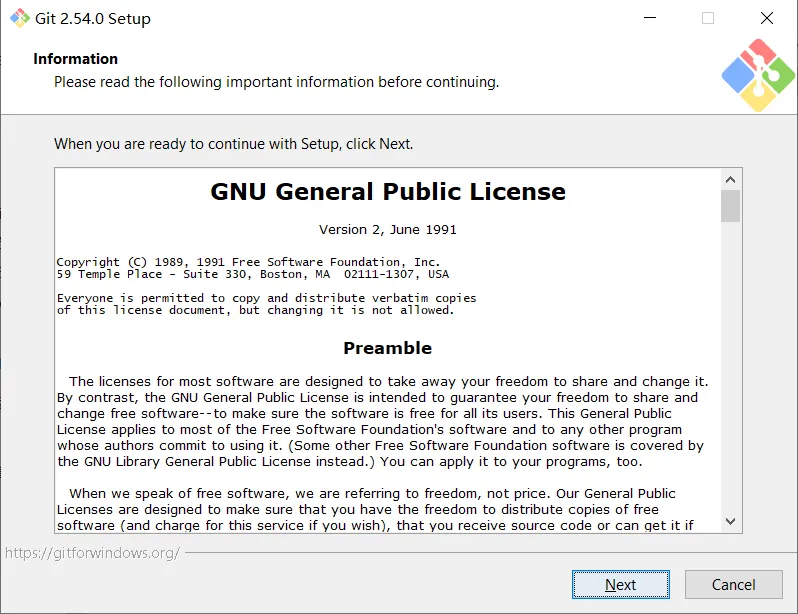
▲ 图11:全部默认选项即可
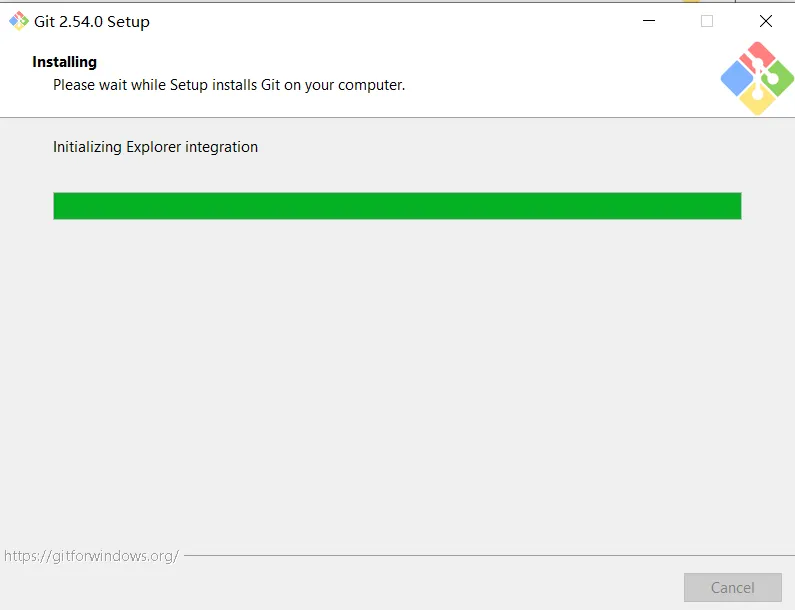
▲ 图12:等待安装完成
验证安装:终端输入 git -v
C:\Users\You> git -v
git version 2.45.0.windows.1
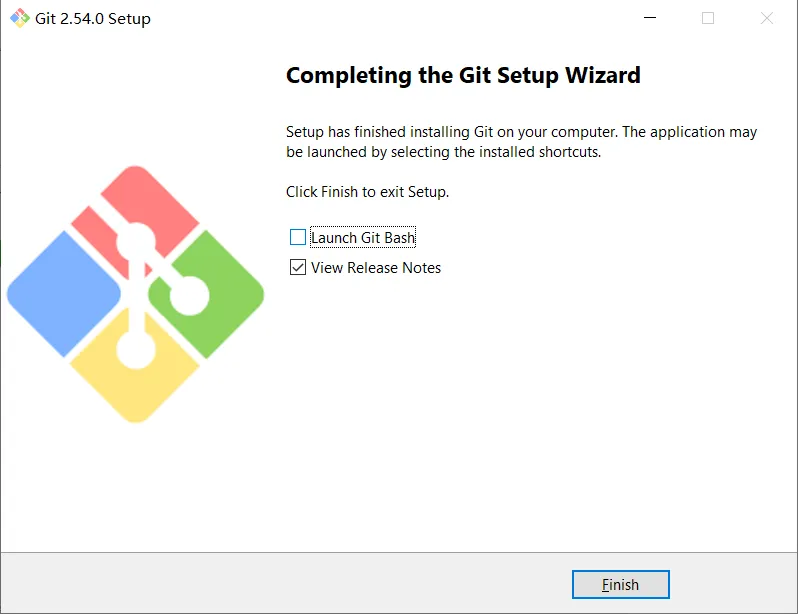
▲ 图13:git -v 显示版本号
看到版本号 = 成功。如果没反应,重启终端再试(关闭 cmd → 重新 Win+R → cmd → 再输入 git -v)。
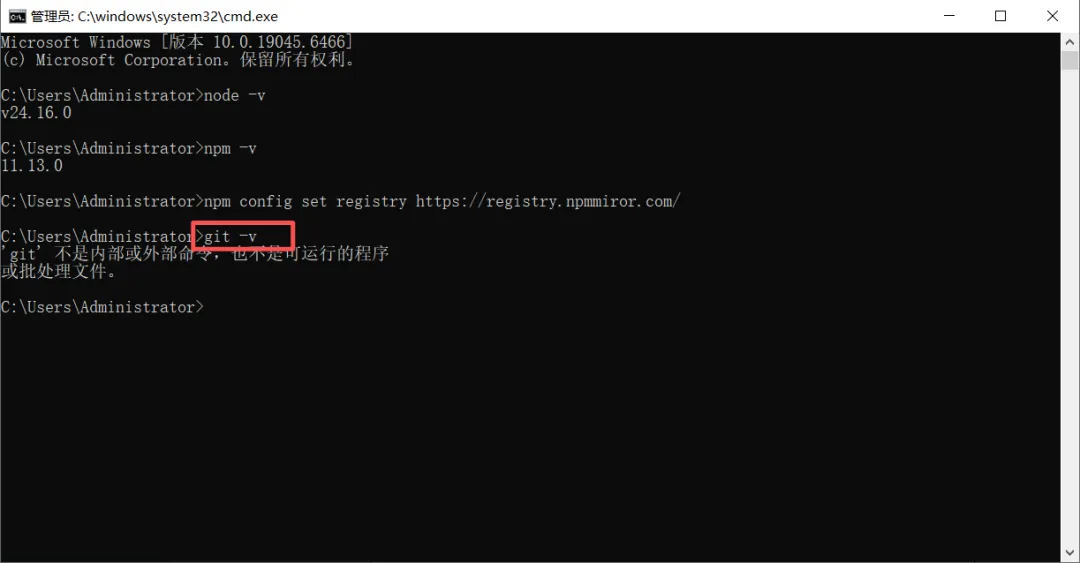
▲ 图14:重启终端后再 git -v,看到版本号即可
第三步:安装 Claude Code
前面两个是铺垫,现在才是主角。在终端输入这行命令:
C:\Users\You> npm install -g@anthropic-ai/claude-code
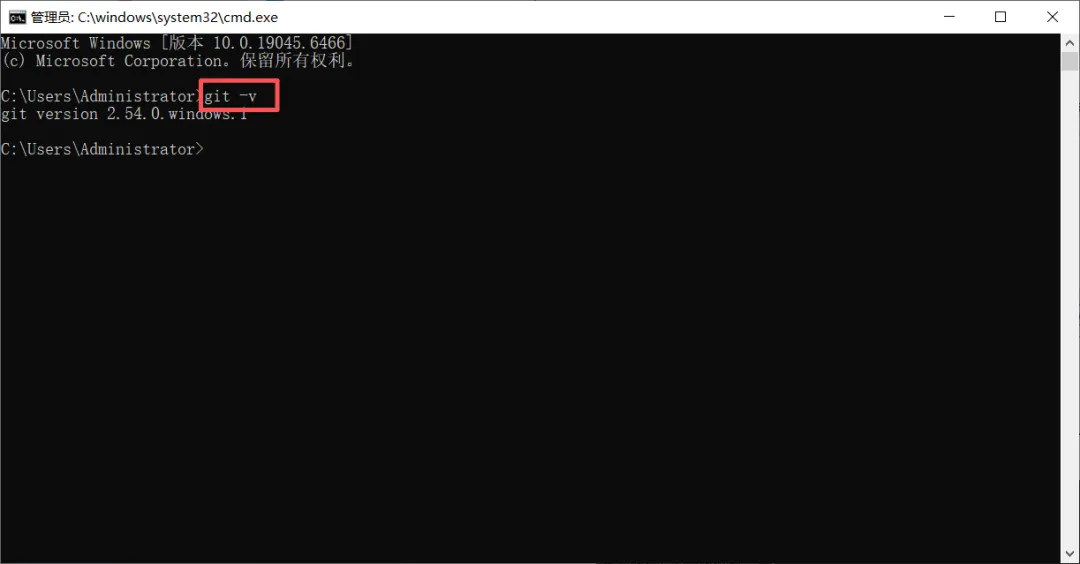
▲ 图15:在终端执行安装命令
等待下载完成(中间会显示进度条,不要关终端)。
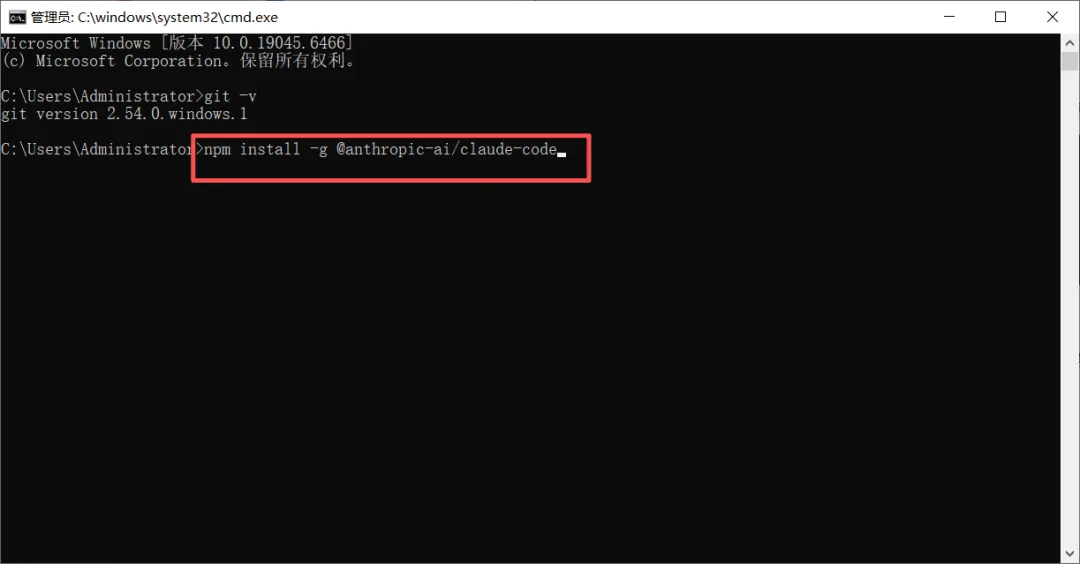
▲ 图16:下载中,等待进度条走完
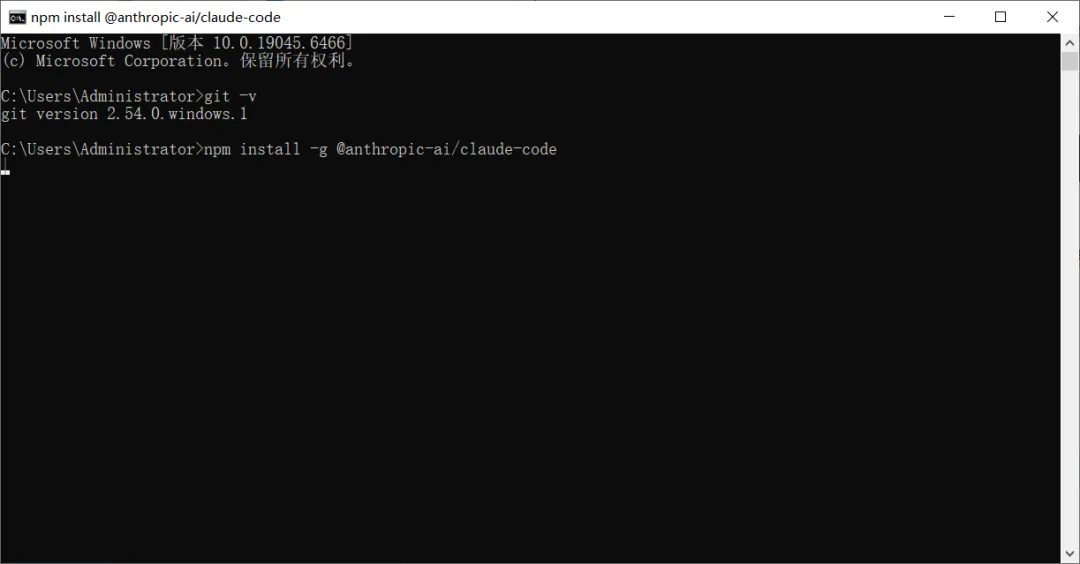
▲ 图17:安装完成
装好之后检查版本:
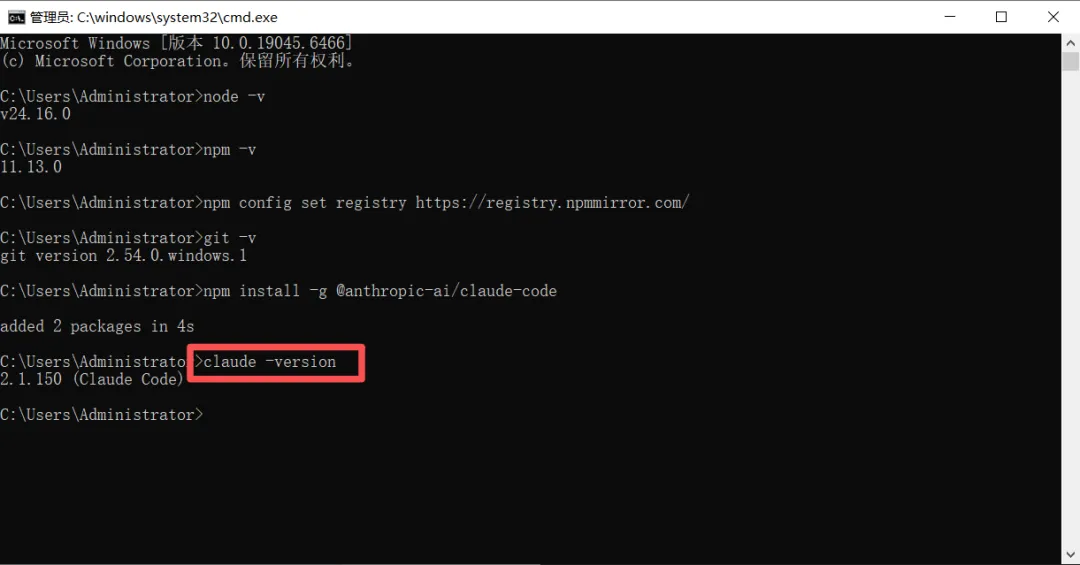
C:\Users\You> claude --version
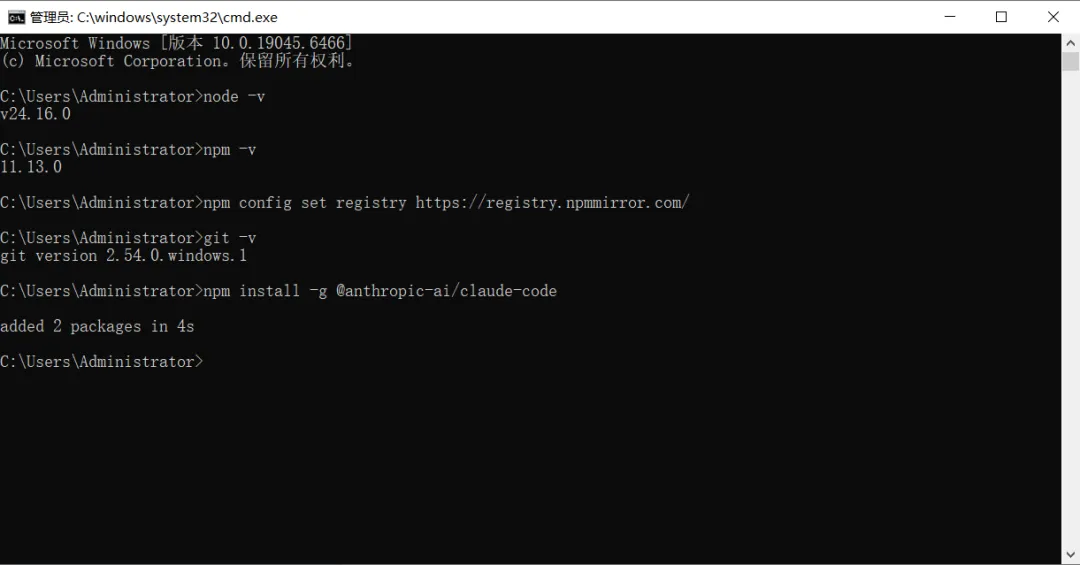
▲ 图18:claude --version 查看版本
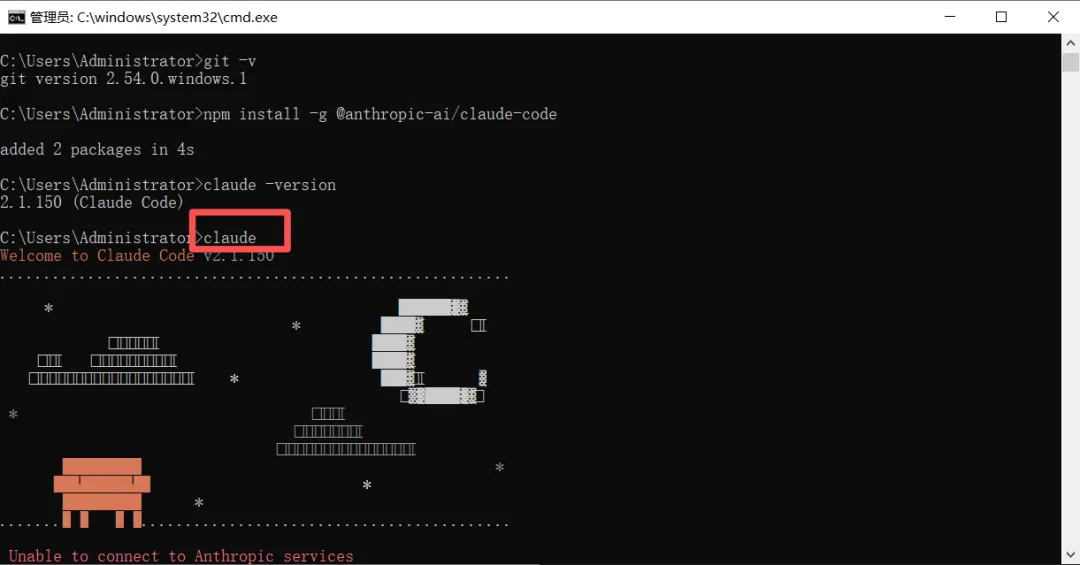
然后直接输入 claude 启动。
▲ 图19:输入 claude 启动
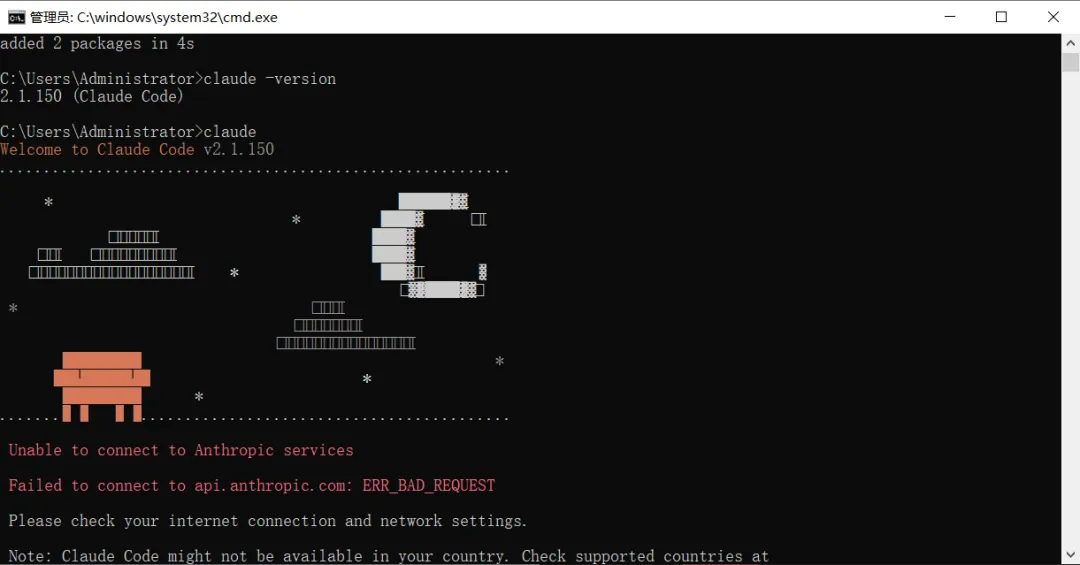
首次启动会提示你登录——别慌,不用登!先关掉终端,下面教你跳过登录。
▲ 图20:看到这个登录提示,直接关掉
第四步:配置 claude.json(跳过登录)
这步最关键,能不能成功进入 Claude Code 全看它。
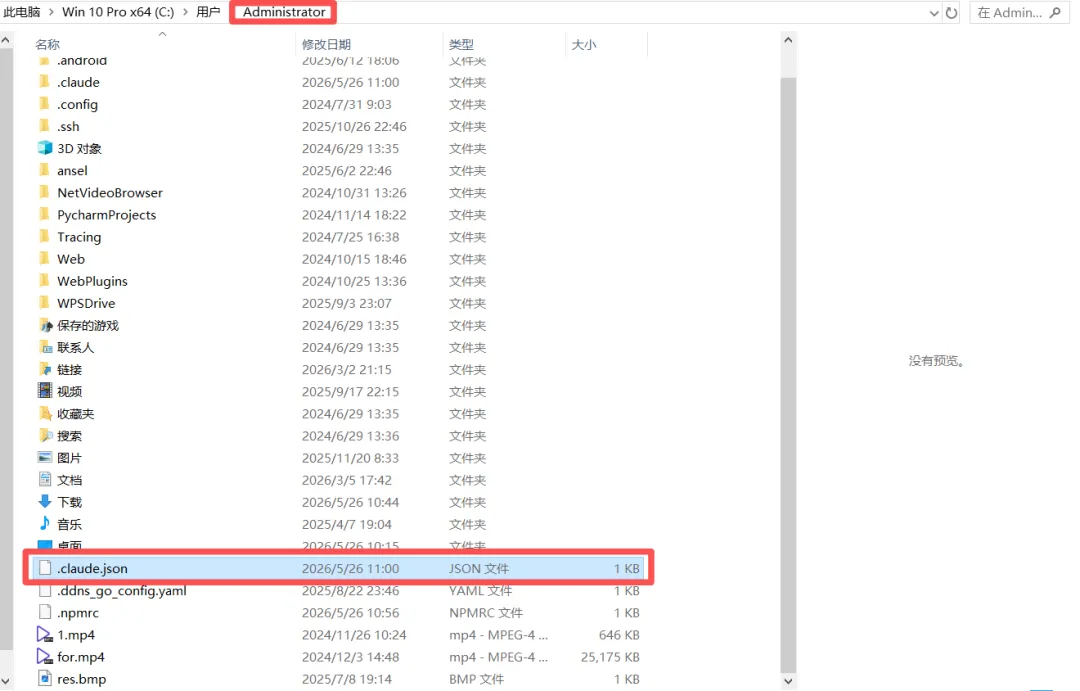
1. 找到配置文件
打开你的用户目录(C:\Users\你的用户名),找到 .claude 文件夹。如果看不到,点击文件资源管理器的「查看」→ 勾选「隐藏的项目」。
▲ 图21:C:\Users\用户名 下的 .claude 文件夹
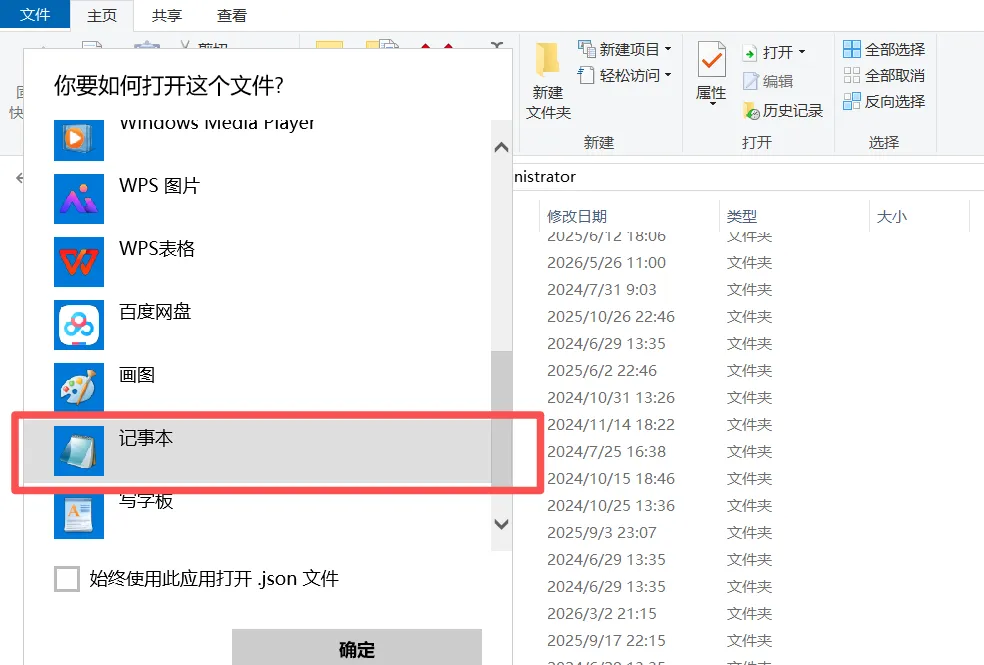
进入 .claude 文件夹,找到 claude.json,右键 → 打开方式 → 记事本。
▲ 图22:右键用记事本打开 claude.json
2. 添加关键配置
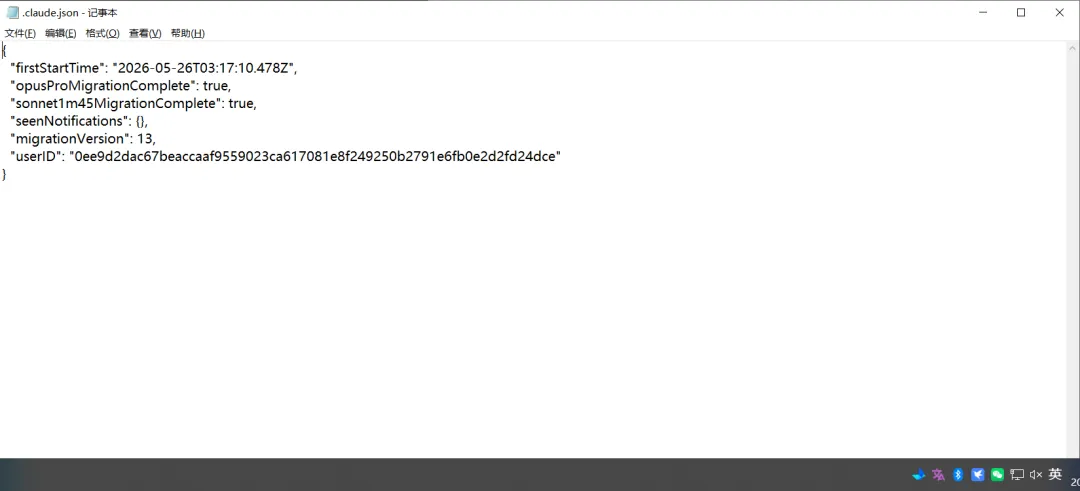
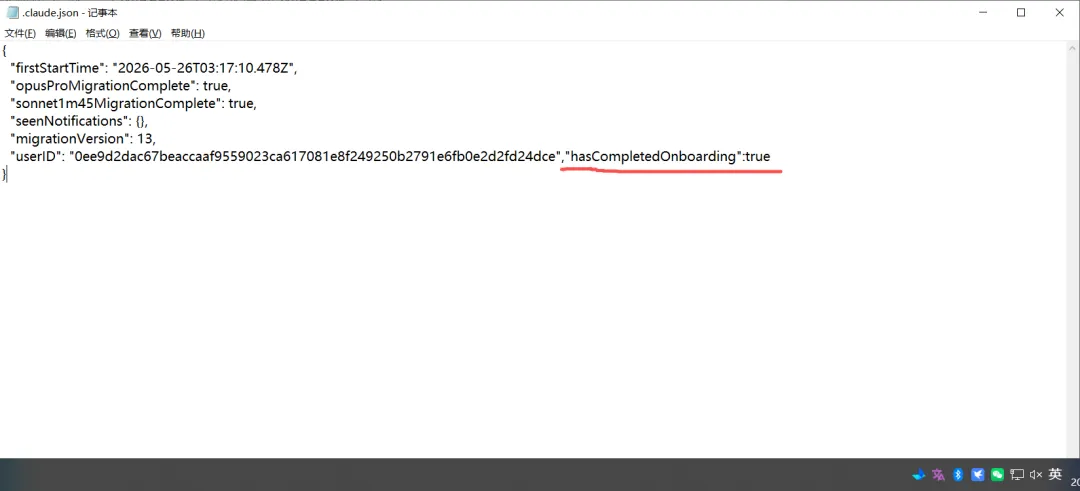
在文件最后一个字段的尾部加上英文逗号(注意:输入法要切到英文状态!),然后换行,粘贴以下内容:
"hasCompletedOnboarding"
: true
▲ 图23:在最后一个字段后加逗号,换行粘贴配置
▲ 图24:确保输入法在英文状态下操作
保存文件(Ctrl+S),关闭记事本。
▲ 图25:Ctrl+S 保存,关闭记事本
关闭所有 cmd 终端窗口,重新打开,输入 claude 回车。终端会提示选择,输入 1(Yes, trust)回车,就进去了!
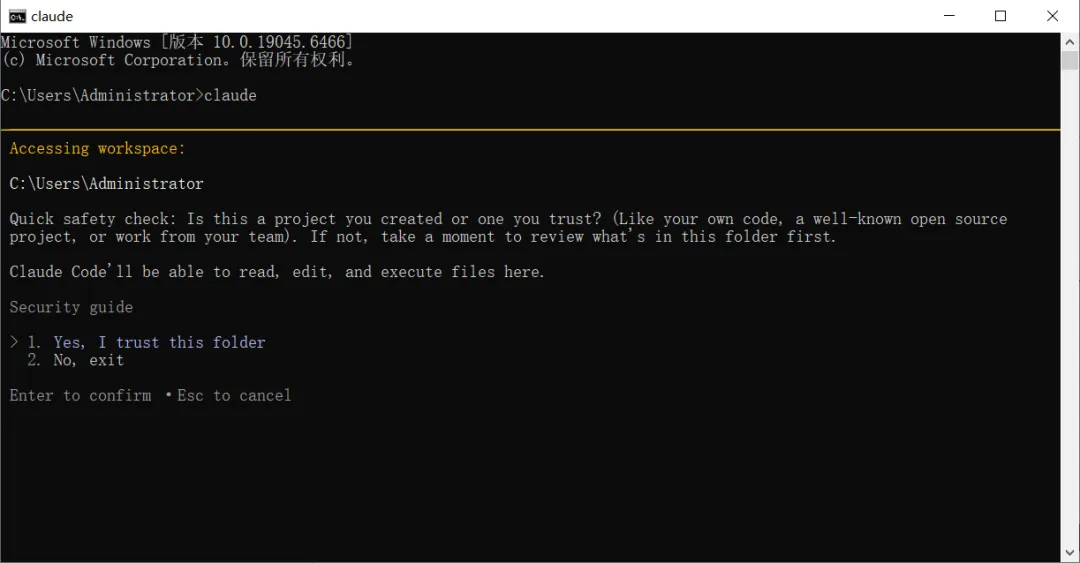
▲ 图26:重新打开终端,输入 claude,选择 1(Yes, trust)
此时进去用的是国外模型,用不了。下一步装 CC Switch 切换到 DeepSeek。
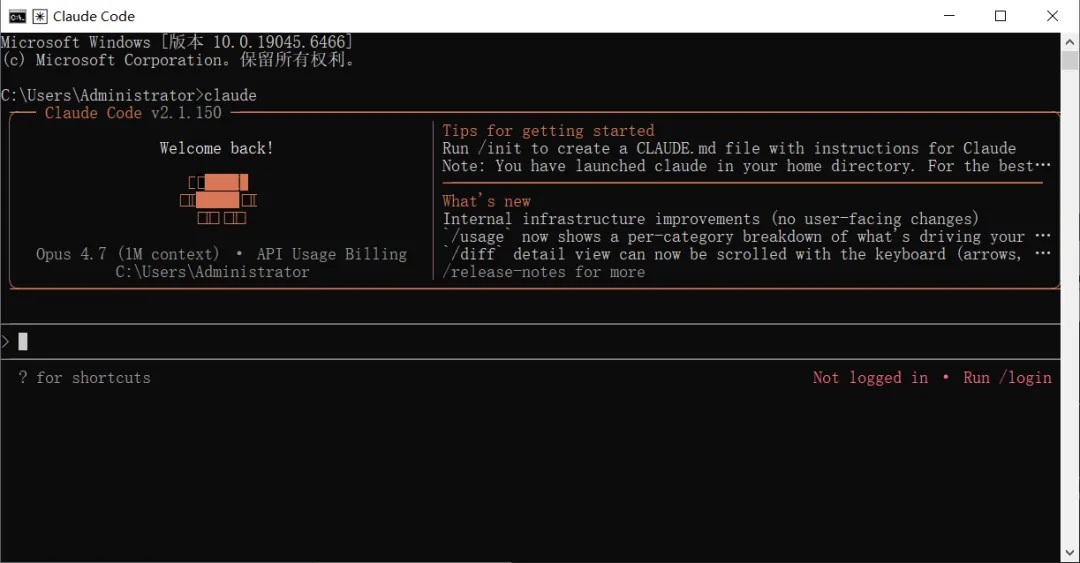
▲ 图27:进来了但用的是国外模型,需要切换
第五步:安装 CC Switch
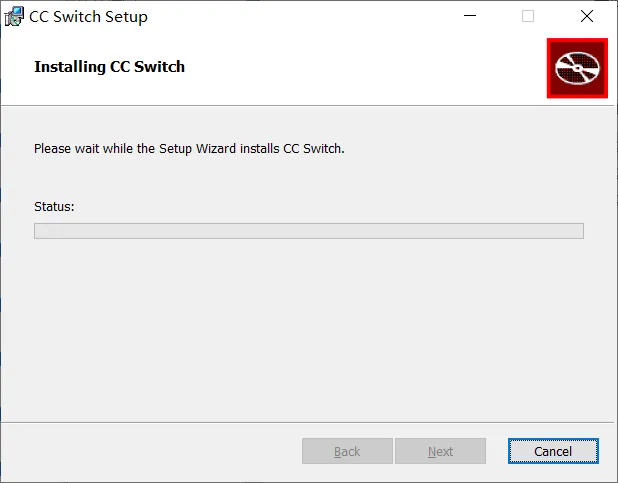
CC Switch 是一个免费的模型切换工具,把 Claude Code 从国外模型切换到国产 DeepSeek。
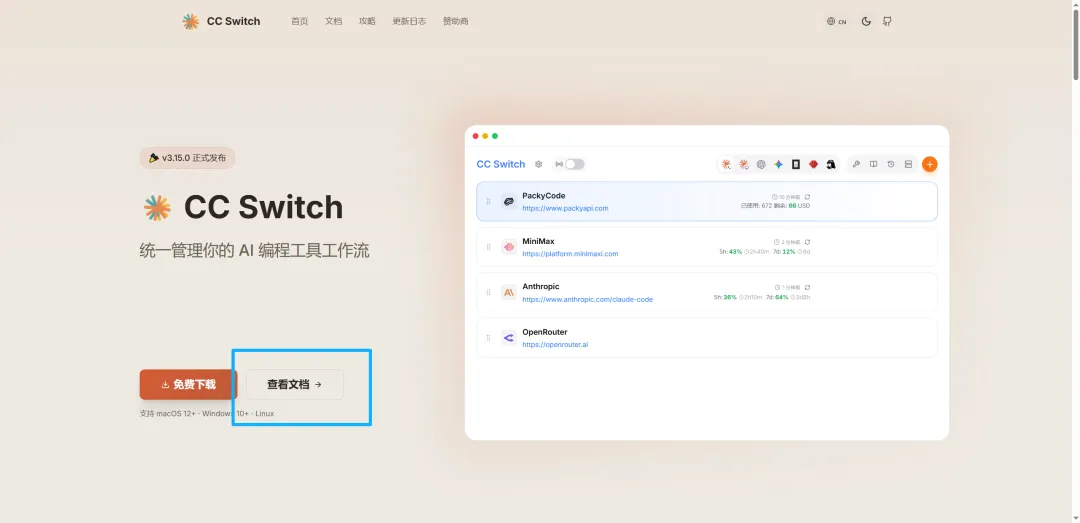
打开 https://www.ccswitch.io/zh/,下载 Windows 版本。
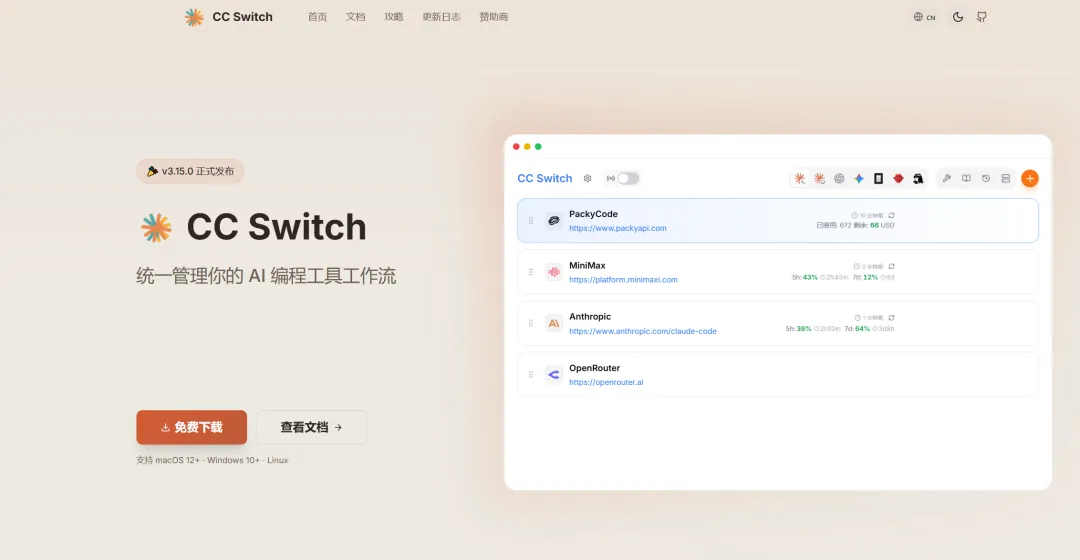
▲ 图28:CC Switch 官网,下载 Windows 版本
双击运行安装程序,可以修改安装目录,其余默认。
▲ 图29:CC Switch 安装向导
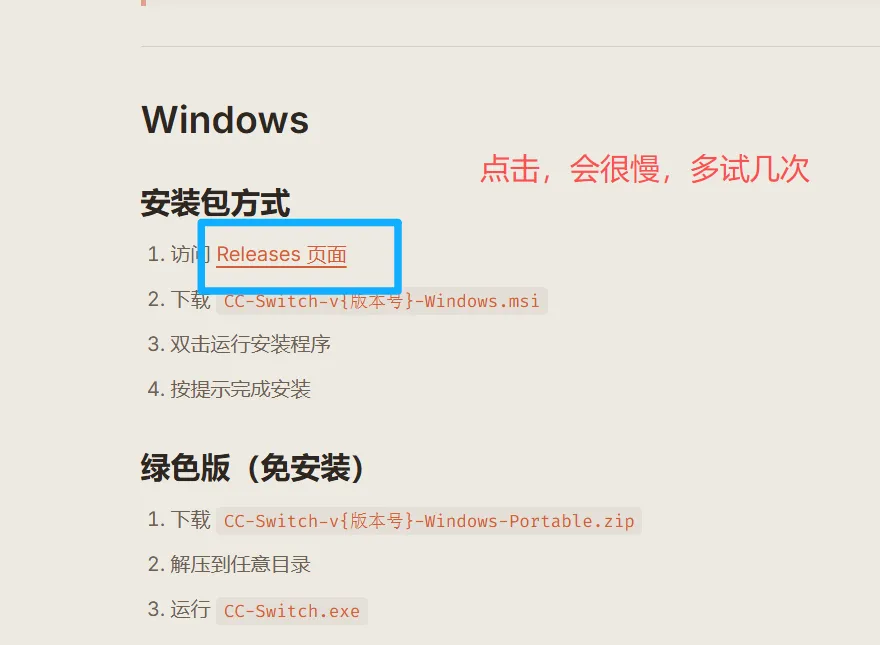
▲ 图30:可修改安装目录
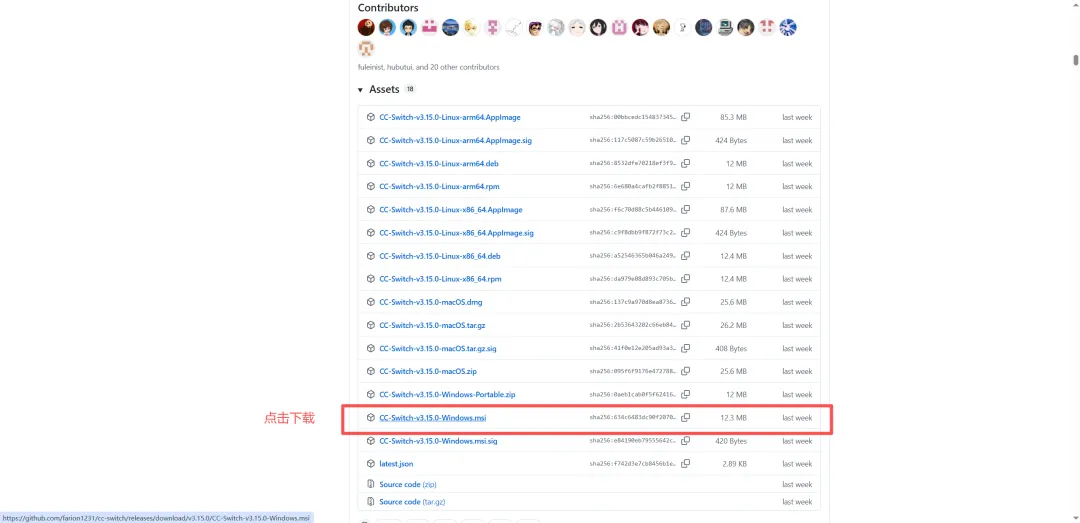
▲ 图31:等待安装完成
安装完成后桌面会出现 CC Switch 图标。
 ▲ 图32:桌面出现 CC Switch 图标
先不要打开 CC Switch!先去 DeepSeek 获取 API Key(下一步)。
第六步:获取 DeepSeek API Key
打开 https://www.deepseek.com/,注册账号并登录。

▲ 图33:DeepSeek 官网首页
登录后进入「API Keys」页面(一般在开发者中心),点击「创建 API Key」,起个名字(比如 Claude-Code),确认创建。
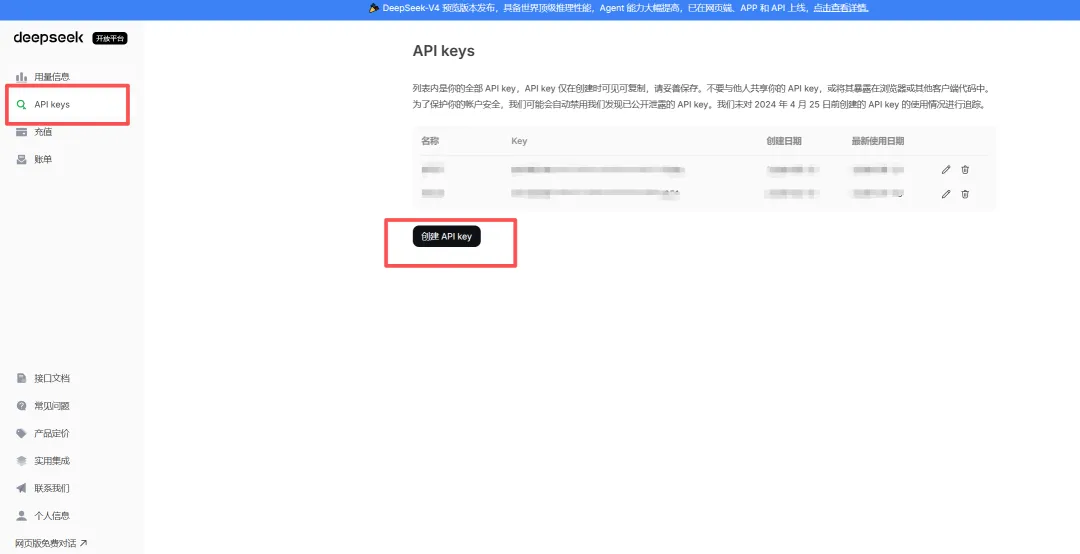
▲ 图34:进入 API Keys 页面
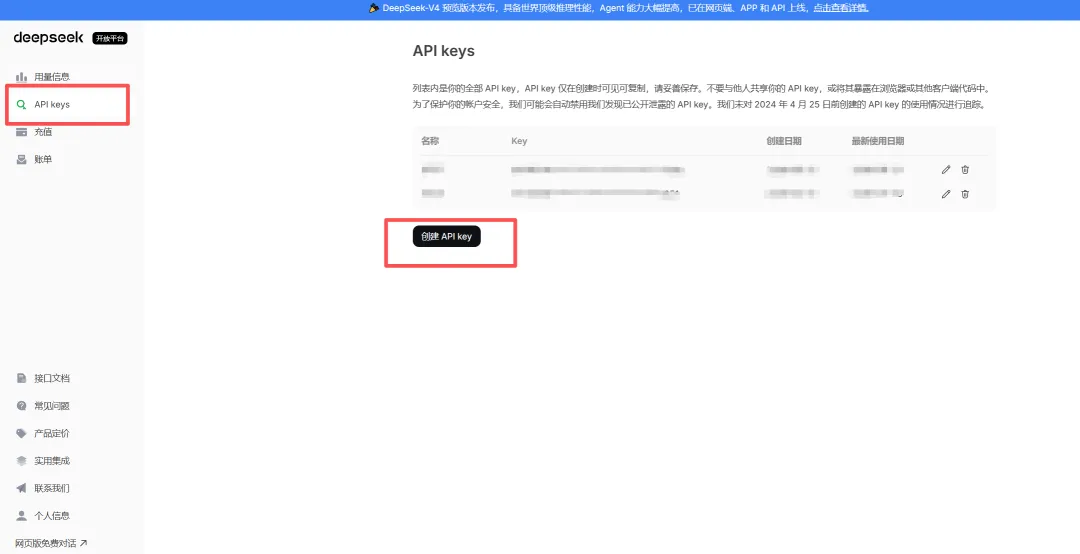
▲ 图35:点击创建 API Key
创建成功后立刻复制 Key——它只显示一次,关了页面就再也看不到了。
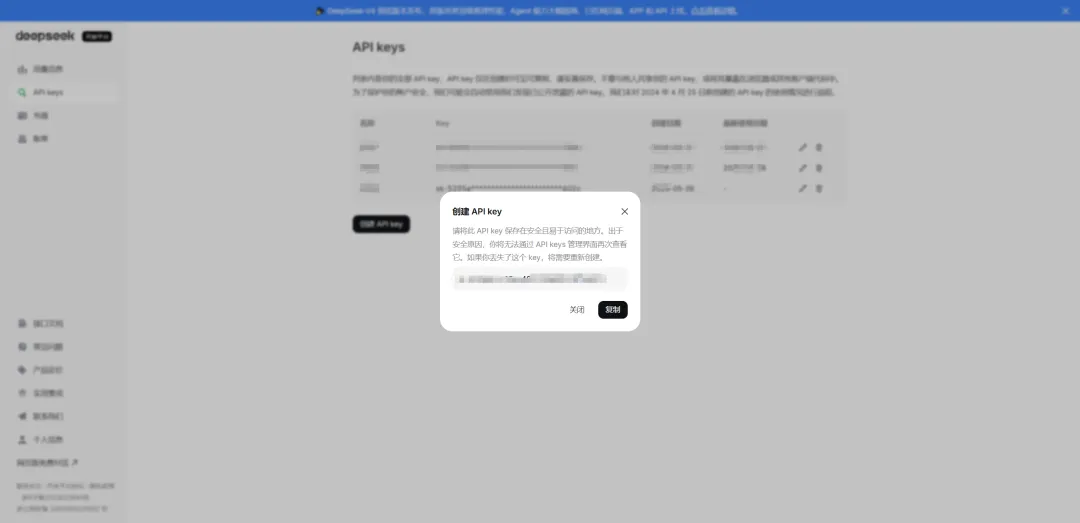
▲ 图36:给 Key 起个名字
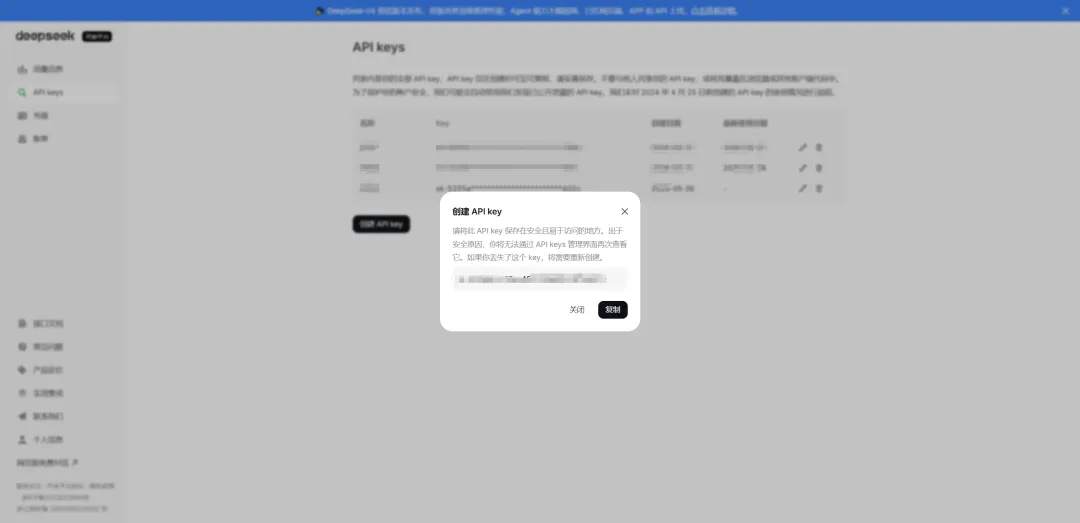
▲ 图37:立即复制 Key!只显示一次
重要提醒
API Key 相当于你的账号密码,绝对不要分享给任何人。泄露后别人可以用你的额度。
第七步:在 CC Switch 中配置 DeepSeek
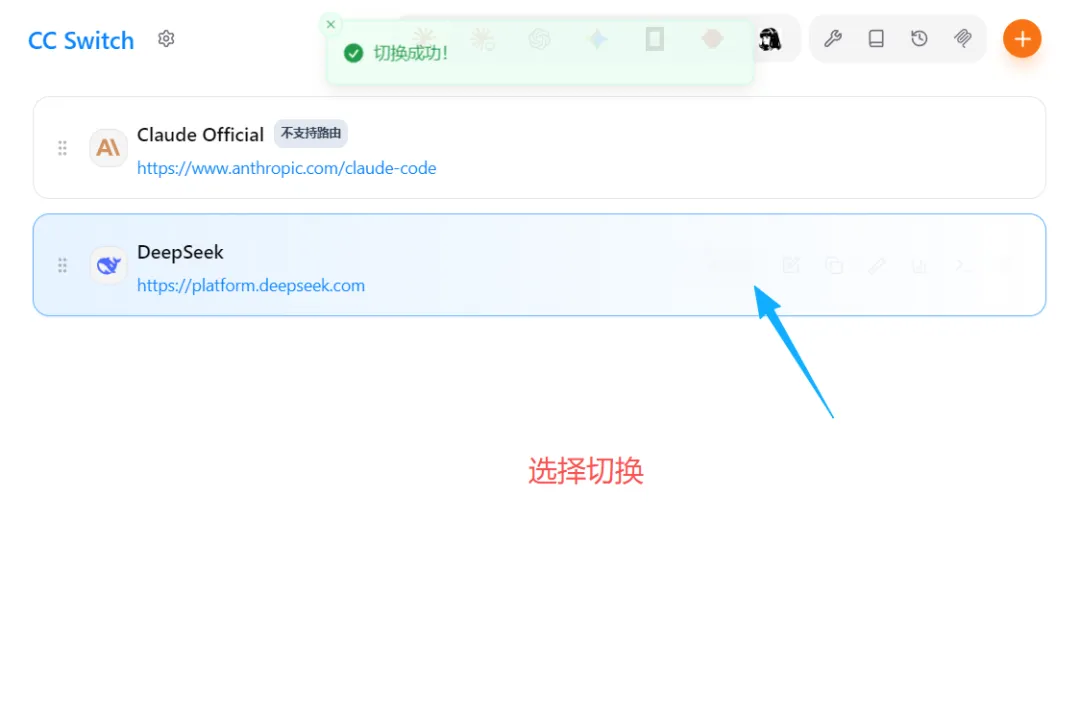
打开桌面上的 CC Switch 图标。在模型列表中选择 DeepSeek。
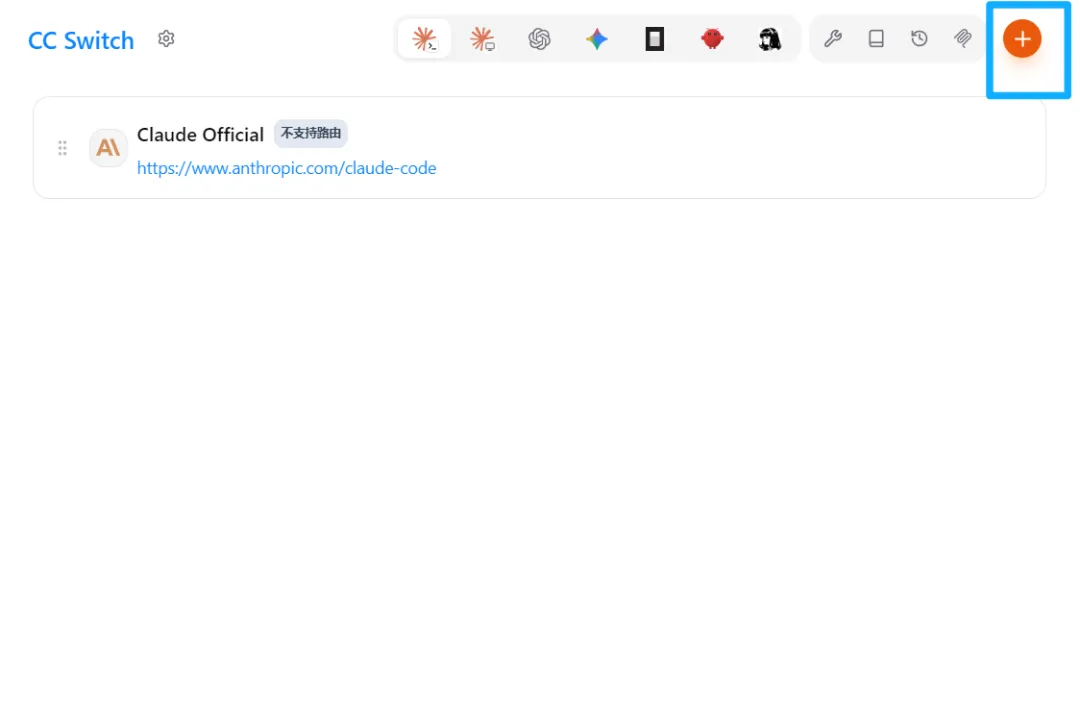
▲ 图38:在 CC Switch 中选择 DeepSeek 模型
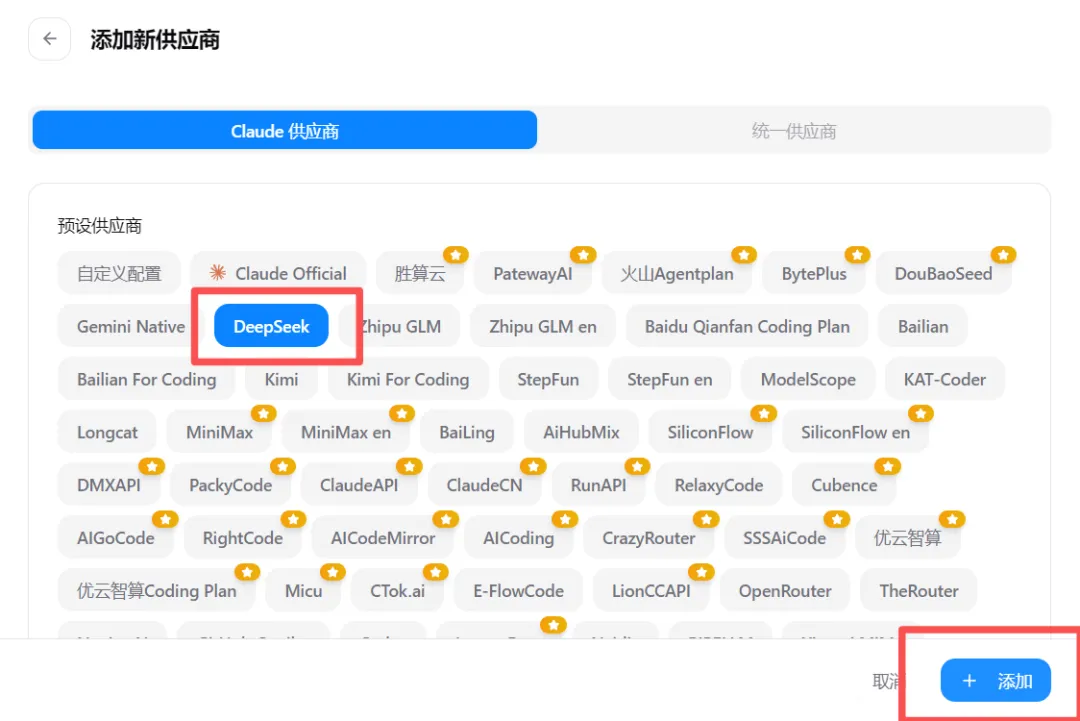
▲ 图39:确认选择 DeepSeek
在 API Key 栏粘贴刚才复制的 Key。
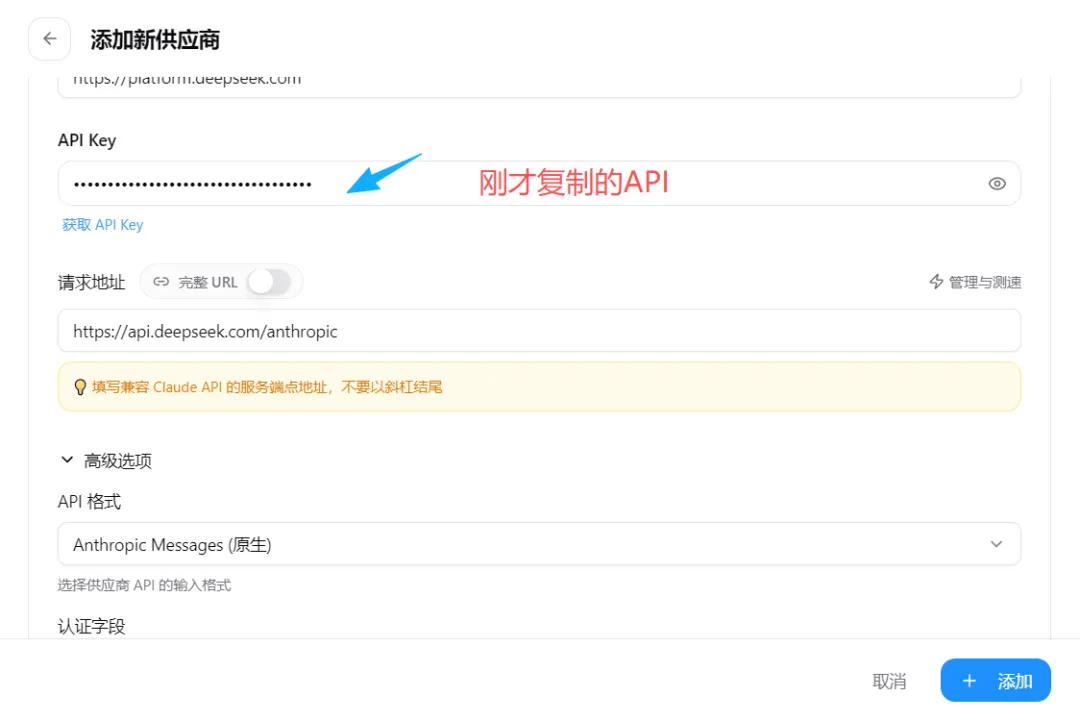
▲ 图40:在 API Key 栏粘贴刚才复制的 Key
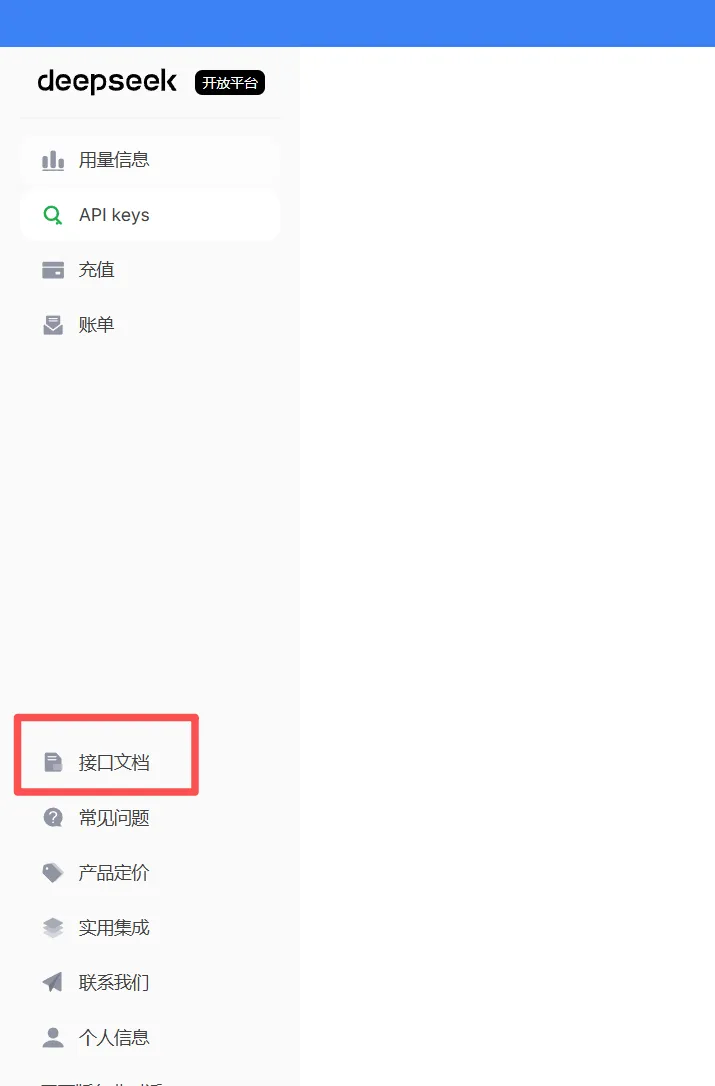
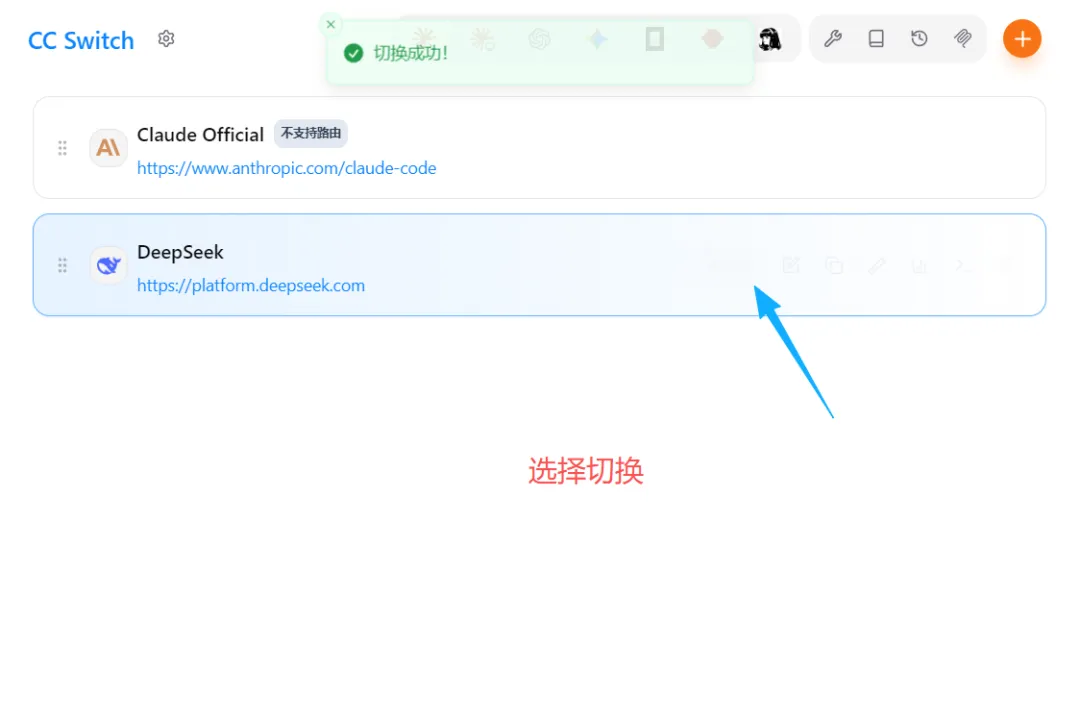
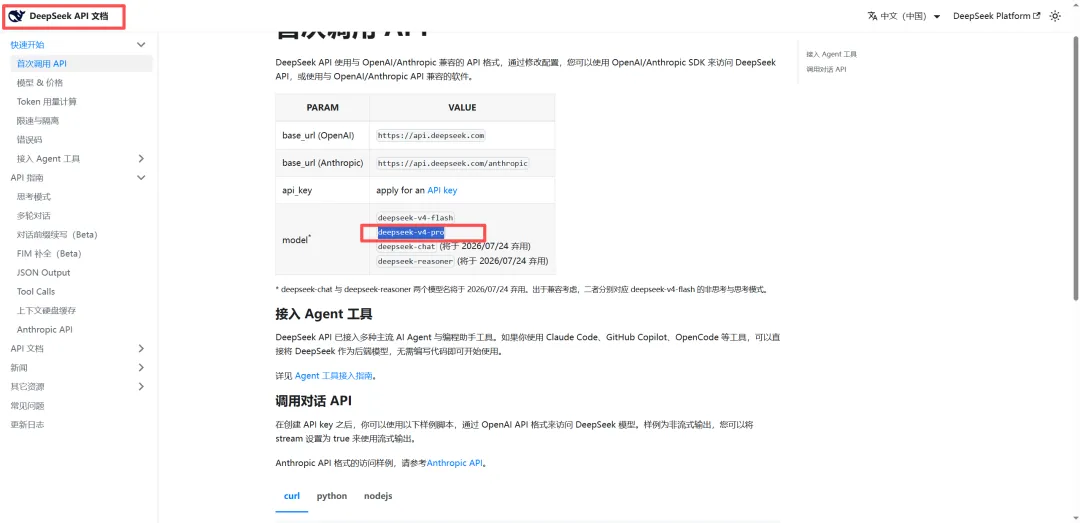
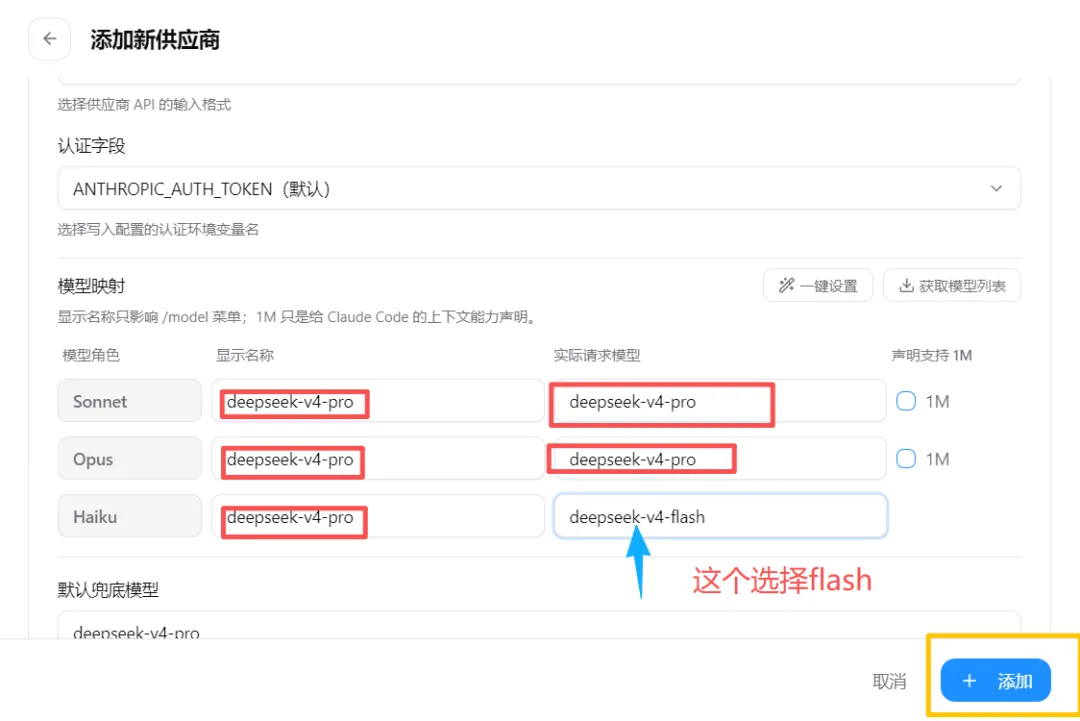 ▲ 图43:点击保存配置
打开终端,输入 claude。看到模型显示 deepseek-v4-pro 就说明配置成功!
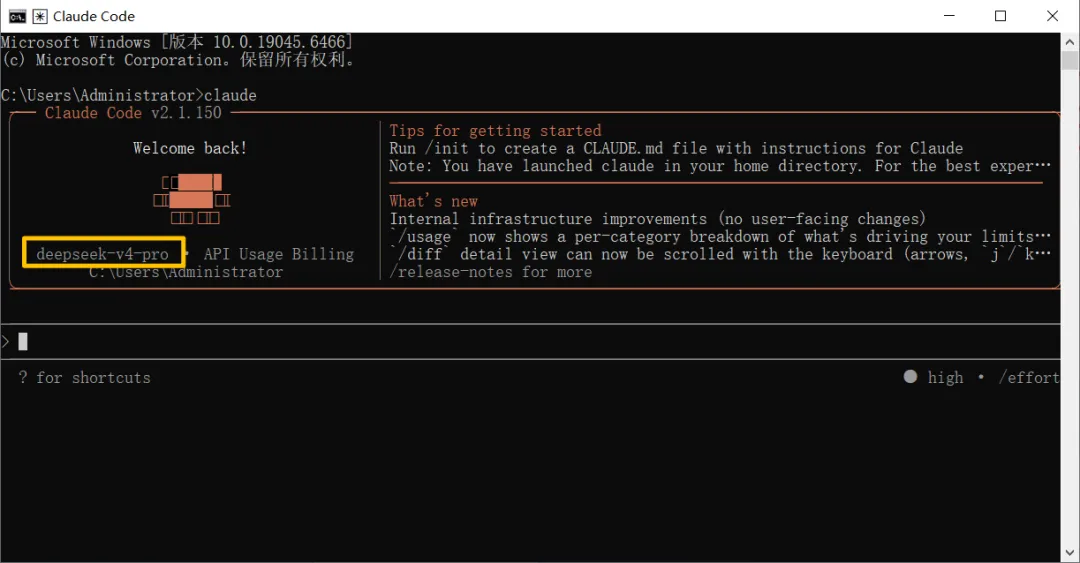 ▲ 图44:终端显示 deepseek-v4-pro,配置成功
在 Claude Code 中输入 /model 可以查看和切换可用模型。
第八步:安装 VS Code(推荐)
到这一步,Claude Code 已经可以在终端使用了。但纯终端体验不够好——推荐安装 VS Code,在编辑器里用。
打开 https://code.visualstudio.com/,下载 Windows 版本。
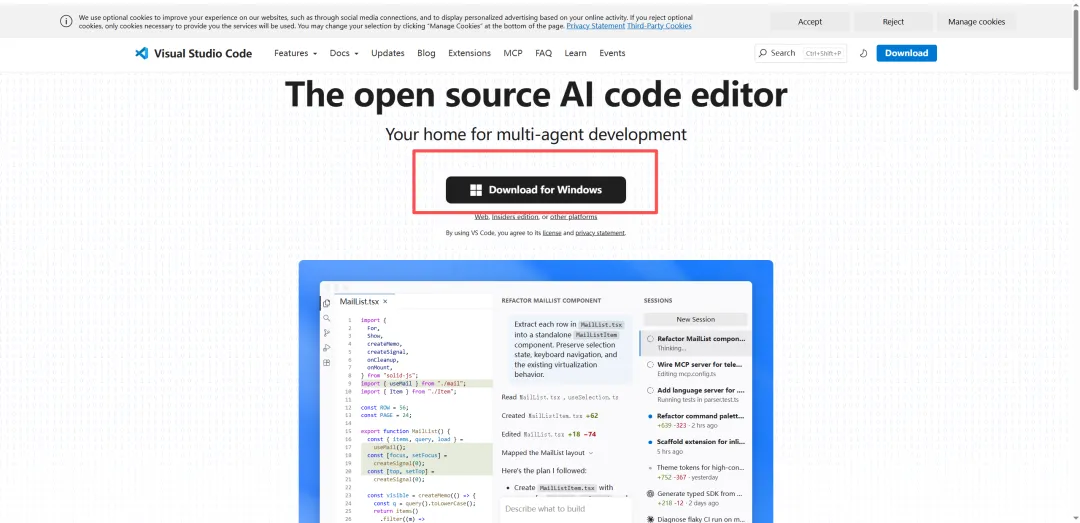
▲ 图45:VS Code 官网下载页面
双击安装,一路默认。
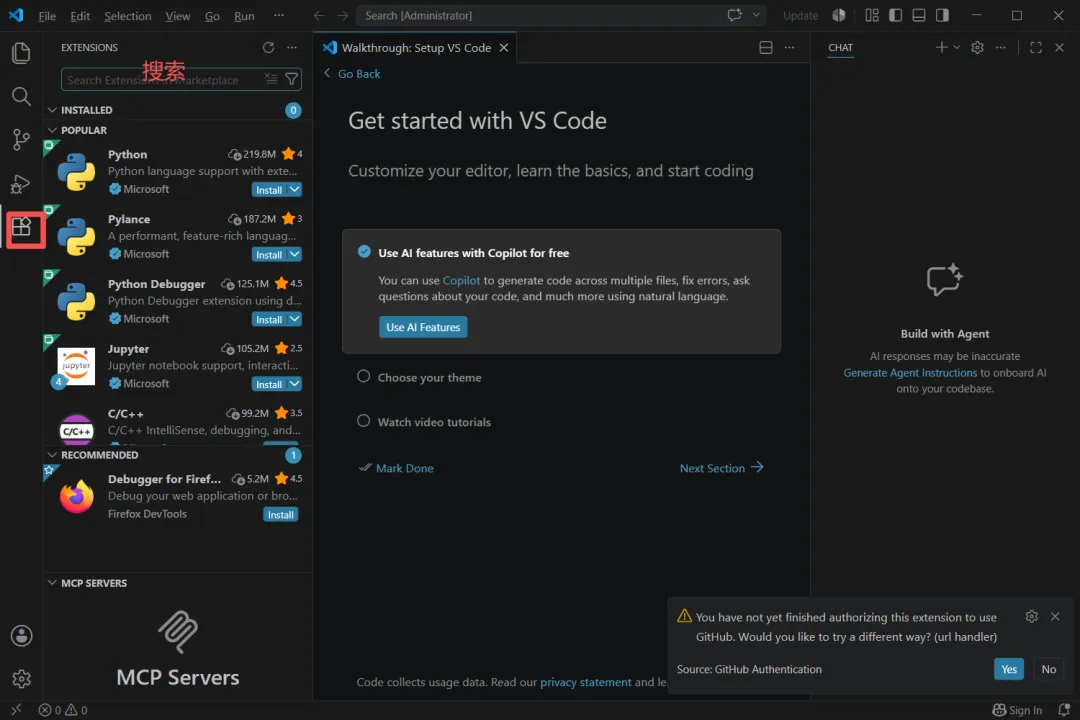
▲ 图46:安装完成,打开 VS Code
安装后 VS Code 中也会出现 CC Switch 图标,点击即可切换模型。VS Code 内置终端可以直接用 claude 命令,还有代码高亮和文件管理,比纯终端好用很多。
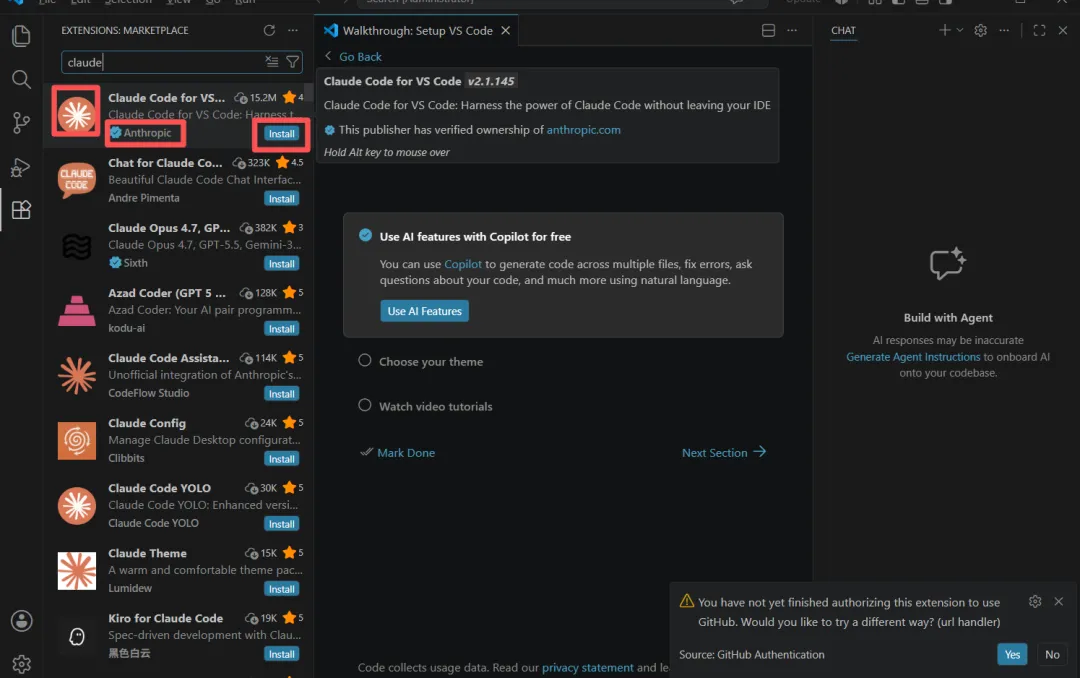
▲ 图47:VS Code 界面,内置终端可直接使用 claude
可选:左侧扩展图标 → 搜索 Chinese → 安装中文语言包,界面就变成中文了。
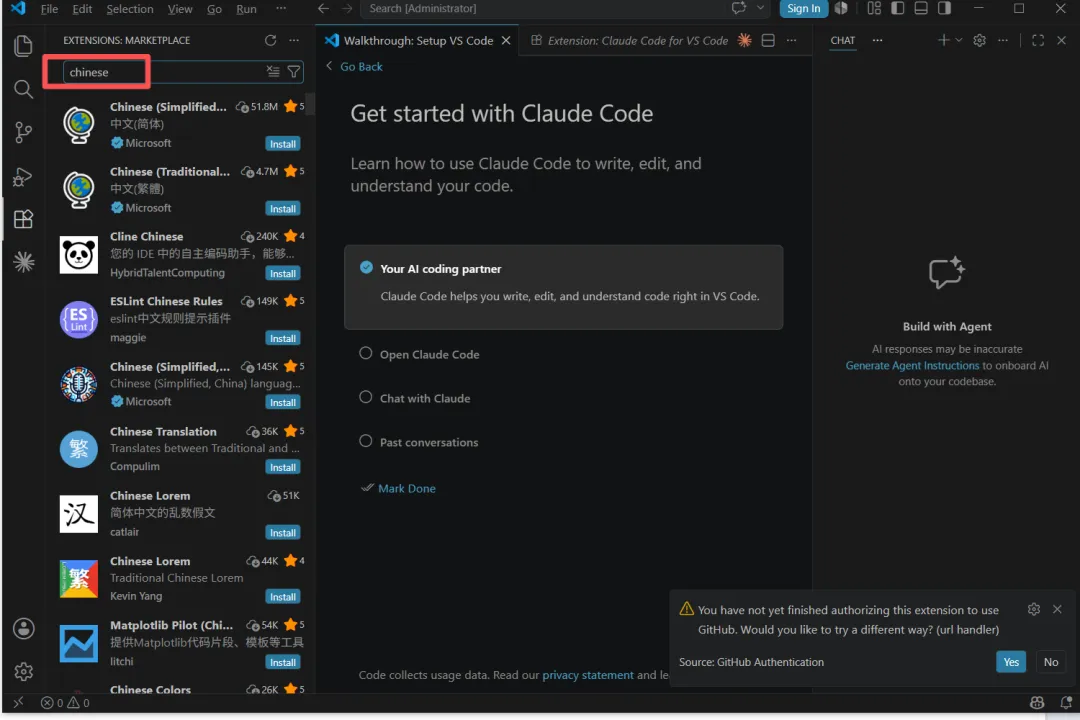 ▲ 图48:搜索并安装 Chinese 中文语言包
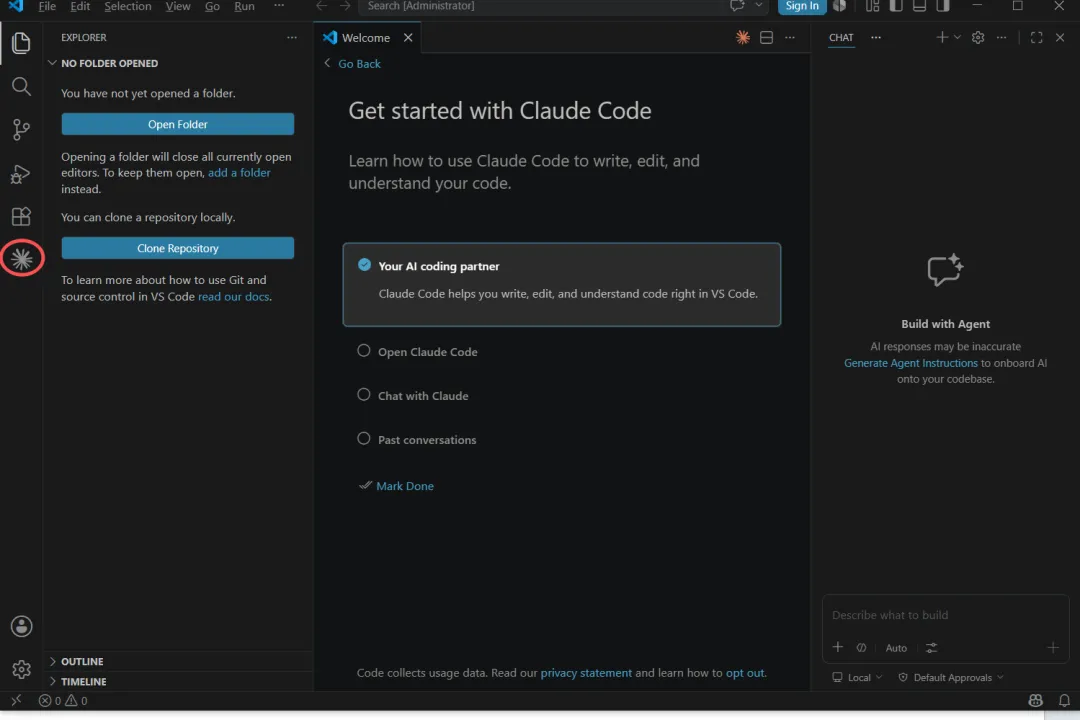
▲ 图48:VS Code 中的 CC Switch 图标,点击切换模型
总结
整个流程走下来不超过 10 分钟。回顾一下你装了什么:
Node.js — JavaScript 运行环境
Git — 版本控制工具
Claude Code — AI 编程助手
CC Switch — 模型切换工具
DeepSeek API — 国产免费大模型
VS Code — 代码编辑器
记住:
好的工具让你事半功倍。Claude Code + DeepSeek = 免费的最强 AI 编程助手。配好环境,剩下的就是写代码了。
别怕命令行,敲过一次就熟了。
有问题评论区见 · 关注我,学更多效率工具