 夜雨聆风
夜雨聆风
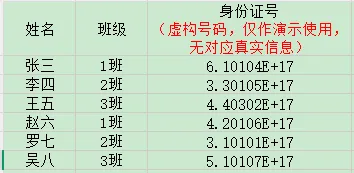
整理学生信息时,你一定踩过这个坑:
明明输的是18位身份证号,一保存直接变成一串乱码 / 科学计数法。
好不容易改成文本格式,发现要逐个双击单元格才生效,几百上千条数据,点到怀疑人生。
今天给大家分享一个亲测有效的方法,不用双击、不用公式,一键批量搞定整列身份证号乱码问题,再也不用熬夜返工!



Q
为什么身份证号码会乱码
身份证号被当成数字处理:Excel 默认数字超过11位,就会自动变成科学计数法,18 位身份证号直接 “变形”。
A
Q
解决步骤:
选中整列数据
点击身份证号所在的列标,鼠标右键,选择【设置单元格格式】;
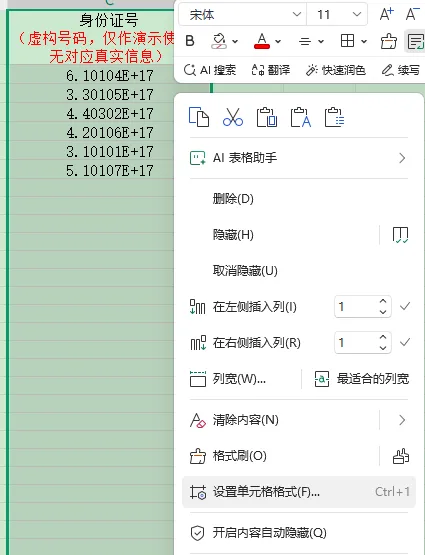
设置单元格格式
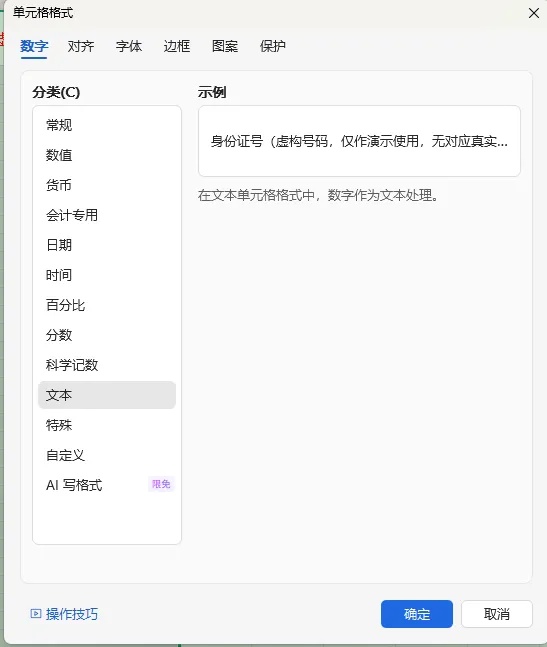
在分类中选择【文本格式】,点击确定。
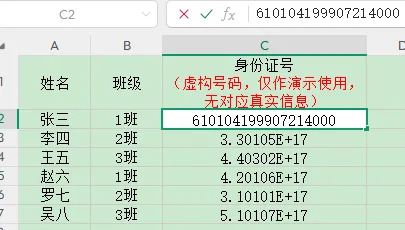
双击修改后的单元格
确认后发现单元格内容还是乱码,双击单元格即可。


Q
为什么修改单元格格式后要双击才生效?
文本格式设置 “延迟生效”:直接右键把单元格改成 “文本”,对已经输入的数字是无效的,必须双击单元格刷新才会显示完整内容,这就是为什么要一个个点。
A
Q
解决步骤:
选中整列数据
点击身份证号所在的列标(一次只能操作一列,多列可以分批处理)
打开「分列」功能
点击顶部菜单栏【数据】→ 找到【分列】按钮,点击进入。
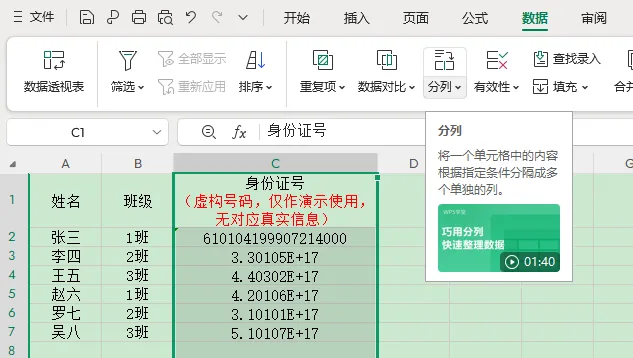
设置分隔符
第一步:选择【分隔符号】,点击【下一步】
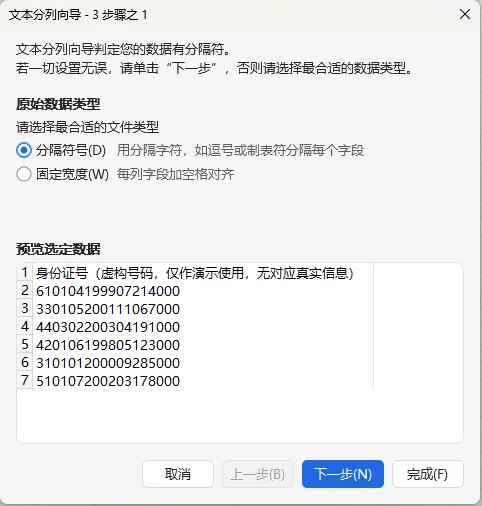
第二步:只勾选【Tab 键】,取消其他所有选项,点击【下一步】
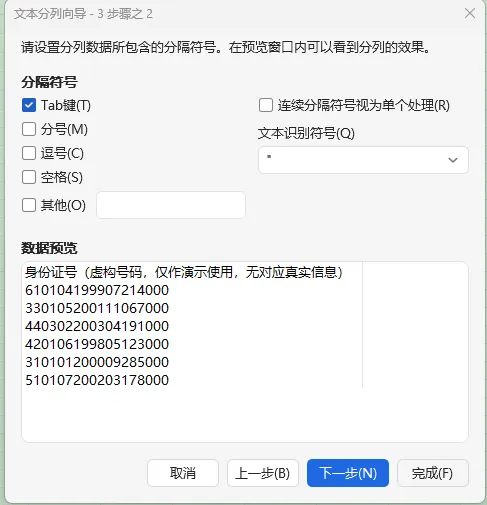
设置列数据格式
在 “列数据格式” 中,选择【文本】,点击【完成】
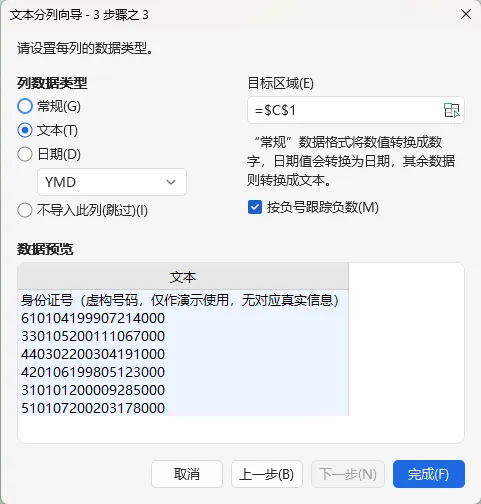

列数据格式
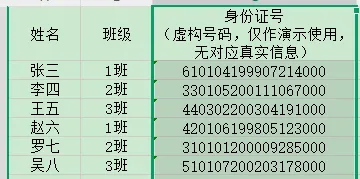
整列身份证号立刻恢复正常,无需双击,格式永久生效!



辅导员必记避坑小Tips
提前设置,一劳永逸
新建表格时,先把身份证号列设置为文本格式,再输入数据,从根源避免乱码。
批量处理更高效
别再一个个改格式、双击刷新,用「分列」功能,整列数据一分钟搞定,适合处理大批量表格。
别直接改单元格格式
已经输入的数字,直接右键改格式是无效的,一定要用「分列」的方式批量转换。

你整理学生表时,还踩过哪些 Excel 奇葩坑?欢迎留言一起讨论哦~