 夜雨聆风
夜雨聆风Hermes Agent 在 Windows 系统中提供两种安装方式,分别为WSL2+Ubuntu 稳定版(推荐长期使用)和原生PowerShell 快速体验版,用户可根据使用需求选择对应安装方案,以下是详细安装步骤。
一、安装方案对比
安装方式 | 优势 | 劣势 | 适用场景 |
|---|---|---|---|
WSL2 + Ubuntu(推荐) | 官方原生支持、运行稳定,所有高级功能(网关、MCP、插件体系)完整可用 | 需开启WSL2功能,首次安装需重启电脑 | 长期使用、正式部署、需要完整功能的场景 |
原生PowerShell | 一键安装、无需搭建Linux环境、上手极速 | 部分高级功能存在Windows兼容问题,稳定性略差 | 临时体验、快速测试功能场景 |
二、方式一:WSL2 + Ubuntu 安装(推荐)
步骤1:启用WSL2组件并安装Ubuntu
1、以管理员身份打开 Windows PowerShell;
2、执行一键安装命令,系统将自动启用WSL2功能、下载并安装Ubuntu 22.04:
wsl --install3、命令执行完成后,根据系统提示重启电脑,完成WSL2环境配置;
4、电脑重启后,自动弹出Ubuntu终端,手动设置自定义用户名和密码(密码输入时无显示,输入完成回车即可)。
步骤2:Ubuntu环境安装Hermes Agent
1、打开Ubuntu终端,执行官方一键安装脚本,自动安装uv、Python3.11、Node.js等所有依赖环境:
curl -fsSL https://res1.hermesagent.org.cn/install.sh | bash2、等待所有依赖安装完成,无报错即安装成功;
3、输入启动命令,开启配置向导:
hermes步骤3:初始化配置
1、进入配置界面后,选择【Quick setup(快速配置)】;
2、选择所需AI模型供应商(如Kimi、OpenAI等);
3、填写对应平台的API Key;
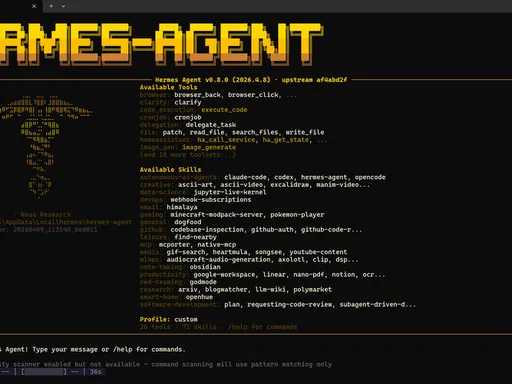
4、默认跳过消息平台配置(后续可手动补充);
5、确认自动化配置,完成初始化,即可正常使用。
三、方式二:原生PowerShell 快速安装(体验版)
步骤1:执行一键安装命令
1、以管理员身份打开 Windows PowerShell;
2、执行一键安装指令,系统自动下载便携版Python、Node、MinGit、ffmpeg等全部依赖,无需手动配置环境:
irm https://res1.hermesagent.org.cn/install.ps1 | iex3、等待命令执行完毕,全程自动部署,无手动操作。
步骤2:启动并初始化配置
1、安装完成后,输入启动命令:
hermes2、首次启动自动进入配置向导,配置流程与WSL2版本一致:选择快速配置→选择模型→填写API Key→跳过消息平台→确认配置完成。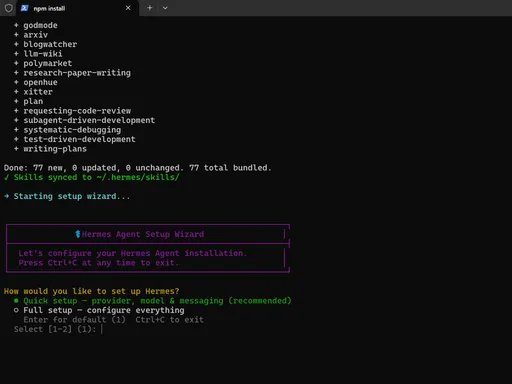
四、常见问题解决方案
1、模型识别失败/运行报错
启动Hermes后,手动指令指定模型即可修复:
/model 模型名示例:/model kimi
2、PowerShell执行策略报错
终端执行以下命令,修改执行权限,输入Y确认即可:
Set-ExecutionPolicy RemoteSigned -Scope CurrentUser3、WSL2网络/代理异常
Ubuntu环境下,可通过Windows本机代理地址访问网络:host.docker.internal:端口,替换为实际代理端口即可。

