 夜雨聆风
夜雨聆风一直没使用Obsdidian是不是因为看着满坑满谷的笔记,想换个工具都头疼。从Notion、印象笔记、Bear这些地方,一个个导出再一个个导入,整理格式就得花好几天。光是这个搬家流程,就让我犹豫了好久要不要换笔记软件。
今天就介绍一个能让你「原地起飞」的插件——Obsidian Importer。
首先它的作者就是obsidian,所以它是一个官方出品的第三方插件!它能一键把11款从各个平台积攒多年的笔记通通搬到Obsidian里,不用手动整理,不用一个个转换文件格式。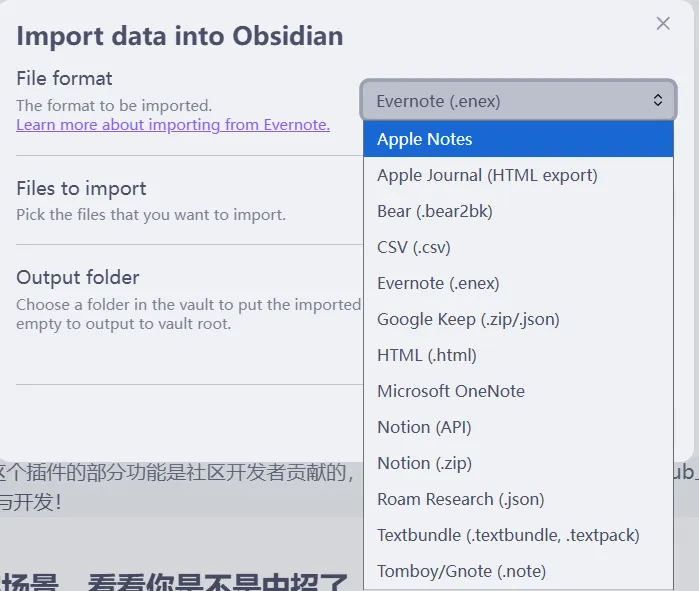
你可能正在用这些笔记工具:
📒 Evernote/印象笔记:用了几年的老用户,上千条笔记不知道怎么办🧠 Notion:喜欢它的设计,但想要本地化访问,还能离线使用🐻 Bear:苹果生态里用得很舒服,想换个更强大的🪟 OneNote:微软全家桶用户,想统一笔记管理🔗 Roam Research:被它的双向链接吸引,但要更灵活的工具
简单说,Obsidian Importer是Obsidian官方出的数据导入插件。它能把其他笔记软件的格式自动转换成Obsidian能识别的Markdown文件,而且是开源免费、持续更新的。
支持多少种格式?说出来你可能不信——整整11种!
小贴士:这个插件的部分功能是社区开发者贡献的,如果你有编程基础,还可以去GitHub上提Issue或参与开发!
你犹豫使用obsidian的点?
场景一:从印象笔记/ENEX迁移
你有几百条笔记,带着各种附件,甚至还有笔记本堆叠的层级结构。
用Importer导入,只需要这样:
在印象笔记里导出整个笔记本为 .enex格式用Importer打开这个文件 → 完成!
所有笔记变成独立的Markdown文件,图片附件自动保存,标签层级保留,连笔记本堆叠都能还原。
场景二:放弃Notion,回归本地
Notion的数据库很好用,但你想要的是能控制在自己手里的笔记。
Importer给你两种选择:选一:用Notion API方式导入 → 数据库变成Obsidian的Bases格式选二:导出为HTML压缩包 → 所有内容转成普通Markdown笔记
我自己选择的是第二种,因为更简单,也不需要连网。
场景三:Bear用户的完美迁移
如果你在用Bear,那么恭喜——这是所有迁移中最简单的。
Bear里做个备份( .bear2bk文件)Importer选中这个文件 → 所有笔记原封不动搬过来
连格式都尽量保留了,简直是无痛搬家。
详细操作指南:手把手教你搬家
🚚 印象笔记/ENEX怎么搬
第一步:导出数据先在印象笔记客户端里,找到一个笔记本:
点击旁边的"更多"(三个点) 选"导出笔记本..." 格式选择 ENEX保存到你知道的位置
进阶技巧:保留层级结构如果你想让Obsidian里也保持笔记本堆叠的样子,把文件名改成这样:
工作@@@项目笔记.enex导入后会放在工作/项目笔记文件夹下。
第二步:导入到Obsidian
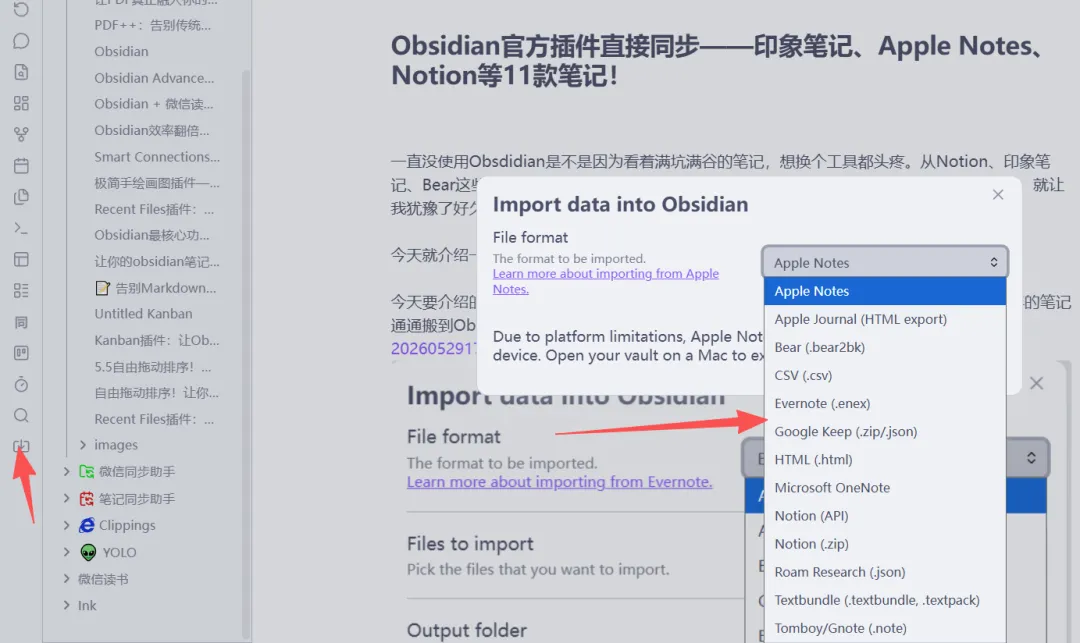
1. 打开Obsidian设置 → 社区插件 → 搜索Importer → 安装启用2. 左侧就有一个下载图标3. 选择"Evernote (.enex)"格式4. 选中刚才导出的文件5. 点击Import,等待完成
🧠 Notion两种搬法任选
方法A:用API导入(保留数据库结构)适合有复杂数据库的用户:
去Notion官网创建新的集成(Integration) 拿到API Token(看起来像 ntn_xxx这样)在Notion里给你要导入的页面授权这个集成 Obsidian Importer选择"Notion (API)"格式 粘贴Token,加载页面,导入
方法B:用文件导入(更简单直接)我用的就是这种方法:
Notion设置 → 导出 → 格式选HTML 勾选"全部包含"和"子页面建文件夹" 导出得到zip文件 Obsidian Importer选择"Notion (.zip)"格式 选中zip文件,导入
📌 注意:用文件导入不能保留数据库的结构特性,但所有内容都会转成Markdown文本。
🐻 Bear搬家真简单
如果你是Bear用户,那就太幸运了:macOS版:
Bear里点"文件" → "备份笔记" 得到 .bear2bk文件
iOS版:
侧边栏顶部找到更多菜单 点"备份所有笔记"
然后在Obsidian Importer里选择"Bear (.bear2bk)"格式,选中文件,一键导入。
🍎 Apple Notes也能搬
前提:暂时只支持macOS,iOS还不行
在Importer里选择"Apple Notes"格式,系统会弹出让你选择group.com.apple.notes文件夹。找到选上,就能导入了。
支持的内容:✅ 文字、表格✅ 图片、手绘涂鸦✅ 扫描件(新版导出会更好处理)⚠️ 加密笔记需要先解锁才能导入
🪟 微软OneNote怎么弄
Importer选择"Microsoft OneNote" 点击"Sign in"登录你的微软账号 授权给Importer访问权限 选择要导入的笔记本和分区 导入
注意:只能导入个人账户拥有的笔记本,公司或学校的共享笔记本不行。
🔗 Roam Research的迁移
Roam右上角"更多"按钮 → "Export All" 格式选 JSON下载压缩包 Importer选择"Roam Research (.json)" 导入时可以勾选"下载所有附件"
Roam的块引用、页面引用都会尽量转换成Obsidian兼容的格式。
📌 Google Keep迁移
访问Google Takeout页面 登录Google账户 只保留"Keep"这一项勾选 创建导出,下载zip文件 Importer选择"Google Keep (.zip)"
注意:清单的缩进层级会变成普通列表,提醒时间不会保留,但内容和标签都在。
搬家过程中的实用小技巧
技巧一:分批导入
如果你的笔记特别多,特别是从印象笔记迁移时,建议:
按笔记本一个一个导出导入 不要一次性全部导入 导入完一批检查一下格式有没有问题
技巧二:提前整理标签
在老的笔记软件里,如果你用了多层级的标签(比如技术/编程/Python),先在之前软件里改成:
技术/编程/Python这样导入后,Obsidian就能识别为层级标签了。
技巧三:附件管理
导入过程中,图片、PDF等附件会自动保存到指定的文件夹里。建议你在导入前,在Obsidian设置好附件的存放位置。Obsidian 图片整理术:告别杂乱无章,让你的图片都“乖乖”的
导入后可能会遇到的问
问题1:导入失败怎么办?
如果是Importer提示"Import failed...undefined"这类错误:
对于Notion的zip导入,可以尝试解压zip文件 看看里面有没有嵌套的zip文件(比如 Export-xxx-Part-1.zip)分别导入这些部分文件
问题2:格式有点奇怪?
部分导入的格式可能和预期不太一样:
表格可能会变成Markdown的表格格式 某些特殊格式可能无法完全保留 图片路径可能需要调整
这些都是正常的,导入后花几分钟调整一下就好了,总比重新录入要快得多。
问题3:OneNote笔记本看不到?
如果是登录后笔记本列表里啥都没有:
先在OneNote网页版里看看这个笔记本是否同步到OneDrive 被加密的分区需要先解锁 共享笔记本暂时还不支持
趁着热乎劲,快去试试吧!
Importer插件现在是开源免费状态,还在持续更新中。如果你发现有什么格式还不支持,或者遇到了什么问题,都可以去GitHub的Issues页面提出来。
数据迁移这个门槛,被Obsidian Importer降到了最低。你再也不用因为"搬家太麻烦"这个理由而继续忍受不好用的工具了。
因为有太多笔记软件小宅也没有自己手动一个个尝试过,大家可以自动动手试试!公众号:obsidian指南分享一个Obsidian实用技巧,让你的知识管理更高效