夜雨聆风
夜雨聆风在日常工作中,我们经常遇到这样的需求:把同一组的所有姓名合并到一个单元格里,并统计出每组的人数。
如果靠手动复制粘贴,不仅累,还容易出错。今天就教你用 一个公式 轻松搞定。
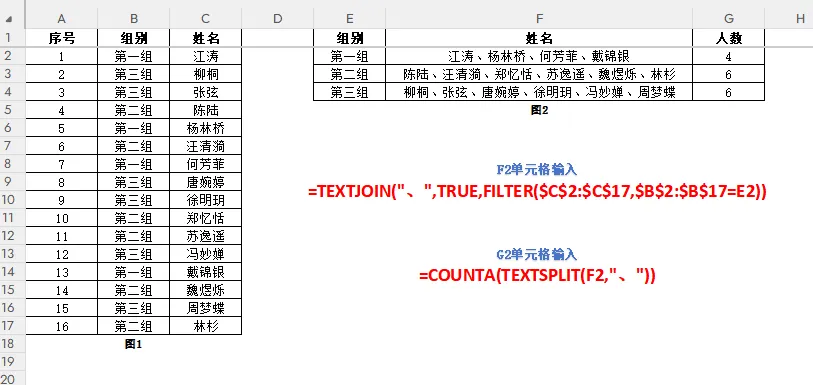
FILTER 函数筛选满足对应组别条件的的全部姓名。本文根据组别(E2),从姓名列(C2:C17)中筛选出该组所有人;
TEXTJOIN函数将多个文本用指定分隔符拼接成一串文字。本文将筛选出的姓名用 "、"合并到同一个单元格人数列计算:人数统计的详细讲解,可以参考这篇:EXCEL篇-别再手动数了!一个公式搞定Excel人数统计
要筛选的区域:你想要筛选的数据区域(整行、整列、单元格区域都可以),就是最终你想要看的的区域。拼接中间的符号,用英文双引号包裹,例: ","、" 本文取得是姓名列C2:C17- 筛选条件:一个由逻辑(结果为
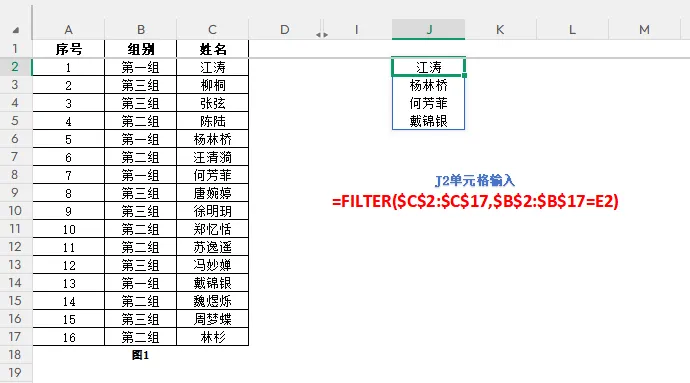
TRUE或FALSE)组成的数组。其高度或宽度必须与要筛选的区域参数匹配。本文是判断B列是否与E列一致,B2:B17=E2(注意和筛选区域的条件行数一致) 如下图的数组
分隔符:拼接中间的符号,用英文双引号包裹,例: ","、" 本文是"、"- 是否忽略空单元格:
1/TRUE:跳过空单元格;本文填写的是TRUE0/FALSE:保留空单元格,空位置也会加分隔符 - 文本区域 / 文本:单元格、行、列等。本文是FILTER函数生成的数组。
第一组对应公式→FILTER($C$2:$C$17,$B$2:$B$17=E2) 。如图3,需要合并的数据共4个名字。
欢迎在评论区留言👇说不定下一篇文章就是专门为你写的~
如果觉得这篇文章对你有帮助点个「在看」 支持一下吧也欢迎分享给经常被Excel折磨的朋友