乐于分享
好东西不私藏

打开软件一直转圈?90% 的人都不知道是它在搞鬼!10 秒解决

打开软件一直转圈?90% 的人都不知道是它在搞鬼!10 秒解决
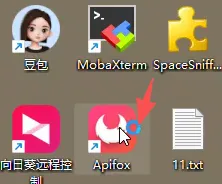
你是不是也发现这个问题双击桌面图标想打开软件,结果鼠标一直转圈圈,等了十几秒甚至半分钟才加载出来;明明电脑配置不低,i7 处理器 + 16G 内存,打开个微信、浏览器都要等半天;更气人的是,刚装的新电脑,打开软件也一样慢!
其实根本不是你的电脑不行,而是Windows 自带的一个安全功能,在后台偷偷扫描你打开的每一个软件,严重拖慢了软件启动速度!今天教你 10 秒关掉它,软件秒开,再也不用等转圈!
先搞懂:为什么打开软件会一直转圈?
这个罪魁祸首就是 Windows 11 自带的「智能应用控制」功能。它的初衷是好的,为了防止恶意软件运行,每次你打开任何软件,它都会在后台先扫描一遍,确认安全后才允许启动。但这个扫描过程非常耗时,尤其是第一次打开软件或者软件更新后,转圈的时间会特别长。
对于大多数普通用户来说,只要你不随便下载不明来源的软件,这个功能的实际作用并不大,反而会严重影响使用体验。关掉它之后,软件启动速度会有质的提升!
你每次打开的时候Windows安全中心后台都会偷偷扫描,解决办法很简单。
Win+I 打开设置
10 秒解决!详细操作步骤
✅ 操作步骤(全程不用重启,立即生效):
  1. 按下键盘 Win+I 组合键,一键快速打开 Windows 设置(比在开始菜单里找快 10 倍)
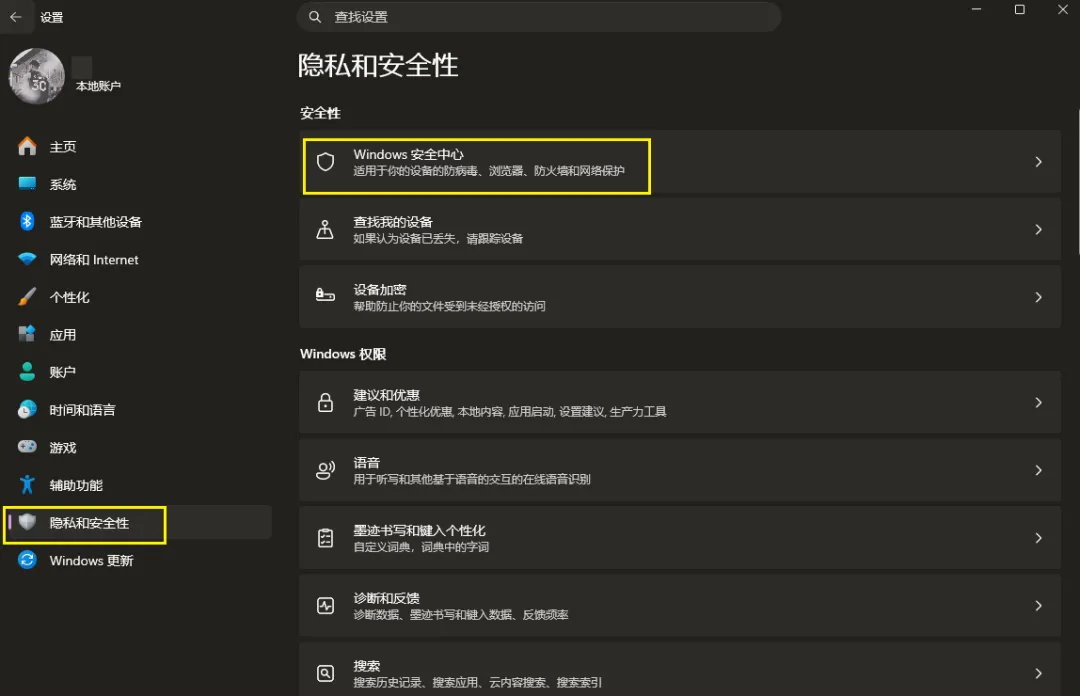
  2. 在左侧导航栏,找到并点击「隐私和安全性」
  3. 在右侧页面,点击最上方的「Windows 安全中心」
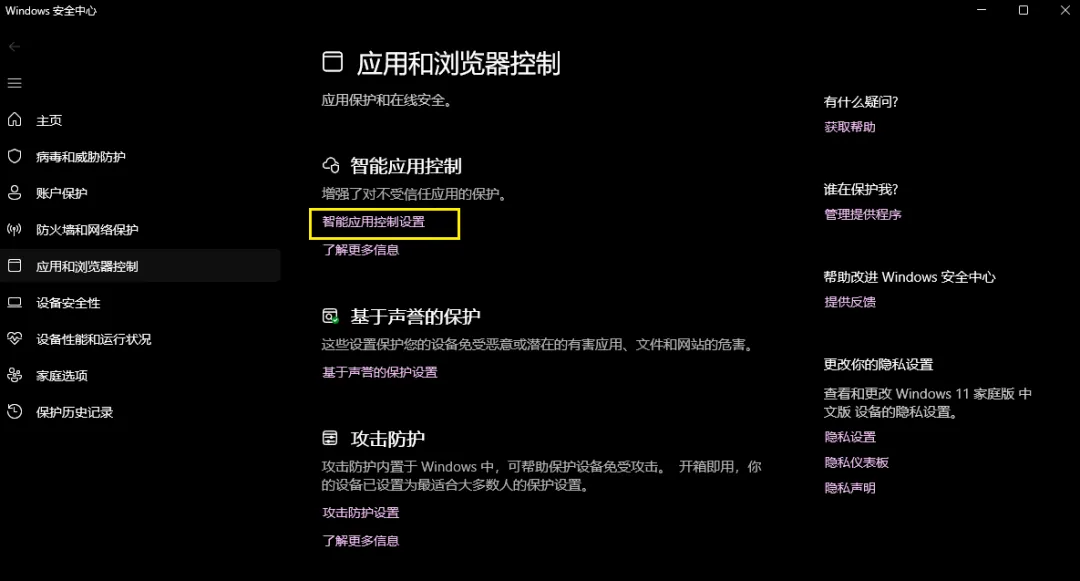
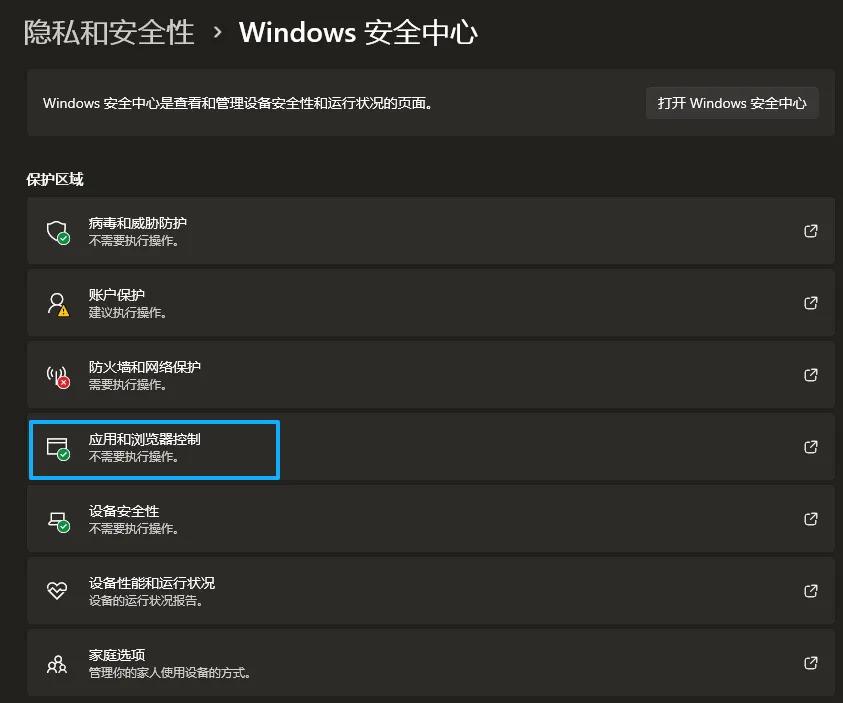
  4. 进入安全中心后,找到并点击「应用和浏览器控制」
  5. 在智能应用控制板块,点击「智能应用控制设置」
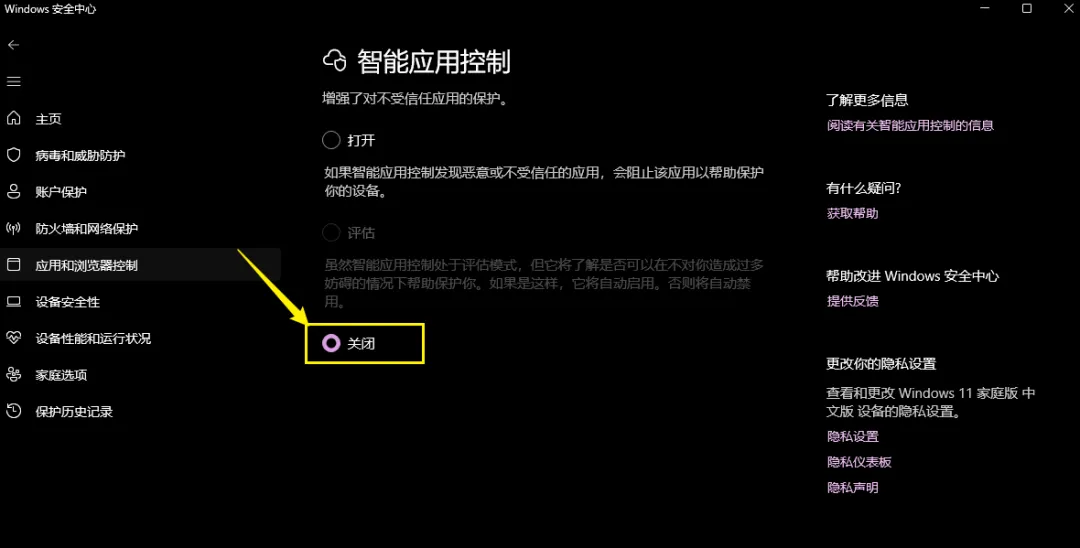
  6. 最后一步,直接选择「关闭」即可!
⚠️ 重要提示:关闭后会提示 “此设备的智能应用控制已永久关闭”,这是正常的,不用担心。一旦关闭,以后就不会再自动扫描你打开的软件了。
设置完成后,不需要重启电脑,立即生效!现在回到桌面,双击打开刚才还在转圈的软件,你会发现:
  •  鼠标不再转圈,软件几乎秒开
  •  所有软件的启动速度都明显变快
  •  后台再也不会偷偷扫描占用 CPU 资源了
关键注意事项
  1. 仅适用于 Windows 11 系统:Windows 10 没有「智能应用控制」这个功能,所以不会遇到这个问题
  2. 安全性说明:关闭后,系统不会再自动拦截未知应用,但只要你养成良好的使用习惯,只从官方渠道下载软件,就不会有安全风险
  3. 如何恢复:如果以后想重新开启这个功能,按照同样的步骤,选择「评估」或「打开」即可
  4. 如果还是慢怎么办:如果关闭后软件启动还是慢,可以再检查一下是不是有其他杀毒软件在后台扫描,建议只保留一个安全软件即可
就这么简单的几步,就能解决困扰你很久的软件打开转圈问题。很多人花了大价钱升级电脑,结果因为一个小小的系统设置,一直体验着卡顿的感觉,实在太不值了。
赶紧收藏这篇文章,现在就去给你的电脑设置一下,体验一下软件秒开的感觉!关注我,后续还有更多实用的电脑技巧,帮你解决各种电脑问题!
好文推荐