 夜雨聆风
夜雨聆风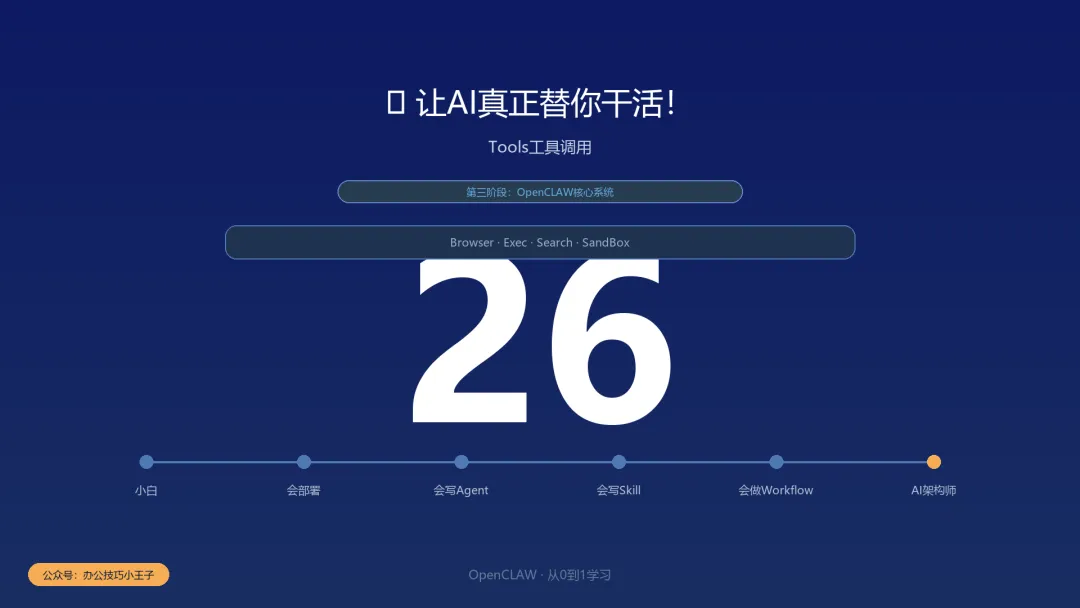
😤 你是不是也有这种感受
用了那么久AI,总感觉差一口气——
让它帮你写个周报,它噼里啪啦给你一篇范文; 让它查今天的股价,它说「截至我的知识截止日期」; 让它帮你填个表格,它只能告诉你「建议你这样填」……
说白了,它就是个嘴强王者。
光说不练,这谁受得了?
但今天的课,会彻底改变你对AI的认知。
因为我们要给AI装上 「双手」。
🔥 一句话讲透:Tools 到底是什么
“Tools = AI的「超能力」开关。打开它,AI从只会说话的鹦鹉,变成能真正干活的数字员工。
没有 Tools 的 AI,就像一个才华横溢但四肢瘫痪的天才——什么都知道,什么都做不了。
有了 Tools 之后:
差距有多大?天壤之别。
OpenCLAW 给 AI 装上了四件套:
🌐 Browser — AI 的浏览器手臂,能打开网页、点击按钮、填写表单 💻 Exec — AI 的命令行超能力,能运行脚本、管理系统 🔍 Web Search — AI 的搜索引擎,实时查询最新信息 🛡️ SandBox — AI 的安全沙箱,放心让它折腾,不会搞坏你的电脑
🌐 工具一:浏览器 — 让 AI 替你上网
这是最「看得见摸得着」的能力。
你能让 AI 做到:
打开任意网页并截图分析 自动填写表单(报销单、审批单、报名表) 监控网页变化(价格波动、库存变化、新闻更新) 爬取数据生成报表
想象一下这个场景:
“周一早上9点,你还在挤地铁。 AI 已经帮你打开财经网站,截了 A 股大盘、自选股走势,一键发到你的飞书。 你在地铁上扫一眼,今天的操作策略心里就有数了。
💰 时间成本:你花了 0 秒。AI 花了 30 秒。
实际操作也不复杂:
# 让 AI 截图
browser(action="snapshot", node="<节点ID>")

# 让 AI 打开网页
browser(action="open", targetUrl="https://www.zhihu.com", node="<节点ID>")

# 让 AI 执行 JavaScript(比如提取页面标题)
browser(action="eval", javaScript="document.title", node="<节点ID>")
国内用户的几个杀手级场景:
💻 工具二:Exec — AI 直接操控你的电脑
如果说 Browser 是 AI 的「手」,那 Exec 就是 AI 的「大脑直连电脑」。
它能干的事:
运行 PowerShell、Bash、Zsh 命令 批量重命名文件、整理文件夹 调用 Python 脚本做数据分析 管理系统进程、网络、磁盘
但这里有一个天大的坑,必须现在告诉你:
Exec 有三种安全模式,选错了后果很严重:
deny | ||
allowlist | ||
full | AI 可以执行任何命令,包括 rm -rf |
“⚠️ 血泪忠告:生产环境千万别用
full模式!隔壁老王开了 full 模式,AI 一个误操作把整个项目文件夹删了。哭了三天。
推荐配置:
# 白名单模式,只允许安全的命令
exec(command="Get-Process", host="gateway")

# 在指定节点上执行
exec(command="ls -la", host="node", node="<节点ID>")
Windows 用户最常用的几个安全命令:
Get-Process              # 查看所有运行中的进程
netstat -an              # 查看网络连接状态
Get-PSDrive C            # 查看 C 盘剩余空间
Get-ChildItem -Recurse -Filter "*.pdf"  # 找 PDF 文件
🔍 工具三:Web Search — AI 终于能上网了
这一点可能是最让你「爽」的。
之前你跟 AI 聊天,它翻来覆去就是训练数据里那点东西。 现在有了 Web Search,它能实时搜索互联网。
支持的搜索引擎很多,但国内用户我直接给你最优解:
一句话配置:
# 开启 DuckDuckGo 搜索(免费免 key)
openclaw config set plugins.entries.duckduckgo.enabled true

# 设为默认搜索引擎
openclaw config set agents.defaults.webSearch.provider "duckduckgo"
配置好之后,对话就变了:
你:「搜一下 OpenAI 今天发布了什么」
AI:正在搜索 → 返回最新新闻 → 总结给你 ✅
实时搜索 + Browser 截图 + AI 分析,三位一体。从此告别「我的知识截止到 XX 年」。
🛡️ 工具四:SandBox — 给 AI 一个「试胆区」
这个功能像是给 AI 建了一个「虚拟游乐场」。
在里面,AI 想怎么折腾就怎么折腾——删除文件、运行未知脚本、测试危险命令——都不会影响你的真实系统。
什么时候用?
随便 ,炸了就重建rm |
# 启用沙箱
openclaw config set tools.sandbox.enabled true

# 限制沙箱资源,防止跑飞
openclaw config set tools.sandbox.maxMemory "500mb"
openclaw config set tools.sandbox.timeout "30s"
🚀 组合技:四个工具一起上,效果炸裂
单个工具已经很猛了,组合起来才是真正的「自动化核弹」。
实战案例 1:自动生成天气月报,发到飞书群
你只需要说一句话:
“「生成一份上海过去 30 天的天气报告,发到飞书工作群。」
AI 自动执行:
🔍 Web Search → 搜索天气数据源
🌐 Browser → 打开天气网站,爬取 30 天数据
💻 Exec → 运行 Python 脚本生成图表和 PDF
📤 飞书 Skill → 发送到群聊

⏱ 全程自动化,耗时约 2 分钟。
实战案例 2:自动化竞品监控
“「每天早上 9 点,检查三个竞品官网有没有更新,截图发我。」
🌐 Browser → 依次打开 3 个竞品官网
📸 Browser → 全页截图
🔍 AI 分析 → 对比昨天截图,标注变化
📤 推送 → 差异报告发到你手机上

⏱ 你:一句话。AI:全自动。每天省 30 分钟。
⚠️ 新手最容易踩的 4 个坑
坑 1:以为 Tools 可以无限调用
不是的。每个模型都有速率限制,Tools 调用次数也有上限。建议设置超时和重试机制,别让一个任务卡死。
坑 2:Exec 开了 full 模式就放飞自我
“🔴 这是最危险的! 在 full 模式下能执行任何命令,包括格式化你的硬盘。永远、永远、永远在生产环境用
allowlist白名单模式。exec
坑 3:以为浏览器能通吃所有网站
很多网站有反爬机制(12306、淘宝、京东……),会拦截自动化操作。关键任务一定先测试,别依赖它抢周杰伦的票。
坑 4:以为沙箱是 100% 安全
沙箱能限制资源,但不是铜墙铁壁。敏感操作(涉及钱、密码、隐私数据)还是建议人工确认。
🎯 本课核心三句话
“1. Tools = AI 的四只手:Browser 上网、Exec 跑命令、Search 搜信息、SandBox 保安全。2. 安全铁律:Exec 用 allowlist,敏感操作加人工确认。3. 组合拳才是王道:单个工具是螺丝刀,组合起来就是生产线。
📝 动手时间(完成一项就算赢)
▢ 初级: 用 Browser 打开百度首页,截一张图。
▢ 中级: 用 Exec 运行 ,看看你的电脑跑了多少进程。Get-Process
▢ 高级: 组合 Browser + Web Search,让 AI 搜索「今天 A 股大盘」并截图分析。
💬 互动话题
你最想让 AI 帮你自动完成的一件事是什么?
评论区聊聊,说不定下一课我就把你的需求写成教程。
👉 觉得有用?点个「在看」,转发给那个还在手动填表的同事。
📖 下一课预告:第 27 课 — 让 AI 每天自动帮你干活!Cron 定时任务终极指南。关注本号,不错过任何一篇硬核教程。