 夜雨聆风
夜雨聆风感谢您抽出

.

.

阅读本文
大家好!我是“锋说你听”,欢迎关注本小号!
 点击上方“锋说你听”,关注后了解更多精彩内容!!
创作不易,希望也欢迎喜欢的朋友点赞、转发,让周围的朋友也能获得帮助,如果是商业用途,请提前联系我。
有的文章末尾会有关键词,在公众号发消息处回复正确的关键词即可获取相关链接,回复词须“精确”,随便输入的内容,机器人会统一回复“已失效”等,望周知。
所有软件和资源都有时效性,教程有时也有时效性(比如系统更新、软件被打补丁等),请尽量在第一时间阅读,以免错过机会。
忙的时候有了素材也没时间整理并写出来,等到闲下来时,有的内容已经忘了,有的已经过了时了,再写无意义了。希望大家在工作、生活中发现的电脑、手机小问题、困惑,可以发送给我,我可以尝试给大家解决一下,这样既帮了你,给我增加了素材,写出来也可能会帮到更多人!

适用产品:HUAWEI MateStation X,台式机,笔记本
适用版本:Windows 10, Windows 11
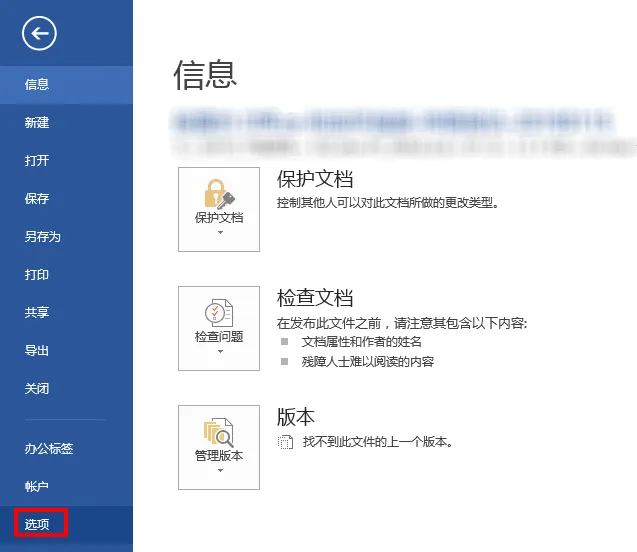
在您的 Office 激活后,打开 Office 任一应用,如:Word,点击文件 > 选项。 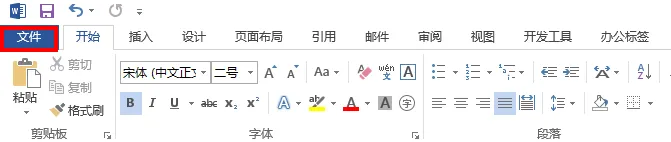
找到语言标签页,按照以下步骤可以设置Office显示语言:在Office显示语言部分,选择英语[英语],设置为“首选”>。然后重新启动Office应用程序,查看语言是否已更改。 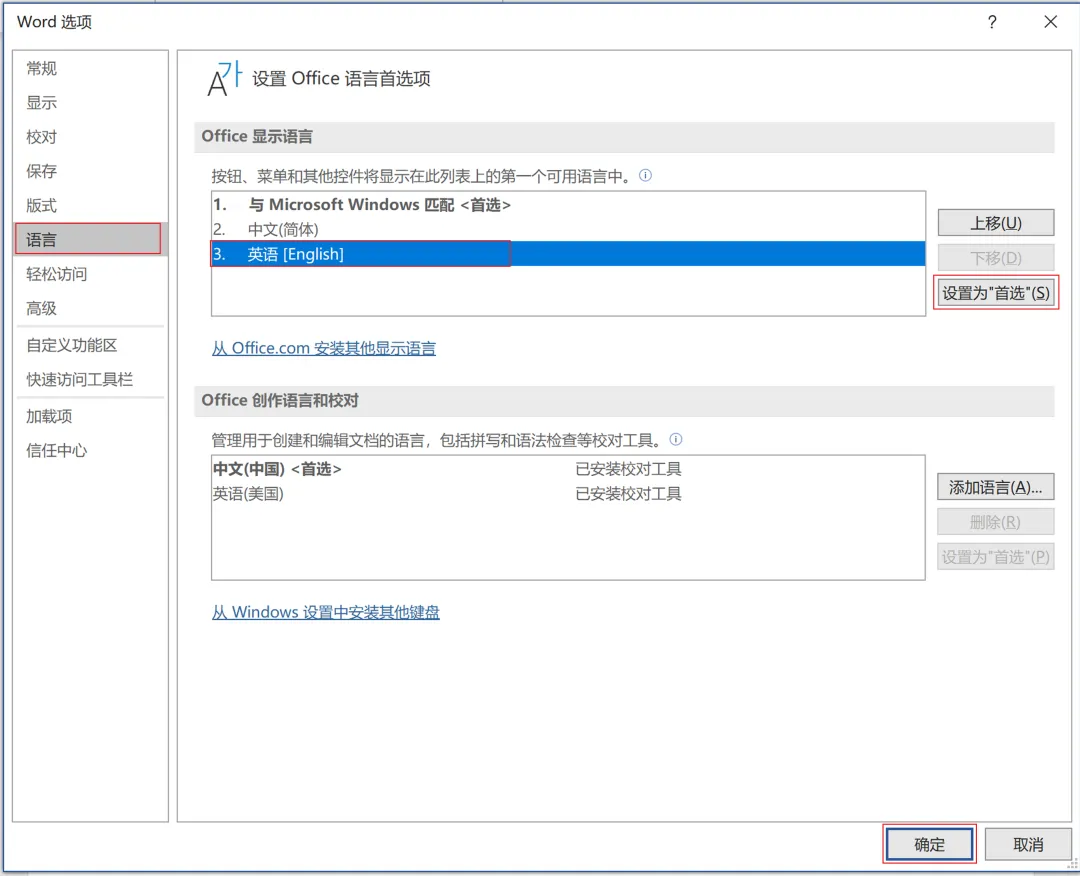
如果修改不成功,请点击“文件”>“选项”>“语言”,然后点击“从Office.com安装其他显示语言”。界面将跳转至“设置”>“区域和语言”。  点击跳转语言。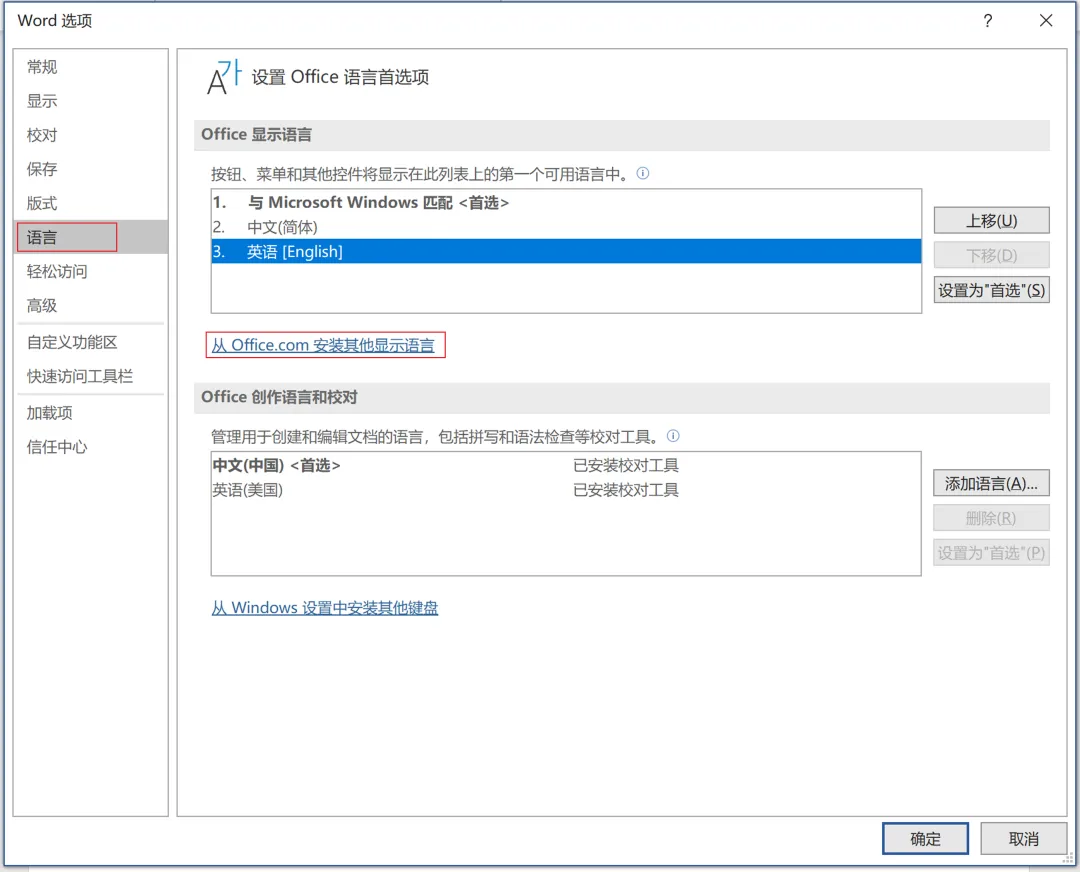
在首选语言下面选择添加首选语言,然后在搜索框输入您需要的语言,例如英语,选择并下载该语言包。 
部分 Office 版本在这一步骤中点击“语言”后,直接跳转至浏览器中下载语言包,请您按照实际界面提示操作。
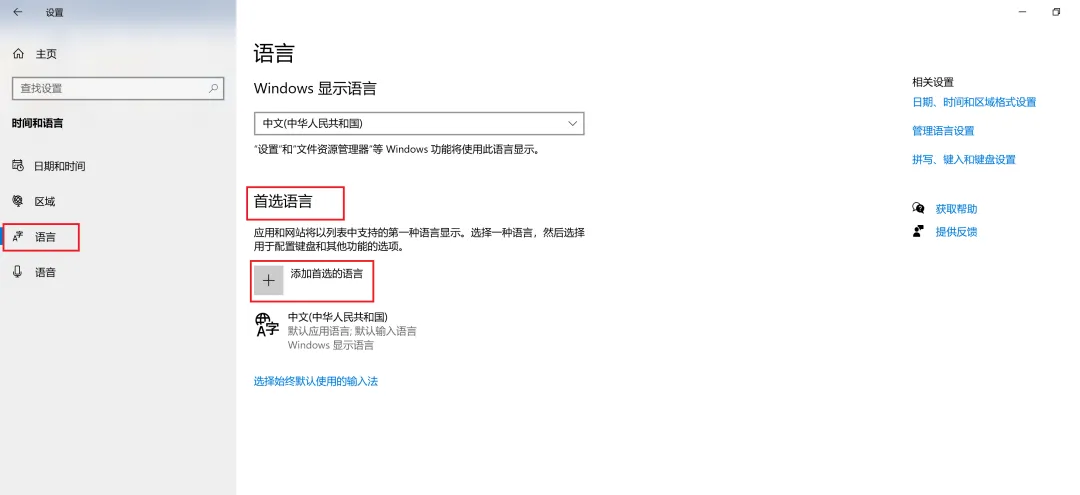
下载完成后,关闭并重新启动Office应用程序,然后按照步骤1-2重置语言。如果在执行步骤1-2后仍然遇到问题,可以直接执行步骤6。
此操作只能切换Office的显示语言,但不能更改系统显示语言。根据微软的政策,Windows 10 Home(中文版)是一个单语言系统,不能切换系统语言。使用此版本系统的其他产品也是如此。如果你真的需要更改语言,你可以去微软官方网站支付将系统升级到Windows 10 Professional的费用,然后下载一个语言包来切换系统语言。
若您按照以上操作仍未修改成功,请您尝试按照以下路径卸载预装的 Office 软件,重新安装:点击 Windows 图标 > 设置图标,选择应用。 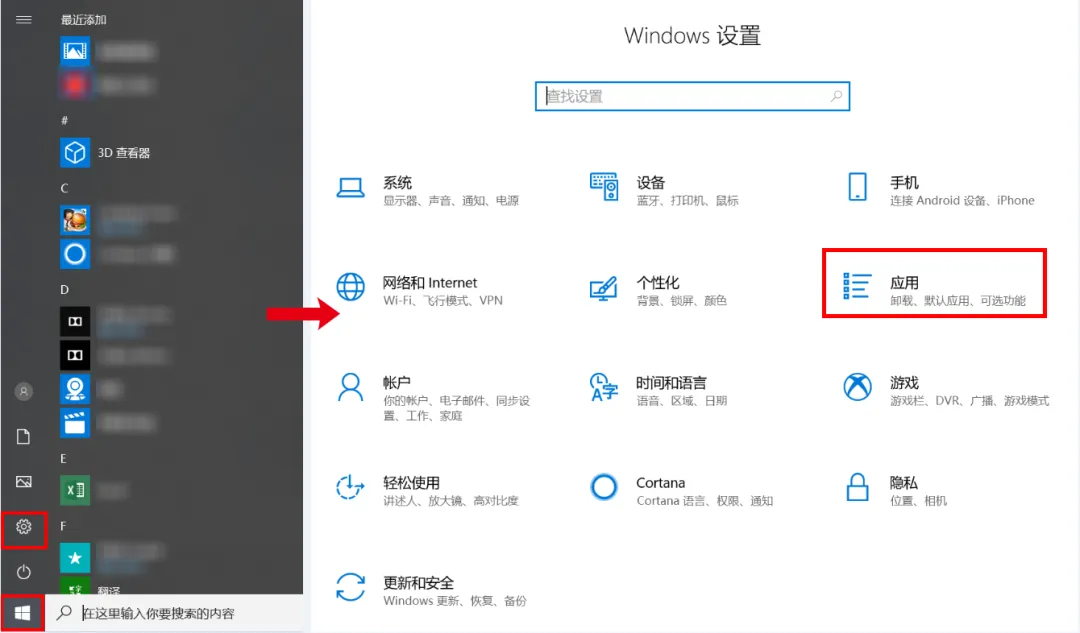
在应用搜索框中输入Office并搜索,卸载预装的 Office 软件。 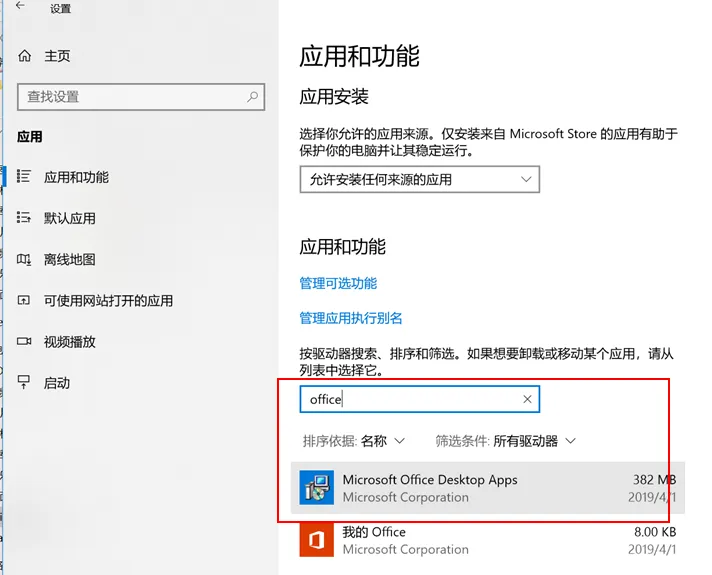
使用激活office产品的Microsoft帐户登录Microsoft官方网站(www.office.com/myaccount),单击“服务和订阅”,然后单击office产品旁边的“安装”按钮。如果您的帐户下有多个Office产品,请确认并根据激活时间找到正确的Office产品。 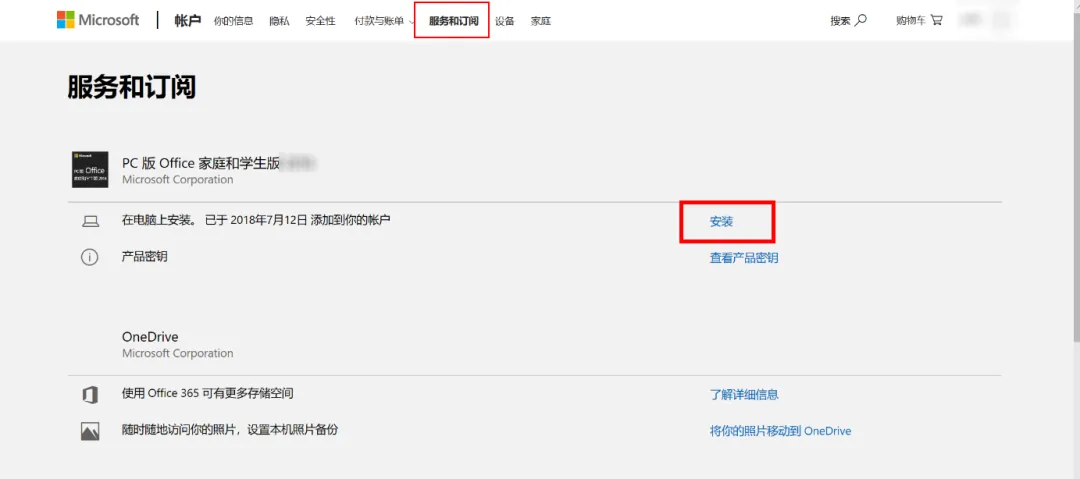
在弹出的页面中选择其他选项然后选择所需的 Office 显示语言(图中以中文(繁体)为例)。 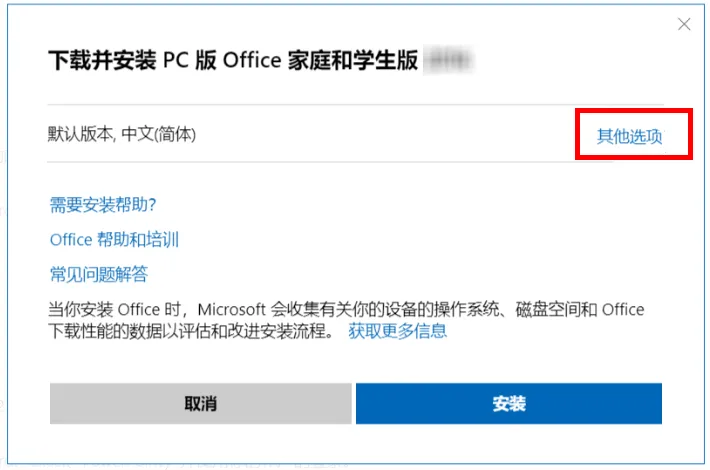
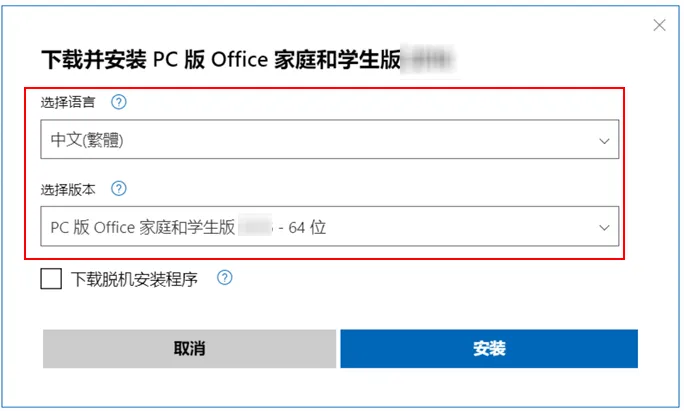
默认下载是一个在线安装程序,安装过程大约需要10-30分钟才能完成。具体时间取决于您的网络环境,请耐心等待。
安装后,打开任何Office应用程序(如Word)并登录到您的Microsoft帐户。Office将显示您设置的最新语言。
你的关注就是持续更新的源泉。
好了,本文就说到这里。 欢迎关注、转发、在看❤❤❤❤! 喜欢的朋友点击上面公众号关注,以免漏掉文章。