 夜雨聆风
夜雨聆风

软件介绍

| Word如何转PDF 文档,大叔今天这里教会大家,首先安装我们的PDF软件和office软件,然后就可以直接在Word转PDF文档。 |

软件下载

软件名称: PDF 2024 软件大小: 1.37 GB 安装环境: Win 11 /Win 10 64位下载链接: https://pan.baidu.com/s/1C6nZKo1uCuqSif465QGVHg?pwd=D439 提取码:D439(建议复制粘贴链接与提取码) 远程安装: 工作微信:dashu439 私人QQ:207597894 远程安装政策:大叔郑重承诺: 大叔远程安装售后90天,售后期间软件不能用可联系大叔远程解决,解决不了可直接全额退款。 注:有真实退款案例可查。 [温馨提示]:我们提供用户下载的所有内容均来自互联网。仅限技术交流,不得用作商业用途。 |

如何关闭杀毒软件

解压前请关闭杀毒软件,否则破解文件将会杀毒软件误杀 如何关闭微软杀毒软件 查看【方法一】 |


如何使用软件

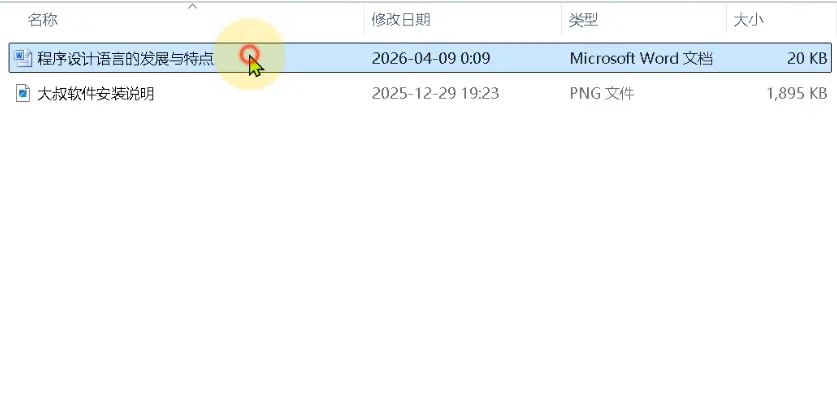
1、安装PDF软件与office软件 安装包在上面,PDF安装教程下滑该页面,查看番外 Office 2024 下载及安装教程 点击下载office软件 下面直接演示Word转PDF文件 2、双击打开Word文档
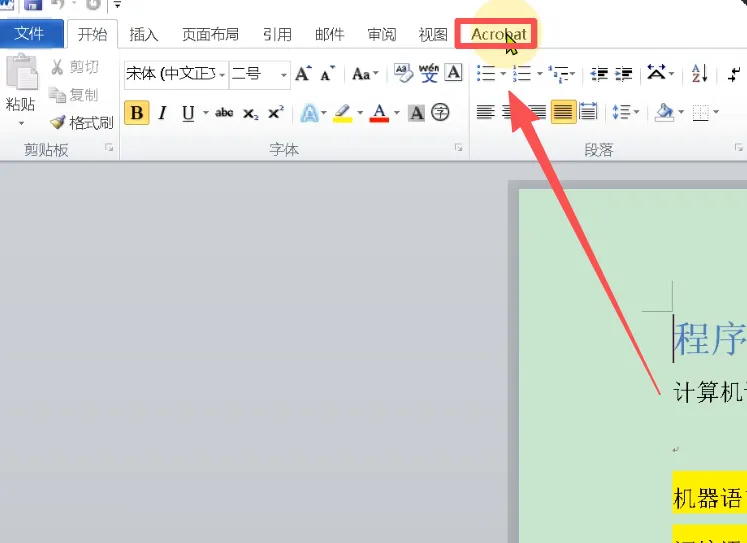
3、点击Acrobat
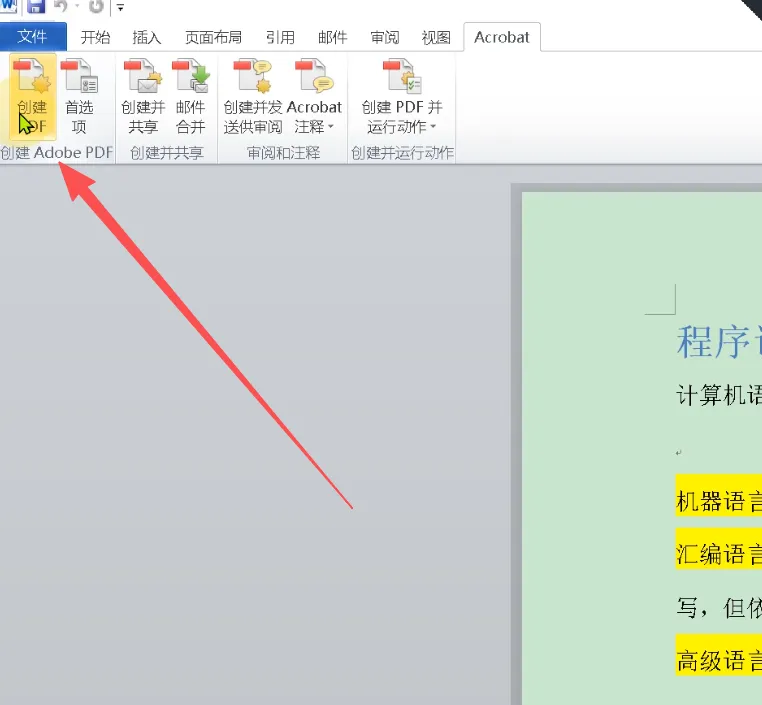
4、创建PDF
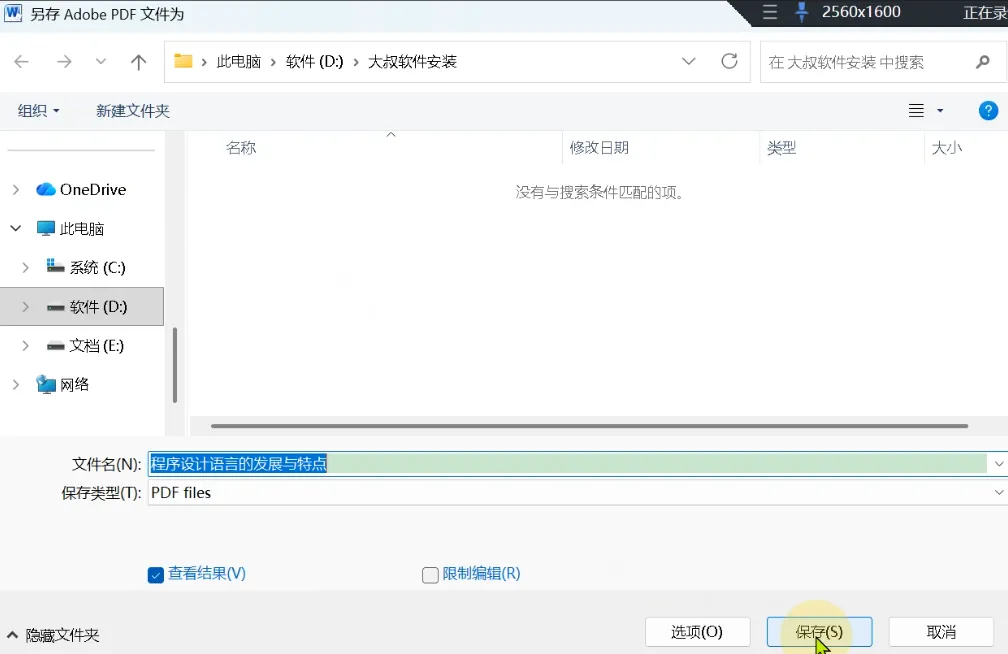
5、保存
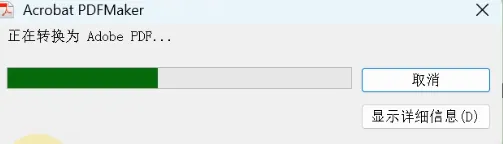
6、正在创建,耐心等待
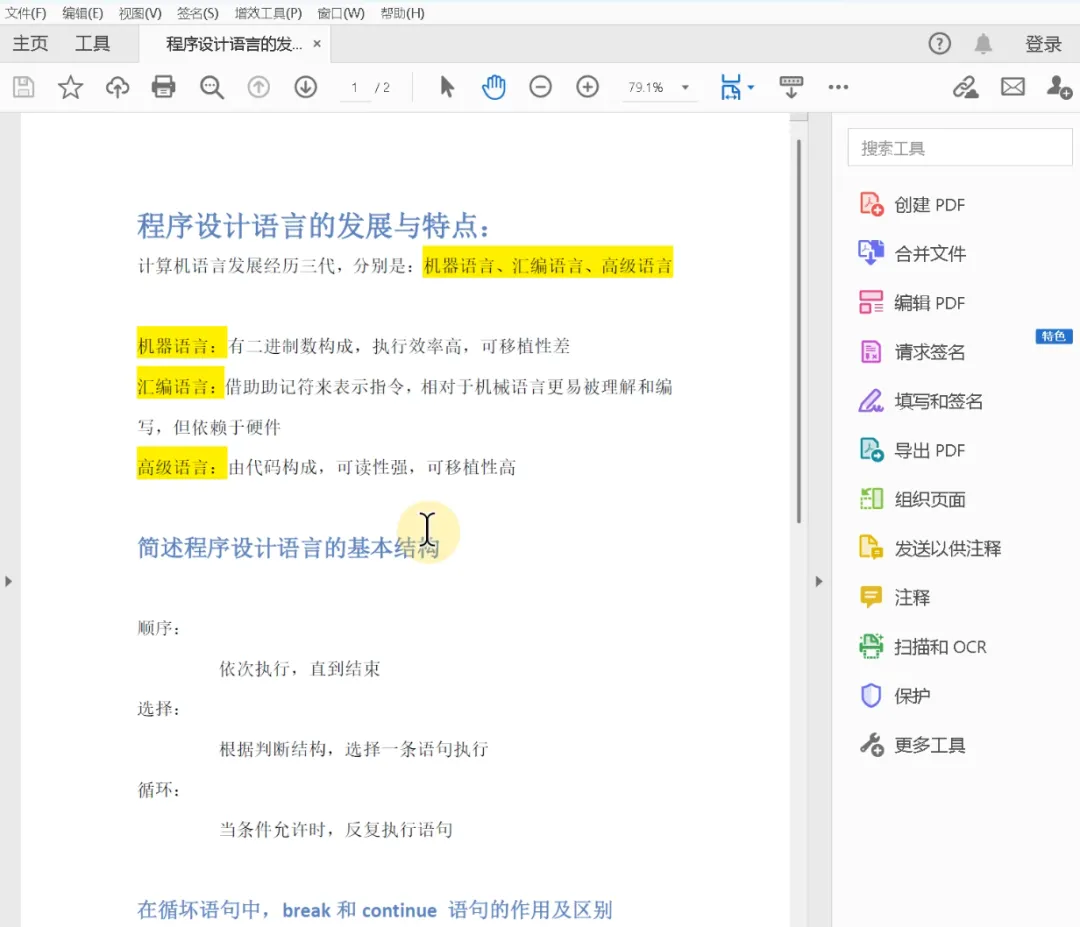
7、创建成功,自动打开PDF文件
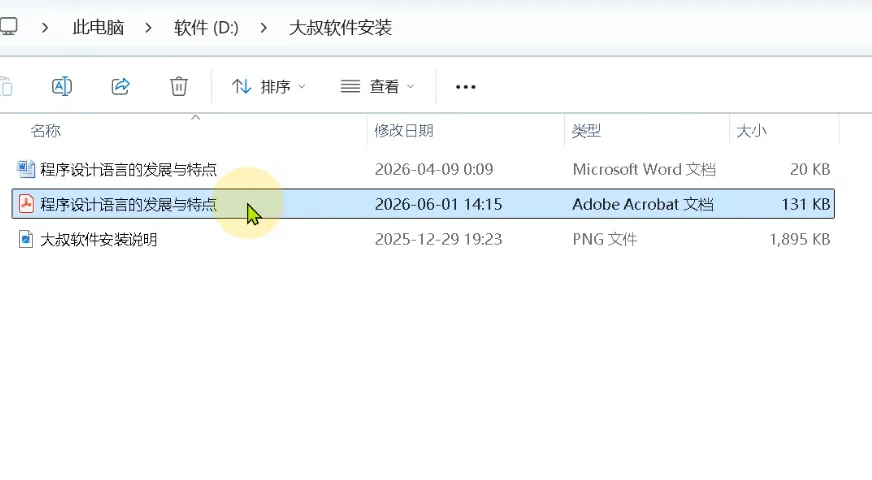
8、手动打开,刚才保存PDF文档的位置(第五步)
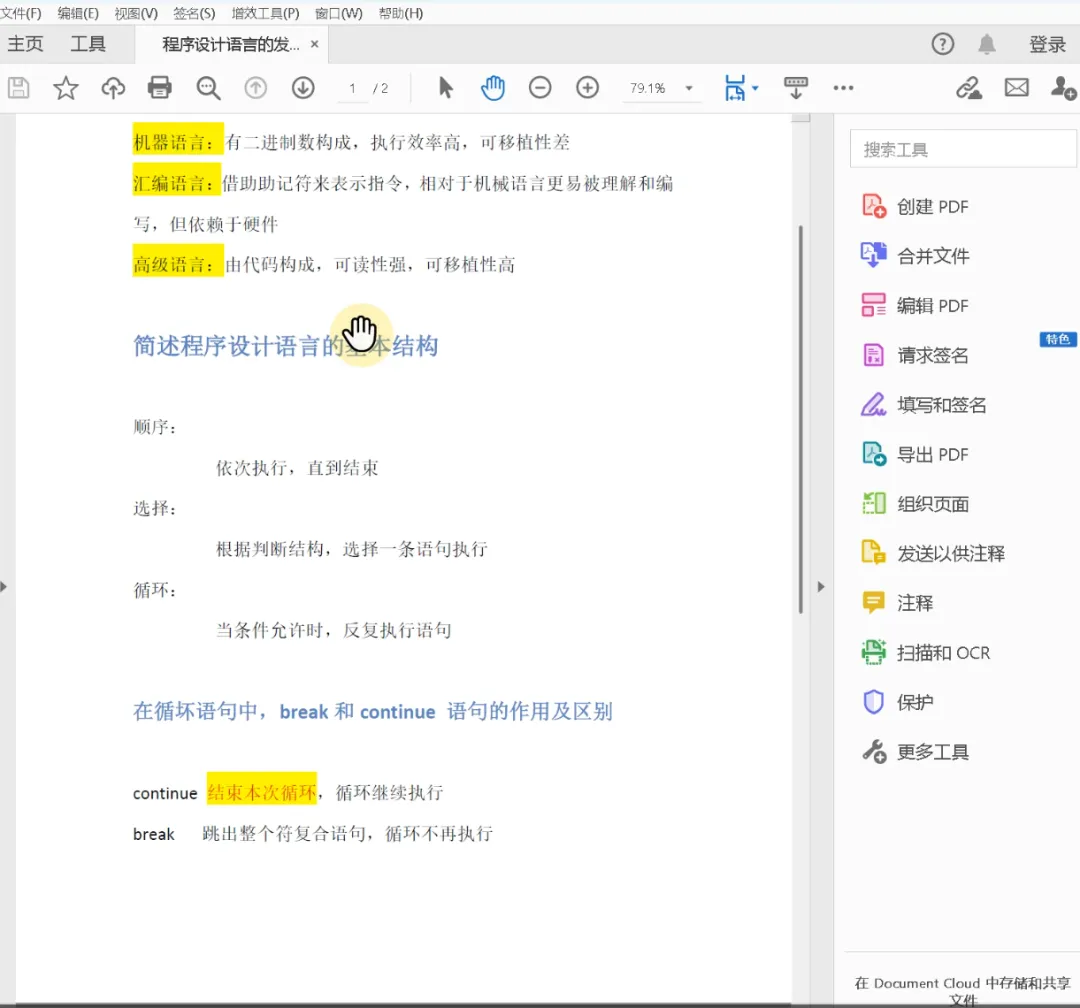
9、创建PDF文档成功,如图
番外:下面教大家如何安装这个软件 1、关闭 Windows 安全中心防护 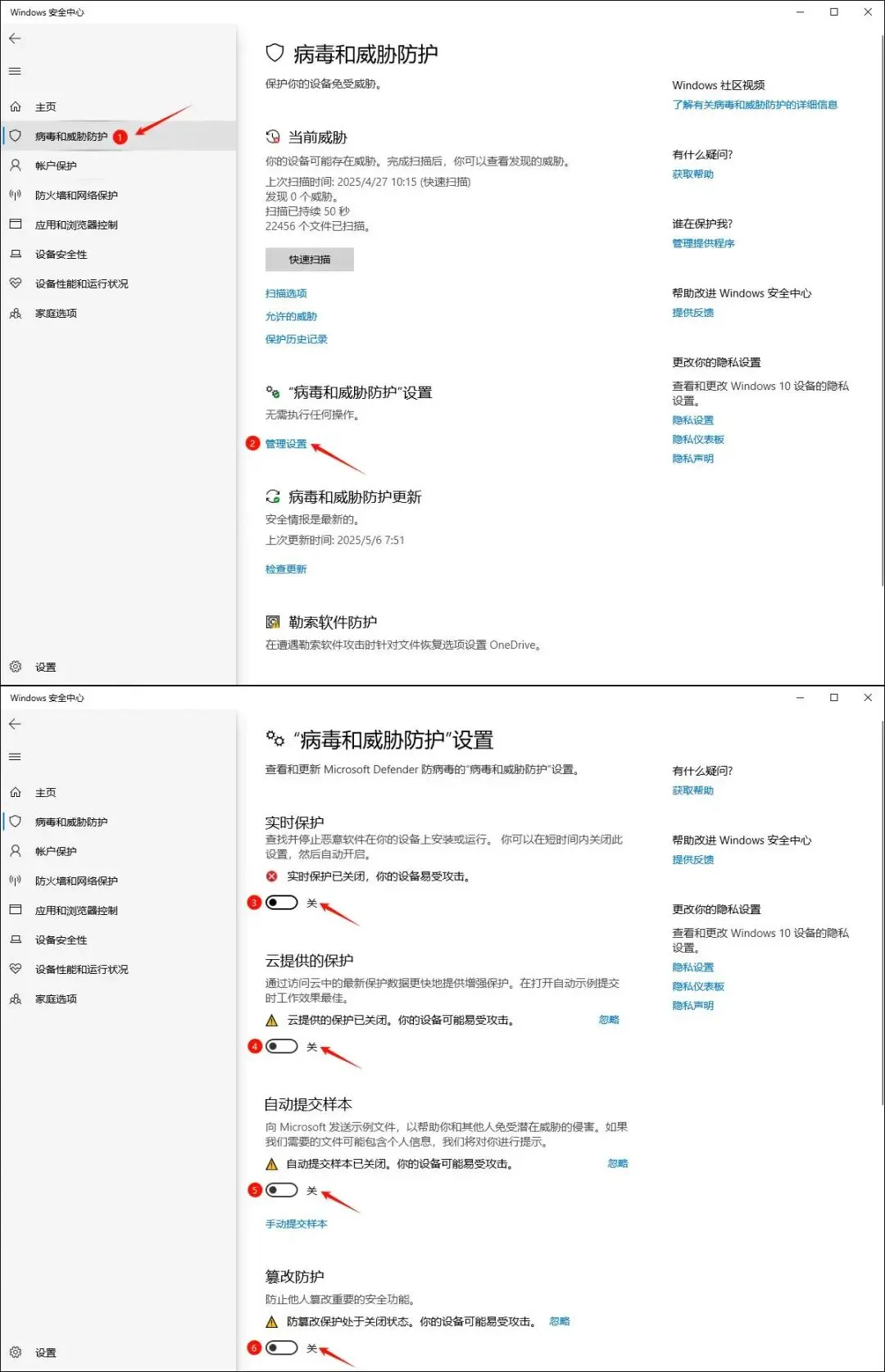 2、右键以管理员⾝份运⾏ Setup.exe 执行程序。 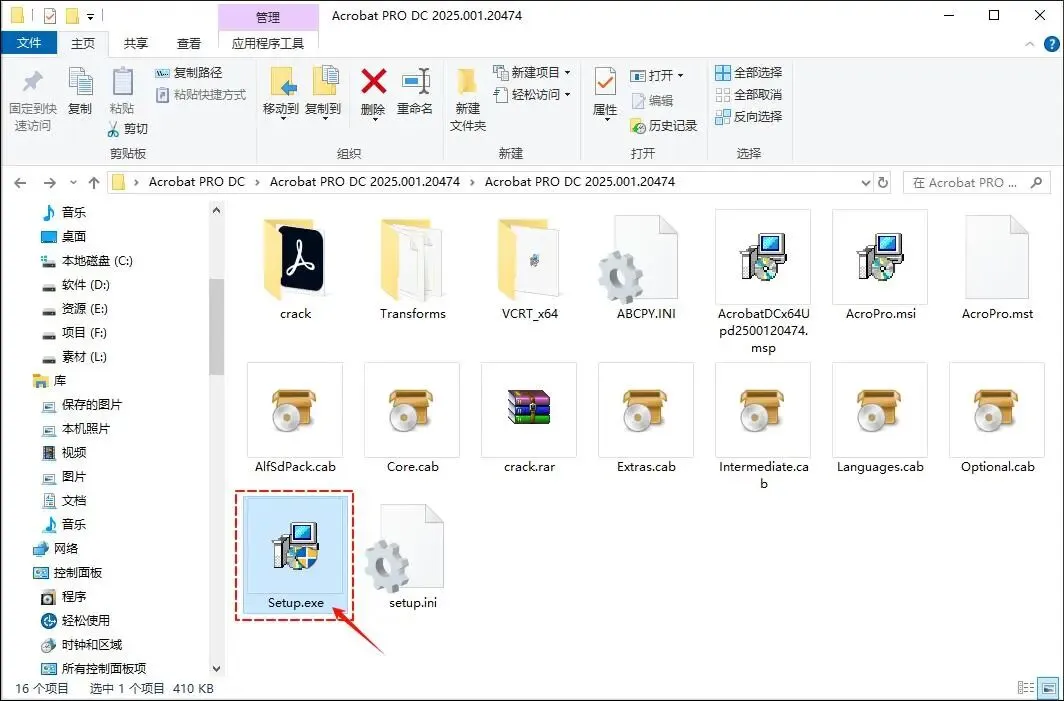 3、自定义安装路径... 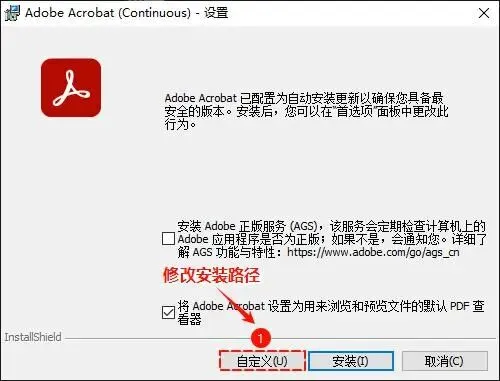 4、安装路径不要有中文,修改完成后点击安装。 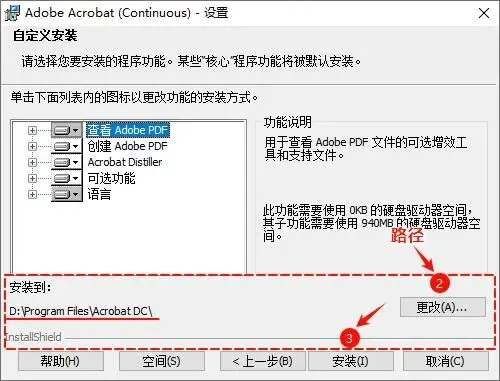 5、等待安装进度... ... 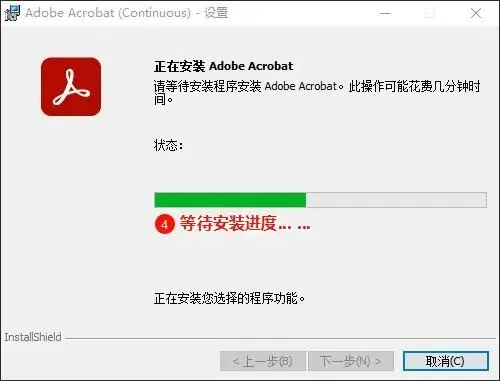 6、安装完成。 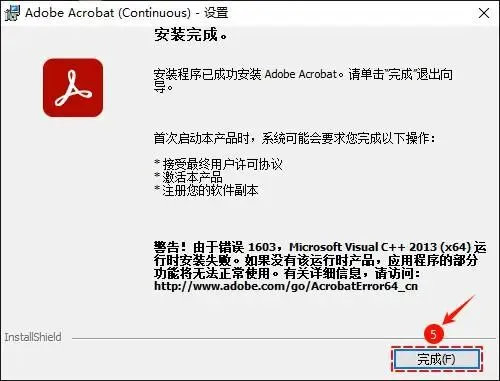 7、右键以管理员身份运行 crack.exe ,破解完成。 说明:运行crack就是没有反应,运行了即可 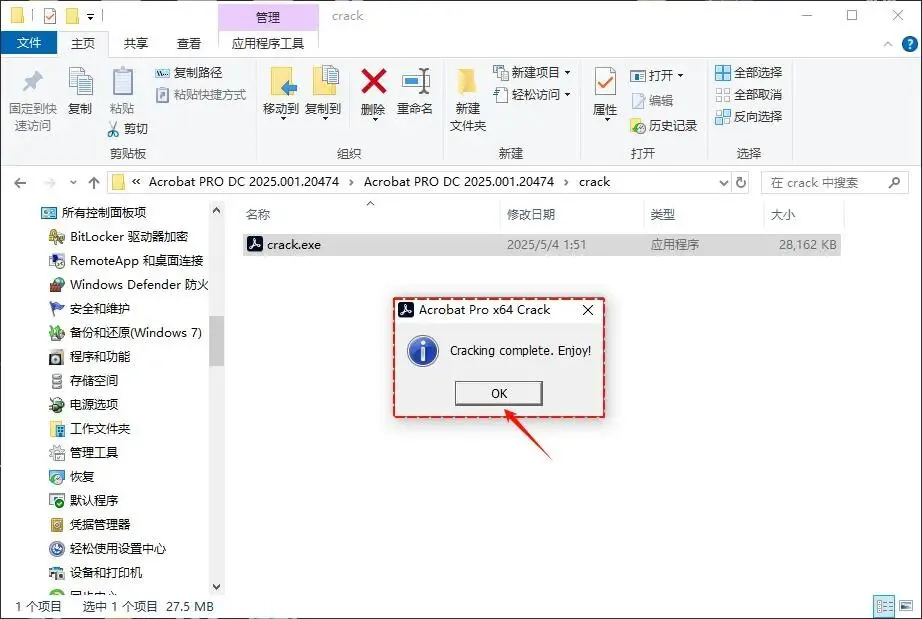 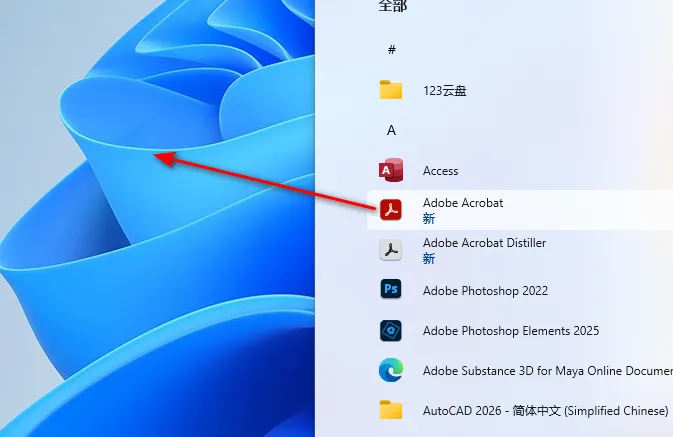 9.双击图标,启动软件 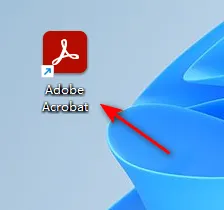 10.安装结束 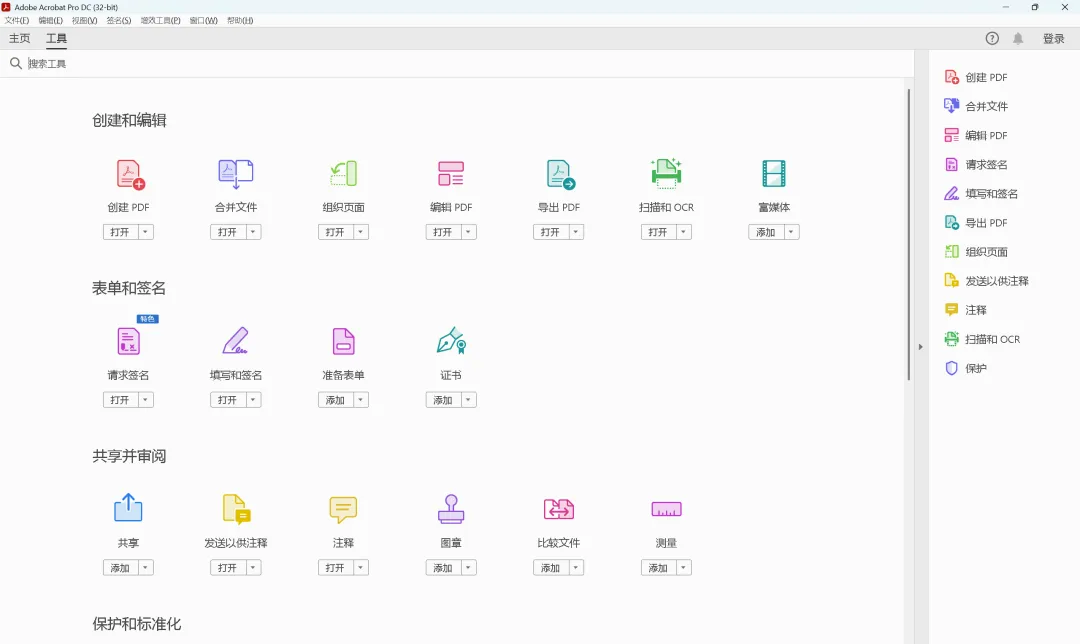 |

免责声明

大叔软件安装郑重声明:根据 2013 年 1 月 30 日《计算机软件保护条例》第十七条规定:为学习和研究软件内含的设计思想和原理,通过安装、显示、传输或者存储软件等方式使用软件的,可以不经软件著作权人许可,不向其支付报酬。 未取得官方授权的均属盗版,本平台提供的资源 “仅限个人用户测试学习交流使用,不得用于商业用途”。下载后请于 24 小时内删除安装包,感谢配合。若用于商业用途,建议前往官方购买正版软件。 本平台提供的下载内容均整理自互联网共享资源。如有内容侵犯您的版权或其他权益,请联系我们的邮箱:2998342514@qq.com,或添加微信:dashu439 留言说明,我们将在收到消息后的一个工作日内处理。 阅读、下载、使用本网页内容,即视为您已同意上述条款。 |

大叔软件安装

“免费分享软件”


点“阅读原文”了解VIP会员软件