夜雨聆风
夜雨聆风链接:https://pan.baidu.com/s/15r0rLWkJlcecUvBPKZo_MQ?pwd=mnsj提取码:mnsj
https://www.mizhushare.com/docs/
前一篇文章已经详细介绍了两因素中仅有一个因素为重复测量设计分析的相关原理与实操步骤:
【统计分析软件SPSS】88、重复测量设计方差分析——两因素中一个因素重复测量
在前文的基础上,本文继续做内容进阶,介绍两因素均重复测量设计的分析方法。
示例说明:
某研究者采用一种新的治疗方案,想检测该方案对患者身体机能的改善效果。
因素1:两项生理指标(指标A、指标B);
因素2:三个测量时间点(T1、T2、T3)。
本次实验中两个因素(两项生理指标、测量时间)均为重复测量因素,符合两因素均重复测量设计。

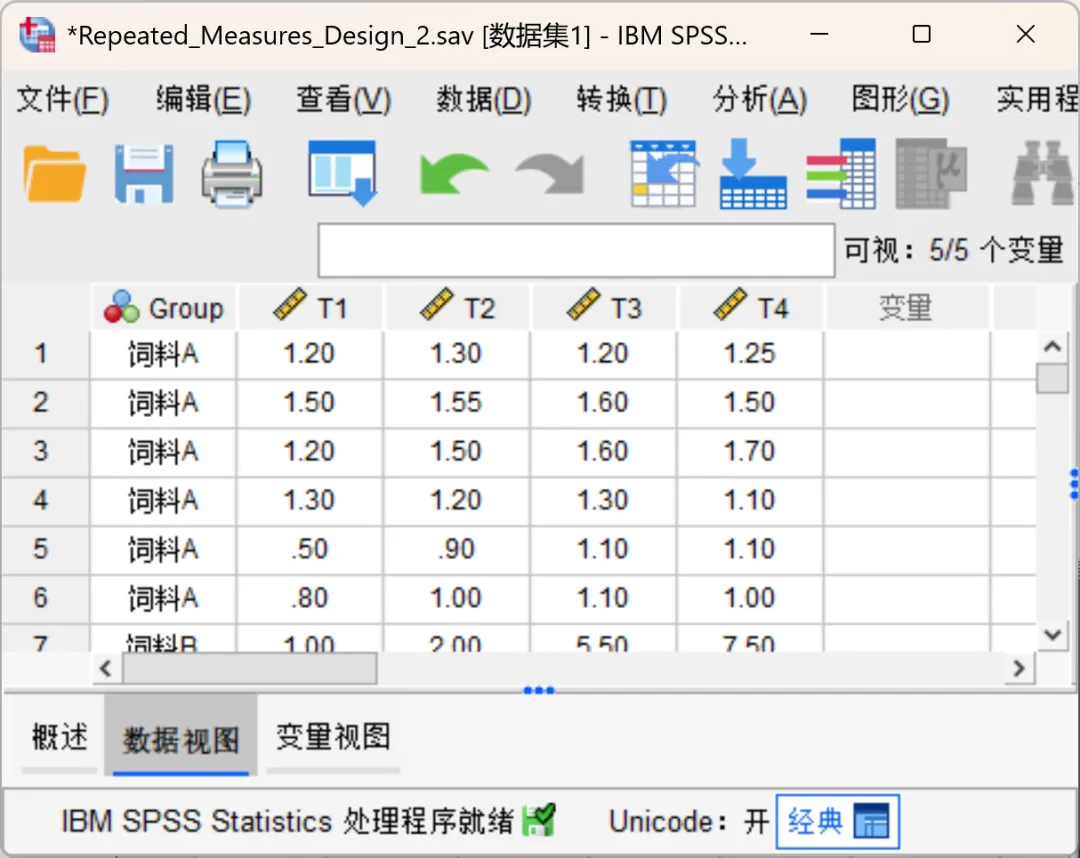
点击顶部菜单栏的【分析→一般线性模型→重复测量】,在打开的对话框中进行相应设置。
定义被试内因子:
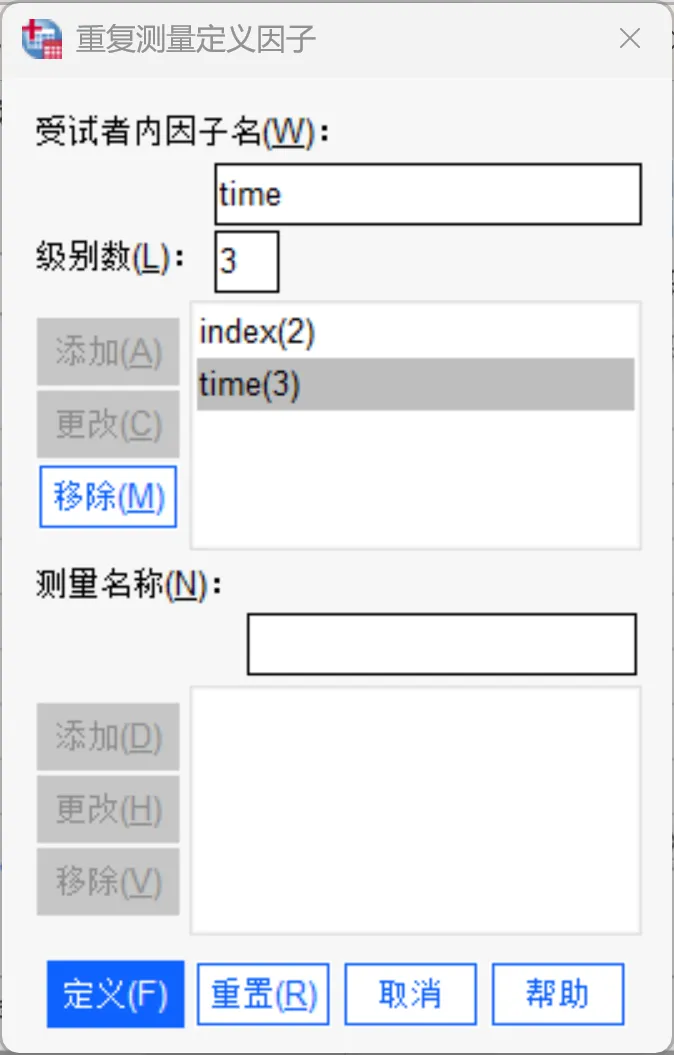
在弹出的「重复测量定义因子」对话框。
因为本次有两个被试内因子(测了两项生理指标+测了3次时间),因此需要可重复两次该步骤分别添加。
在「受试者内因子名」框中输入「index」,在「级别数」框中输入测量次数,本次为「2」(代表A、B两个生理指标),点击「添加」按钮完成定义。
在「受试者内因子名」框中输入「time」,在「级别数」框中输入测量次数,本次为「3」(代表T1、T2、T3三个时间点),点击「添加」按钮完成定义。
分配变量:
点击「定义」按钮进入主对话框。
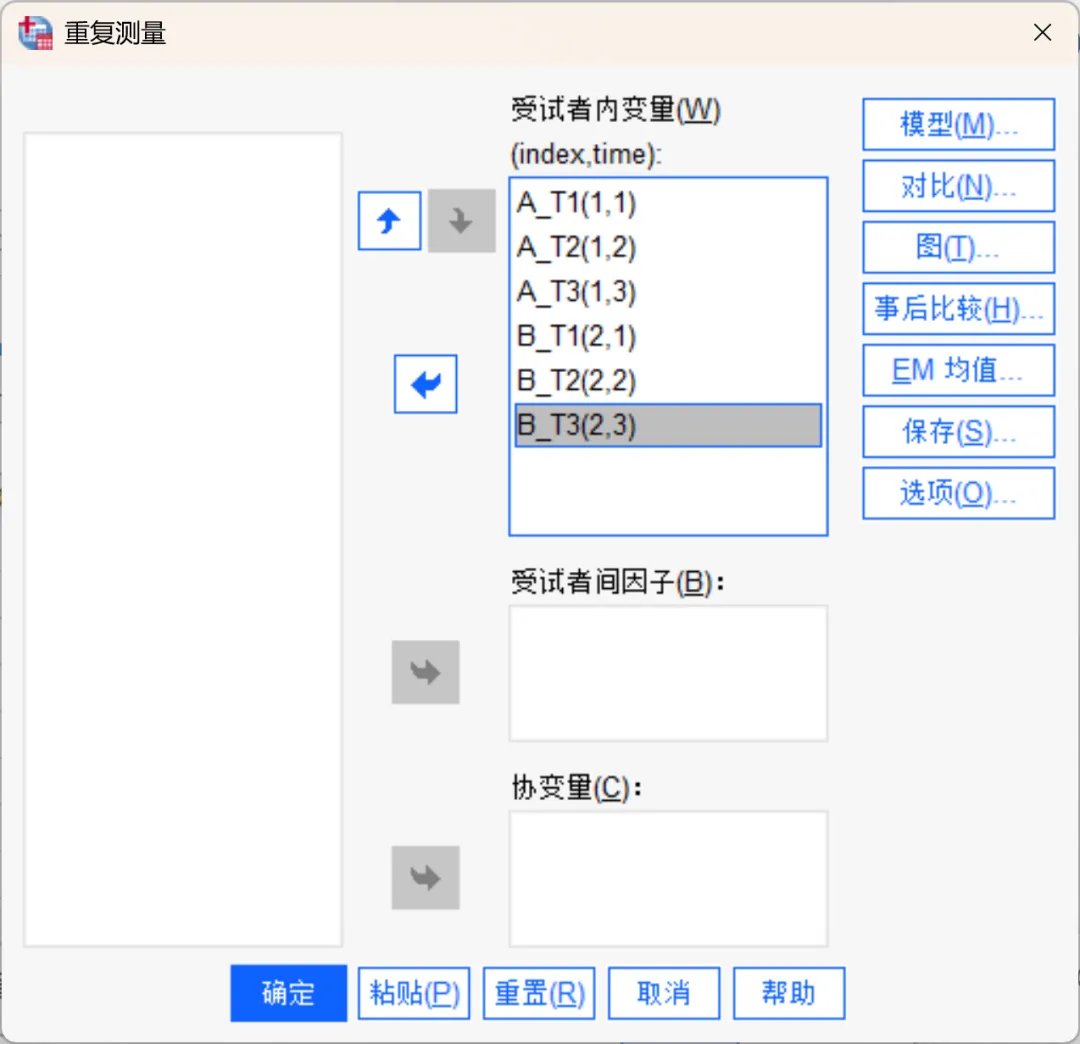
受试者内变量:在此处用于定义主体内因子的各个水平,将左侧变量列表中代表2项生理指标3个时间点的变量(A_T1、A_T2、A_T3、B_T1、B_T2、B_T3)按顺序移入右侧框内。需要注意的是,必须严格按照时间先后顺序移入。
绘制轮廓图:
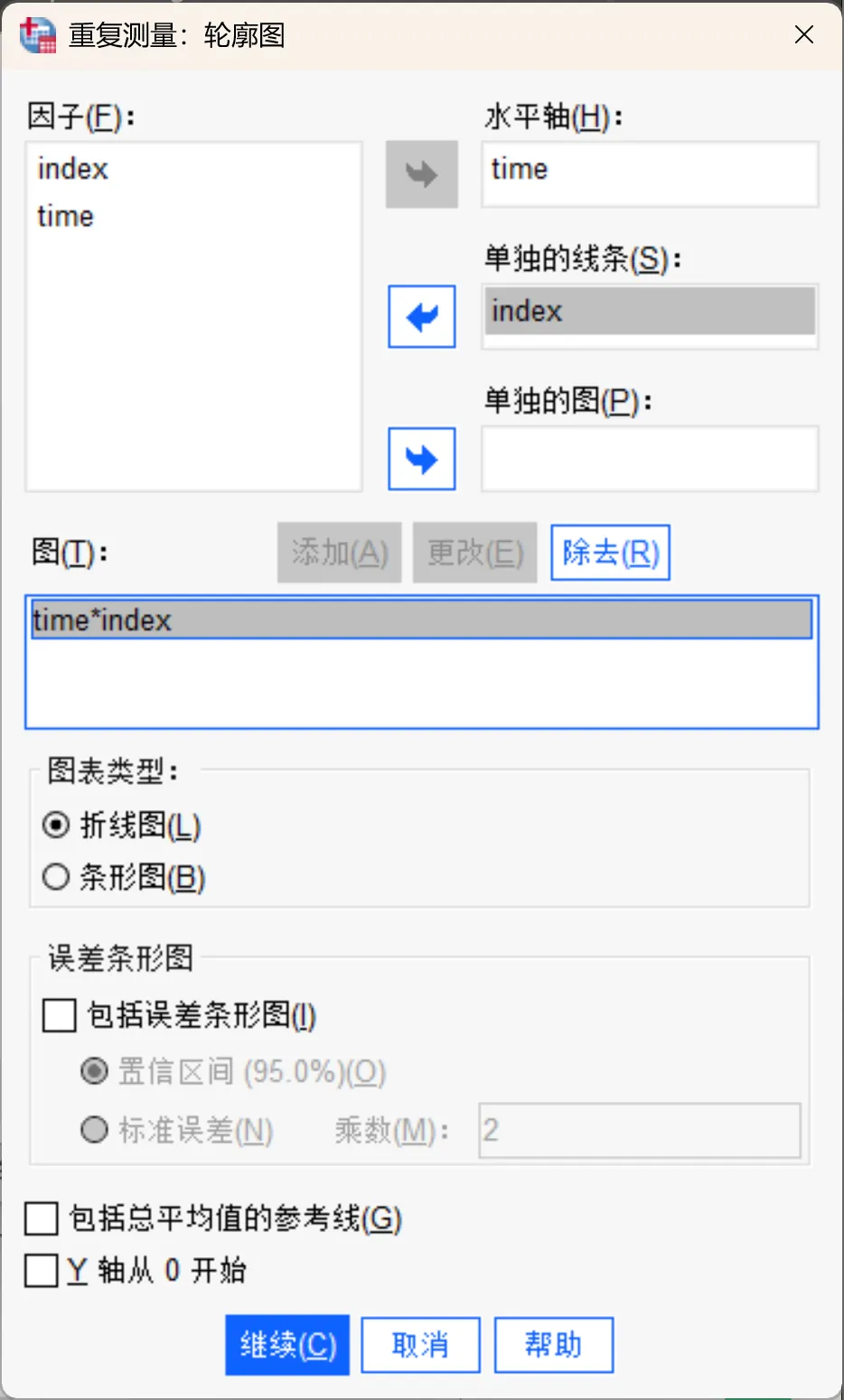
点击「图」按钮打开「重复测量:轮廓图」对话框。轮廓图是一种线图,图中的每个点表示因变量在某一因子水平下的估计边际均值,可以帮我们直观地观察因变量在不同时间点的变化趋势。
本次将「time」设置为水平轴、将「index」设置为单独的线条,点击「添加」按钮。一般情况下,将需要表达的内容放入单独线条框中。
估算边际平均值:
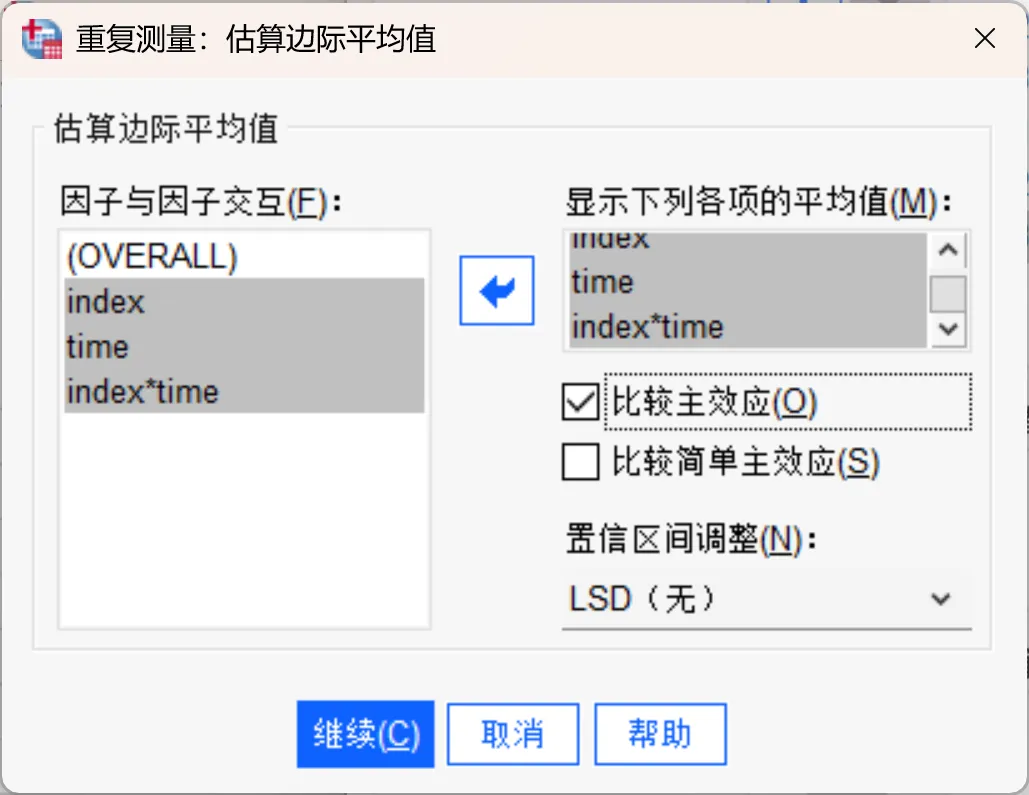
点击「EM均值」按钮打开「重复测量:估算边际平均值」对话框。该对话框主要用于获取经过调整后的各组均值以及进行相应的比较。
比较主效应:为模型中任意主效应(包括受试者间因子和受试者内因子)的估计边际均值提供未经校正的两两比较。只有当在「显示下列各项的均值」列表中选中了主效应时,该选项才会生效。
比较简单主效应:只要目标列表中包含一个或多个乘积或交互效应(例如AB,AB*C),该设置才会自动启用。改设置支持对简单主效应进行比较,简单主效应就是嵌套在其他因子层级内的主效应。
置信区间调整:当做很多次两两比较时,犯错的概率会变大,需通过统计学方法来“收紧”标准、降低犯错概率。
本次将所有因子「index、time、index*time」移入「平均值」框中,勾选「比较主效应」。
设置输出统计量:
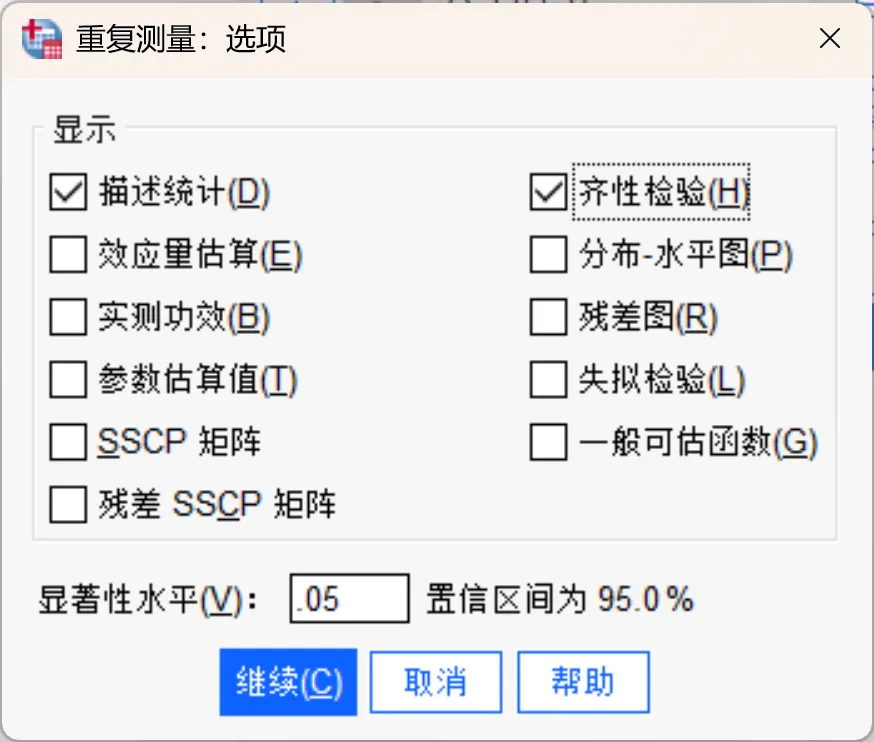
点击「选项」按钮打开「重复测量:选项」对话框。该对话框涵盖了统计量、诊断图以及稳健标准误等高级设置。
本次勾选「描述统计」、「方差齐性检验」。
设置完成,点击确定。

系统将会输出一系列结果。
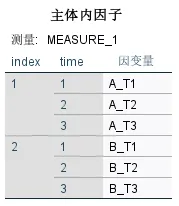
输出结果一:主体内因子表
该表是重复测量方差分析的核心变量定义表,用于确认变量分配正确。
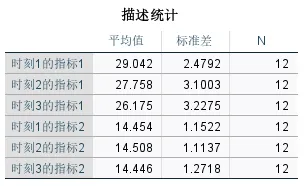
输出结果二:描述统计表
描述统计表展示了各组在每个时间点的平均值、标准差和样本量。该表可以帮我们快速把握数据的整体趋势,也能检查数据是否存在异常。
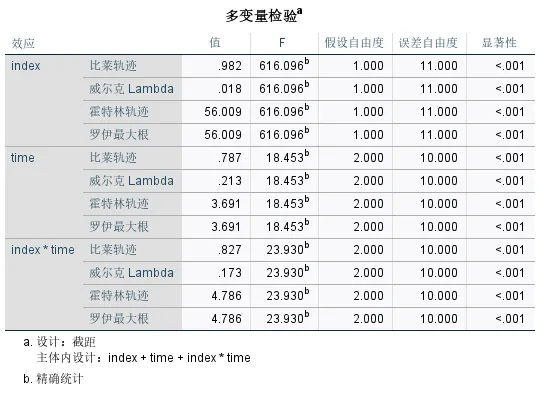
输出结果三:多变量检验
本次实例中,通过该表可以看到index、time、index*time的显著性P均小于0.001。因为交互效应显著,说明“指标A/B的差异” 会随着时间变化,或者“时间的变化趋势”会随着检测指标不同而不同。因此后续的分析重点应放在简单效应分析上,以确定具体在哪个时间点或哪个index下差异最明显(详见后续第4部分)。
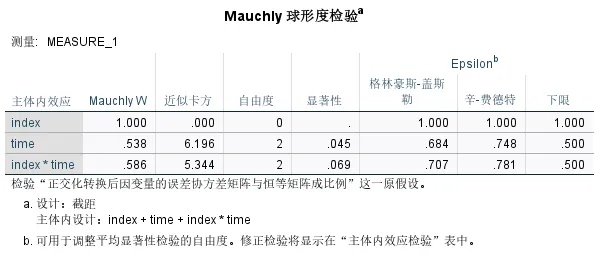
输出结果四:球形度检验
在重复测量方差分析里,有一个关键前提假设 ——球形性假设,它的核心要求是:重复测量各水平之间差值的方差相等。如果该假设不成立,常规的一元方差分析结果会有偏差,需要用校正后的结果。
本次示例中,index只有2个水平,无法计算差值的方差,因此球形假设在这里自动成立,不需要校正,直接看常规一元方差分析结果即可;时间(time)效应的p值=0.045<0.05,拒绝原假设,即数据不满足球形度假设,数据不满足一元方差分析的前提条件,需要用校正后的结果;交互效应(index*time)效应的p值=0.069>0.05,不拒绝原假设,即数据满足球形度假设,数据满足一元方差分析的前提条件。
输出结果五:主体内效应
主体内效应检验(单变量检验表)是一元重复测量方差分析的核心结果,它会根据球形度检验的结果,给出校正前后的F检验结果。
本次示例中,可以看到结果与「输出结果三:多变量检验」结果一致:index、time、index*time的显著性均显著(P<0.001)。
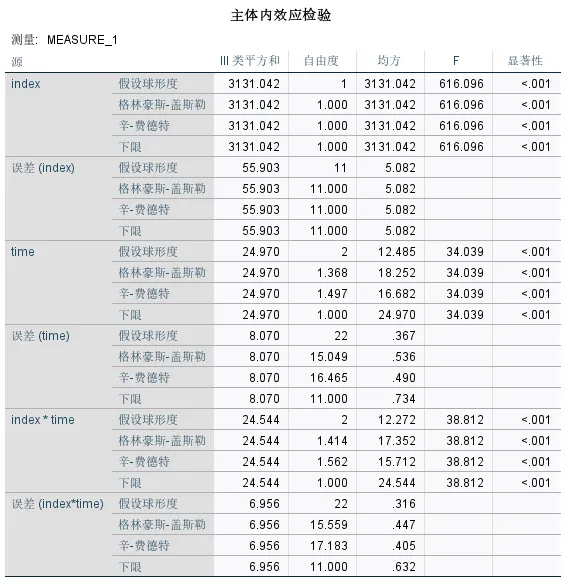
因此后续需进一步开展简单效应分析。

一是横向对比,固定同一时间点,观察不同指标均值差异及置信区间重叠情况,判断组间差异在哪一个时间点开始出现并逐步扩大;
二是纵向对比,固定同一指标,观察各组内部随时间变化的均值波动趋势。
简单效应比较:
在重复上述菜单操作、完成所有参数设置后,点击对话框下方的「粘贴」按钮,SPSS会自动打开语法窗口,并生成对应的分析程序。
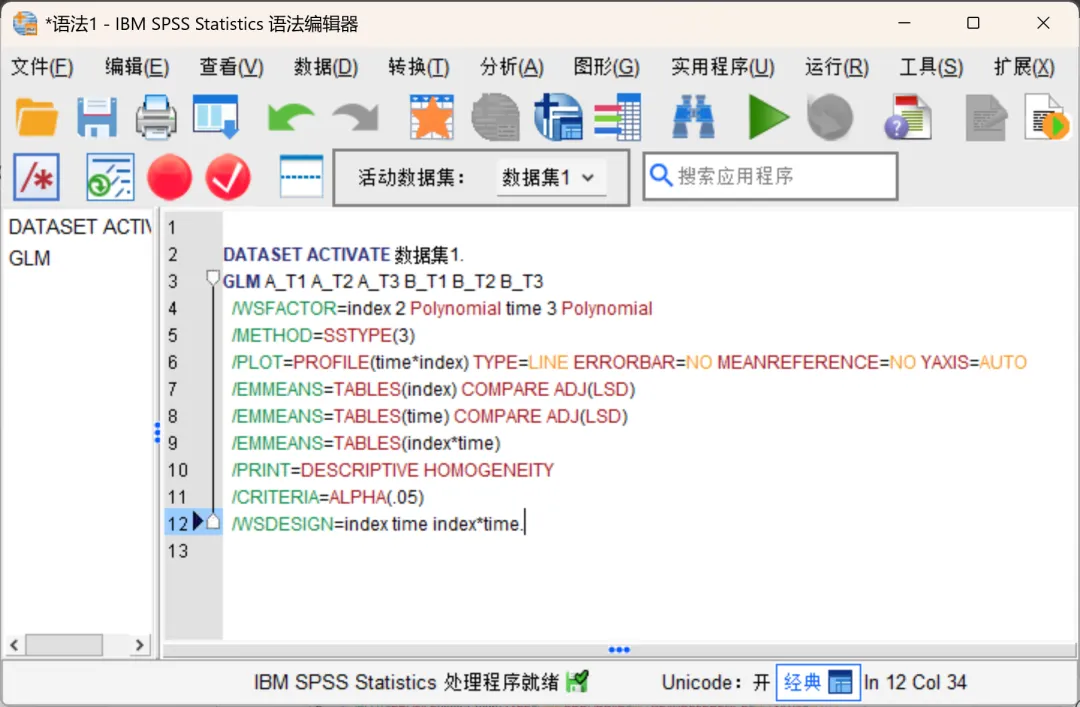
将原始默认语法:
/EMMEANS=TABLES(index) COMPARE ADJ(LSD)/EMMEANS=TABLES(time) COMPARE ADJ(LSD)
修改为简单效应检验的语法:
/EMMEANS=TABLES(index*time) COMPARE(index) ADJ(LSD)/EMMEANS=TABLES(index*time) COMPARE(time) ADJ(LSD)
语法修改完毕后,点击语法窗口顶部的绿色运行三角按钮,执行分析,就能得到固定一个因素,比较另一个因素的成对比较表了。
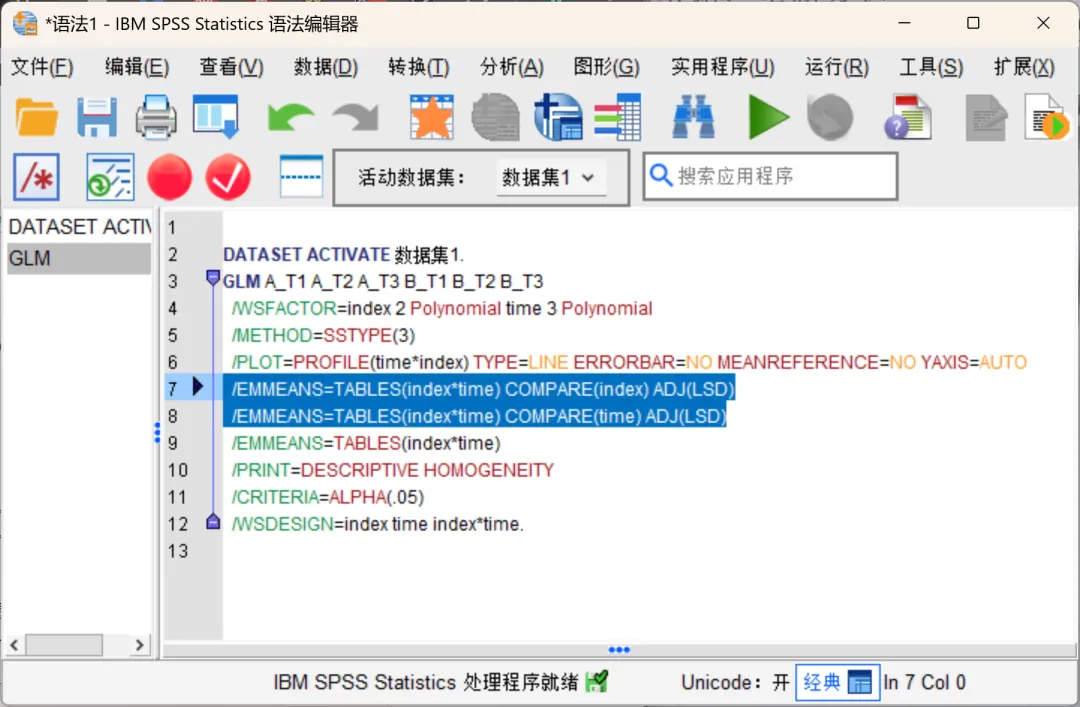
结果解读:
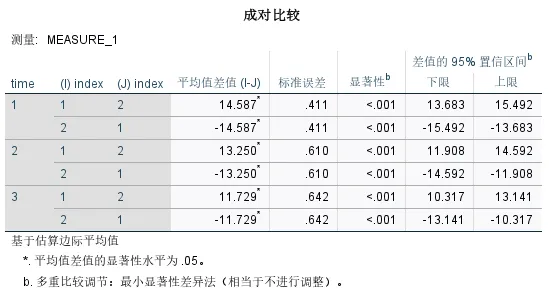
输出结果一:在不同时间点比较index的差异
该表的逻辑是:固定每一个时间点,分别比较两种指标的差异。
本次示例中,在所有观测时间点上,index 1的表现都显著优于index 2,但随着时间推移,两者的优势差距正在逐渐缩小。
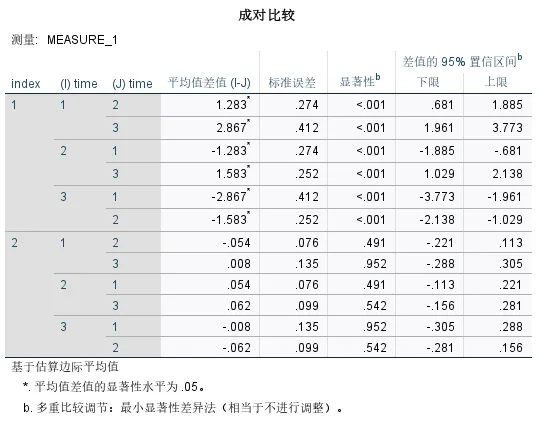
输出结果二:在不同index下比较时间的趋势
该表的逻辑是:固定每个指标,分别看每个指标内部随时间变化的差异。
本次示例中,对于index 1而言,时间的变化产生了极其显著的影响(P<0.001),且均值差值均为正数,说明三个时间点的指标值存在持续的、显著的下降趋势(time 1>time 2>time 3)。对于index 2来说,时间的变化没有带来统计学上的显著差异(P>0.05)。
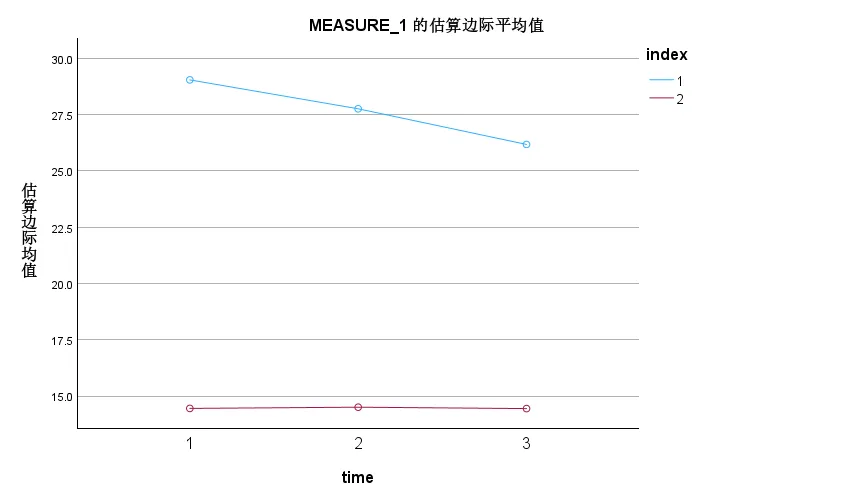
输出结果二:轮廓图
可以通过绘制轮廓图,可以将交互效应和简单效应的趋势用折线直观地呈现出来。
直观判断交互作用:在轮廓图中,判断是否存在交互作用最简单的方法就是看两条线是否平行。本次示例中,两条线明显不平行,蓝色线(index 1)向下倾斜,红色线(index 2)几乎水平,说明两种条件下,因变量随时间的变化模式完全不同,这就是我们前面提到的交互效应显著的可视化证据。
不同index的表现差异(跨组比较):蓝色线(index 1)整体位于红色线(index 2)的上方,且随时间推移,蓝线与红线之间的垂直距离在逐渐缩小,这正是“差异随时间收敛”的直观表现。
随时间变化的趋势(组内比较):蓝色线 (index 1)斜率为负且较为陡峭,这与之前P<0.001的显著下降结论一致。红色线 (index 2)线条极其平稳,几乎没有波动,这解释了为什么在成对比较中,index 2在不同时间点之间的对比结果均不显著(P>0.05)。