 夜雨聆风
夜雨聆风打印 PDF 时,很多人其实不是“没有工具可用”,而是一直在用最笨的办法。
讲义一页页打,纸很快就厚起来;
会议资料整份直接印,发一圈成本也不低;
审阅稿全尺寸输出,看是能看,但桌上很快就堆一摞。
如果你的目标是:
- 先把内容打出来快速看
- 一张纸尽量放下更多页
- 省纸,也省打印成本
- 文件别上传到第三方服务器
那你更需要的,通常不是 PDF 压缩,也不是重新排版,
而是一个 PDF 多页合一打印(N-up) 工具。
今天这个网站就是干这件事的:
👉 https://www.ooccrr.com/zh/pdf-n-up/
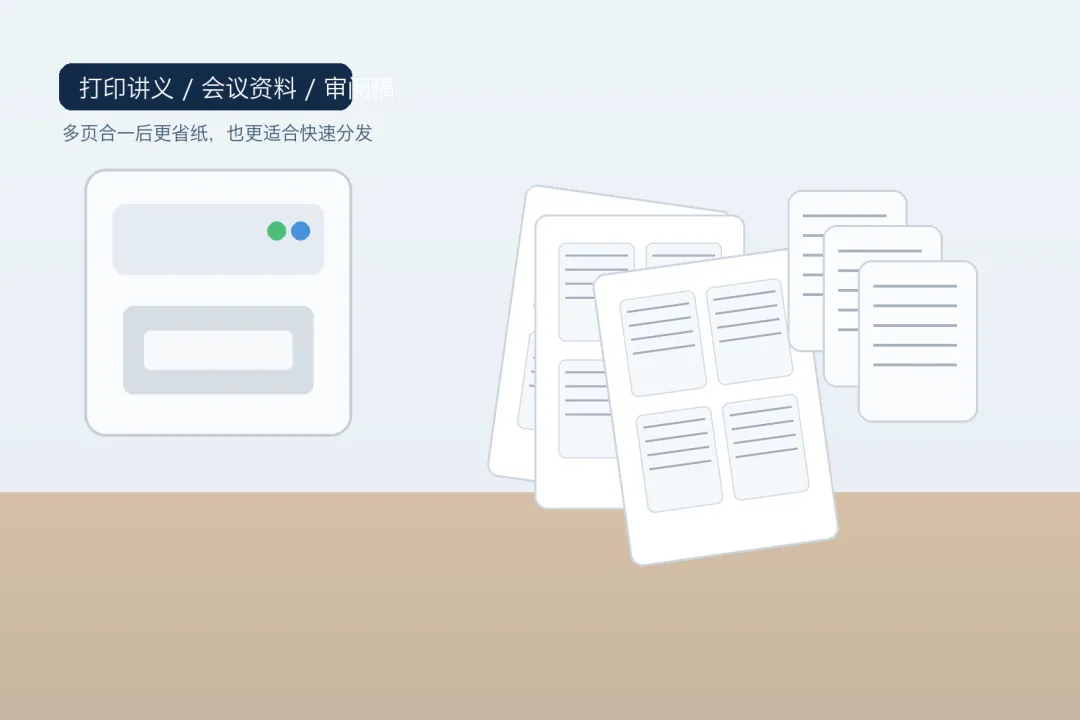
它最实用的地方,不是功能名听起来有多专业,
而是它把打印这件事变得更接近真实办公场景:
上传 PDF,选每张纸放几页,先看预览,确认能看清,再导出。
👀 它到底适合什么场景
这类工具最适合的,不是“所有 PDF”,而是下面几种特别常见的打印需求:
- 培训讲义想少打一点纸
- 课堂资料想更薄一点,方便发
- 会议资料想先批量缩印留档
- 审阅稿想快速过内容,不追求每页都满屏大字
- 几份 PDF 想一起排进去统一导出
你可以把它理解成:
它不是改 PDF 内容,而是把原本一页一页的 PDF,重新排成更适合打印分发的版式。
| 你的场景 | 直接打印的问题 | 用多页合一后 |
|---|---|---|
| 培训讲义 | 页数多、厚、费纸 | 2页或4页一张更省纸 |
| 会议资料 | 发一圈成本高 | 缩印后更适合分发 |
| 审阅稿 | 每页全尺寸没必要 | 4页/6页一张更适合速览 |
| 归档索引 | 只想留内容,不求大字 | 8页以上更省空间 |
如果你只记一条结论,那就是:
它解决的不是“PDF 打不开”,而是“PDF 打出来太浪费”。
📌 首页先把重点说清楚了
这个页面有一点我挺喜欢:它没有把自己写成那种模糊的“万能 PDF 工具”,而是直接讲打印场景。
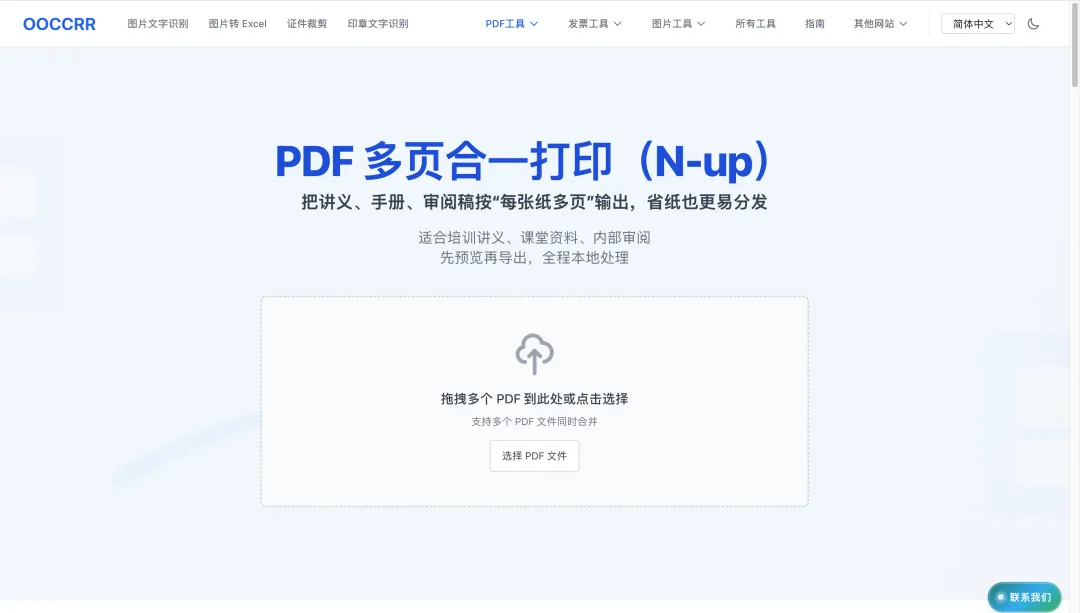
从首页就能看出来几个重点:
- 支持 PDF 多页合一打印(N-up)
- 适合讲义、手册、审阅稿这类场景
- 支持多个 PDF 一起处理
- 强调 先预览再导出
- 处理过程 全程本地完成,不上传服务器
最后这一点值得单独说一句。
很多 PDF 工具并不是不能用,而是你在处理公司资料、内部文档、课程讲义、审阅稿时,会下意识担心:
文件要不要先传上去?会不会留在服务器?
这个工具给出的答案比较直接:
处理在浏览器本地完成,文件不会上传到服务器。
对敏感资料来说,这一点很加分。
⚙️ 真正有价值的,是上传后的这些设置
上传 PDF 后,这个工具不是一键黑盒导出,而是给了几个刚刚好的参数。
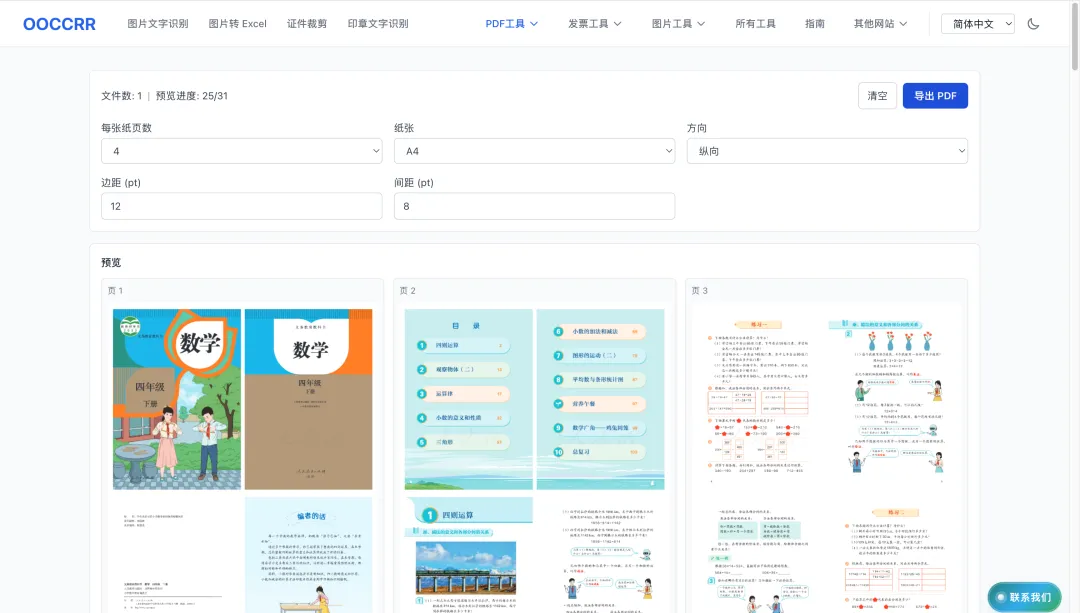
我觉得最值得看的,是这 5 个点:
1)每张纸放几页
这是核心。
常见可选项是 2 / 4 / 6 / 8 / 9 / 16 页。
简单理解:
- 放得越多,越省纸
- 但每一页会缩得更小
所以它不是越多越好,而是看你是要“认真读”,还是“快速看”。
2)纸张大小
如果你平时最常打 A4,那就直接按 A4 配。
这个参数看起来普通,但它决定了最后预览是不是接近你的真实打印结果。
3)纵向 / 横向
这个很容易被忽略。
有些 PDF 原本就偏横,有些内容图表比较宽,横向排版可能会更顺;
如果是正常文档、讲义、说明页,纵向通常更自然。
4)边距和间距
这两个参数不是摆设。
如果你排得太满,虽然表面上更“省”,但打印出来容易显得挤,翻看时也累。
适当留一点边距和页间距,往往比死磕最小空白更实用。
5)导出前先看预览
这个比“一键导出”更值钱。
因为多页合一最怕的不是不能生成,
而是 生成完才发现字太小、排太挤,又得重新来一遍。
先看预览,能少打很多废纸。
✅ 2页、4页、8页到底该怎么选
这是这类工具里最该讲清楚的一点。
很多人第一次看到 2 / 4 / 6 / 8 / 9 / 16 这些选项,会直接懵:
到底哪个才是正常选择?
我给你一个最实用的记法:
| 每张纸页数 | 更适合什么情况 | 我的建议 |
|---|---|---|
| 2 页 | 想认真阅读,字别太小 | 最稳妥 |
| 4 页 | 讲义、会议资料、审阅稿 | 大多数人先试这个 |
| 6 / 8 页 | 快速预览、内部速览 | 能省纸,但字会更小 |
| 9 / 16 页 | 归档、索引、只求看个大概 | 不适合细读 |
如果你完全没经验,最简单的起手式就是:
- 正文阅读优先试 2 页或 4 页
- 要速览或留档,再试 6 页以上
别一上来就冲 8 页、16 页。
因为省纸是省了,
但如果最后看不清,又得重打一次,反而更浪费。
🖨️ 最终导出的效果,就是一张纸里排好多页
这张截图就是它导出后的实际样子。
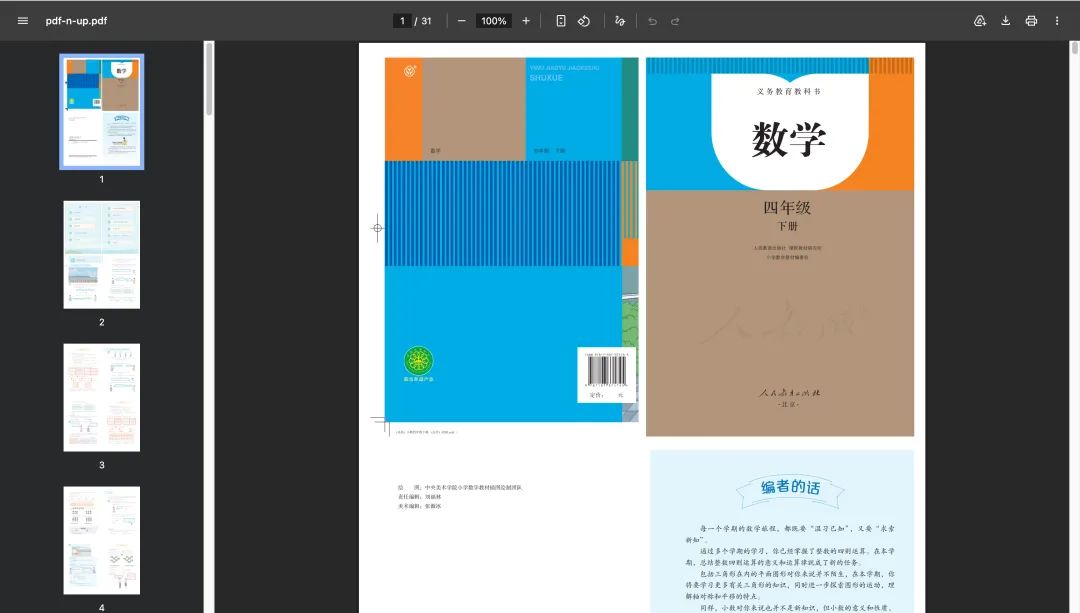
可以很直观看到:
- 左侧是生成后的 PDF 缩略图
- 主视图区是一张纸里排了多页原始内容
- 适合讲义、课程资料、审阅留档这类用途
这类结果最适合的,不是“替代原始 PDF”,而是作为:
- 打印版
- 速览版
- 分发版
- 留档版
也就是说,原始 PDF 还是原始 PDF;
但当你只是想更省纸、更方便地印出来看时,
这种 N-up 版式会比直接原尺寸打印顺手很多。
❗ 它和“小册子排版”不是一回事
这个坑挺多人会混。
多页合一打印 的意思是:
把多页内容缩到同一张纸上。
小册子排版 的意思是:
为了对折装订,重新安排页序。
两者都和“打印”有关,但解决的问题不一样。
| 功能 | 解决什么问题 |
|---|---|
| 多页合一打印(N-up) | 一张纸放更多页,更省纸 |
| 小册子排版 | 对折后页序正确,方便装订阅读 |
所以如果你要的是:
- 讲义缩印
- 审阅稿省纸
- 会议资料分发
那你找的是 多页合一打印。
如果你要的是对折成册,那应该去找 小册子排版,不要混着用。
🙋 我觉得它最适合这几类人
1)经常打印讲义或资料的人
老师、培训、课程整理、内部学习资料,这类需求最典型。
2)需要快速审稿的人
有时候打印出来只是为了批注、勾重点、快速过一遍内容,不一定需要每页都全尺寸展开。
3)想省纸、省成本的人
办公室里大量打资料时,多页合一的节省会非常直观。
4)对隐私比较敏感的人
如果内容不适合上传到第三方服务器,本地处理会更安心一些。
⚠️ 用之前也有 4 个小提醒
1)先从 4 页开始试,通常最平衡
4 页一张往往是最容易兼顾“可读性”和“省纸”的选项。
2)别只看页数,要看文字大小
同样是 4 页一张,不同原始 PDF 的字号和版式差异很大,最好先看预览再决定。
3)图表多的文件,方向要多试一下
如果页面里有很多表格、宽图、流程图,横向排版可能更舒服。
4)它更适合打印分发,不是替代原文件归档
原始 PDF 用来保存、转发、长期留档仍然更合适;
多页合一更像是“打印优化层”。
最后
如果你最近刚好在找“怎么把 PDF 一张纸打多页”的工具,这个页面值得先收起来。
👉 https://www.ooccrr.com/zh/pdf-n-up/
我觉得它最实用的不是参数多,而是这几件事一起成立:
- 支持多页合一打印
- 先预览再导出
- 可以按需要调页数、方向、边距、间距
- 支持多个 PDF 一起处理
- 全程本地处理,不上传文件
对于讲义、会议资料、审阅稿这类场景,它不是那种“偶尔有点用”的功能,
而是你一旦碰到,就会想以后都这么打的那种小工具。
你平时更常打印哪类 PDF:讲义、会议资料,还是审阅稿?
留言区说一句,我再继续按这个方向筛一批更省事的 PDF 工具。
相关文章
关注工具喵
如果你最近正好在整理 PDF 工具,先把这个地址收着:
- 官方入口:https://www.ooccrr.com/zh/pdf-n-up/
关注「工具喵」,我会继续把这种不用装复杂软件、打开就能解决一类小问题的工具,筛成你能直接上手的版本。