乐于分享
好东西不私藏

超实用Excel留痕工具!单元格修改自动记录,全局通用无需反复改代码

超实用Excel留痕工具!单元格修改自动记录,全局通用无需反复改代码

点击👆专注office👇关注我,加★星标★

01

大家好,我是北山!
日常工作中,不管是个人整理数据,还是小团队共享Excel表格,最头疼的一件事就是:表格被改了、数据变了,但完全不知道是谁改的、什么时候改的、改之前是什么内容。
尤其是共享盘共用的表格,多人编辑、反复修改,数据出错、内容错乱根本无从溯源。
今天给大家分享一款纯VBA编写的Excel工作表操作留痕小工具,完美解决表格溯源难题!
小巧轻便、功能稳定、全局生效,零基础也能直接上手用。

02

工具核心优势(真心好用)

这款留痕工具是带宏的xlsm格式Excel文件,整体仅19KB,几乎不占用内存,打开即用、无冗余、无广告、无多余插件,个人办公、小团队数据共享都适配。
核心逻辑超级简单:对表格任意单元格做出修改后,程序会自动生成/追加批注,完整留存每一次操作记录,全程无需手动操作。
✅ 自动记录3大关键信息
修改时间:精确到秒,格式统一为 yyyy-mm-dd hh:mm:ss
原始数值:修改前的单元格内容
最新数值:修改后的单元格内容
✅ 六大实用亮点
全局生效:一个文件设置完成,工作簿内所有工作表自动启用留痕功能,不用逐个表格粘贴代码
多次修改可追溯:同一单元格反复修改,会自动逐行追加日志,每一次变动都清晰记录
智能去重:仅内容变更时记录,无改动不生成批注,避免冗余记录
自动适配批注:无批注则新建,有批注则自动追加内容,同时自适应调整批注大小
稳定不卡死:自带关闭事件机制,完美避免代码死循环,搭配错误处理,运行不崩溃
零修改即用:完整成品代码,直接复制粘贴即可生效,无需调试、无需修改参数

03

关键重点,必看!

很多人用Excel留痕代码失效,核心原因只有一个:代码放置位置错误!
这款升级版工作簿全局生效代码,必须粘贴在 ThisWorkbook 模块中,绝对不能放在单个工作表模块里,这是实现全表格通用、无需重复写代码的核心关键!

04

详细部署步骤

全程5步,简单易懂,新手也能一次性搞定。
打开需要设置留痕功能的Excel文件。
按下快捷键Alt + F11,快速打开VBA编辑器。
在左侧【工程窗口】找到 VBAProject (你的文件名.xlsm),展开后双击 ThisWorkbook。
清空右侧空白编辑区的原有所有代码,粘贴完整版留痕代码:
Option Explicit' 工作簿级变量:保存所有工作表修改前的值Private oldValue As String' ==============================' 选中任意单元格时记录旧值' ==============================Private Sub Workbook_SheetSelectionChange(ByVal Sh As Object, ByVal Target As Range)    ' 只处理单个单元格    If Target.Cells.CountLarge > 1 Then Exit Sub    On Error Resume Next    oldValue = CStr(Target.Value)    If Err.Number <> 0 Then oldValue = "无法读取"    On Error GoTo 0End Sub' ==============================' 任意工作表单元格修改时记录痕迹' ==============================Private Sub Workbook_SheetChange(ByVal Sh As Object, ByVal Target As Range)    ' 只处理单个单元格    If Target.Cells.CountLarge > 1 Then Exit Sub    Dim newValue As String    newValue = CStr(Target.Value)    ' 内容未变化则不记录    If newValue = oldValue Then Exit Sub    ' 关闭事件防止重复触发    Application.EnableEvents = False    Dim cmt As Comment    Set cmt = Target.Comment    ' 无批注则新建    If cmt Is Nothing Then        Set cmt = Target.AddComment    End If    ' 构造修改痕迹日志    Dim logText As String    logText = _        IIf(cmt.Text <> "", cmt.Text & vbCrLf, "") & _        Format(Now, "yyyy-mm-dd hh:mm:ss") & " " & _        "原内容:" & oldValue & ";" & _        "修改为:" & newValue    ' 写入批注    cmt.Text Text:=logText    ' 自动调整批注大小    cmt.Shape.TextFrame.AutoSize = True    ' 恢复事件    Application.EnableEvents = TrueEnd Sub
保存文件,格式选择.xlsm(启用宏的工作簿)
关闭VBA编辑器,返回Excel界面,设置即刻生效

05

代码查看及运行方法

1.查看完整代码
随时可以打开查看源码,透明无加密,安全放心:
Alt + F11 打开VBA编辑器 → 左侧点击【ThisWorkbook】→ 右侧即可查看完整代码
2.手动运行宏
如需手动触发运行,将光标放在代码任意过程中,按下F5即可一键运行。

五

完整功能复盘

给大家总结一下这款工具的最终效果,一目了然:
✅ 工作簿全局生效,所有工作表自动记录修改痕迹
✅ 精准记录:秒级时间 + 原值 + 新值,信息完整
✅ 智能批注:自动新建、自动追加、自动调整尺寸
✅ 杜绝无效记录:内容无变更不重复生成日志
✅ 防卡死机制:关闭事件规避死循环,运行稳定
✅ 无需重复配置:一次设置,所有表格通用

06

最后总结

这款工具已经从传统的单工作表代码升级为全局工作簿代码,彻底解决了多表格需要重复粘贴代码、操作繁琐的问题。
只要记住三个核心要点:
1. 代码粘贴到ThisWorkbook模块
2. 文件保存为.xlsm格式
3. 任意单元格修改,自动生成留痕批注
全程无需修改代码、无需复杂设置,个人办公、团队共享盘协作都能用,轻松搞定Excel数据溯源问题,大大提升表格数据的安全性和规范性!
来源:https://www.52pojie.cn/thread-2108915-1-1.html

07

优化升级版

个人感觉这种思路非常不错,但是第一次操作起来有点麻烦。
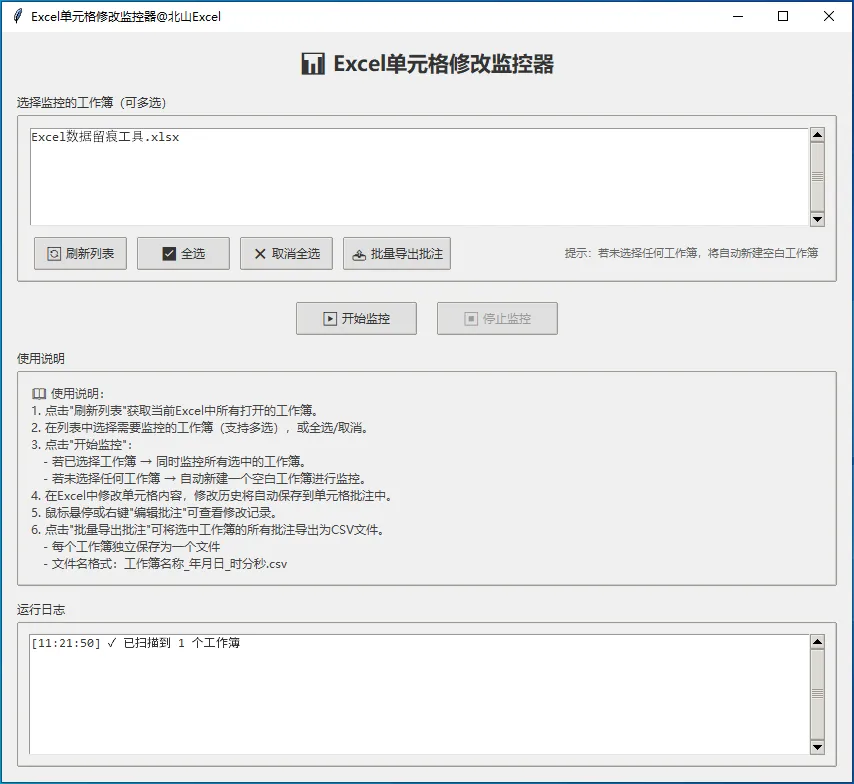
于是我自己开发了一款python版的Excel单元格修改监控器,可以实现对多个工作簿进行监控,并增加了批注导出功能。
如果本期文章点赞量过200,我会在下一期文章中免费分享给大家!

点击下方公众号卡片

👇关注获取更多优质资源👇

喜欢就请点亮下方〔在看〕👇III


扩展阅读:

点击下方蓝色文字即可跳转

Excel 智能合并/拆分工具帮助手册2.0版!

编程零基础的我,用AI写了一款Excel文档瘦身工具!

告别公文排版头疼事!这款开源全自动排版工具,多系统通用一键合规

相关学习资料