 夜雨聆风
夜雨聆风01缩短自动保存时间间隔,防止数据的意外丢失
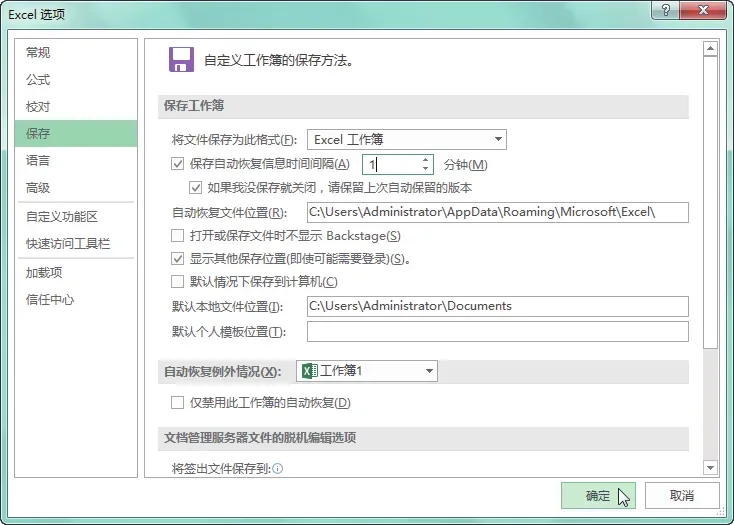
打开一个空白工作簿,选择“文件”→“选项”命令,打开“Excel选项”对话框,切换至“保存”选项卡,在“保存工作簿”选项区域的“保存自动恢复信息时间间隔”文本框中设置自动保存文档的间隔时间,如“1”分钟;单击“确定”按钮,如下图所示。
02冻结窗格,滚动浏览工作表的其他数据
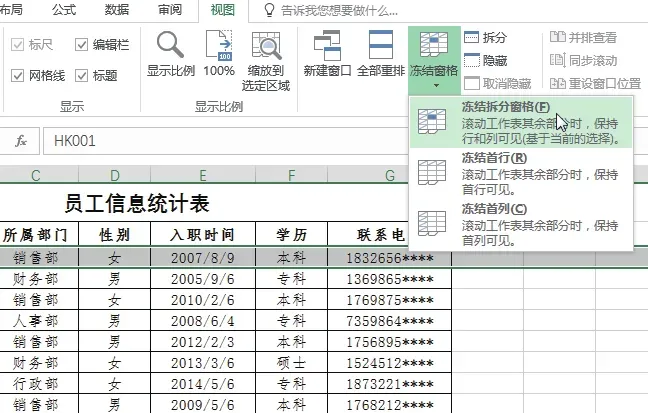
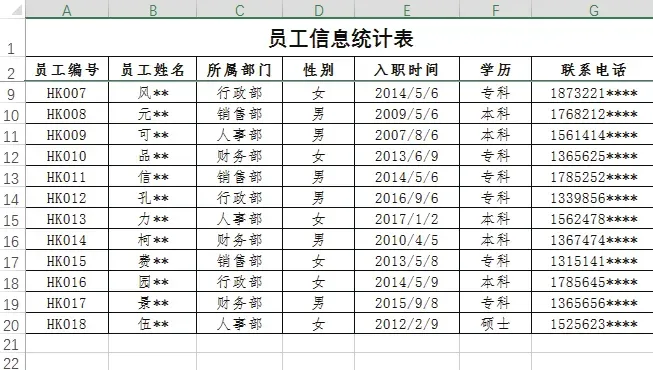
当在Excel中查看内容比较多的工作表时,难以比较表中的不同部分的数据,这时候,财务人员可以利用Excel中的“冻结窗格”功能将某几行或某几列的数据冻结起来,这样在滚动窗口时,所冻结的行或列的数据就会被固定显示在屏幕上,从而不会随着其他单元格的移动而变动,具体操作步骤如下。
如果要冻结某行,首先需要选中其下面的那行,如要冻结第 1 行和第 2 行,则选中第 3 行,在“视图”选项卡下的“窗口”组中单击“冻结窗格”按钮,在展开的列表中选择“冻结拆分窗格”选项,如下图所示。
03对工作簿进行加密,提高安全性
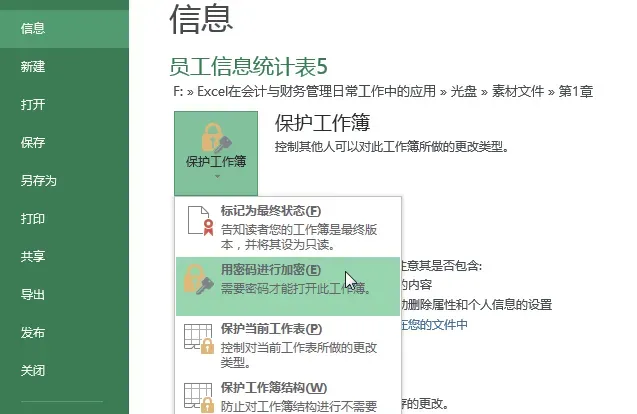
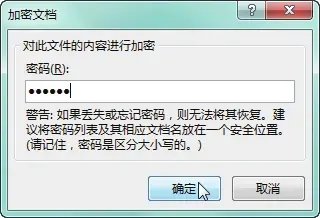
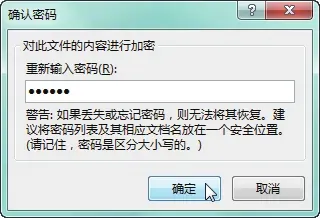
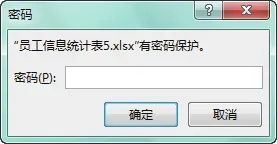
为了防止工作簿内容被他人随意查看,可以对重要的工作簿文件进行加密保存,具体操作步
骤如下。
04打印多页表格时如何在每页显示标题行
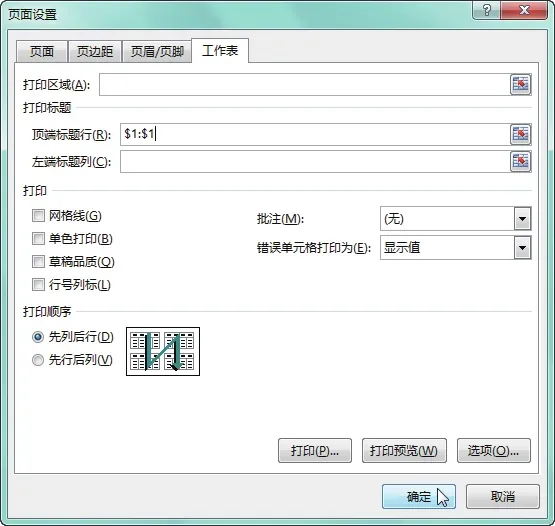
当打印的表格内容有多页时,为了在每页都打印出标题行,可以按以下方法进行操作。
在工作表中的“页面布局”选项卡“页面设置”组中单击“对话框启动器” 按钮,打开“页面设置”对话框,切换至“工作表”选项卡,在“顶端标题行”文本框中设置选择要打印标题行的行号,如此处为工作表的第1行,单击“确定”按钮,如下图所示。
今日推荐好书
本书不是讲解基础的Excel图表制作,而是立足于“Excel 商业图表”,围绕“数据整理→数据分析→数据呈现”为主线的业务处理逻辑,精心挑选了Excel中常用、实用的功能讲解数据可视化的相关知识和操作技巧。
无论是数据可视化零基础的初学者,还是中、高级数据分析人士,都能从本书中找到值得学习的内容,从而建立系统的数据可视化、数据管理与分析知识体系,并从数据价值内核上提升图表可视化应用水平,最终成为图表高手。本书尤其对市场营销、金融、财务、人力资源管理、产品管理和电商运营等岗位的工作人员提高工作效率有很大的帮助。
关联好书推荐
往期内容回顾