夜雨聆风
夜雨聆风
做自媒体、办公文员、AI 爱好者谁没踩过文档大坑?
PDF 复制文字排版全乱、扫描图片没法提取文字、Excel 表格粘贴到 AI 变成一团乱码、PPT 内容拆成零散文字要手动整理大半天?
以前找各种付费转换软件,动不动包月几十块,转完还带水印。今天给大伙扒一款微软官方开源永久免费、无广告、全格式通吃的效率神器:MarkItDown,全网爆火的 AI 文档转换天花板,GitHub 十几万星好评,不管纯小白还是老手,跟着我这篇保姆级步骤,手把手学会,看完立马能用!
一、MarkItDown 到底是啥?通俗大白话讲解
很多新手第一眼看到名字懵圈,分不清它是软件还是插件,一句话讲明白:
MarkItDown 是微软 AutoGen 团队开发的免费开源文档转换工具,核心作用:把市面上 20 多种乱七八糟格式的文件,一键转换成 AI 最容易识别的 Markdown(简称 MD)结构化文档。
简单类比:它就是文档界 “万能粉碎机 + 规整机”,不管 PDF、Word、PPT、Excel、照片截图、MP3 音频、网页链接、电子书,丢进去,出来排版工整、层级不乱的 MD 文本,复制丢 ChatGPT、Claude、本地大模型直接用,不会乱格式。
补充:MD 格式就是纯文本排版格式,体积小、不乱码、所有笔记软件、AI 工具全兼容,现在做知识库、自媒体文案、资料归档全靠它。
二、前世今生:微软亲生工具,从实验室爆火全网
诞生时间:2024 年 11 月正式开源上线,出自微软 AutoGen 人工智能研发小组,初衷是解决大模型喂数据麻烦、各类文档没法结构化的行业痛点,原本是内部 AI 项目配套小工具。
走红过程:上线短短半年,GitHub 收藏破 11 万 +,程序员、自媒体博主、办公打工人自发安利,从圈内小众工具变成全民效率软件,陆续更新可视化插件、VS Code 一键版,不用敲代码也能使用。
版权福利:MIT 开源协议,个人商用全免费,无捆绑、无暗扣费、无隐私上传,文件本地转换,不用担心资料泄露。
三、最新版本 + 全渠道官方下载地址(2026.6 最新)
1. 当前正式稳定版:V0.1.6(2026 年 5 月 27 日更新,最新正式版)
更新优化:修复扫描 PDF 识别 BUG、优化图片 OCR 文字提取、新增短视频链接内容抓取、音频转文字降噪升级。
2. 三大官方下载 / 安装渠道(全免费,杜绝第三方捆绑安装包)
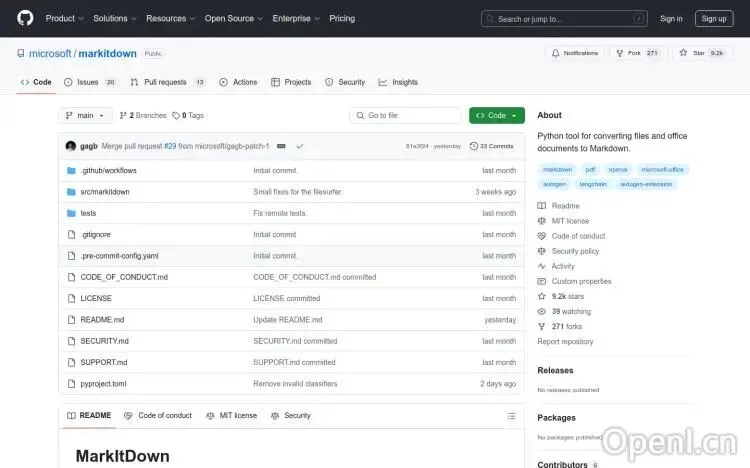
GitHub 源码主页(原版源码):
https://github.com/microsoft/markitdown
Python 官方库 PyPI(命令行安装源):
https://pypi.org/project/markitdown/0.1.6/
VS Code 插件市场(小白首选一键版):VS Code 软件内扩展商店搜索「MarkItDown」一键安装,不用配置环境
温馨提醒:不要去乱七八糟软件站下载绿色破解版,全在官方渠道拿,安全无捆绑。
四、核心 8 大功能拆解,个个戳中办公痛点(配使用场景举例)
我分通俗口语介绍,每项附带日常能用的场景,看完就知道自己什么时候能用:
1.文档全能转换:Word/DOCX、PPT/PPTX、Excel/XLSX、PDF 一键转 MD
场景:领导发的工作总结 Word、报表 Excel、方案 PDF,一键转规整表格 + 标题文档,直接导入知识库、喂 AI 总结内容,不用手动复制排版。
2.图片 OCR 文字提取:PNG/JPG 截图、照片、扫描件图片扒文字
场景:书本实拍照片、手机截图文案、无文字的扫描 PDF 图片,自动识别所有文字,不用付费 OCR 软件。
3.音频转文稿:MP3/WAV 录音自动转成带分段的 MD 文字
场景:会议录音、播客音频,一键转文字稿,自媒体写稿、职场整理会议纪要神器。
4.网页 / 视频链接解析:网址、YouTube 链接提取正文内容
场景:看到优质干货网页,复制链接丢进去,自动剔除广告弹窗,只留下正文排版。
5.压缩包批量解析:ZIP 压缩包内所有文档批量挨个转换
场景:打包几十份资料压缩包,不用挨个解压打开,一键批量全部转出 MD。
6.电子书转换:EPUB 电子书拆分转 MD
场景:整本书拆分章节,做成个人电子知识库。
7.CSV/JSON 数据转规整表格:杂乱数据一键生成标准 MD 表格,AI 一键数据分析。
8.本地离线运行:所有转换本地完成,不上传服务器,涉密文档放心用
五、两套保姆级实操教程:小白零门槛,分【不用敲代码(VS Code 版)】+【简易命令行版】
优先推荐新手用VS Code 一键版,全程鼠标点一点,完全不用懂编程,90% 普通人选这个。
方案一:新手首选|VS Code 一键傻瓜式教程(重点!手把手分步)
前置准备:电脑安装 VS Code 软件(官网免费下载)
步骤 1:安装插件
打开 VS Code,快捷键Ctrl+Shift+X打开扩展商店(配图位置:左侧第四个图标)
顶部搜索框输入:MarkItDown,认准作者 bioinfo,点击【安装】,等待自动装完依赖。
步骤 2:配置环境(首次安装仅需 1 次)
插件会自动检测电脑 Python,没有 Python 会弹窗引导一键安装 Python3.10 及以上版本,跟着弹窗下一步即可,全程自动。
步骤 3:实操 3 个经典案例(照着操作,立马出效果)
案例 1:PDF 文件转 MD(最常用)
把要转换的 PDF 放到桌面,在 VS Code 左侧资源管理器找到桌面 PDF 文件;
右键文件→点击【Convert to Markdown】(转为 Markdown);
等待 3~10 秒,桌面自动生成同名.md文档,打开就是排版工整的内容,标题、段落、表格全部保留原样。
案例 2:图片截图提取文字
右键 JPG/PNG 图片→选择转换;
自动 OCR 识别图片内所有文字,生成 md 文档,截图里表格、段落全部规整。
案例 3:MP3 会议录音转文稿
右键音频文件一键转换,自动生成分段文字,长录音自动拆分段落。
方案二:进阶|命令行极简安装 & 使用(适合想批量转换的朋友)
第一步:安装 Python
去 Python 官网装 3.10 以上版本,安装时勾选【Add Python to PATH】(必勾选,不然命令无效)
第二步:打开电脑 CMD(win 键 + R 输入 cmd 回车),输入一键安装全功能指令(复制粘贴回车即可)
plaintext
pip install 'markitdown[all]'
markitdown [all]= 安装全功能(OCR、音频、全格式插件全配齐),只装基础版去掉 [all] 即可
第三步:3 条万能转换命令(直接改文件名就能用)
1.PDF 转 MD(文件放桌面):
markitdown 桌面文档.pdf -o 导出文档.md
2.Word 转 MD:
markitdown 工作总结.docx -o 工作总结.md
3.图片提取文字:
markitdown 笔记截图.jpg -o 截图文字.md
-o后面是你想要导出的文档名字,自定义修改就行
六、日常实用小技巧 + 避坑指南(新手必看,少走弯路)
1.转换乱码怎么办?安装完整指令markitdown[all],缺依赖会导致图片、PDF 识别失败;
2.扫描 PDF 识别不全:确保联网(OCR 部分云端辅助识别,不强制),高清原图识别准确率 99%;
3.批量转换多个文件:命令行把所有文件放一个文件夹,一键批量遍历转换,适合文员大批量整理档案;
4.导出的 MD 怎么打开?:用 Typora、VS Code、石墨文档、Obsidian全部能打开,复制全格式不乱码。
七、适用人群总结(看看你需不需要)
1.自媒体文案:网页、PDF 素材一键规整,快速整理写作素材
2.职场办公:报表、合同、会议录音快速转文档,节省 80% 整理时间
3.AI 玩家:各类资料转 MD 喂本地大模型、搭建个人知识库
4.学生党:课本扫描、课件 PDF 整理笔记,告别手动打字
新手看完直接上手,建议转发给做文案、办公、玩 AI 的朋友!
END
往期精选
◆保姆级教程!Windows11+统信UOS双系统安装,小白零翻车(含配置/下载/避坑)
◆单位电脑换成国产麒麟/统信系统,Windows软件用不了?保姆级完美解决教程!
◆扔掉Rufus!封神级装机神器!一个U盘装遍所有系统,再也不用反复格式化烧录
◆旧电脑直接复活!PrimeOS保姆级安装教程,小白零失败,不用模拟器!
◆吊打原版Win11!极致精简AtlasOS 11保姆级安装教程,低配电脑直接满血复活
◆炸场!腾讯全新AI王炸Marvis上线!不是聊天机器人,是能帮你全自动干活的系统级全能助手
◆下载量破4亿!零广告永久免费!LibreOffice保姆级安装评测,吊打WPS和微软Office