 夜雨聆风
夜雨聆风酒店自动化入门第四课:自动打开Excel并写入数据保存
对应该办公场景,开始做如下实用小案例:
自动打开 Excel-->自动写入一行数据-->自动保存文件
一、实现的效果
打开Excel-->新建一个空白工作簿
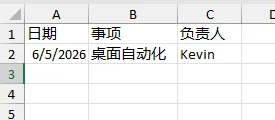
在A1输入,日期-->B1输入,事项-->C1输入,负责人-->A2输入,2026-06-05-->B2输入,桌面自动化-->C2输入,Kevin
保存文件-->关闭Excel
二、新建桌面流
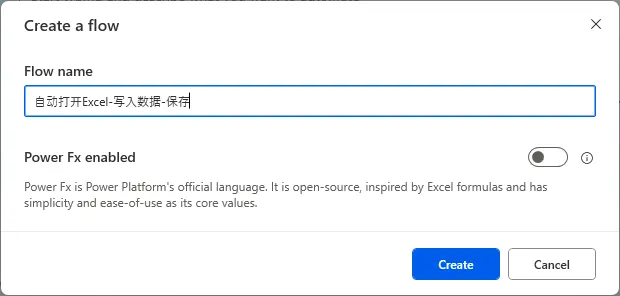
打开Power Automate Desktop-->新建流-->流程名“自动打开Excel-写入数据-保存” ,名字尽量描述清楚,方便日后管理。
三、开始录制
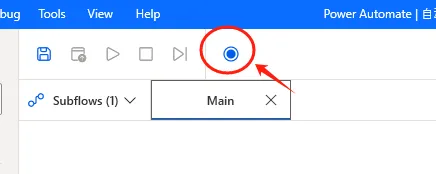
点击顶部-->录制-->选择从头开始录制-->然后在电脑上操作Excel
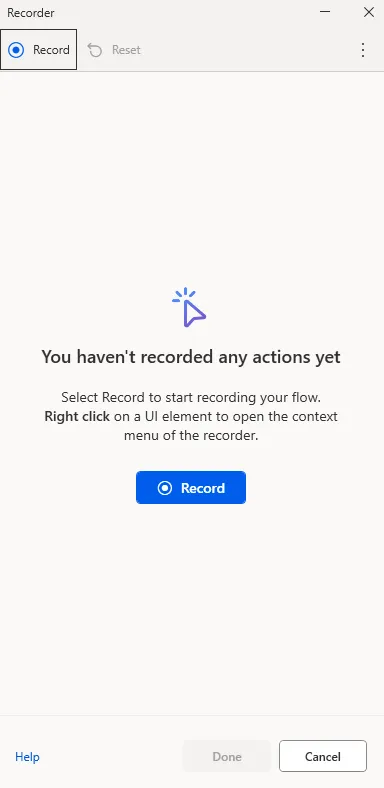
四、打开 Excel
在电脑上打开 Excel-->新建一个空白工作簿-->等待 Excel 完全打开后,再继续操作
这里不要太急。
因为如果软件还没加载完,录制出来的步骤可能不稳定。
五、输入表头
在表格中输入:
A1:日期
B1:事项
C1:负责人
然后输入第二行数据:
A2:2026-05-05
B2:桌面自动化
C2:Kevin
六、保存文件
点击 Excel 的保存按钮-->可以把文件保存到桌面
文件名可以写:
自动化记录.xlsx
保存完成后,关闭 Excel。
七、停止录制
回到 Power Automate Desktop 的录制窗口。
停止录制
系统会自动生成刚才的操作步骤。
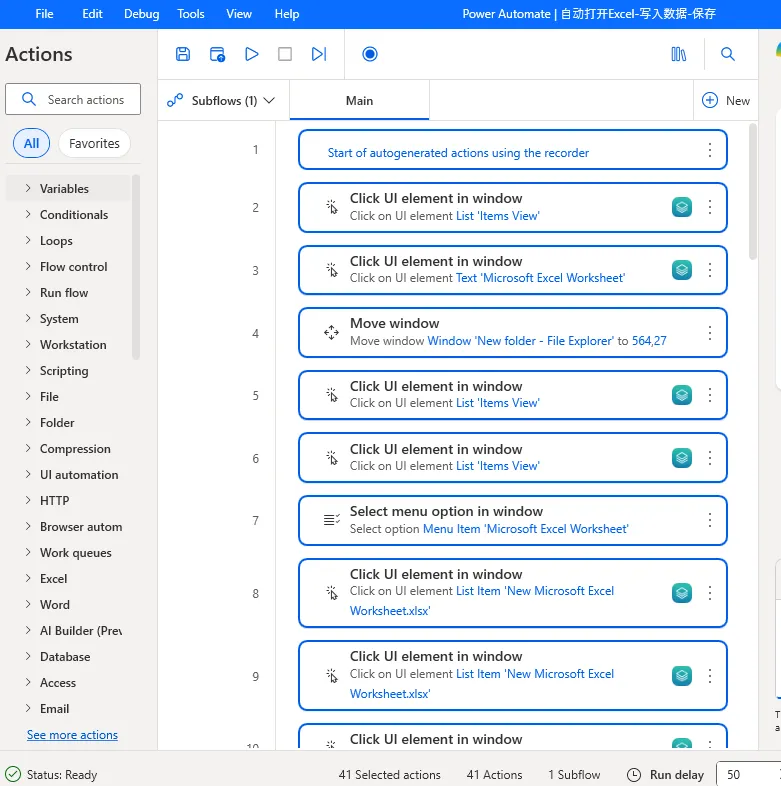
八、保存流程
回到编辑页面,点击【保存】,显示保存成功,这条自动流程就做好了。
九、运行测试
1. 点击顶部【运行】
2. 正常情况下,电脑会自动打开Excel、填好数据、自动保存
3. 去桌面查看,有没有生成文件:自动化记录.xlsx
4. 打开文件,确认数据填写正确
1. 电脑Excel能正常打开使用
2. 录制步骤时,窗口没有移动、乱改大小
3. 保存文件的文件夹是存在的
4. 没有重名文件冲突
5. 重新慢慢录制一遍步骤
核心关键:步骤不变、窗口位置不变、保存路径不变
十一、酒店场景怎么用
这个自动化可以帮酒店自动做这些事:
1. 自动打开日报表格
2. 自动填写固定数据
3. 自动保存营业记录、巡检结果
4. 自动整理各部门数据、生成台账
酒店每日自动日报流程:
自动打开日报模板 → 自动填当天日期 → 自动填入部门数据 → 自动保存到指定文件夹