Codex App 使用心得:6 个让开发更顺手的小技巧我也是用了几个月的CodeX了,从cli转到app,如今Codex App的功能也是越来越丰富,用起来也是更顺手了。在这期间也是总结了一些使用经验,今天跟大家分享一下。Codex每个对话的上下文长度是有限制的,总共是258K上下文,如果超出后会自动压缩上下文,虽然Codex的上下文压缩技术还不错,进行压缩后也不会明显的变蠢。但是经过我长期使用下来发现,如果你压缩过两次或者压缩一次后又进行了多轮对话后,Codex对于代码细节的修改,已经很难定位了。在压缩过一次后的第二轮上下文快用完的时候,这时候让它去修改UI中的一个按钮的样式,它都有很大概率定位不到具体的代码,即使让他修改多次都改不对,这时候新开一个对话重新描述,可以一次就能改对。所以在适当的时候新开对话继续,是非常有必要的。因为我平时是在 Windows 环境下开发,所以在使用 Codex 时,终端体验和 macOS 相比确实会有一些差距。为了让后续执行命令、安装依赖、运行项目时更顺手,我建议大家先把集成终端的 Shell 配置好。
进入 Codex 的设置页面,找到「集成终端 Shell」这一项。默认情况下,它大概率会选择 PowerShell。如果你的 PowerShell 版本还是 5.x,那么恭喜你,你很可能会遇到各种不够丝滑的体验,比如命令兼容性差、路径处理麻烦、部分脚本执行不顺畅等问题,这会让Codex卡在一个操作里反复尝试,极容易浪费token。
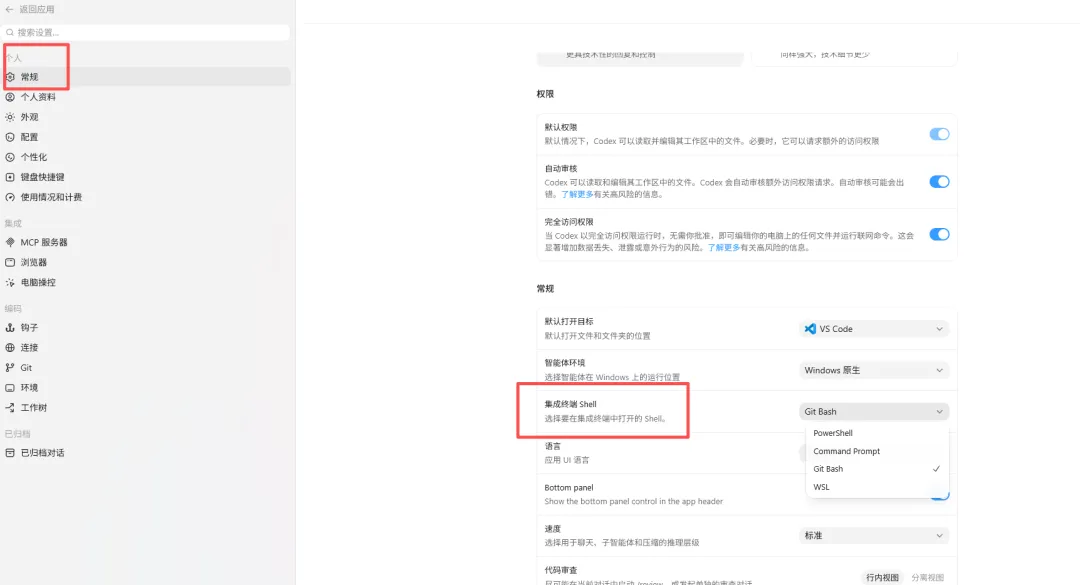
如果你想继续使用 PowerShell,我建议至少升级到 PowerShell 7。PowerShell 7 在兼容性和现代开发体验上会好很多,也能减少一些命令转换带来的问题。
不过我个人更推荐的方案,是直接把集成终端 Shell 换成 Git Bash。
原因很简单:Git Bash 的命令习惯更接近 Linux/macOS 终端,而 Codex 在执行很多开发命令时,也更适合这种类 Unix 的 Shell 环境。比如 ls、cd、rm、touch、mkdir、npm、git 这些常用命令,用起来会更自然,也更不容易出现 PowerShell 下的语法差异问题。
尤其是你经常需要让 Codex 帮你执行命令、修改项目、运行脚本、启动服务时,Git Bash 会让整个流程更接近 macOS 上的开发体验。虽然不能说完全一样,但至少会顺很多。
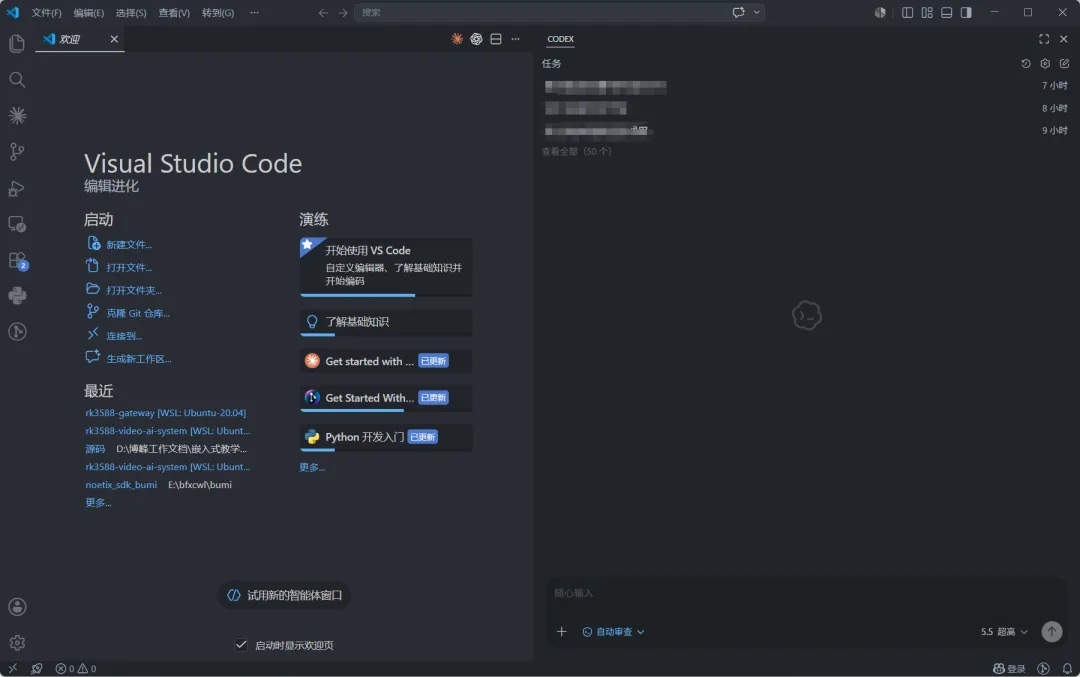
如果你还想要更好的体验,那么我推荐你把项目迁移到WSL进行开发,但是WSL上是不能使用Codex App的,但是你肯定也不想用Codex CLI这种命令行来操作,所以你可以vscode里面的Codex插件来开发,同样有UI界面,跟Codex App体验差不多,你只需要进入到WSL的项目目录,执行 code . 就能使用vscode打开该目录,这样可以一边看代码一边用Codex插件进行开发。如果你想获得更接近 macOS 的开发体验,我建议将项目迁移到 WSL 进行开发。需要注意的是,WSL 上无法直接使用 Codex App,但你也肯定不想用命令行的 Codex CLI。一个更好的方案是,通过 VSCode 的 Codex 插件 来开发,它同样提供 UI 界面,使用体验几乎和 Codex App 一样。
操作方法也很简单:在 WSL 中进入项目目录,执行 code . 就可以用 VSCode 打开该目录。这样,你既能在 VSCode 中查看和编辑代码,又能通过 Codex 插件进行智能开发,体验顺畅、高效。
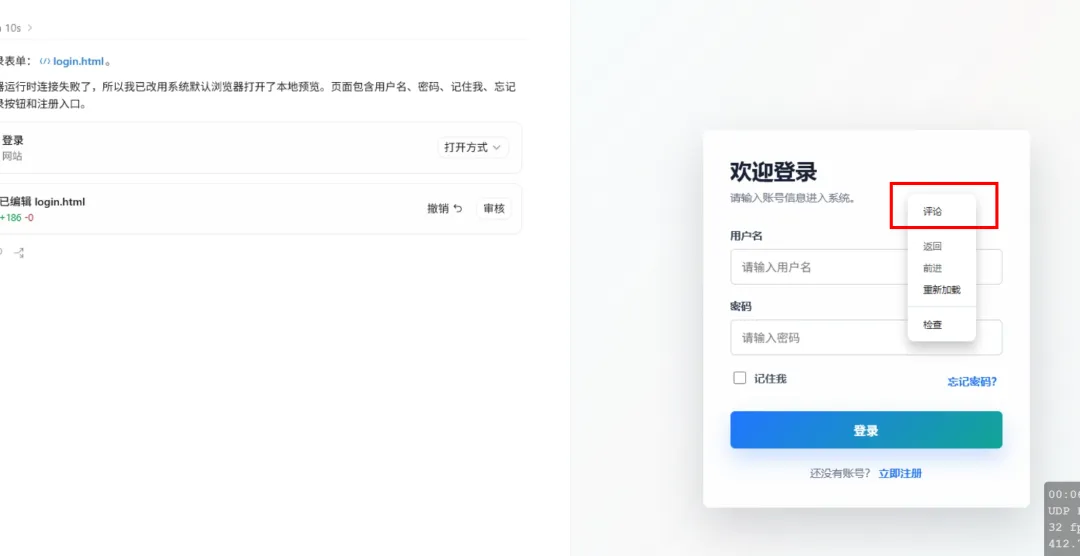
Codex 侧边提供了一个内置浏览器,你可以直接访问项目的 UI 界面。在浏览器中,你可以选择具体的元素进行修改,而且一次可以指定多个位置进行标注。Codex 会只对你指定的元素进行修改,因此在处理 UI 细节调整时非常高效和精准。这个功能特别适合对按钮、表单、布局等界面细节进行快速迭代。
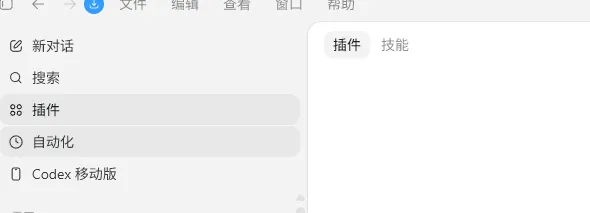
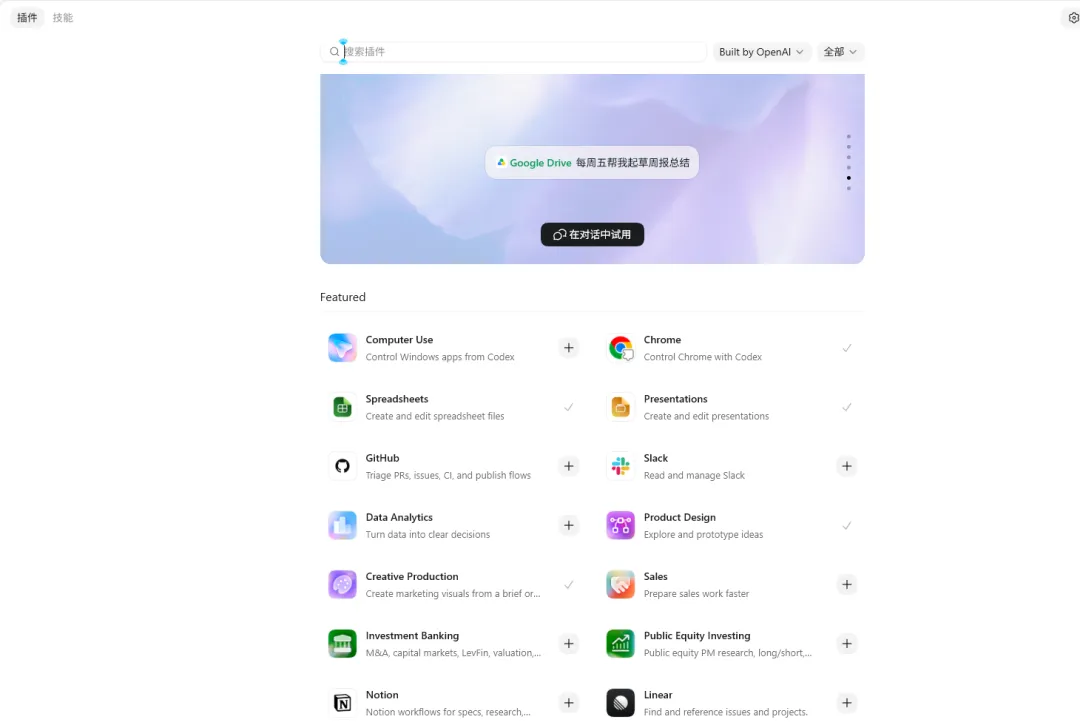
在 Codex 界面的左上角有一个插件功能,打开后可以看到一个插件市场和技能市场,我们可以在里面选择合适的插件或者技能进行安装。插件和技能可以极大地扩展 Codex 的能力。
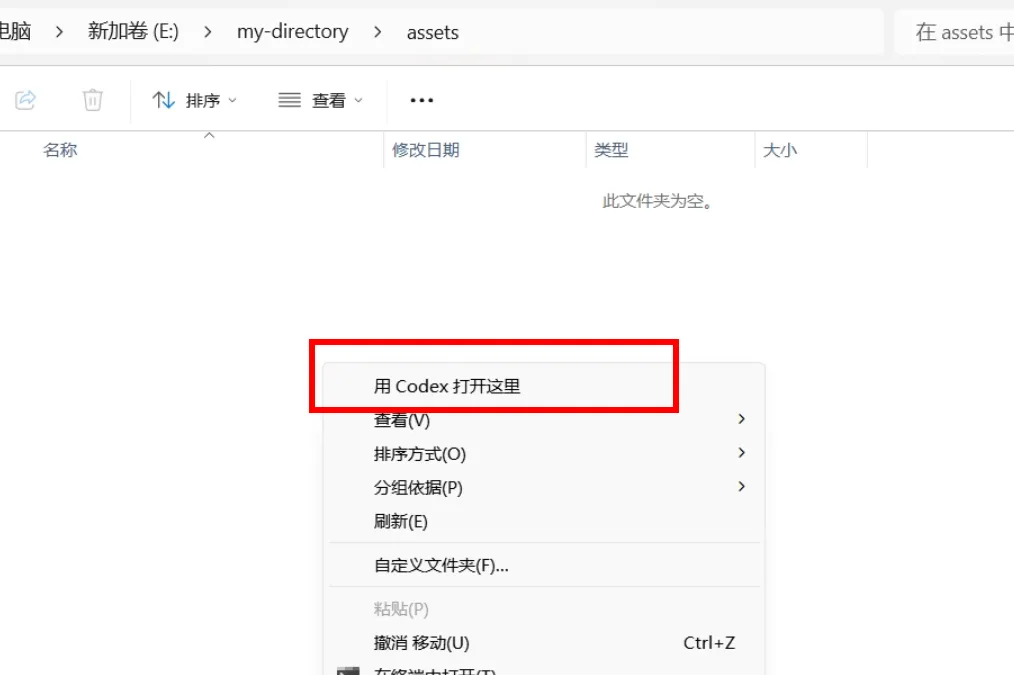
使用时,我建议先根据自己的开发习惯和项目需求挑选少量插件安装,这样可以避免界面冗杂或功能冲突。同时,定期查看技能市场的新内容,很多技能都是社区开发者贡献的,经常会有一些实用的小工具能够帮你提升开发效率。善用这些插件和技能,不仅可以减少重复性操作,也能让 Codex 更好地理解你的开发环境和项目结构,从而生成更贴合实际的代码。在我打开某个文件夹的时候,我想用codex打开这个文件夹进行对话,这时候我需要回到codex app,选择添加现有文件夹,然后又要一层一层找到我想打开的目录。我觉得这样很繁琐,我希望我在资源管理器打开某个目录时,能够快速使用codex打开该目录,所以我让codex自己帮我在邮件菜单栏上加了一个“使用codex打开”的按钮,这样我就直接右键选择使用codex打开,就能快速在codex打开当前文件夹。虽然这是一个很小的功能,但是我感觉用起来非常方便,也确实解决了我的真实需求。推荐大家也可以加上这个,直接跟codex说在右键菜单栏加上一个按钮,可以快速使用codex打开当前文件夹即可。总结来看,Codex App 在功能上的不断完善,结合合理的使用策略和开发环境优化,可以大大提升开发效率。无论是合理管理对话上下文、配置终端环境、使用 WSL、标注 UI 元素,还是善用插件技能和自定义快速打开项目,每一点都是为了让 Codex 更好地服务于我们的开发流程。希望这些经验能帮助大家在日常开发中,用得更顺手,也欢迎大家在评论区分享下自己的使用方法。
 夜雨聆风
夜雨聆风