 夜雨聆风
夜雨聆风
📊 你的Win11真的用对了吗?
根据StatCounter最新数据,Windows 11全球市场份额已经突破72.78%,用户规模超过10亿人。但不少朋友升级后反馈:开机变慢了、任务栏卡顿、游戏帧数下降……其实这些问题大多不是硬件不行,而是系统默认配置太"大方"了——后台跑了一堆你根本用不到的服务和特效。下面分享几个亲测有效的优化方法,一步步来就行。
🔧 第一招:关掉吃资源的后台服务
Win11出厂时默认开启了大量后台服务,很多对日常使用毫无帮助,却在悄悄占用你的内存和磁盘IO。按 Win + R 输入 services.msc 回车,打开服务管理器,以下几个可以放心关掉:
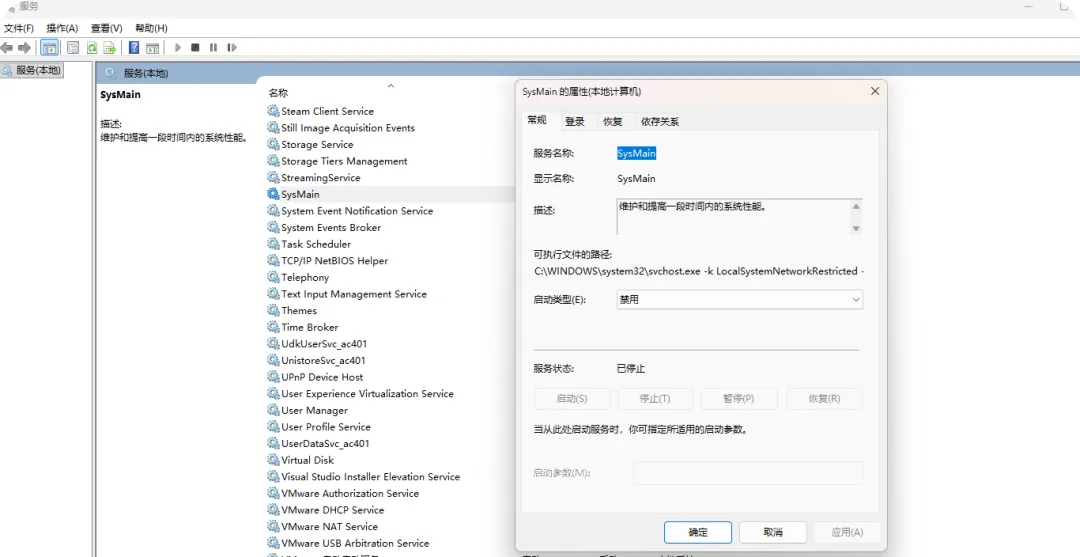
● SysMain(前身Superfetch)——这个服务原本是为机械硬盘预读数据设计的,现在大家基本都用SSD了,它反而会增加无谓的磁盘写入。右键→属性→启动类型改为"禁用"。
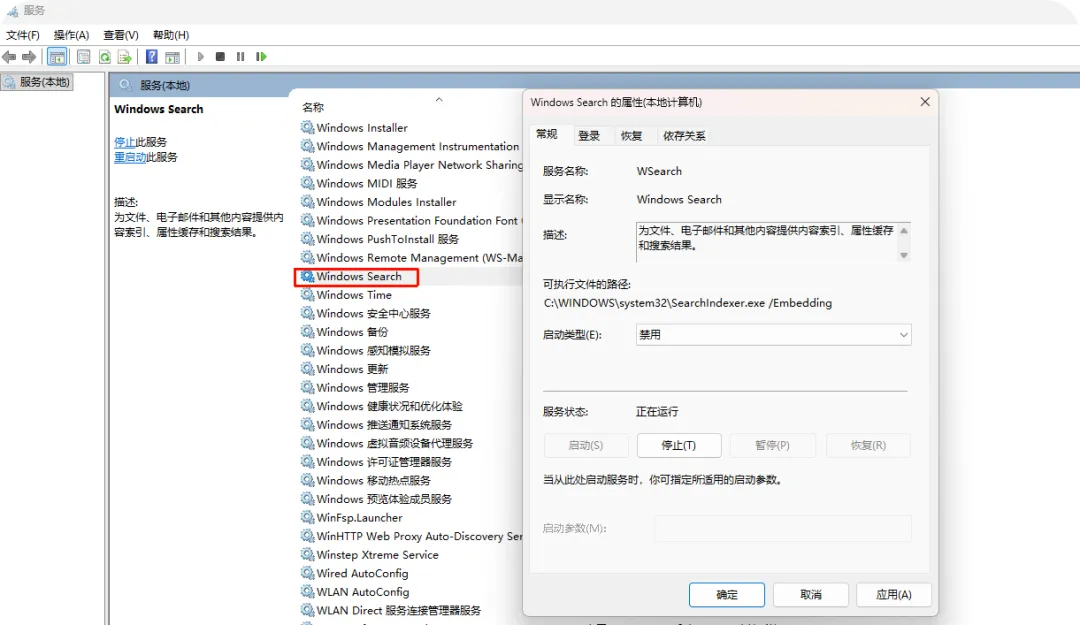
● Windows Search(搜索索引)——它在后台持续建立文件索引,吃内存又占磁盘。如果你平时找文件靠Everything之类的第三方工具,这个完全可以关掉。
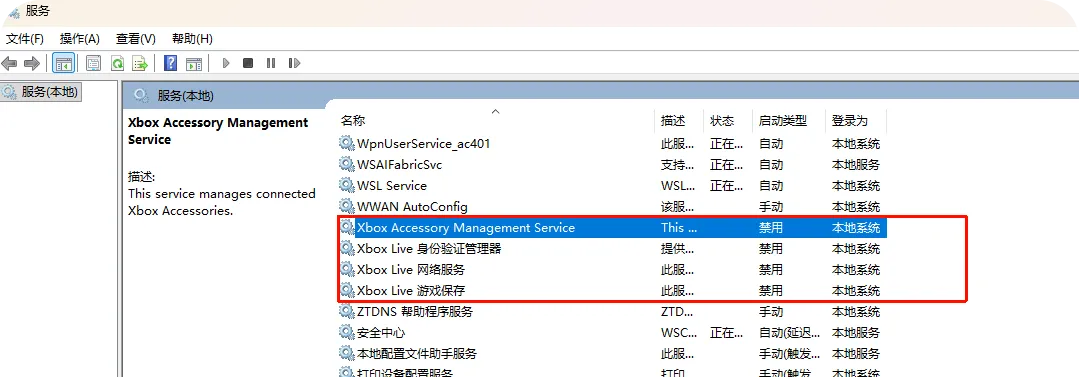
● Xbox相关服务——不玩Xbox游戏的话,Xbox Live Game Save、Xbox Accessory Management等一串服务都可以禁用。
● Print Spooler(打印后台处理程序)——家里没装打印机的话直接禁用,省掉一个常驻进程。
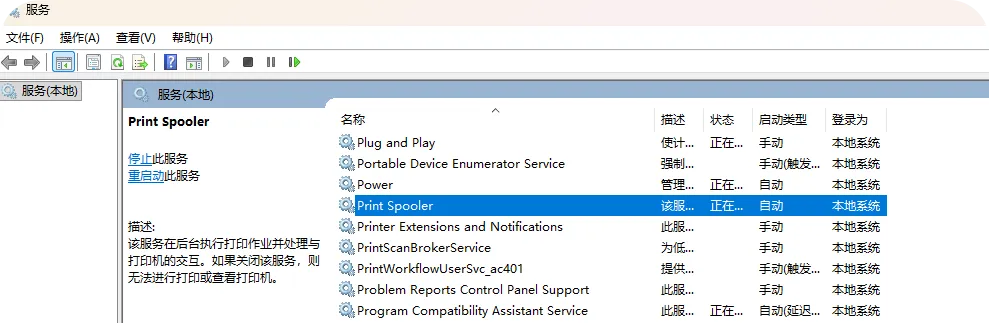
⚠️ 提示:操作前请务必确认每个服务的功能描述,网络、音频、安全相关的核心服务不要动。拿不准的就保持原样。
✨ 第二招:视觉特效该省就省
Win11的毛玻璃透明效果、窗口动画确实好看,但对显卡和内存是有开销的。尤其是集成显卡或者老款独立显卡的用户,感受会更明显。右键"此电脑"→属性→高级系统设置→性能"设置",这里有两条路可以走:
🎯 极致方案:直接选"调整为最佳性能"——一键关闭全部16项视觉效果,包括透明、动画、阴影等。老电脑这么做启动速度能快30%以上。
⚖️ 折中方案:选"自定义",保留"显示窗口内容而非阴影"、"平滑屏幕字体边缘"这几项实用的,其余的全部取消勾选。既不丑也不卡。
🎮 第三招:游戏玩家必做的两项设置
如果你在Win11上打游戏感觉帧数不如以前,很可能是两个安全功能在拖后腿:内存完整性(Memory Integrity)和虚拟机平台(VMP)。它们通过内核隔离来提升安全性,但代价是额外的性能开销。
关闭方法:打开Windows安全中心→设备安全性→内核隔离详情→关闭"内存完整性"。然后搜索"启用或关闭Windows功能"→取消勾选"虚拟机平台"→重启电脑生效。实测关闭后游戏帧率可提升15%-20%。
🔒 安全提醒:这两项关闭后会降低系统的安全防护等级,建议仅在打竞技类游戏时临时关闭,日常使用记得开回来。
🚀 第四招:效率模式 + 电源计划双管齐下
这是Win11 22H2版本之后才有的独门秘籍。"效率模式"开启后,系统会智能限制后台进程的CPU占用率,把资源优先分配给你正在使用的应用程序。
操作路径:设置→系统→电源→打开"效率模式"开关。同时建议将电源计划切换为"高性能":控制面板→硬件和声音→电源选项→选择"高性能"。进阶玩家还可以点"更改高级电源设置"→处理器电源管理→最小处理器状态设为5%,让CPU在该干活的时候全力输出。
📋 第五招:启动项大扫除
按 Ctrl + Shift + Esc 打开任务管理器,切换到"启动"选项卡,你会惊讶地发现一堆软件偷偷把自己注册成了开机自启。OneDrive、Adobe更新助手、各种软件的"加速器"……右键逐个禁用,只保留输入法、杀毒软件和必要的驱动程序。做完这一步,开机时间通常能缩短50%左右,日常后台CPU占用也能降一大截。
💾 第六招:存储空间要留足
C盘空间不够用是系统卡顿的常见原因。当可用空间低于总容量的15%时,系统响应延迟平均上升27%。两件事可以做:第一,去设置→系统→存储→开启"存储感知",让它自动清理临时文件;第二,定期运行磁盘清理工具(右键C盘→属性→磁盘清理),勾选"Windows更新清理""传递优化文件""临时Internet文件"这几项大的,一次就能释放8-15GB空间。如果你还在用机械硬盘,换SSD效果最明显。
🔄 第七招:驱动和补丁别偷懒
很多人只靠Windows Update更新驱动,其实不够。显卡驱动要去NVIDIA/AMD/Intel官网下最新版;主板芯片组驱动也要从电脑品牌官网找对应型号。老驱动不光影响性能,还可能引起兼容性问题。另外,Windows Update里的安全补丁要及时装——Win10在2025年10月已经停更了,还在用旧系统的朋友该考虑升级了。
🌐 第八招:IPv6按需关闭
国内大部分网络对IPv6支持还不完善,开着它有时反而影响网络稳定性。控制面板→网络和共享中心→点击当前连接的网络→属性→取消勾选"Internet协议版本6(TCP/IPv6)"→确定。如果某些网站或应用出现连接问题,可以先试试关掉这个看看。
📊 优化效果一览
▸ 关闭视觉特效:GPU显存占用降低约210MB,界面响应明显加快▸ 精简启动项和服务:开机时间缩短50%,后台CPU占用下降60%+▸ 效率模式+高性能电源:CPU不再频繁降频,多任务切换更跟手▸ 关闭内存完整性/VMP:游戏帧率提升15%-20%(仅限游戏场景)▸ C盘空间保持在15%以上:系统整体响应延迟下降约27%
💡 提示:以上优化都在Windows 11系统自带设置里完成,不用装第三方工具或改注册表。不同电脑配置和系统版本可能略有差异,建议每做一步前先建个还原点(搜索"创建还原点"就行),出问题能回滚。遇到不确定的选项,不动比乱改好。
👀 让我康康


