 夜雨聆风
夜雨聆风VBA事件入门:为什么你的 Excel 可以"自己动起来"?
你有没有见过这种 Excel 文件?
一打开工作簿,它就弹出一句提醒:今天记得更新数据。
一保存文件,它先帮你检查几个关键单元格有没有漏填。
你刚改了某个单元格,它马上帮你校验格式,甚至自动把内容改成标准写法。
这看着像魔法,拆开看,其实大多都是 VBA 事件在干活。
我刚学 VBA 的时候,也总觉得宏就得手动点一下才会运行。后来才发现,Excel 里还有一类代码,根本不用你点"运行"。你做了某个动作,Excel 看见了,它就自己把代码跑起来。
这就是事件。
这一篇我只讲一件事:Excel VBA 事件到底是什么。
你看完以后,要能分清普通宏和事件,也要知道事件代码该写在哪里,哪些地方最容易踩坑。
1. 什么是 Excel VBA 事件?
用一句大白话就能讲清楚:
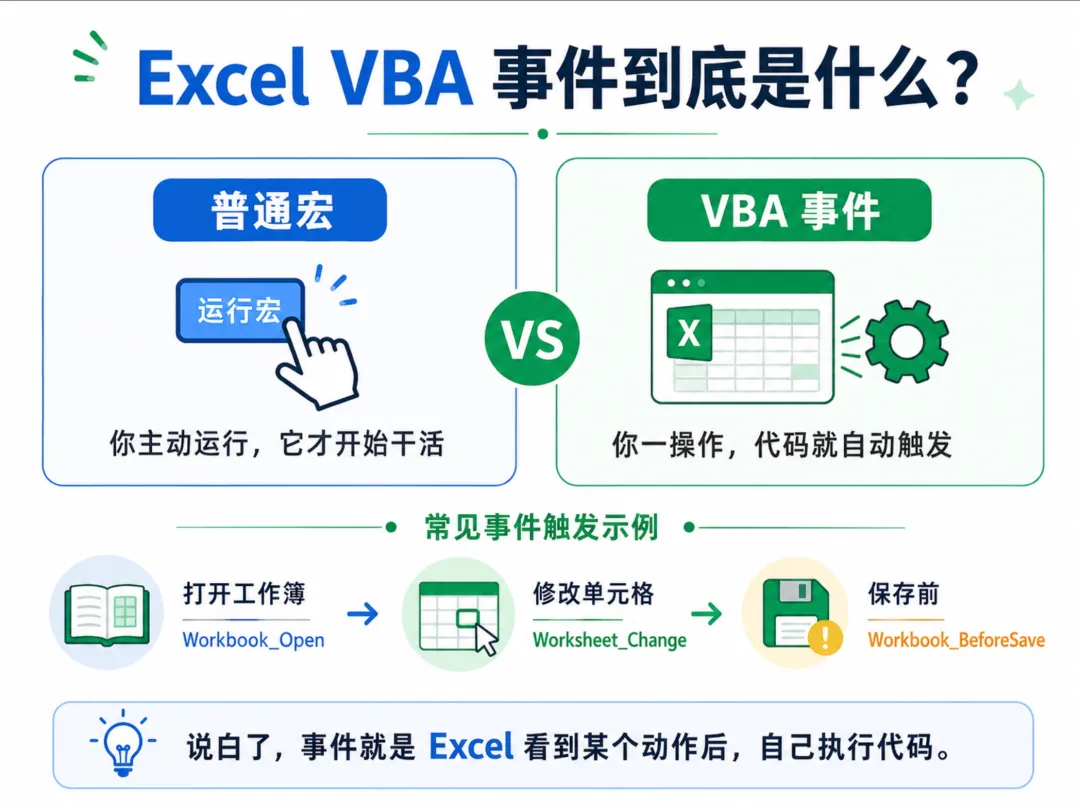
普通宏像"你喊它干活",事件像"它看到情况就自己干活"。
普通宏一般是这样的:
你点一个按钮,代码运行。 你按 Alt + F8,选择宏,点击运行。 你写一个快捷键,手动触发它。
事件的感觉不一样。
你打开工作簿,Excel 发现"工作簿被打开了",它就去执行 Workbook_Open。你修改单元格,Excel 发现"单元格内容变了",它就去执行 Worksheet_Change。你准备保存文件,Excel 发现"马上要保存了",它就去执行 Workbook_BeforeSave。
常见操作和事件名可以先记这张表:
Workbook_Open | |
Workbook_BeforeSave | |
Worksheet_Change | |
Worksheet_Activate | |
Worksheet_BeforeDoubleClick | |
Application.OnTime | |
Application.OnKey |
你可以把事件理解成 Excel 的"条件反射"。
手碰到烫的东西,人会缩回来。工作簿被打开,Excel 会去找有没有 Workbook_Open 这段代码。单元格被修改,Excel 会去找有没有 Worksheet_Change 这段代码。
有就执行。没有就当什么都没发生。
2. 事件分成哪几类?
我按入门学习的角度,把事件整理成这么几大块:
1 2 3 4 5
Excel VBA 事件├─ 工作簿事件:打开、保存、打印、关闭、切换窗口├─ 工作表事件:改数据、选中单元格、双击、右键├─ 应用程序事件:整个 Excel 层面的新建、计算、窗口变化└─ 特殊事件:定时任务 OnTime、快捷键 OnKey
其实还有图表事件、用户窗体事件、控件事件这些,比如图表被选中、序列数据被改动,或者窗体里的按钮被点击,这些也都算事件。
不过这篇是入门嘛,先抓住上面四类就够用了。
工作簿事件
工作簿事件管的是整个文件。
比如:打开这个文件、保存这个文件、关闭这个文件、打印这个文件、新增工作表、激活某个工作簿窗口。
常见事件名有这些:
Workbook_OpenWorkbook_BeforeSaveWorkbook_BeforeCloseWorkbook_BeforePrintWorkbook_NewSheet
我平时会把它理解成"文件级别的开关"。
比如一个日报模板,一打开就提醒更新数据;保存前检查日期和负责人有没有填;关闭前清理临时设置。这类需求都适合用工作簿事件。
工作表事件
工作表事件管的是某一张表。
比如:某张表的数据被改了、用户选中了新的单元格、用户双击某个单元格、用户右键某个单元格、工作表重新计算了。
常见事件名有这些:
Worksheet_ChangeWorksheet_SelectionChangeWorksheet_ActivateWorksheet_BeforeDoubleClickWorksheet_BeforeRightClickWorksheet_Calculate
我觉得工作表事件是最容易出效果的。
比如你做一张订单录入表,用户一改"产品编码",系统自动转成大写。用户一改"数量",系统检查是不是正整数。用户双击某个单元格,就自动填入今天日期。
这些场景都特别适合用工作表事件来搞定。
应用程序事件
应用程序事件管的是整个 Excel。
注意啊,是整个 Excel,不只是某一个工作簿。
比如:新建了一个工作簿、任意打开的工作簿里有单元格被改了、任意工作簿准备关闭、Excel 窗口大小变化、任意工作表被激活。
常见名字像这样:
NewWorkbookSheetChangeWorkbookBeforeCloseWindowResizeAfterCalculate
这种事件更适合做"全局监控"。
比如我想记录所有打开过的工作簿名称,或者想监控任意工作簿里的单元格变化,就会用到应用程序事件。
它比工作簿事件、工作表事件多一步设置,通常要用类模块。新手不用一上来就写,先知道有这么个东西就行。
特殊事件:OnTime 和 OnKey
还有两个很常见的特殊触发方式:
Application.OnTime 是定时触发。比如每天 18:00 提醒你备份日报,或者每隔 10 分钟刷新一次库存看板。
Application.OnKey 是按键触发。比如你按 Ctrl + Shift + L,自动跳到录入区;按 Ctrl + Shift + R,自动刷新报表。
这两个功能很实用,但也要小心。尤其是 OnKey,它可能会影响所有打开的工作簿。你设置了快捷键,也要记得在关闭工作簿时恢复原样。
3. 事件代码到底写在哪里?
这一段挺重要的。
很多新手代码写得没问题,可事件就是不触发。说实话,我以前也踩过这个坑。
原因常常很简单——代码放错地方了。
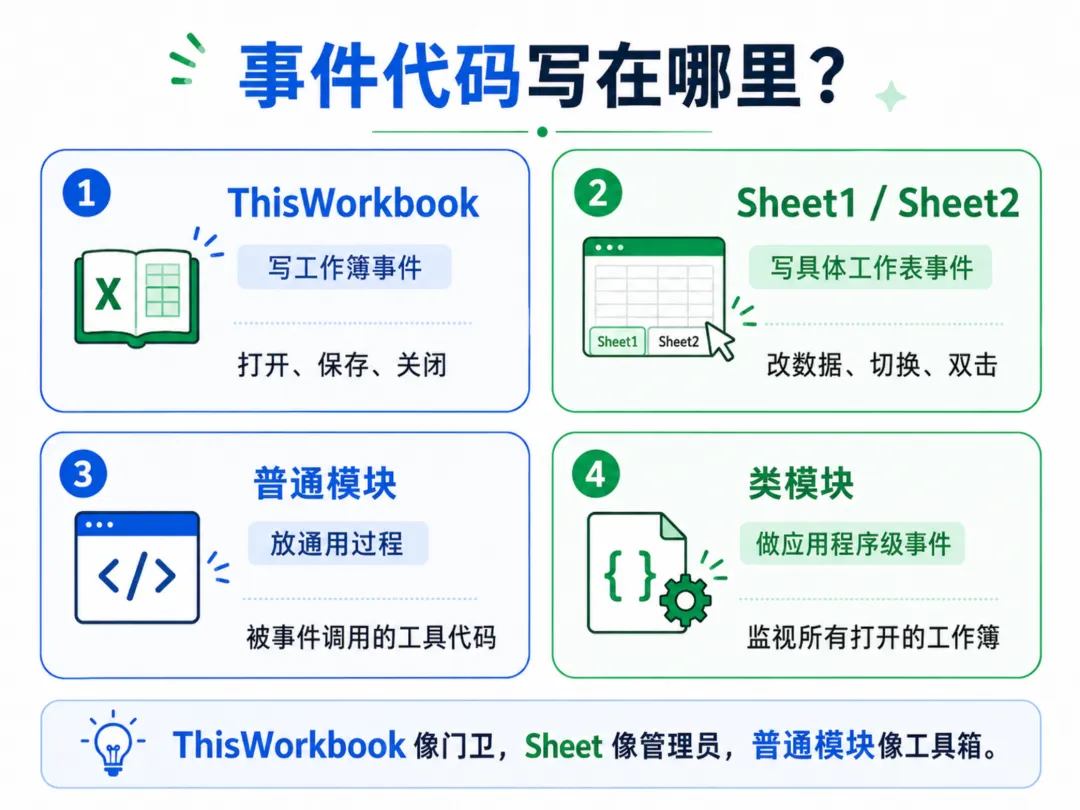
ThisWorkbook:写工作簿事件
工作簿事件要写在 ThisWorkbook 里。
比如 Workbook_Open、Workbook_BeforeSave、Workbook_BeforeClose、Workbook_BeforePrint,这些都放这儿。
ThisWorkbook 像工作簿的门卫。你打开文件,它知道;你保存文件,它知道;你准备关闭,它也知道。所以跟整个工作簿有关的动作,放这里最合适。
Sheet1 / Sheet2:写具体工作表事件
工作表事件要写在对应工作表的代码窗口里。
比如你要监控"订单录入"这张表,那代码就写在这张表对应的对象里。
常见事件有 Worksheet_Change、Worksheet_Activate、Worksheet_SelectionChange、Worksheet_BeforeDoubleClick。
我喜欢把 Sheet1、Sheet2 这类对象看成"每张表自己的管理员"。订单表上的改动,订单表自己管;库存表上的改动,库存表自己管。
你要是把 Worksheet_Change 写进普通模块,它不会自动触发。因为 Excel 找不到它该归谁管。
普通模块:写通用过程
普通模块像工具箱。
它一般不直接放事件过程,但可以放被事件调用的通用代码。比如:
1 2 3 4 5 6 7
Sub CheckRequiredCells()'检查必填项EndSubSub FormatProductCode()'整理产品编码EndSub
事件触发以后,再去调用这些工具过程。这样代码更清楚。
比如 Workbook_BeforeSave 里只写一句:
1
Call CheckRequiredCells具体检查逻辑放到普通模块里。以后别的事件也想用这段检查,直接调用就行。
类模块:写应用程序级事件
应用程序事件通常要用类模块。它可以接住 Excel 这个应用程序本身发出来的事件。
比如你想监控所有打开的工作簿,而不只是当前这个文件,就会用到类模块。
这块稍微进阶一点。入门阶段先记住一句话就够了:
工作簿事件放 ThisWorkbook,工作表事件放具体 Sheet,通用代码放普通模块,Excel 级事件常用类模块。
4. 一个最小可运行例子:打开文件就弹窗
我建议你练事件时,从 Workbook_Open 开始。
需求很简单:打开一个销售日报文件时,自动提醒用户先更新昨天的数据。
代码这样写:
1 2 3
PrivateSub Workbook_Open()MsgBox "欢迎打开销售日报,请先更新昨日销售数据。"EndSub
注意,这段代码不能随便放。它要放在 ThisWorkbook 里。
过程名也不能乱改。Workbook_Open 是 Excel 认得的名字。你写成 OpenWorkbook、MyOpen、StartFile,Excel 都不会自动执行。
还有个小细节:
如果用户打开工作簿时禁用了宏,这个事件不会跑。 如果用户按住 Shift 打开工作簿, Workbook_Open也可能不会跑。
所以测试时要确认宏已经启用,也别按着 Shift 打开文件。
5. 事件过程的几个固定套路
事件过程看起来像普通 Sub,但它有几个固定套路。你看懂这些套路,后面读事件代码就轻松很多。
套路一:过程名不能乱改
比如工作表内容变化事件:
1 2 3
PrivateSub Worksheet_Change(ByVal Target As Range)MsgBox "你刚刚修改了:" & Target.AddressEndSub
Worksheet_Change 这个名字是固定的。Excel 就是靠这个名字判断:这段代码要在工作表内容变化时执行。
套路二:有些事件会带参数
上面这段代码里有一个参数:ByVal Target As Range。
Target 代表被修改的单元格或区域。如果你改了 B5,那 Target.Address 就是 $B$5。如果你一次粘贴了 B5:D10,那 Target 就是一整块区域。
这就很适合做录入校验。比如我只想监控 B2:B20 这个录入区,别的地方改了我不管:
1 2 3 4 5
PrivateSub Worksheet_Change(ByVal Target As Range)If Intersect(Target, Range("B2:B20")) IsNothingThenExitSubMsgBox "录入区被修改了:" & Target.Address(False, False)EndSub
这里的 Intersect 是关键。它用来判断两个区域有没有重叠。Target 是这次被修改的地方,Range("B2:B20") 是我关心的地方。有重叠,继续执行;没重叠,直接退出。
套路三:有些事件能拦截默认行为
比如保存前事件和打印前事件,经常会带 Cancel 参数。
Cancel 就像一个刹车。你把它设成 True,默认动作就会被取消。
比如保存前检查必填项:
1 2 3 4 5 6 7 8
PrivateSub Workbook_BeforeSave(ByVal SaveAsUI AsBoolean, Cancel AsBoolean)With Worksheets("日报")If .Range("B2").Value = ""Or .Range("B3").Value = ""ThenMsgBox "日期或负责人还没填,先补完整再保存。", vbExclamation, "保存前检查"Cancel = TrueEndIfEndWithEndSub
这个例子里,B2 放日期,B3 放负责人。只要其中一个没填,保存动作就会被拦下。
再看一个打印前确认的例子:
1 2 3 4 5 6 7 8
PrivateSub Workbook_BeforePrint(Cancel AsBoolean)Dim ans As VbMsgBoxResultans = MsgBox("打印前请确认封面页已经更新。现在继续打印吗?", _vbYesNo + vbQuestion, "打印确认")If ans = vbNo Then Cancel = TrueEndSub
用户点"否",打印就停住。
这类事件在办公模板里特别实用。很多低级错误都能在保存、打印那一刻被挡下来。
套路四:有些事件没有参数
Workbook_Open 就很简单:
1 2 3
PrivateSub Workbook_Open()MsgBox "欢迎打开这个工作簿"EndSub
它不需要 Target,也不需要 Cancel。因为"打开工作簿"这个动作本身已经很明确了,不用额外告诉你哪个单元格被改了。
6. 事件最容易踩的坑:死循环
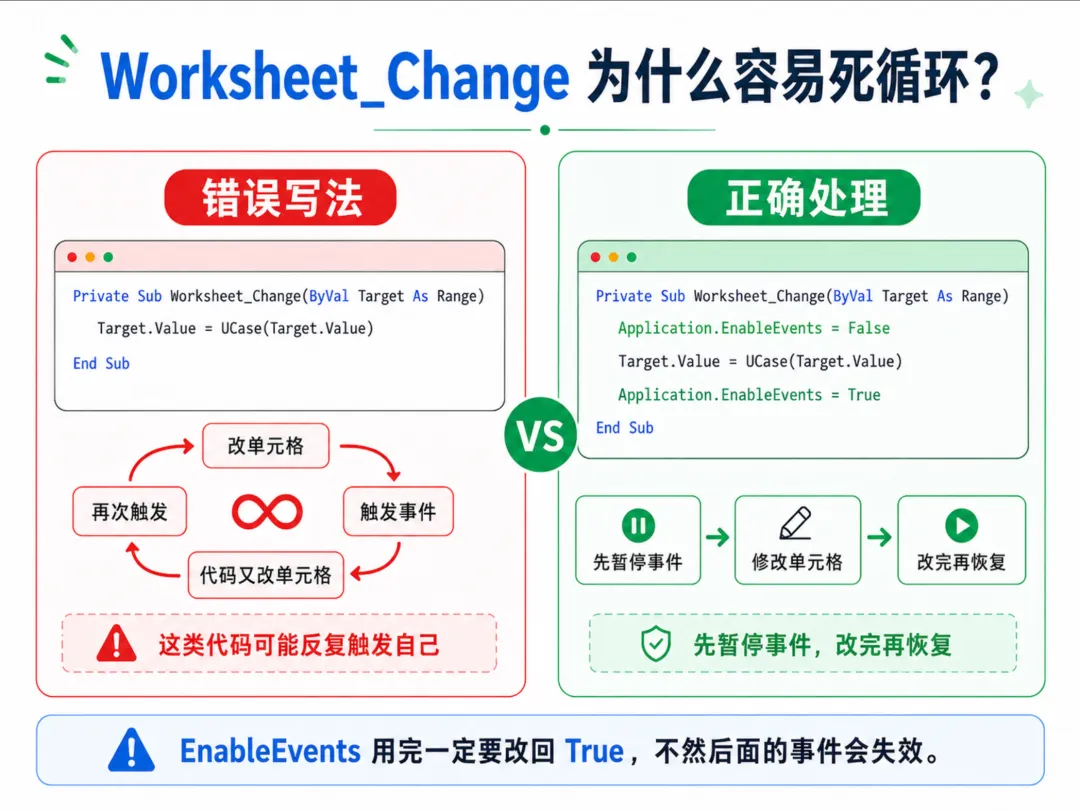
事件最经典的坑,就是 Worksheet_Change 把自己反复触发。
举个我自己的例子。
我做了一张订单表,要求 A 列的产品编码全部转成大写。很多人会这样写:
1 2 3 4 5
PrivateSub Worksheet_Change(ByVal Target As Range)If Intersect(Target, Range("A:A")) IsNothingThenExitSubTarget.Value = UCase(Target.Value)EndSub
看起来很合理对吧?你在 A 列输入 abc001,代码把它改成 ABC001。
问题出在这里:
你手动改了单元格,触发了 Worksheet_Change。事件代码又改了一次单元格。 Excel 看到单元格又变了,又触发 Worksheet_Change。
这就可能反复触发自己。有时候只是卡一下,有时候会直接让 Excel 反应很慢。
解决方法:先停事件,改完再恢复
标准处理方法是用 Application.EnableEvents = False。
完整写法可以这样:
1 2 3 4 5 6 7 8
PrivateSub Worksheet_Change(ByVal Target As Range)If Intersect(Target, Range("A:A")) IsNothingThenExitSubIf Target.CountLarge > 1ThenExitSubApplication.EnableEvents = FalseTarget.Value = UCase(Target.Value)Application.EnableEvents = TrueEndSub
这段代码的意思是:先判断这次改动是不是发生在 A 列;如果一次改了很多格,先不处理;确认要处理后,先暂停事件;把产品编码转成大写;改完以后,再恢复事件。
我更建议写成安全版
实际写代码时,我更喜欢加一个错误出口。因为一旦中间报错,Application.EnableEvents = True 没有执行到,后面很多事件都会失效。
安全版可以这样写:
1 2 3 4 5 6 7 8 9 10 11 12
PrivateSub Worksheet_Change(ByVal Target As Range)If Intersect(Target, Range("A:A")) IsNothingThenExitSubIf Target.CountLarge > 1ThenExitSubOnErrorGoTo CleanUpApplication.EnableEvents = FalseTarget.Value = UCase(Target.Value)CleanUp:Application.EnableEvents = TrueEndSub
这段代码有个好处:就算中间出错,也会尽量走到 CleanUp,把事件重新打开。
Application.EnableEvents = False 用完一定要改回 True。
这点真的挺重要。不然 Excel 后面很多事件都不响了。你会以为代码坏了,其实只是事件被你关掉后没开回来。
如果你遇到这种情况,可以在立即窗口里执行:
1
Application.EnableEvents = True也可以临时写一个小过程:
1 2 3
SubResetEvents()Application.EnableEvents = TrueEndSub
跑一下,事件就恢复了。
再补几个容易忽略的小点
有几个点我觉得入门时也值得记一下。
1. 事件发生有顺序
比如新建工作簿、打开工作簿、激活工作表,这些动作可能会连续触发多个事件。
你不用一开始就背顺序,但要知道:一个操作,有时会牵出多个事件。 所以当你的代码变复杂时,要留意是不是多个事件都在动。
2. Worksheet_Change 不是什么变化都管
它主要管单元格内容变化。
单纯改格式,通常不算内容变化。公式重新计算,也不等于你手动改了单元格内容。但通过 VBA 修改单元格,可能会触发它——这也是死循环问题出现的原因。
3. 事件代码可能影响撤销
如果事件过程修改了工作表,Excel 的撤销记录可能会被清掉。也就是说,用户刚输入完内容,事件代码自动改了格式或内容,这时再按 Ctrl + Z,可能发现撤销不好用了。
做录入模板时,这点要提前想清楚。
4. OnTime 和 OnKey 要记得清理
OnTime 设置了定时任务,关闭工作簿前最好取消掉。OnKey 改了快捷键,关闭工作簿前也最好恢复。不然你以为文件关了,影响却还在。
比如我设置一个快捷键:
1 2 3 4 5 6 7 8
Sub SetHotKey()Application.OnKey "^+L", "GoInputArea"EndSubSub GoInputArea()Worksheets("录入").ActivateRange("B2").SelectEndSub
这里的 ^+L 表示 Ctrl + Shift + L。
关闭工作簿前,可以恢复这个快捷键:
1 2 3
PrivateSub Workbook_BeforeClose(Cancel AsBoolean)Application.OnKey "^+L"EndSub
这样更干净。
结尾
事件其实不难。
它就像 Excel 的"条件反射"。你打开、保存、修改、点击、双击、按快捷键,Excel 都能看见。你把代码放到正确位置,过程名写对,它就能自动跑。
真正容易卡住的地方,就两个:
代码该放在哪里。 事件触发以后,会不会把自己再次触发。
把这两个点弄明白,后面你再写打开提醒、保存前检查、录入校验、自动整理格式,就会轻松很多。