 夜雨聆风
夜雨聆风自不坑盒子2026.05.11版本以来的近一个月时间中,不坑盒子已经陆续更新了几十个小版本,增加了一些小功能、对一些问题进行修复。
最近上线了几个大功能,有必要单独给大家介绍一下。
请大家把电脑上的不坑盒子升级到2026.06.07版本,然后根着本文的内容体验一下新功能。
下面是三个演示视频,可以先看视频再看图文:
多标签
微软的Office这么多年以来,都是每个文档一个单独的窗口;而WPS Office则是把所有的文档都像浏览器一样用标签的方式整合在同一个窗口中。
之前很多人都表示想让微软Office也像WPS一样,实现在同一个窗口中用多标签的方式来展示多个文档。

如今终于实现啦~
在微软Office三件套中,不坑盒子都实现了“多标签”功能。(Word和PPT 2010以上,Excel 2013以上):
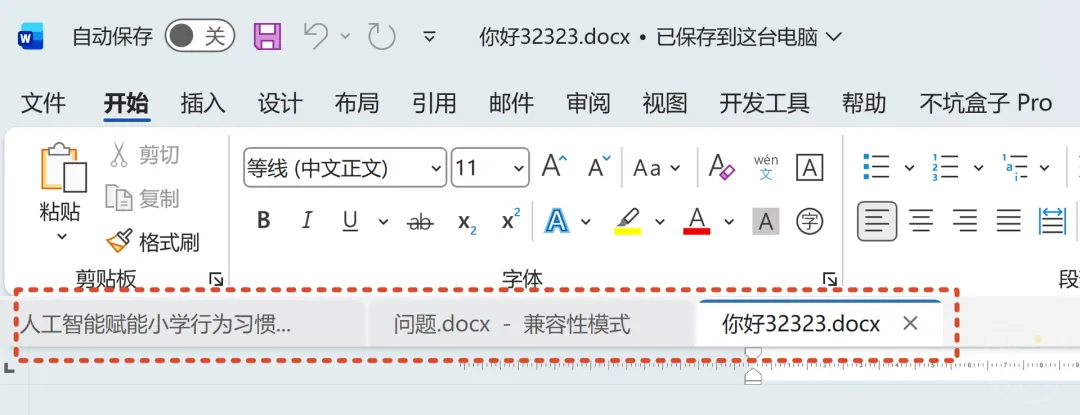
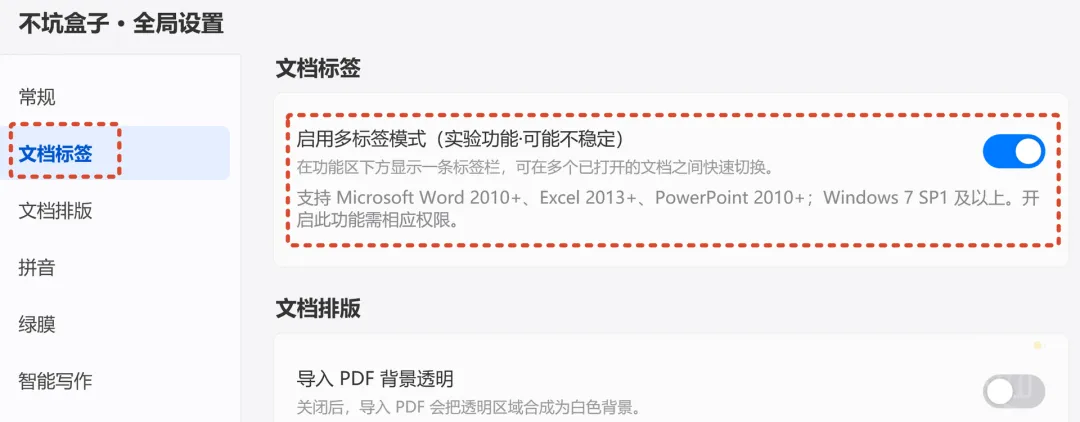
这个功能不需要复杂的设置,只有一个简单的开关。
这个功能默认是关闭的,在“设置”中开启即可实时把当时已经打开的同类窗口合并到多标签中:
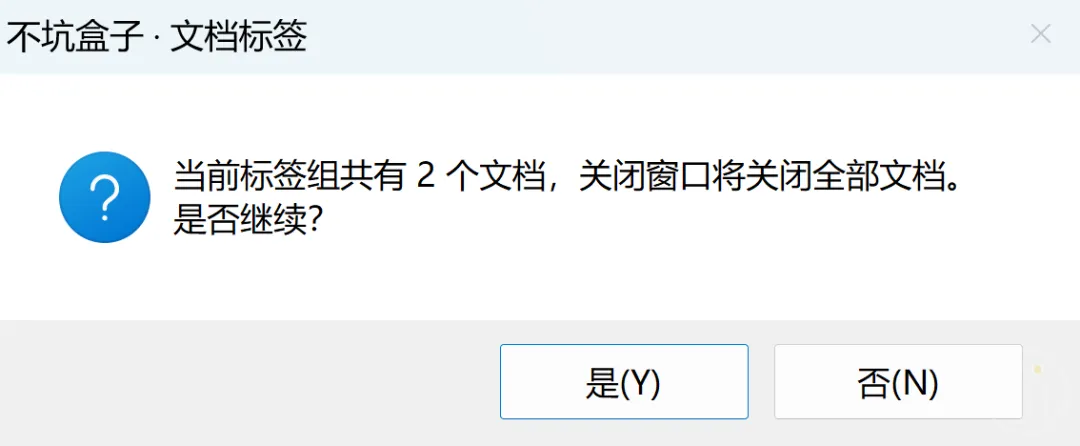
当开始多标签模式后,再点击窗口右上角的“X”会弹出提示是否同时关闭所有标签。这是为了防止平时分散窗口关习惯了,一不留神就把所有的文档全关闭了。
如果在关闭过程中有文档没保存,不用担心,这个未保存的文档会中断关闭全部文档,直到你人工把那个文档保存或舍弃掉。
此功能为实验性功能,可能会因为电脑的差异、别的插件的影响等出现各种异常情况,如果发现不正常,请及时关闭此功能。
此功能限免到7月底,大家可以尽情体验。
内容对比
两个Excel表格、两个Word文档,内容上有什么差异?如何一眼看出来?

现在利用不坑盒子就能一眼看出两个文件的区别,能一键标出来,也能自由挑选合并成最终需要的文档。
在Word或Excel套件的不坑盒子中,找到“内容对比”按钮,即可打开对比窗口。
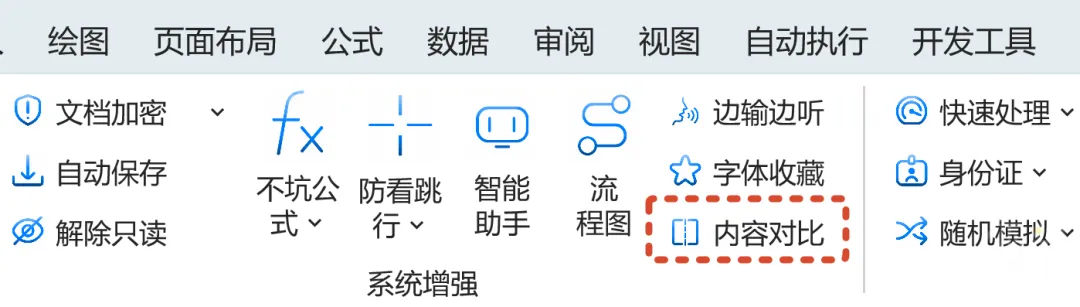
在左边和右边选择要对比的文件,可以直接引用当前操作的那个文件。
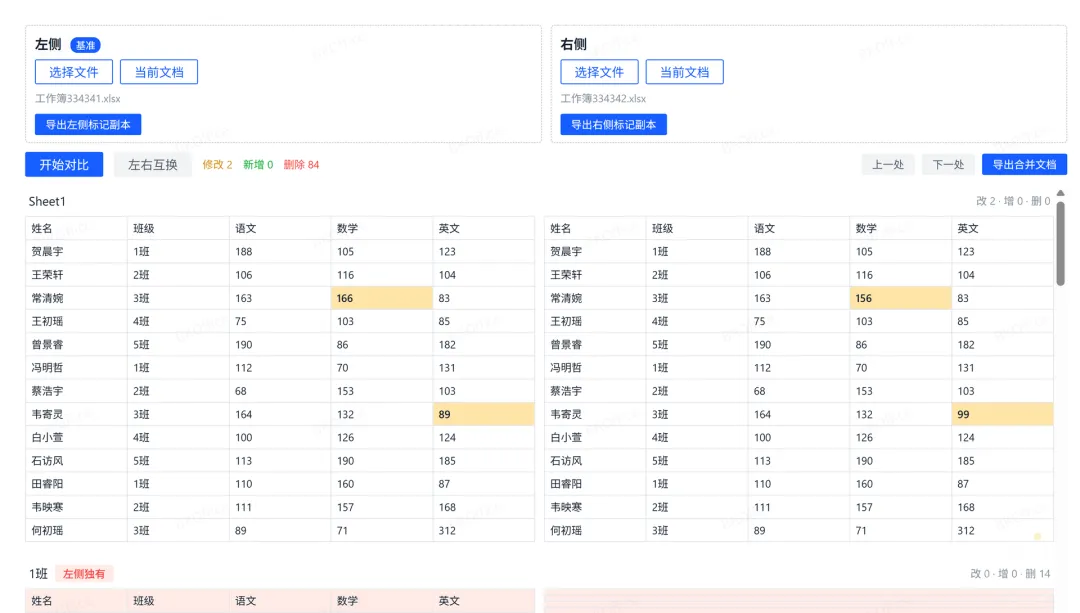
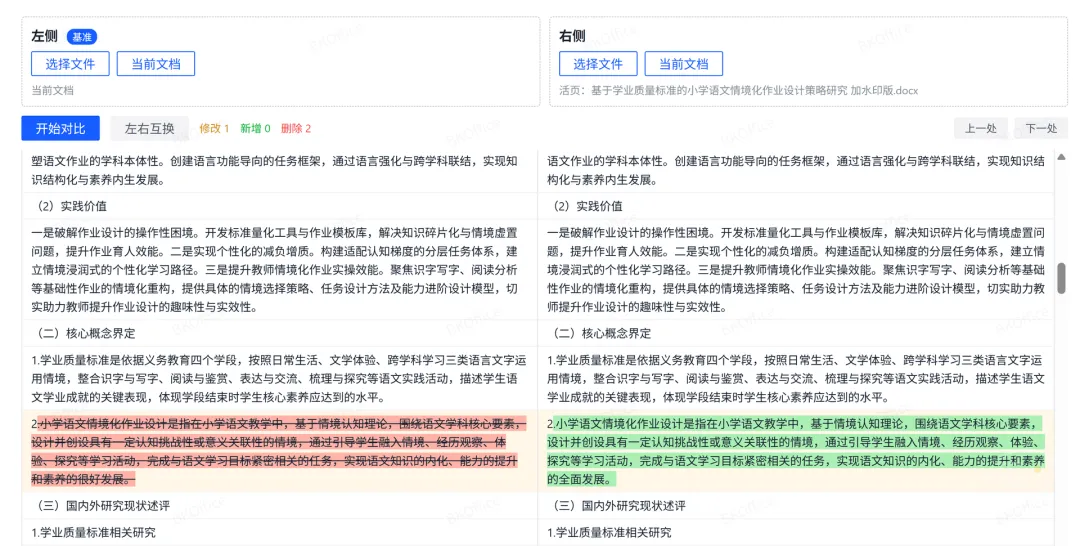
对比左右文档后,会把左、右异常的地方标记出来,可以分别导出为副本。也可以依次选择每个不同的地方采用左边还是右边,最后导出一份合并后的文档。如果有的有差异处没有选择,那么合并后的内容会采用左边的内容。
文本校对
这个是大家提了很久的一个功能了,终于上线啦~
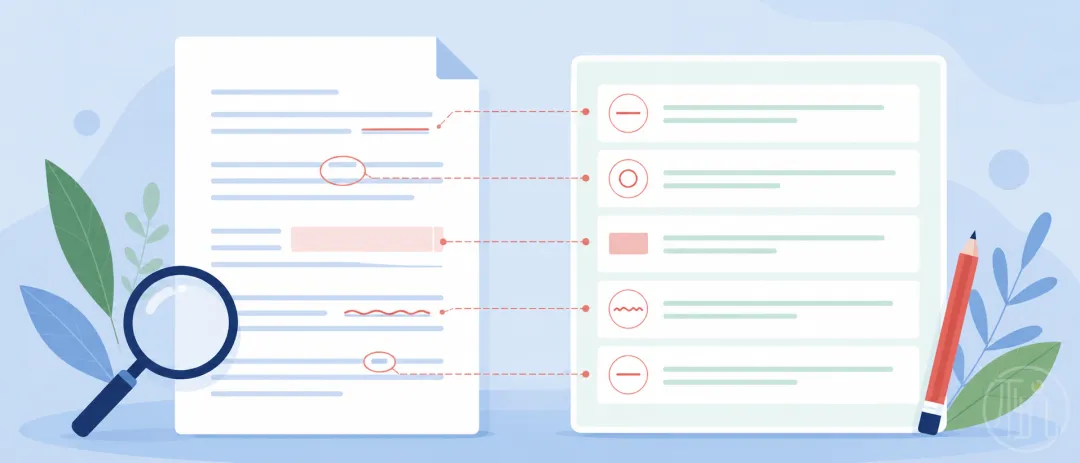
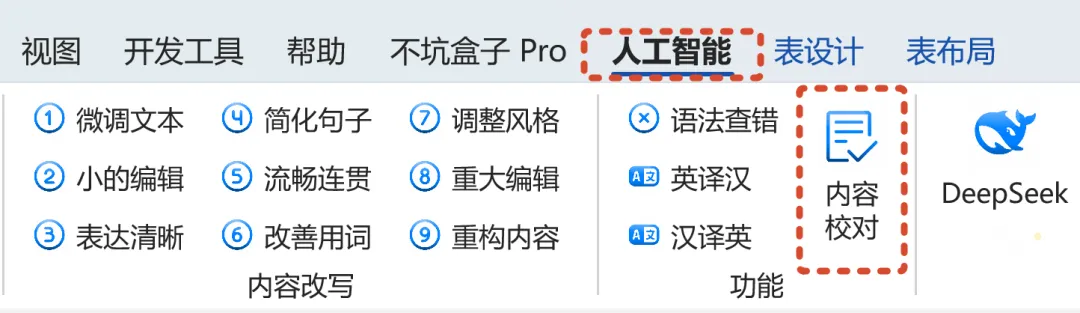
这个功能遵循不坑盒子在Word中的通用逻辑:如果选择一部分文字,那么只对那部分文字生效;如果没选择任何文字,则对全文生效。
点击按钮后,会立即执行校对,很快就能给出结果:
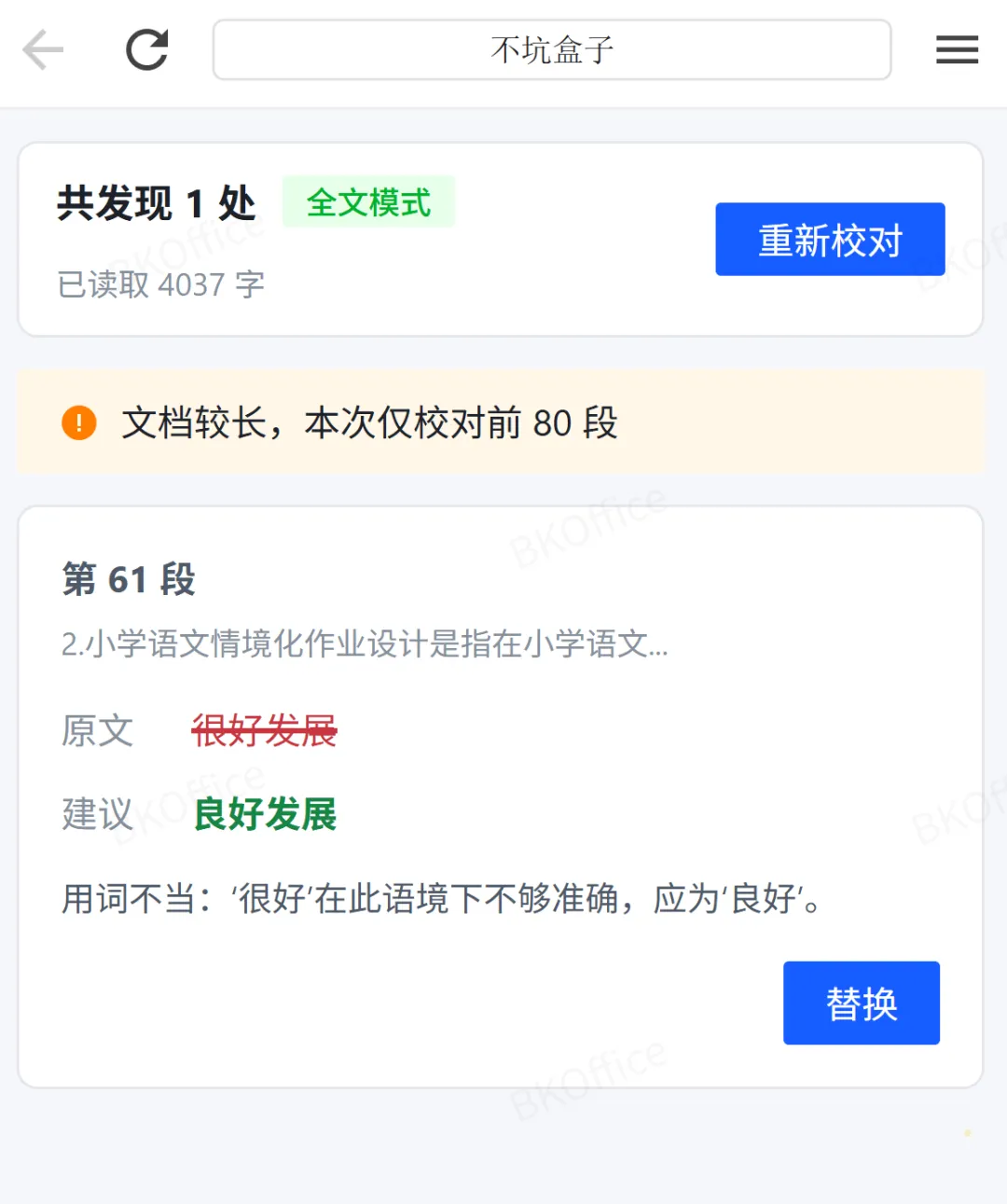
如果文档太长,未选中文本的情况下只会校对前80个段落,超长的文档请分多次选中后再点击“重新校对”。
此功能是“智能写作”这个基础功能的一个子功能,需要消耗智能写作的额度,需要注意用户中心的额度消耗情况。
其他更新
除了上面几个较大的新功能外,还有几十项小更新:
上线“不坑盒子诊断修复工具”,用这个工具可以一键排查不坑盒子在使用过程中遇到的常见困难,可以实现一键修复
🟦优化“全选表格”功能,修复全选后表格中的文字有阴影的BUG
🟦优化“三线表”、“表格自适应”功能,现在可以对多选中的表格进行批量处理了
🟦优化“删除段前空格”功能,大大提升执行速度
🟦优化“导出图片”功能,可以导出高清图片了,降低了锯齿,解决之前导出过程可能会让Word卡死的情况、
🟦优化“导出全图PDF”功能,降低了锯齿
🟦优化“仿手写”功能,在表格中拖选部分格子执行此功能后,不会再影响其他无关格子了
🟦优化“英文标点中文标点互换”功能,可以自由勾选要替换哪些标点,数字中的点,现在也可以单独保护了
🟧优化“一键配色”功能,解决在微软PPT中有多个母版的情况下,只能对第一套母版进行配色的BUG
🟧优化“去背景”功能,采用全新的技术手段,抠像更自然,无毛边
🟩在“快速处理”中新增“删除开头字符”“删除结尾字符”功能,批量删除选中单元格开头或结尾的指定个数字符
🟩在“数据转换”中新增“二维转一维”“一维转二维”,实现交叉表(二维表)与流水表(一维表)互转
……
更多的大家再使用中去感受吧~
小结
从2022年到2026年,不坑盒子一直坚持不间断更新、功能不断增加,Pro权限的价值还在不断提升。
如果不坑盒子在一定程度上帮助到大家,也请大家多多转发、推荐给你的同事和好友。
- end -