 夜雨聆风
夜雨聆风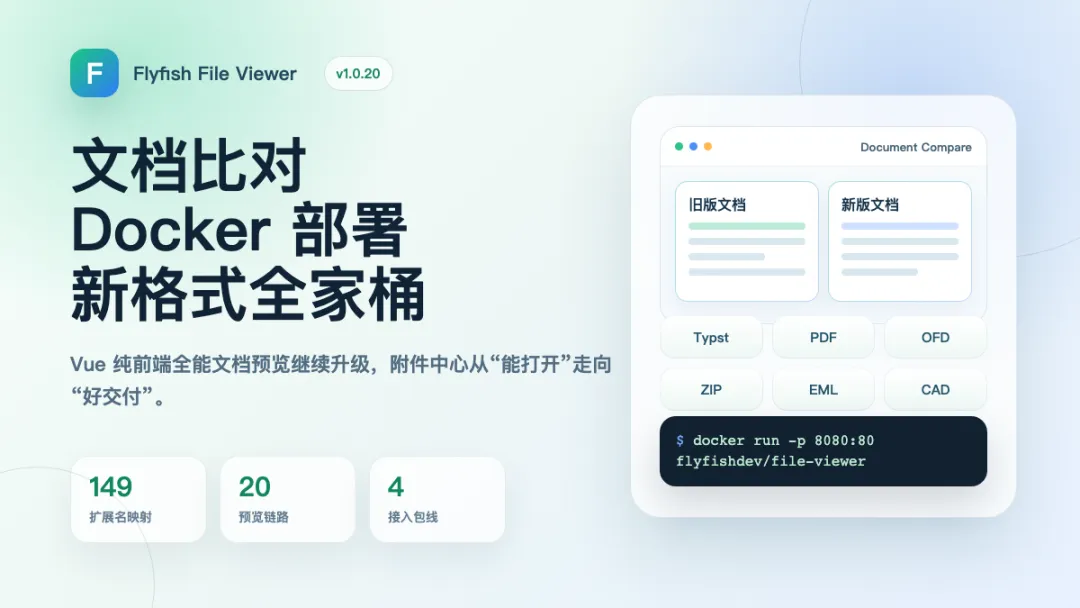
今天想聊一件很具体的事情:当一个业务系统开始认真管理附件,文档预览就会从“小功能”变成“交付门面”。
合同有旧版和新版,审批材料有 PDF、OFD、Word、Excel,项目归档里夹着压缩包、邮件、图纸和模型。客户现场还会问一句:能不能放到内网 Docker 里直接跑?研发团队也会问:Typst、Office 模板、历史 .doc 这类文件能否统一纳入预览?
File Viewer 最新主线推进到 1.0.20,这一轮更新把这些问题放在一起处理:文档比对入口上线,Docker 镜像准备好,Typst 与 Office 模板格式进入统一链路,PDF 加载继续提速,文档与 Demo 也同步补齐。 🌈
今天先看结论
| 方向 | 这次带来的变化 | 对业务的价值 |
|---|---|---|
| 新格式入口 | 新增 Typst 源文件直读预览,Office 模板与宏格式按只读链路纳入兼容入口 | 技术报告、模板文件、历史附件可以进入同一套预览界面 |
| 文档比对 | 新增 /compare.html,左右并排预览,支持示例、URL、本地上传和同步滚动 |
合同修订、方案对照、版本验收可以直接在浏览器里完成 |
| Docker 部署 | 提供 nginx 静态镜像、Dockerfile、多架构 buildx 发布脚本 |
内网、私有云、客户现场可以一条命令运行 Demo 与比对页 |
| PDF 链路 | 同源 PDF 默认交给 PDF.js 渐进读取,Range 服务可分片建页 | 大文件首屏等待更短,下载按钮也兼容流式场景 |
| 质量修补 | WPS 专有封装给出转换指引,Docker Hub API 脚本增加诊断,文档和成品包继续同步 | 接入者更容易判断边界,发布链路更清楚 |
当前版本内置 149 个扩展名映射,覆盖 20 条预览链路。Vue3、Vue2.7、React 和纯 Web 四条包线继续保持一致的使用体验。
文档比对:把“两个文件来回切”变成左右并排看
很多系统里,用户需要看的往往是一组互相关联的文件。合同条款更新、标书版本回看、技术方案修订、测试报告复核,都需要把两份材料放在一起。
1.0.20 新增独立文档比对入口 /compare.html。它和主预览页分开,避免把比对场景塞进日常预览界面里。左右两个面板各自支持示例文件、URL 和本地上传,也支持同步滚动。
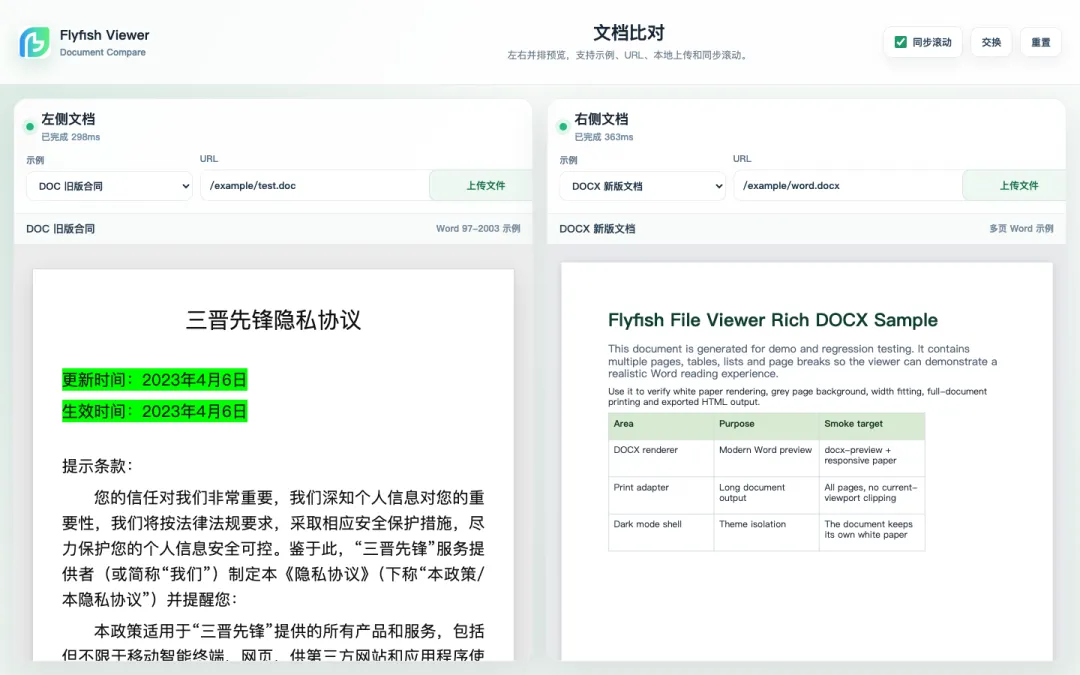
这张图里,左侧是旧版 .doc,右侧是新版 .docx。用户可以直接核对内容风格、段落变化和页面结构。对于 PDF、PPTX、Typst、Markdown 等格式,也可以通过同一个入口做并排检查。
它还支持通过 URL 预置左右文件:
https://viewer.flyfish.dev/compare.html?left=/example/test.doc&right=/example/word.docx
这对业务系统很方便。审批流、合同库、版本管理页只要生成一条链接,就能把对照预览交给独立页面处理。
新格式继续扩展:Typst 与 Office 模板进入统一入口
File Viewer 的路线一直很清晰:浏览器端尽可能多地完成真实附件预览,重型依赖按格式异步加载,主入口保持轻盈。
这一轮新增和整理的重点如下:
| 类别 | 扩展名 | 当前表现 |
|---|---|---|
| Typst | typ、typst |
直接读取源文件,按需加载 @myriaddreamin/typst.ts 浏览器 WASM 编译链路,输出分页 SVG |
| Word 模板 | dot、dotx、dotm、docm |
复用 Word 渲染链路,只读预览,保留页面阅读感 |
| Excel 模板 | xlt、xltx、xltm |
复用表格链路,展示可读取的数据、尺寸和样式 |
| PowerPoint 模板 | pptm、potx、potm、ppsx、ppsm |
复用演示文稿渲染链路,适合方案模板和课件预览 |
| WPS 专有封装 | 业务指引 | 文档站给出转换建议,推荐沉淀为 Office、PDF 或 OFD 等浏览器友好的格式 |
Typst 是这次很值得单独拿出来讲的格式。它像代码一样管理文档源文件,又能生成漂亮的排版结果,正在越来越多技术团队里出现。
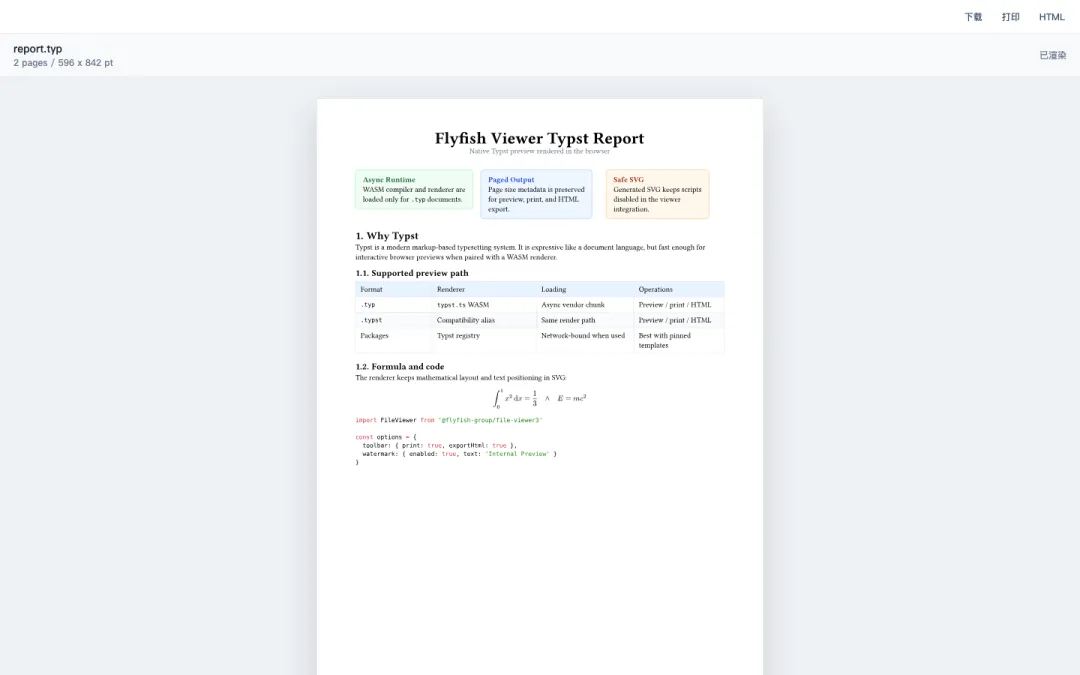
示例里可以看到标题、信息块、表格、公式和代码片段。组件会读取页面尺寸元数据,把输出拆成按页 SVG。打印和导出 HTML 时,也会沿用文档页面自身的布局。
更重要的是,Typst 的 WASM 编译器只在命中 .typ / .typst 时加载。普通 Word、PDF、图片、代码预览不会提前背上这部分体积。
Docker 一键部署:客户现场也能快速跑起来
很多团队接入组件时,先会在本地试 npm 包;走到客户现场、私有云或内网验收时,最省心的方式通常是一个静态镜像。
这一版加入了 Docker 部署链路:构建后的 Demo、文档比对页、示例文件、WASM、Worker 和静态资源全部放进 nginx 镜像,镜像目标为:
flyfishdev/file-viewer:1.0.20
运行方式非常直接:
docker run -d \
  --name flyfish-viewer \
  --restart unless-stopped \
  -p 8080:80 \
  flyfishdev/file-viewer:1.0.20
启动后访问:
| 地址 | 用途 |
|---|---|
http://localhost:8080/ |
主预览 Demo |
http://localhost:8080/compare.html |
文档比对 Demo |
http://localhost:8080/healthz |
健康检查 |
镜像发布脚本覆盖 linux/amd64 与 linux/arm64,也提供 Docker Hub 仓库创建 API helper。最新提交还补充了 Docker Hub API 诊断信息,方便发布时定位权限、命名空间和仓库状态问题。
这意味着你可以把 File Viewer 当作一个独立的“附件预览站”部署,再通过 iframe 嵌入 OA、CRM、知识库、工单或项目管理系统。需要多系统复用时,这条路尤其省心。
PDF 继续提速:同源文件支持渐进读取
PDF 是预览组件里最常被打开的一类文件,也是最容易暴露性能体验的链路。
过去,为了兼容各种鉴权下载和跨域场景,远端 PDF 往往会先下载为 Blob,再交给 PDF.js 渲染。文件越大,用户越容易在首屏等待里失去耐心。
最新主线新增 PDF 源加载策略:同源 PDF 默认交给 PDF.js 直接按 URL 读取;如果文件服务支持 Range,PDF.js 可以分片获取内容并逐步建页。跨域 URL 继续走兼容下载链路,照顾复杂 CORS 和鉴权环境。
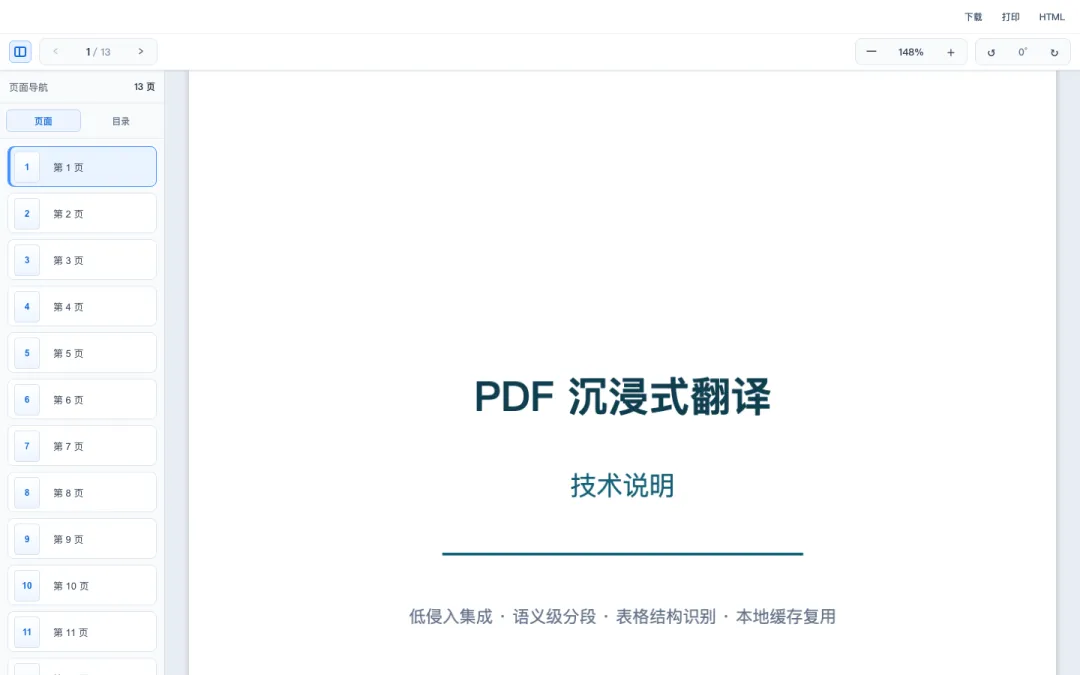
当前 PDF 视图已经具备缩放、页码、旋转、页面侧栏、目录树侧栏、宽度自适应、完整打印和导出 HTML。新增配置项也为业务侧留出控制空间:
| 配置 | 作用 |
|---|---|
options.pdf.streaming |
控制 PDF 渐进读取策略,默认 same-origin |
options.pdf.rangeChunkSize |
控制 Range 分片大小 |
options.pdf.withCredentials |
URL 读取时是否携带浏览器凭据 |
对于合同库、票据中心、归档材料、技术白皮书这类长 PDF,首屏变快一点,用户感知会非常明显。
压缩包、邮件、EDA、图纸和模型仍在同一个体系里
这一轮主角是 Typst、文档比对和 Docker,但 File Viewer 的完整能力已经覆盖更宽的附件世界。
压缩包仍然走 libarchive.js Worker:先读取目录,用户点击内部文件时再按需解压,已解压内容可缓存到 IndexedDB。包里的 PDF、Word、Markdown、代码或图片会继续复用统一预览器。
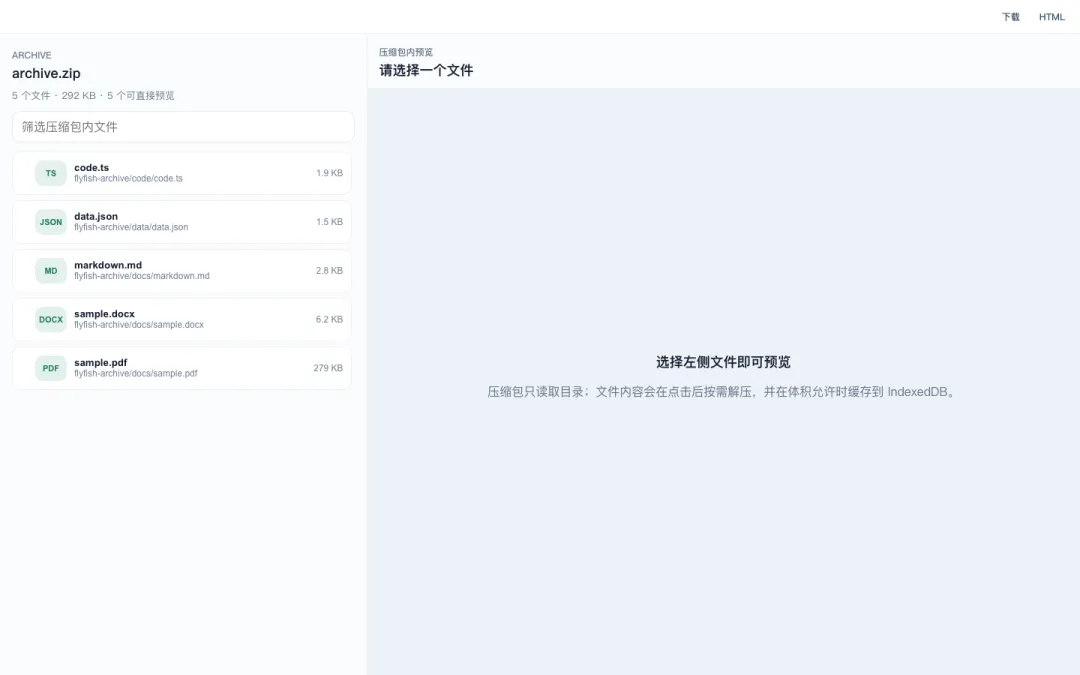
邮件链路支持 eml 与 msg,可以展示头信息、HTML/文本正文、附件下载和附件继续预览。OLB / DRA 会尽力解析 OrCAD / Allegro 常见 CFB 容器,展示结构树、元件/封装/Padstack 候选、属性和诊断。
图纸和模型方面,DXF 走 @cadview/core,3D 模型走 Three.js,并按格式异步加载 loader。Excalidraw 使用官方包恢复并导出只读 SVG,draw.io 使用 diagrams.net 官方 viewer。
把这些格式放在一起看,File Viewer 的定位就很清楚:它面向真实业务附件,不只服务某一种文档。
那些看起来琐碎、实际很要紧的修补
这两版之间还做了很多“看起来没有标题感,但用户每天都会遇到”的工作。
| 细节 | 已做工作 |
|---|---|
| 打印完整性 | Word / PDF / Typst 等分页内容走专属导出适配器,打印窗口只包含文档页面 |
.doc 兼容 |
msdoc-viewer CFB 补丁改为包管理器无关脚本,npm、pnpm、yarn 都能应用 |
| Excel 边界 | 虚拟表格场景按能力隐藏打印入口,避免用户得到被截断的输出 |
| WPS 说明 | 移除容易造成误解的专有格式入口,文档中给出更可靠的转换路径 |
| 资源部署 | PDF wasm、libarchive wasm、Worker、hash chunk 和静态示例继续同步到成品包 |
| 文档更新 | README、格式矩阵、Docker 文档、Demo 说明、分发说明一起刷新到 1.0.20 |
这些工作不会在界面上显得夺目,却决定了组件能否在客户现场、内网环境和多技术栈团队里长期维护。
本地验证账本
写这篇文章前,我重新基于最新提交跑了一遍验证:
| 项目 | 结果 |
|---|---|
| 自动测试 | 7 个测试文件通过,19 个测试用例通过 |
| 生产构建 | 2764 个模块完成构建,耗时约 1.72s |
| Typst Viewer | 约 40.02KB,gzip 后约 12.92KB |
| PDF Viewer | 约 1915.62KB,gzip 后约 592.76KB,按需异步加载 |
| libarchive WASM | 约 1002.54KB,gzip 后约 493.74KB,命中压缩包时加载 |
| Typst renderer WASM | 约 972.42KB,gzip 后约 360.11KB,命中 Typst 时加载 |
能力继续扩展,加载边界也继续保留。用户打开普通图片、Markdown、代码或小文档时,无需提前加载所有重型解析器。
怎么接入最新版
Vue3 项目:
npm install @flyfish-group/file-viewer3@1.0.20
Vue2.7 项目:
npm install @flyfish-group/file-viewer@1.0.20
React 与纯 Web 适配层:
npm install @flyfish-group/file-viewer-react@1.0.20
npm install @flyfish-group/file-viewer-web@1.0.20
Docker 运行完整 Demo:
docker run -d -p 8080:80 flyfishdev/file-viewer:1.0.20
常用入口:
| 入口 | 地址 |
|---|---|
| 在线 Demo | https://viewer.flyfish.dev[1] |
| 文档比对 | https://viewer.flyfish.dev/compare.html[2] |
| 官方文档 | https://doc.flyfish.dev[3] |
| 公开成品仓库 | https://github.com/flyfish-dev/file-viewer[4] |
| 源码自助开通 | https://dev.flyfish.group/shop[5] |
持续高质量开源
File Viewer 继续按开放协议维护,公开成品仓库提供可直接使用的构建产物、Demo 静态站、文档静态站、示例文件和 npm tarball。
完整源码通过飞鱼小铺象征性打赏开通,一杯奶茶 即可自助获得全部源码以及永久仓库更新。流程越自助,大家越能把时间放回真正的业务集成里。
二次开发或商业使用时,请保留来源说明;如果你在真实项目中遇到新的样例文件、复杂打印场景、特殊部署问题,也欢迎一起贡献。文档预览这件事,终究要在真实附件里慢慢打磨,越走越开阔。✨
引用链接
[1]https://viewer.flyfish.dev
[2]https://viewer.flyfish.dev/compare.html
[3]https://doc.flyfish.dev
[4]https://github.com/flyfish-dev/file-viewer
[5]https://dev.flyfish.group/shop