 夜雨聆风
夜雨聆风最近NAS系统越来越多了,比如geakos和cwos,除了ISO镜像安装外,也都支持sh脚本安装或者二进制文件进行安装运行,但是在安装的前提就是有个赶紧的debian或者Ubuntu环境,但是很多朋友就有点不会部署了,今天给大家教一下飞牛虚拟机安装debian镜像的详细教程,也是通用教程

为什么是教debian?因为我感觉安装debian更简单更轻量,ubuntu也好,但是安装稍微麻烦一点,主要之前ubuntu发过教程了
先去debian下载镜像,直接使用最新版就行,更加安全,使用迅雷下载最快,基本满速
https://www.debian.org/index.zh-cn.html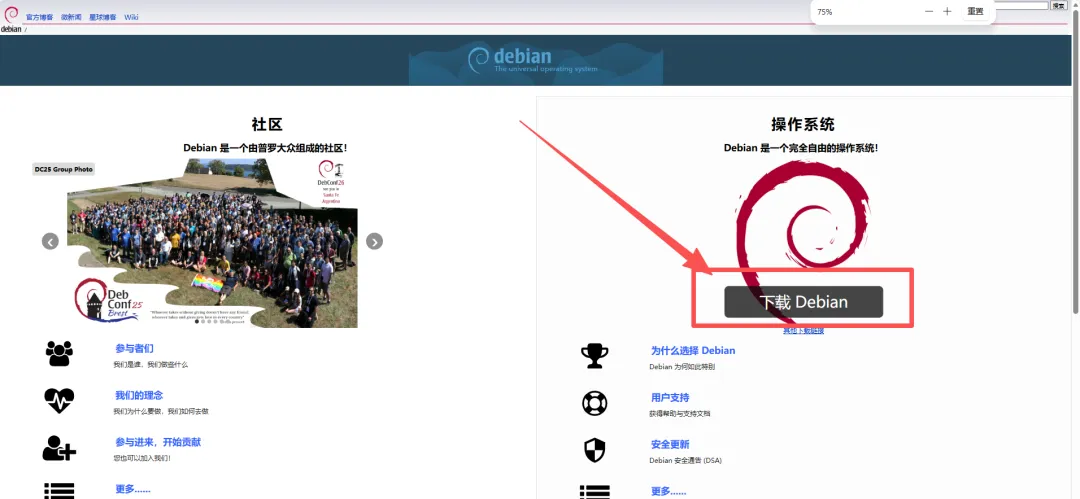
我使用飞牛虚拟机安装,下载后直接上到飞牛NAS里面,新建虚拟机
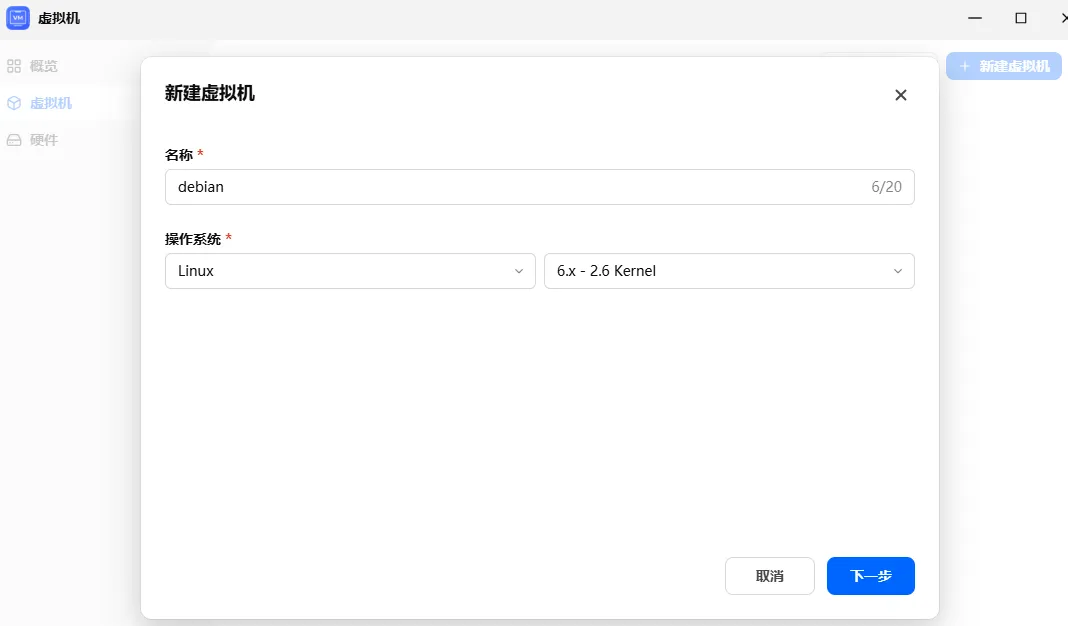
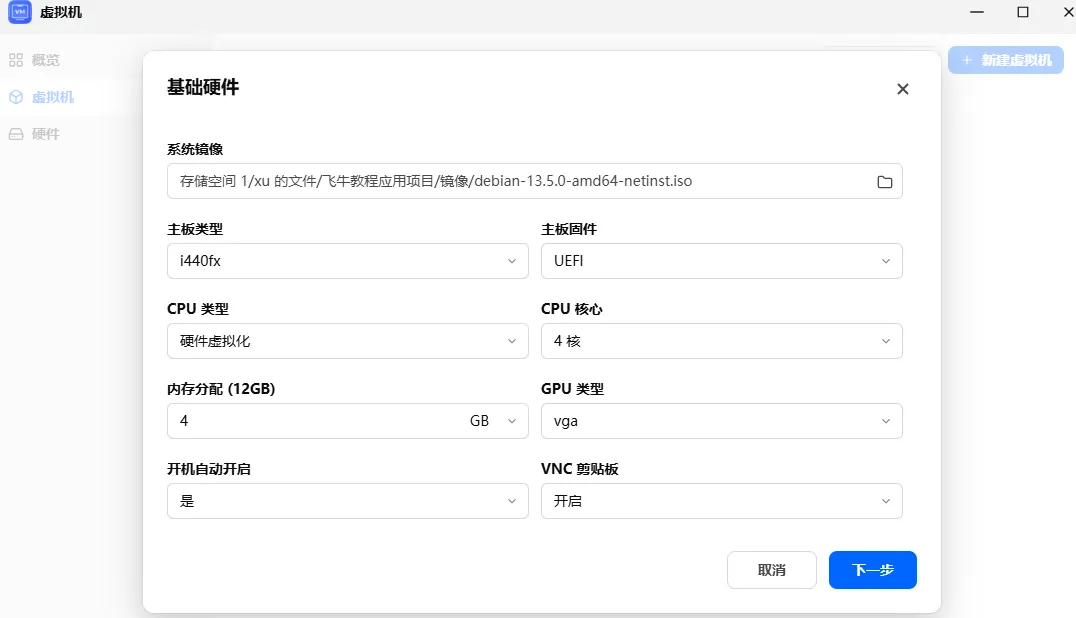
按照图片设置,选择镜像,主板固件使用UEFI,cpu核心和内存自行分配即可
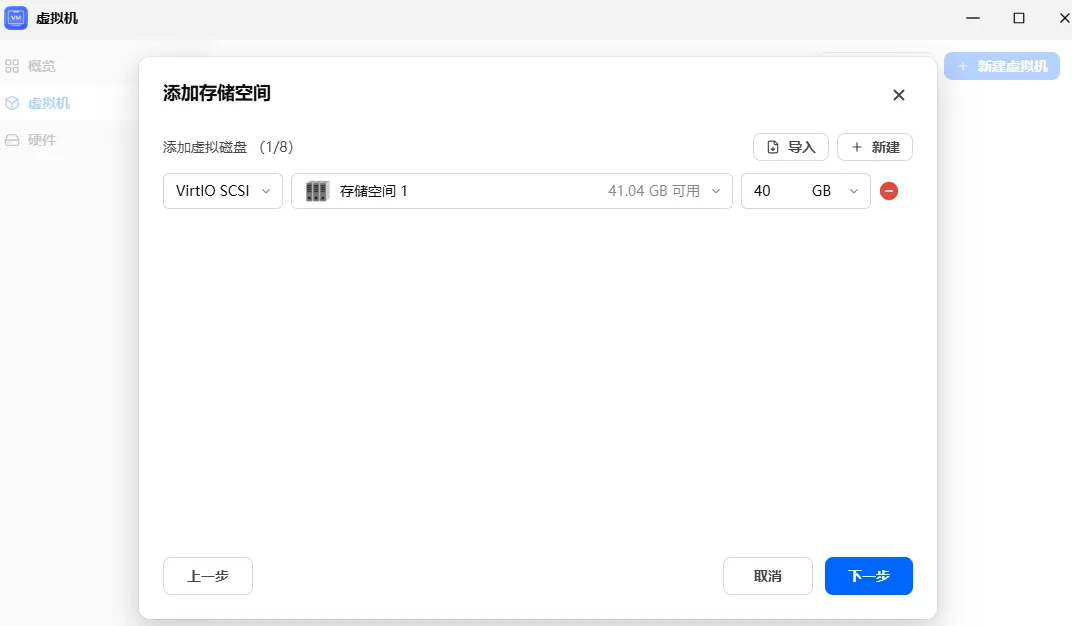
添加硬盘,空间自己根据自己需求设置
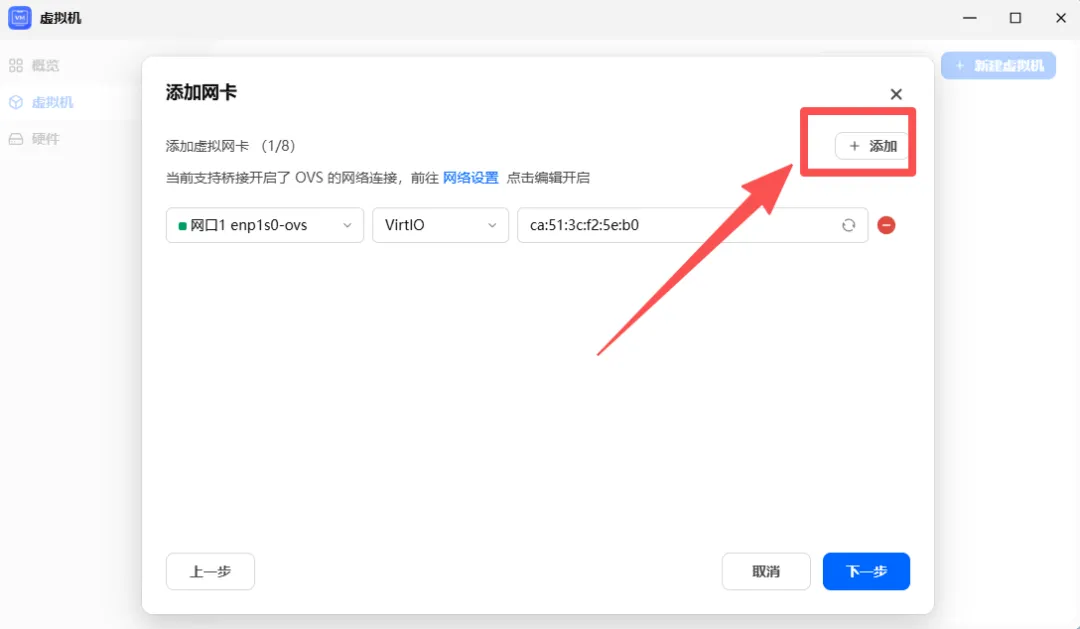
添加网络,后面不设置硬件直通就一路下一步就行了,创建成功即可
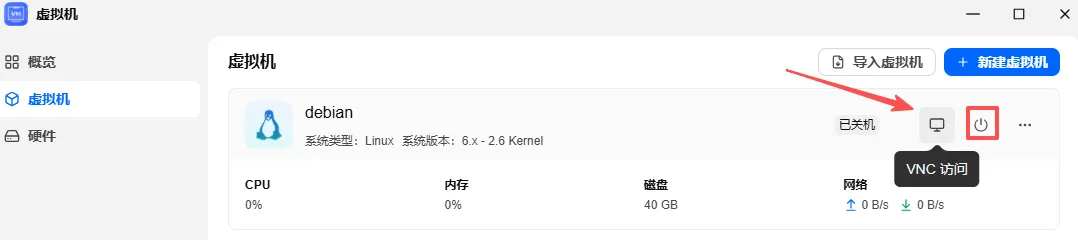
然后虚拟机开机,并且使用VNC进行访问安装
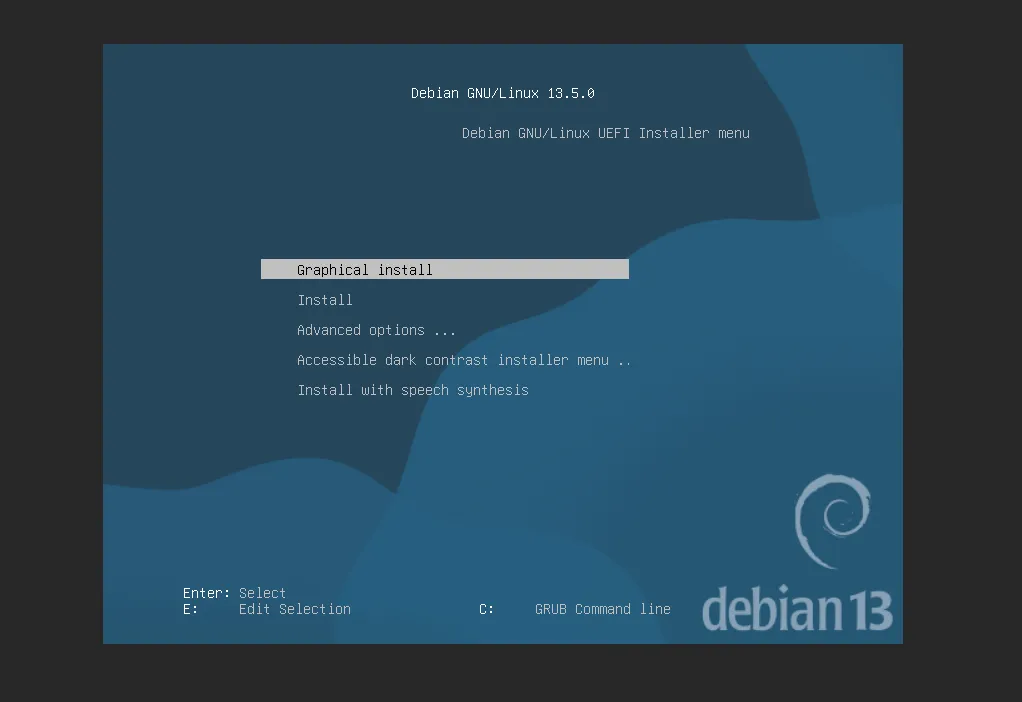
默认选择第一个,敲回车
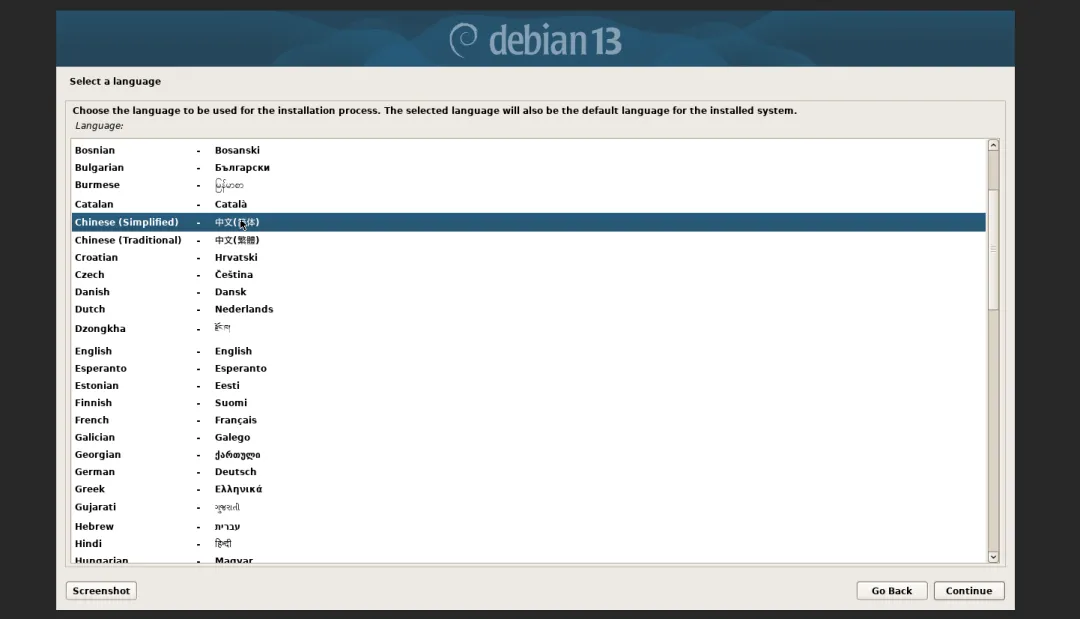
选择中文(简体),然后右下角点击continue(继续)
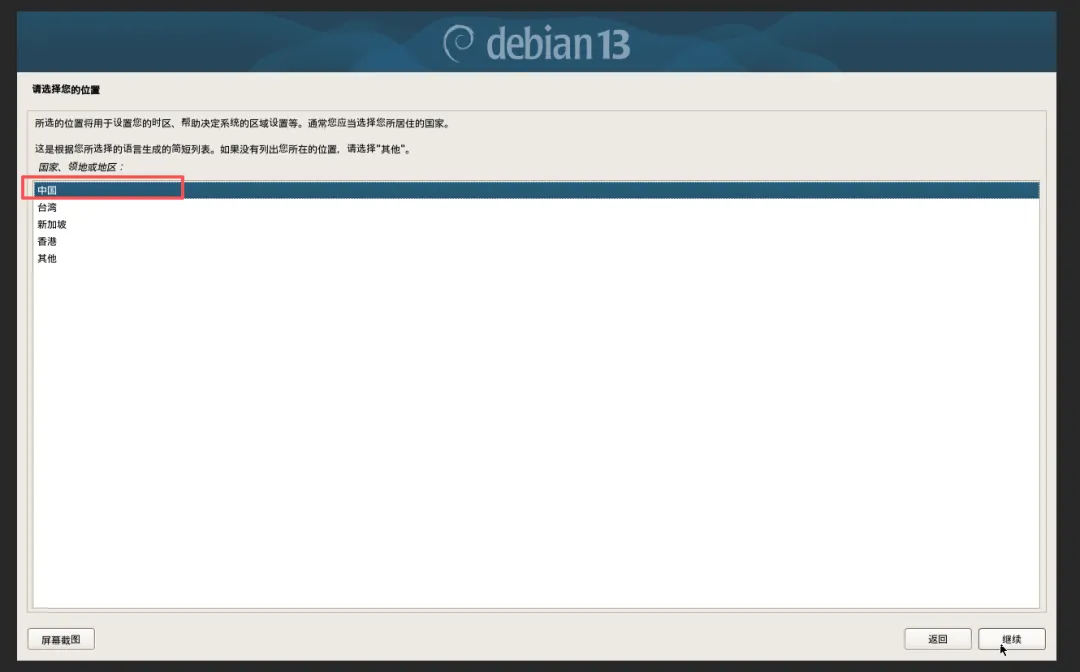
继续国家地区选择中国
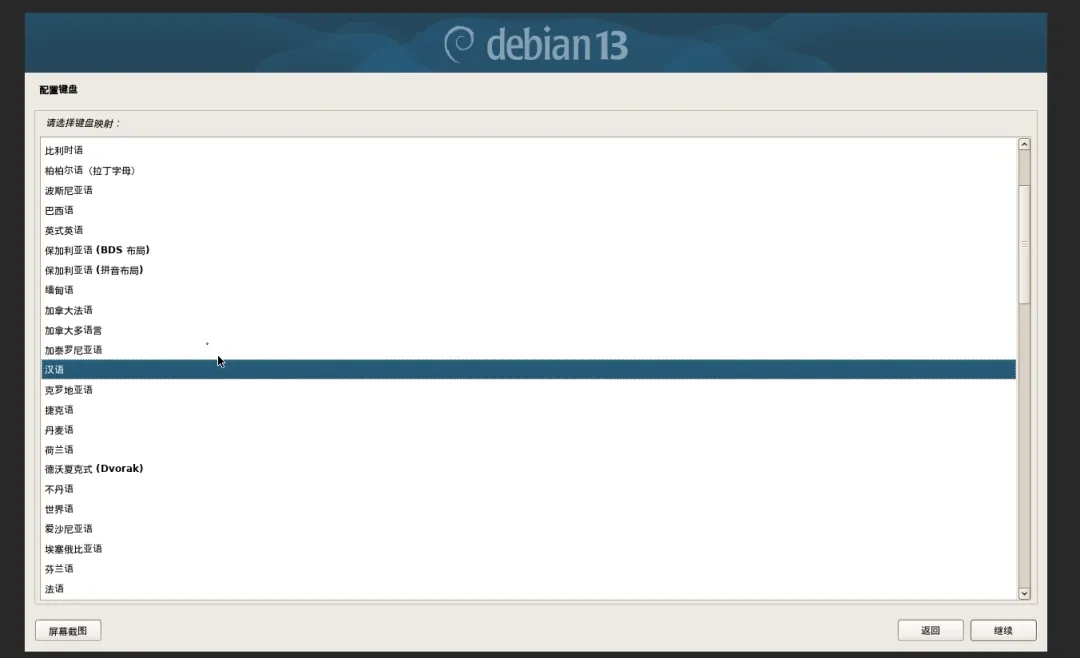
配置键盘选择汉语,然后耐心等待加载配置网络等设置,自动的
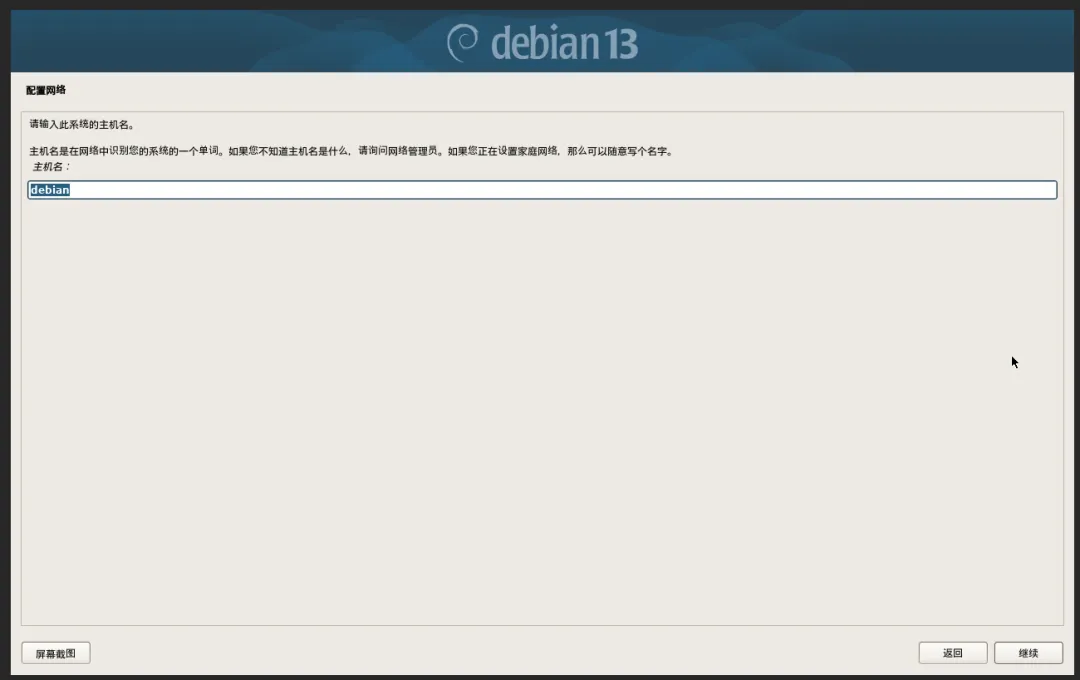
配置网络主机名,路由器能看到的名称
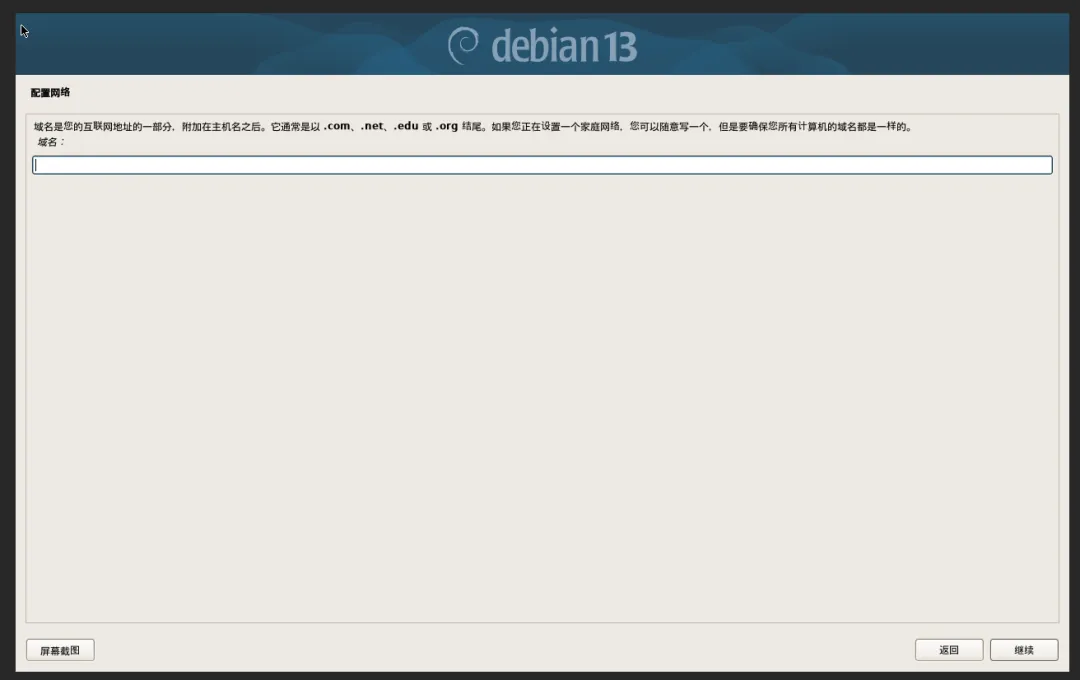
留空即可,没啥用
设置root密码
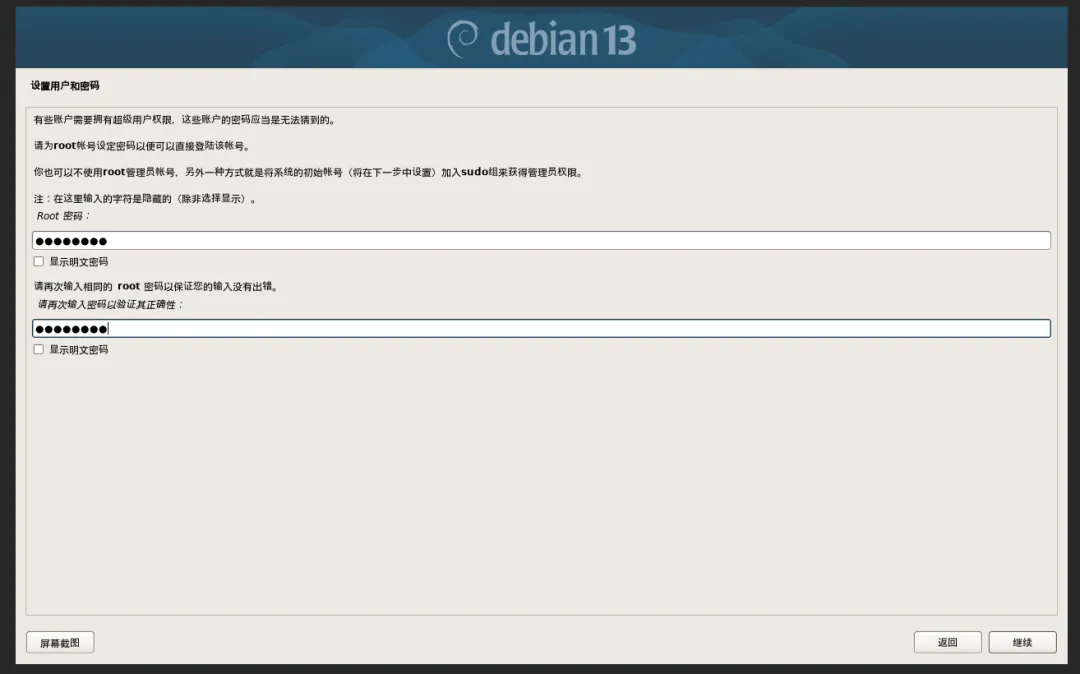
设置用户名,取代root用户
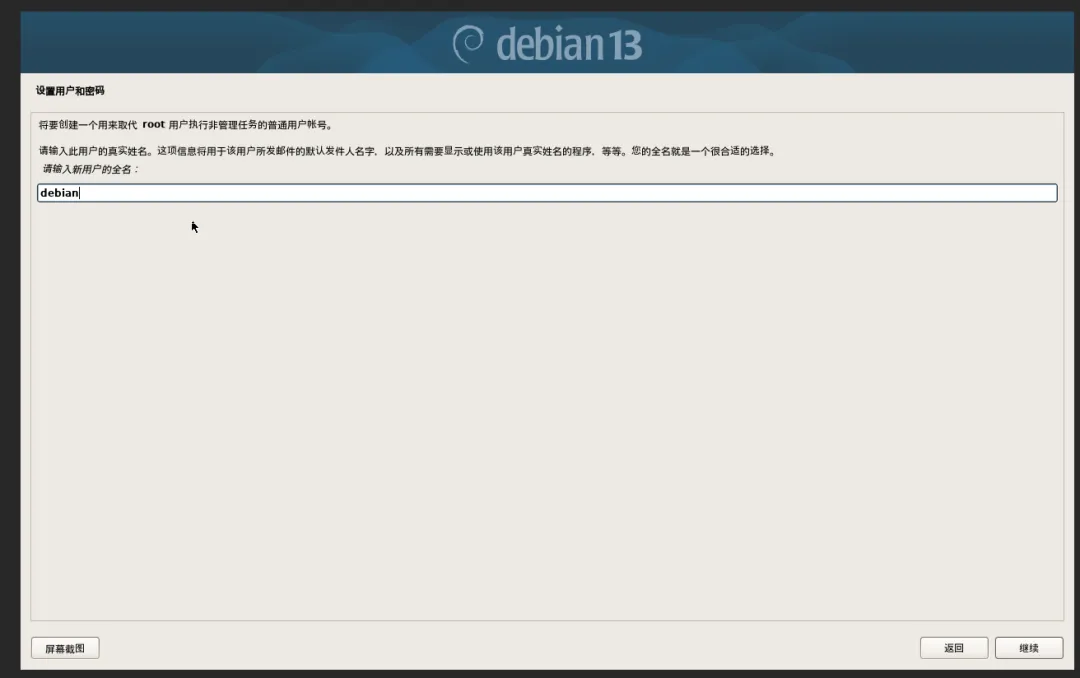
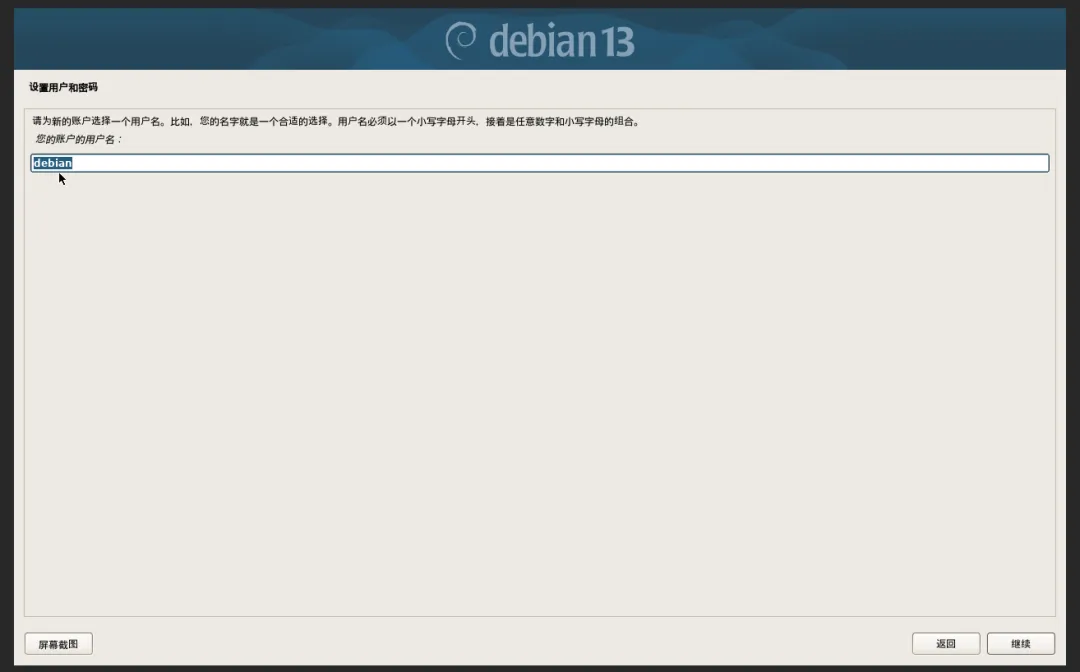
设置账户用户名,建议和上面的重复即可,方便记忆
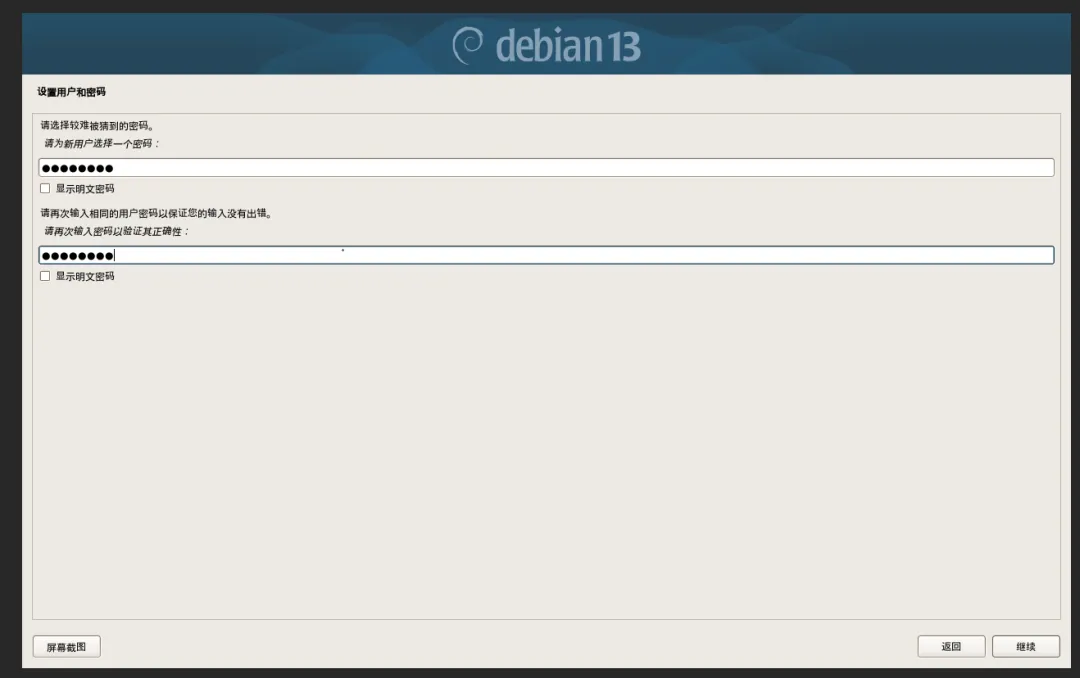
在设置用户密码,和前面的root密码一样就行,最方便
选择第一个,默认使用整个磁盘
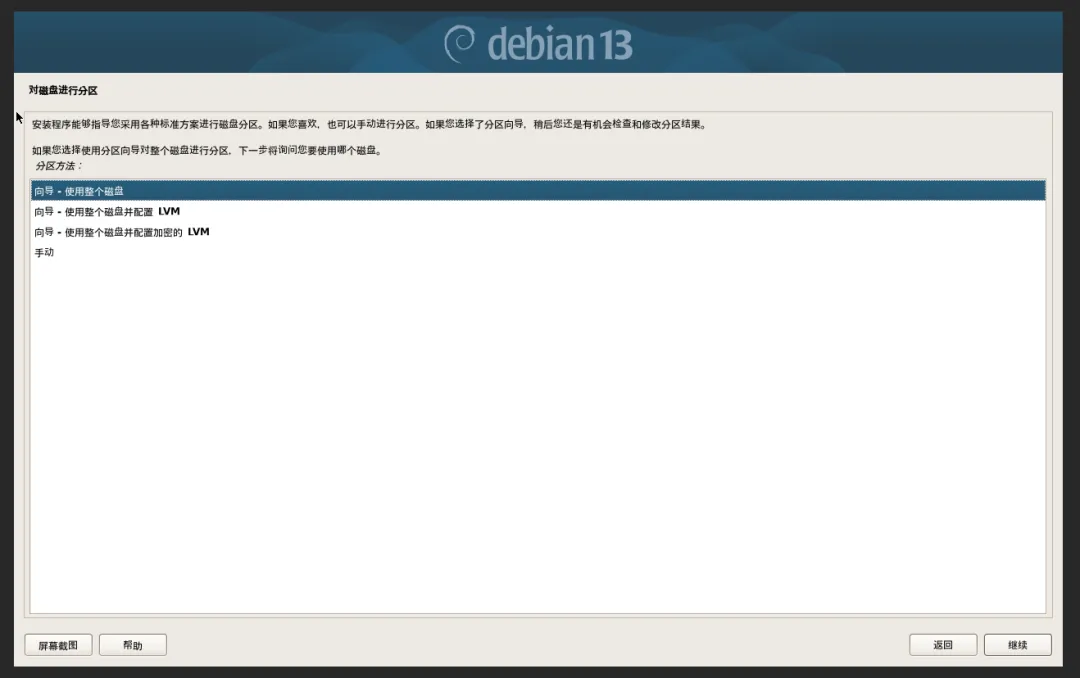
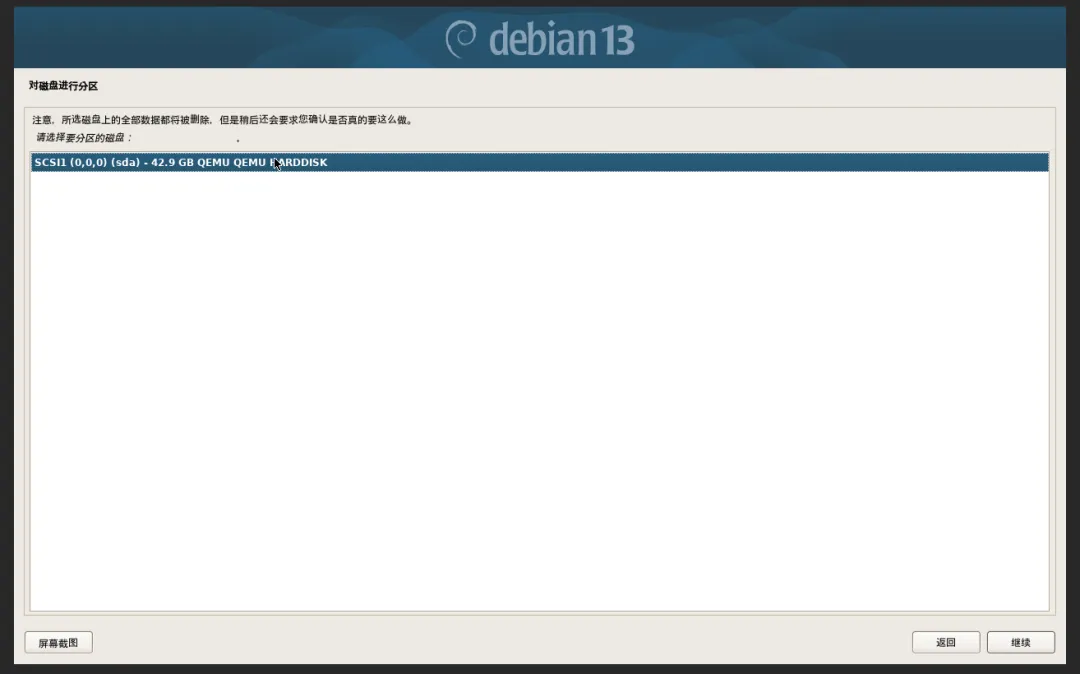
多个硬盘根据需求选择,我的就一个,直接点继续就行
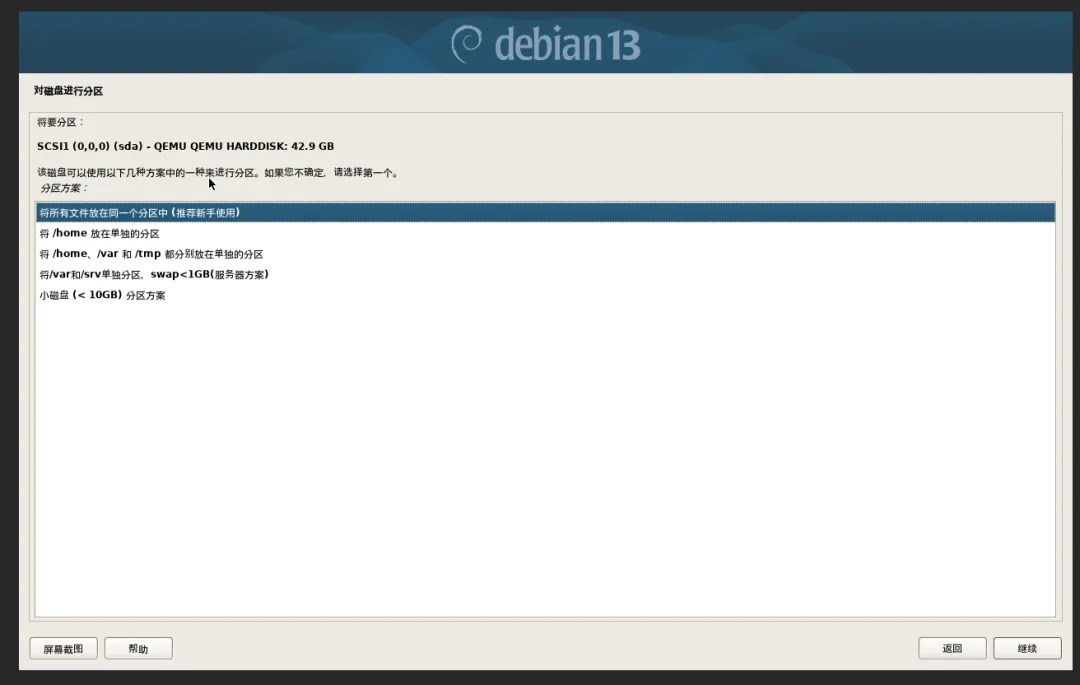
分区方案,选择第一个(将所有文件放在同一个分区),具体根据需求选择,点击继续
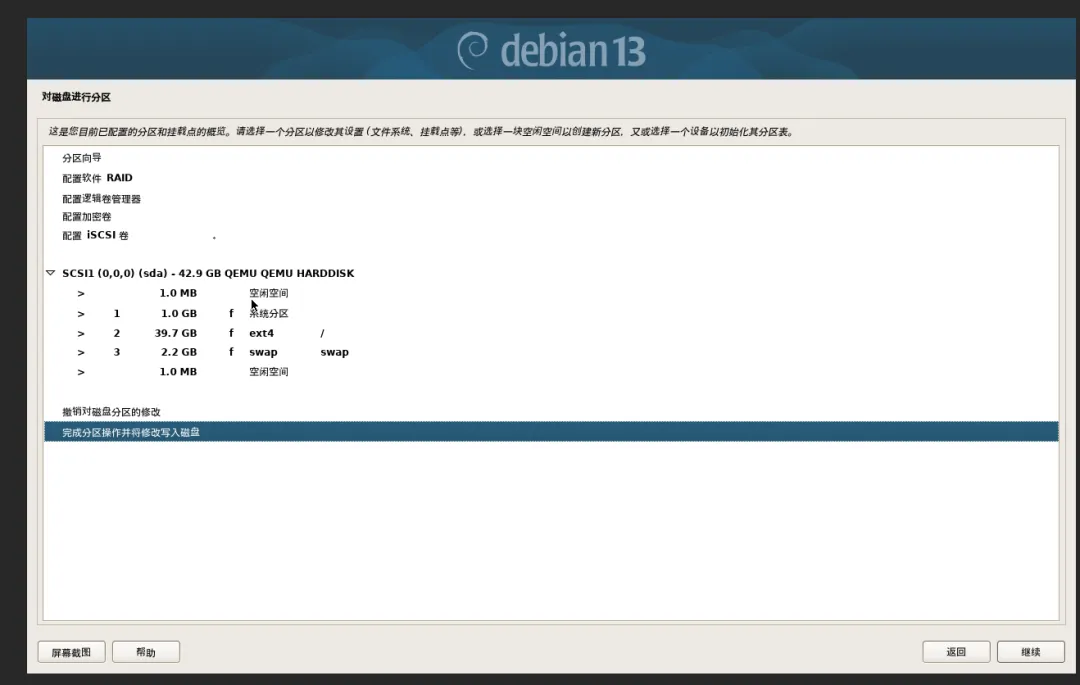
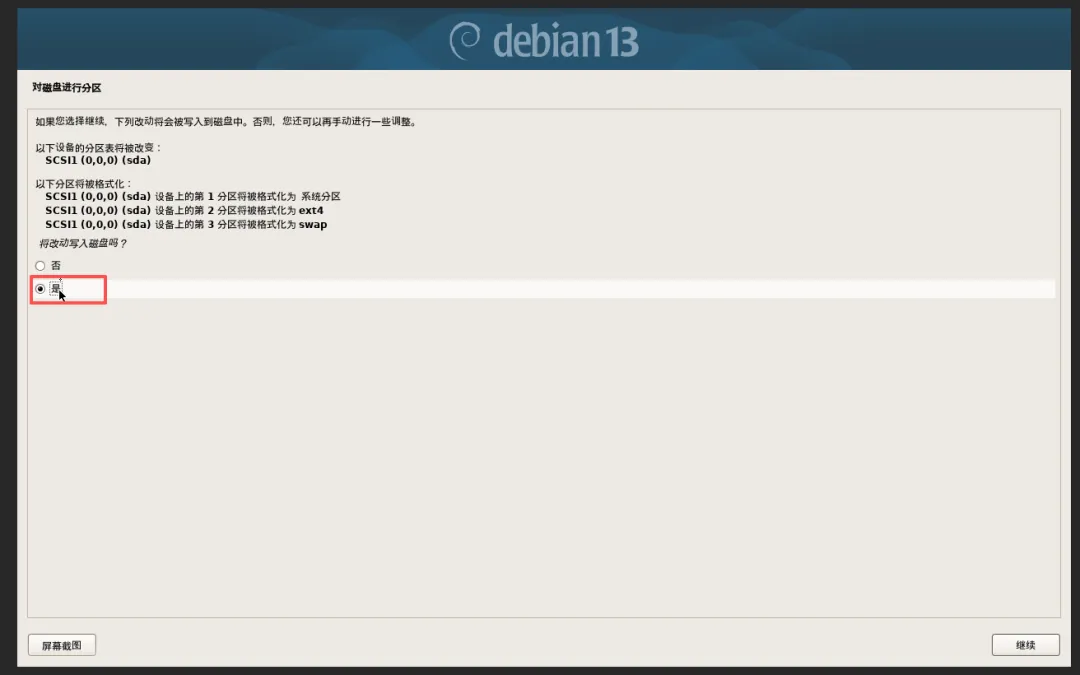
选择完成分区操作并将修改写入磁盘
将改动写入磁盘选择:是
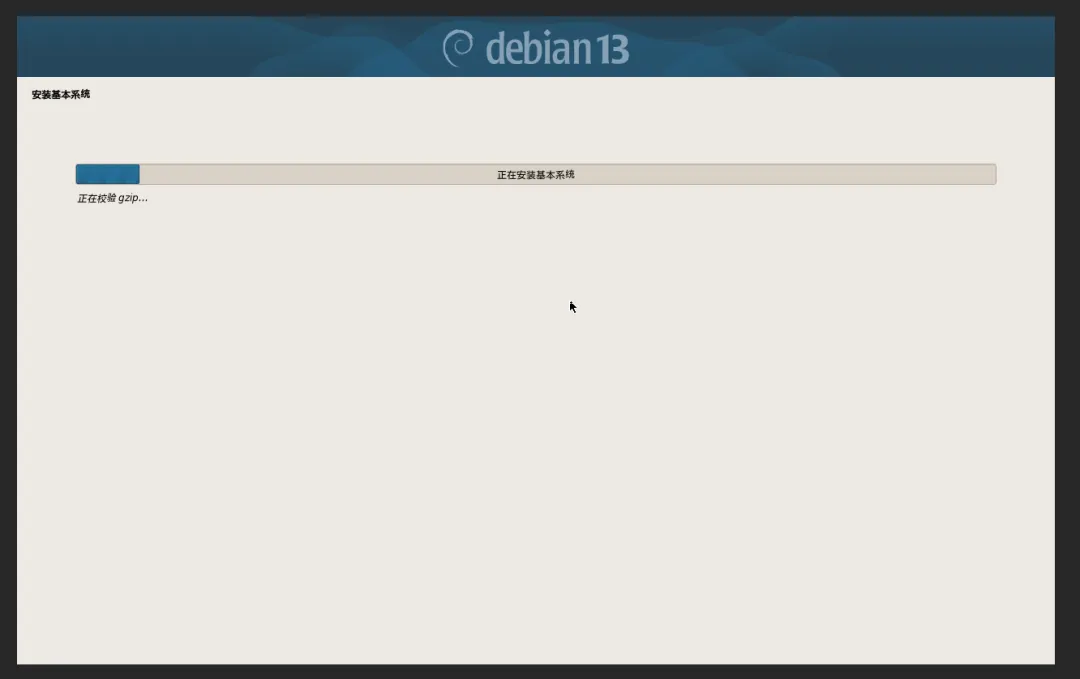
耐心等待安装基本系统
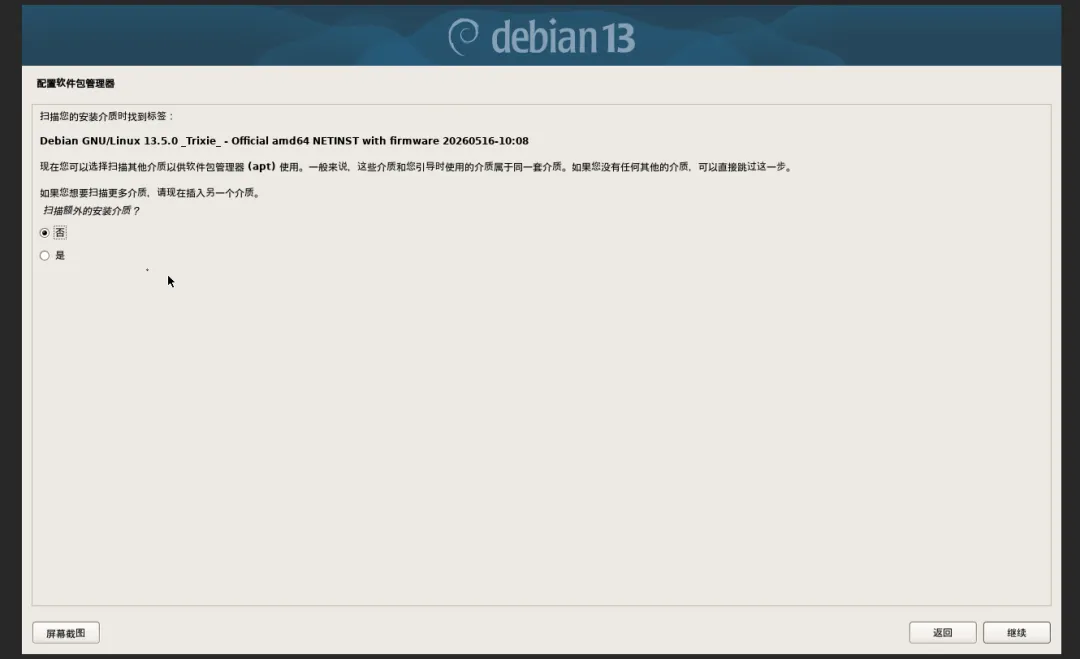
扫描额外安装介质选择:否
配置软件包管理器,选择:中国
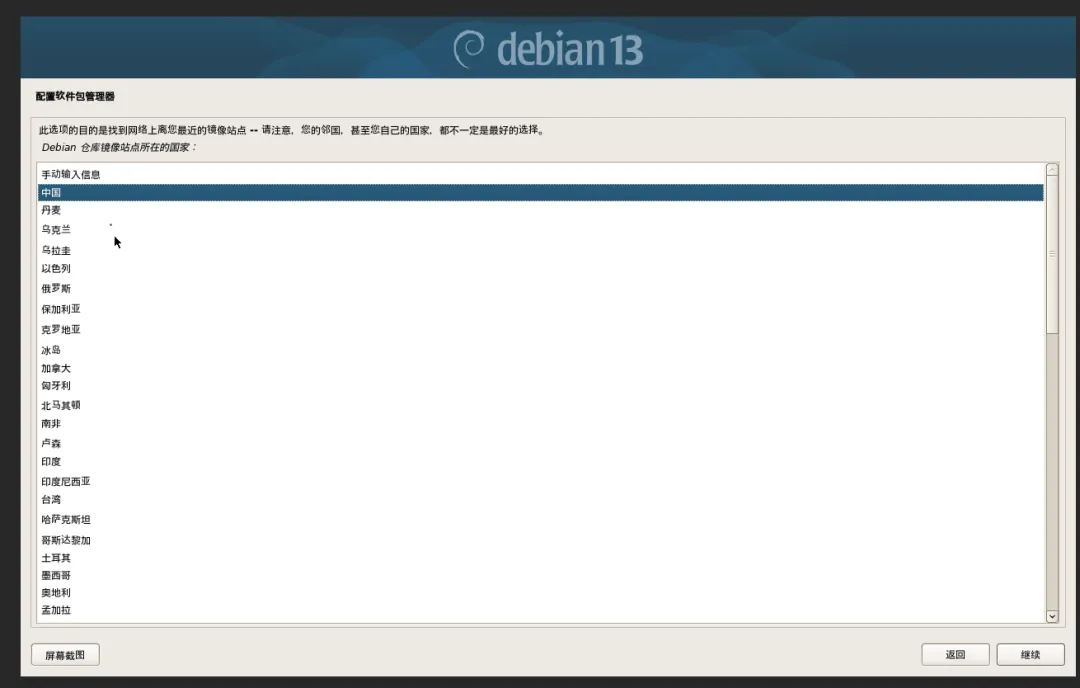
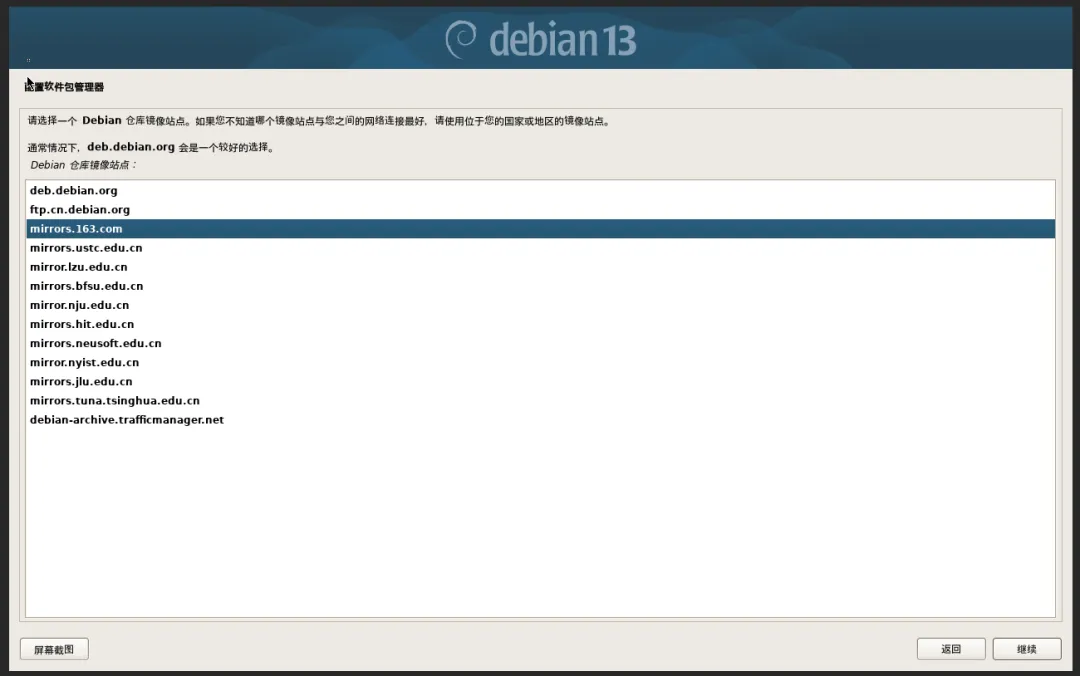
选择仓库镜像站,自己选择,我这边使用163最快,每个地区速度可能不一样
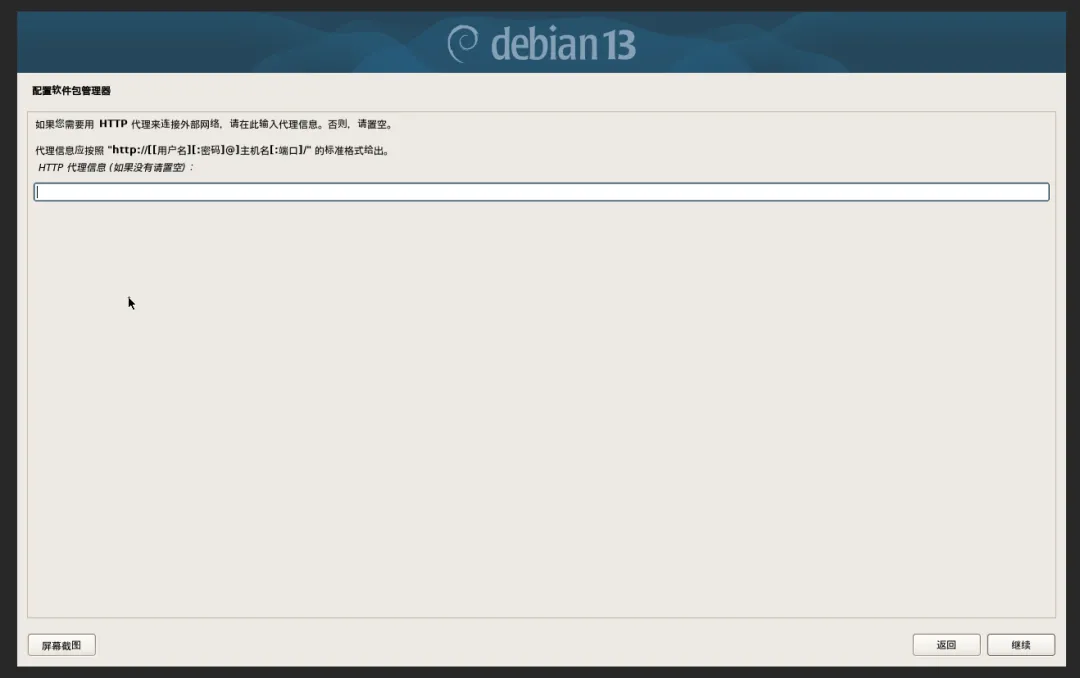
代理有的话填一下,没有就留空继续就行
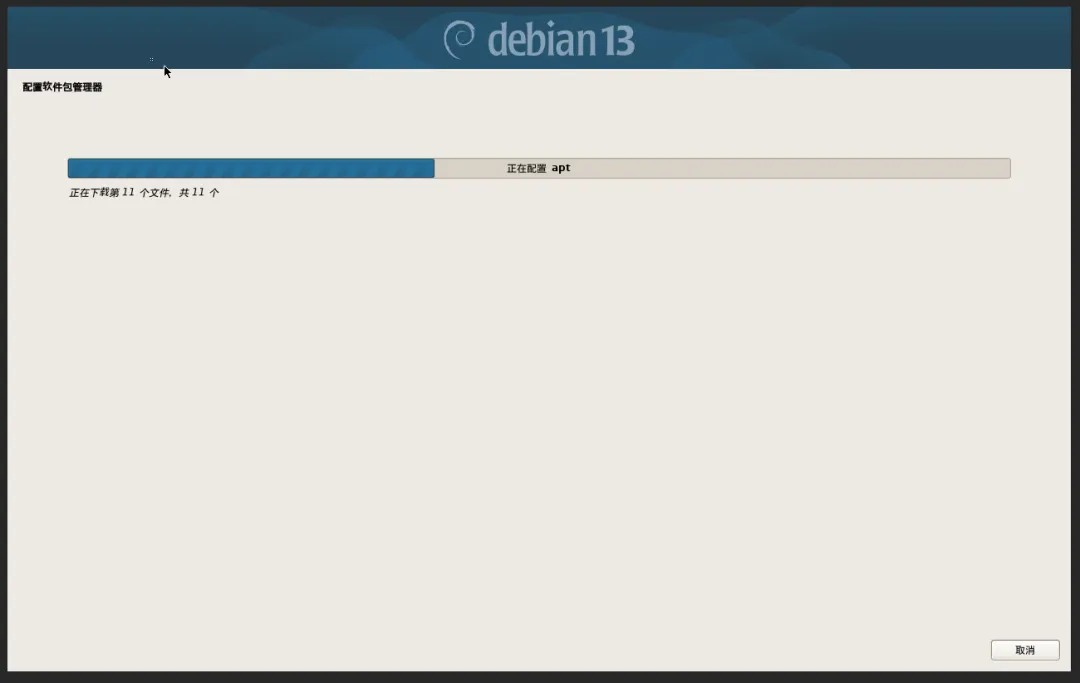
耐心等待下载软件包
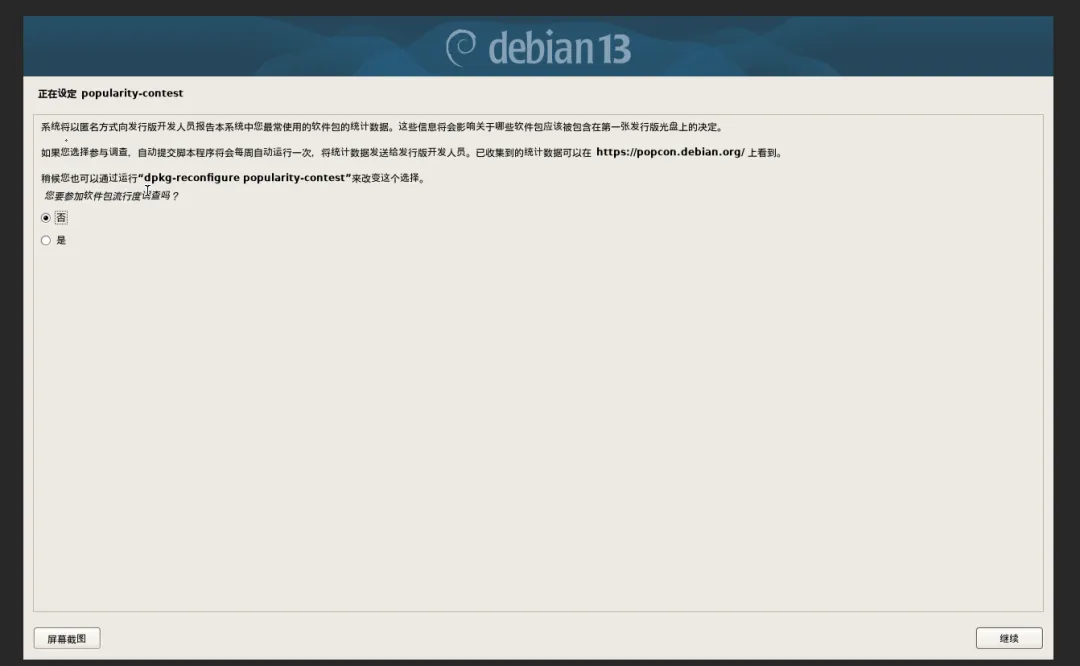
流行度调查选择:否
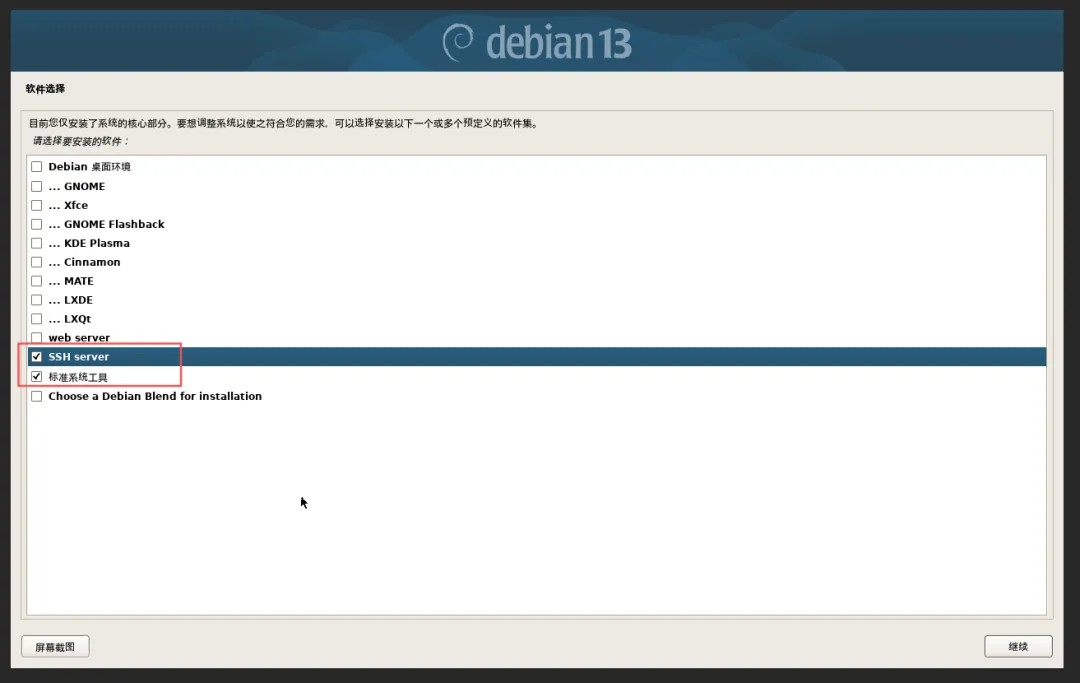
选择安装软件我没只勾选SSH server和标准系统工具,其他都不要,如果你要桌面环境,第一个也勾选,轻量使用就勾选我框起来的就行
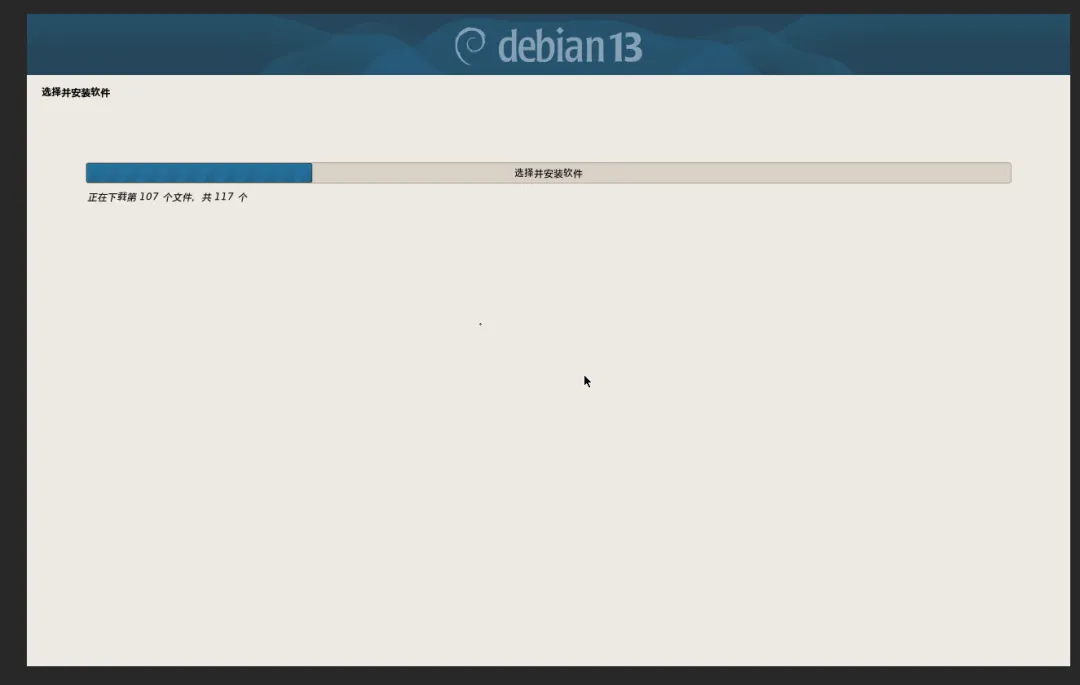
耐心等待安装完成
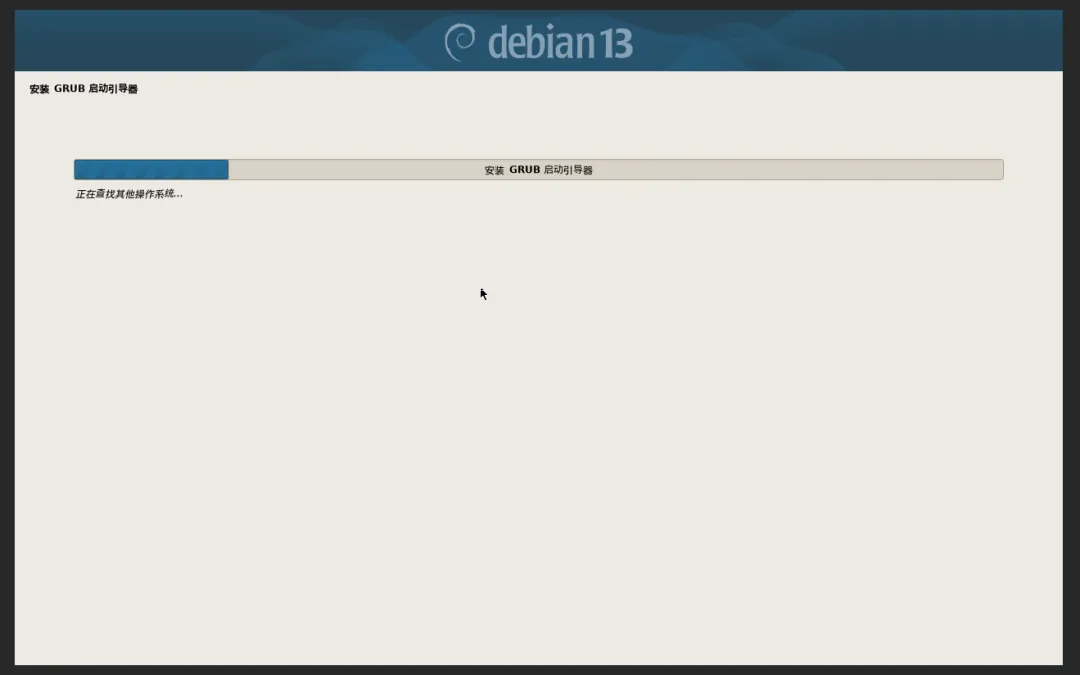
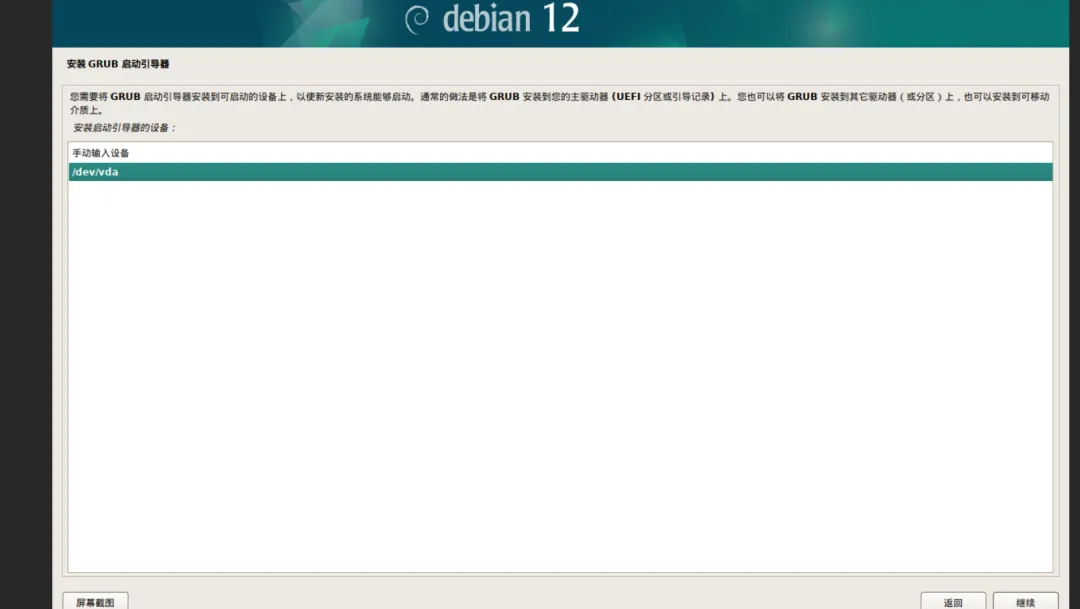
GRUB引导,不同设备情况不一样他分两种情况,有时候自动安装就如下图,自动就安装完成了
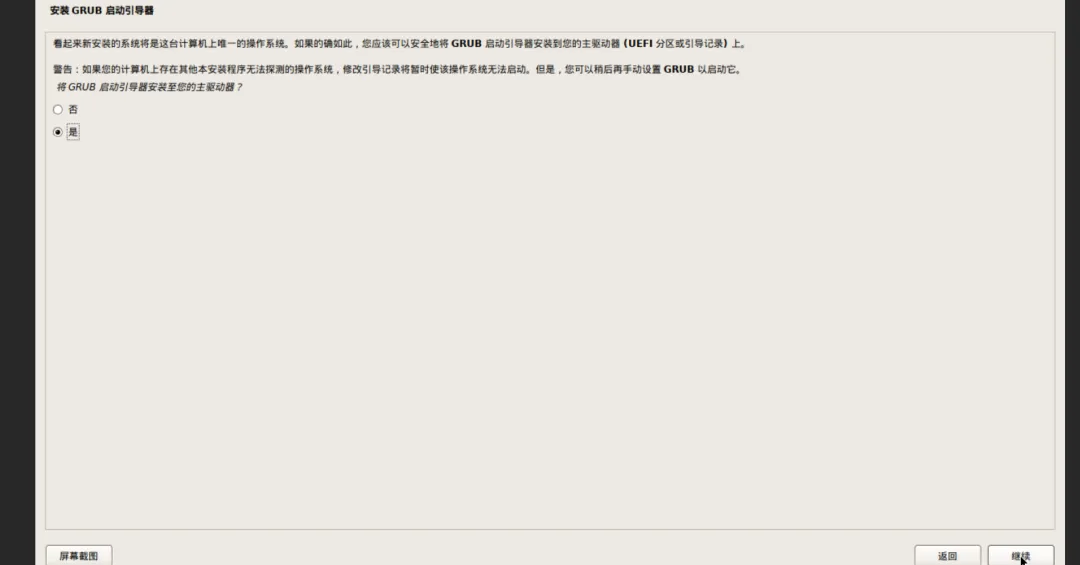
有时候需要手动选择安装,如下,选择:是
选择引导安装的分区
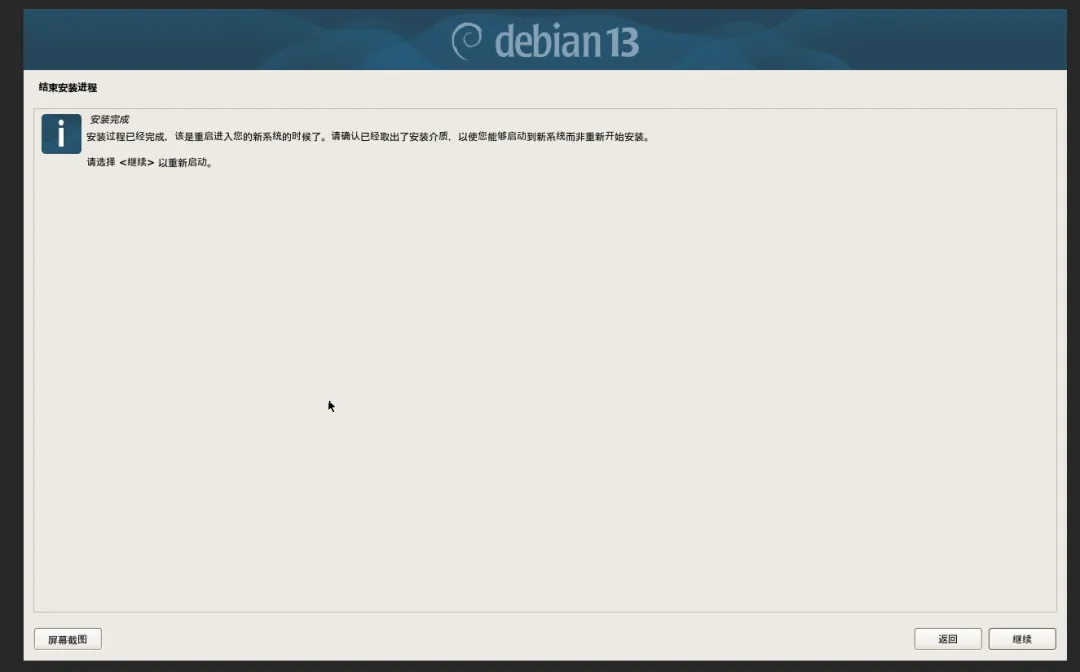
安装后重启设备
你可以路由器后台直接看分配的ip,也可以再次进入到界面,输入用户名和密码,输入命令获取ip也可以
ip a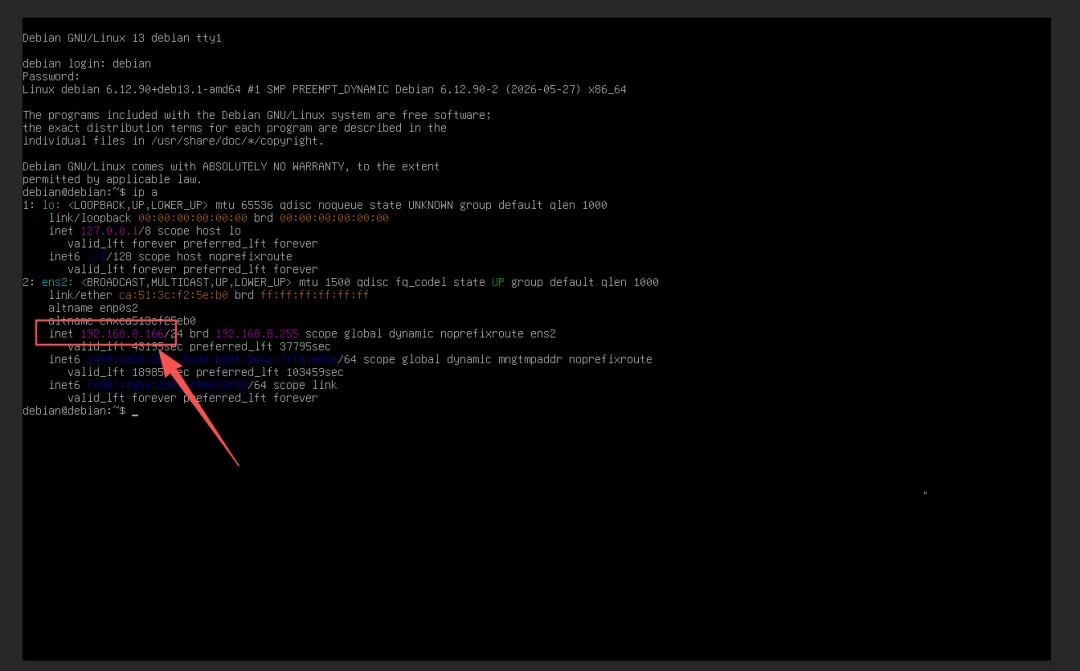
安装好之后,马上去创建一个快照,有问题直接恢复到快照的时候,基本很稳,不会坏,快照真是个好东西
后面直接使用ssh终端工具去操作玩就行了